
Twee Proton Mail-accounts samenvoegen
- Lezen
- 2 min
- Categorie
- Account combineren of verwijderen
Met een betaald Proton Mail-abonnement(nieuw venster) kunt u berichten verzenden en ontvangen van meerdere e-mailadressen. Dus als u meerdere Proton Mail-accounts heeft, kunt u deze samenvoegen en al uw communicatie in één inbox beheren.
Om dit te doen, moet u uw extra accounts verwijderen en vervolgens de e-mailadressen ervan toevoegen aan uw primaire account.
Hoe u uw Proton Mail-accounts samenvoegt
Voordat u doorgaat met het samenvoegen van de accounts, moet u bevestigen dat uw primair account een betaald Proton Mail-abonnement heeft.
U kunt alleen accounts samenvoegen met een primair account met een betaald Mail-abonnement. Als uw primair account zich nog op het Free plan bevindt, upgrade het dan (of voeg het toe aan een Gezin-, Duo- of Visionary-abonnement) voordat u doorgaat.
Neem vervolgens de volgende stappen:
- Exporteer e-mails en gegevens uit uw secundaire account
Om twee Proton Mail-accounts samen te voegen, moet het secundaire account definitief worden verwijderd.
Als u e-mails, contacten, agenda’s (Proton Calendar), bestanden (Proton Drive), wachtwoorden (Proton Pass) of andere gegevens van het account dat u verwijdert wilt bewaren, download of exporteer deze dan voordat u begint.
Hoe u e-mails exporteert uit Proton Mail
- Log in op uw secundaire account (het account dat u wilt verwijderen) en open uw account- en wachtwoordinstellingen (⚙ Instellingen → Alle instellingen → Account en wachtwoord).
- Scroll naar Account verwijderen en klik op Uw account verwijderen.

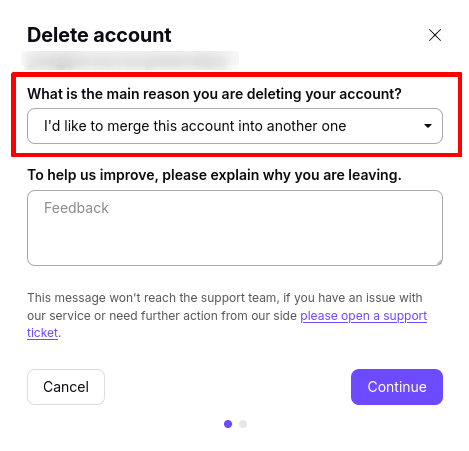
- Selecteer in het vervolgkeuzemenu Wat is de belangrijkste reden dat u uw account verwijdert de optie Ik wil deze account graag samenvoegen met een andere. Klik op Doorgaan en volg de instructies om uw account te verwijderen.
Nu u uw secundaire account heeft verwijderd, kunt u het e-mailadres ervan toevoegen aan uw primaire account. Het is belangrijk om dit meteen te doen. Dit doet u als volgt:
- Log in op uw primair account en open uw accountinstellingen (⚙ Instellingen → Alle instellingen).
- Selecteer Identiteit en adressen in de zijbalk. Scrol naar Mijn adressen en klik op Adres toevoegen.

- Enter the email address from the account you just deleted. Add a display name, then click Save address.

Helemaal klaar. Het adres van het account dat u heeft verwijderd, is toegevoegd aan uw primaire account. U kunt nu berichten verzenden en ontvangen via dit adres.