
Bir ödeme yöntemi nasıl eklenir, kaldırılır veya düzenlenir
- Okuma süresi
- 4 dakikalık
- Kategori
- Ödemeler ve faturalar
- Proton Hesabı
Otomatik yenilemeler ve gelecekteki satın alımlar için Proton Hesabınıza bir kredi kartı, banka kartı veya PayPal hesabı bağlayabilirsiniz. Ödeme yöntemleri, hesap ayarlarınız üzerinden yönetilebilir.
- Yeni bir ödeme yöntemi Ekle
- Ödeme yöntemlerini Görüntüle ve yönetmek
- Bir ödeme yöntemi Sil
- Proton hangi Diğer ödeme yöntemlerini Kabul eder?
Yeni bir ödeme yöntemi Ekle
Ödeme kartı
Tümü kredi ve banka kartlarını Kabul ederiz. Hesabınıza bir kart Ekle:
- proton.me adresinde oturum açın. Menüden herhangi bir hizmeti seçin.
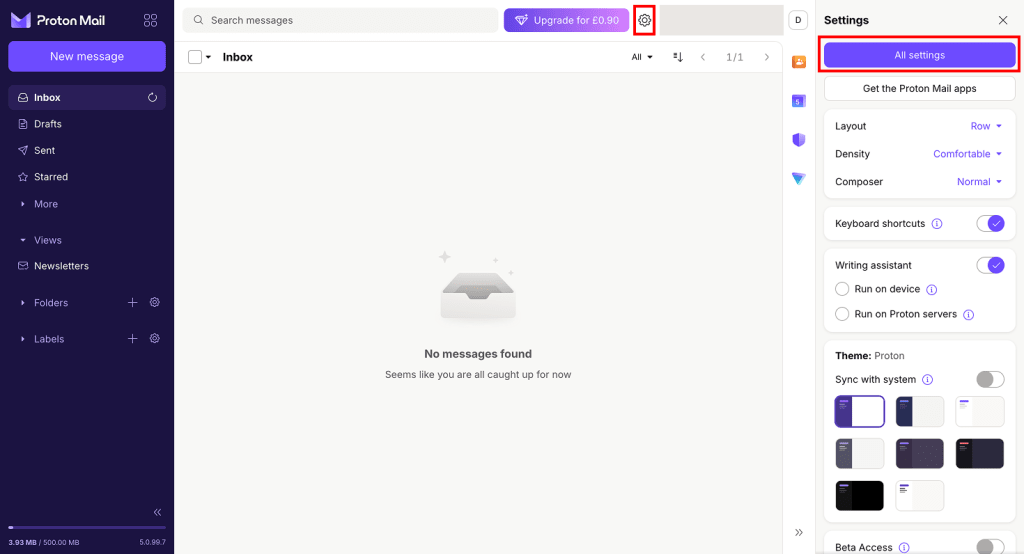
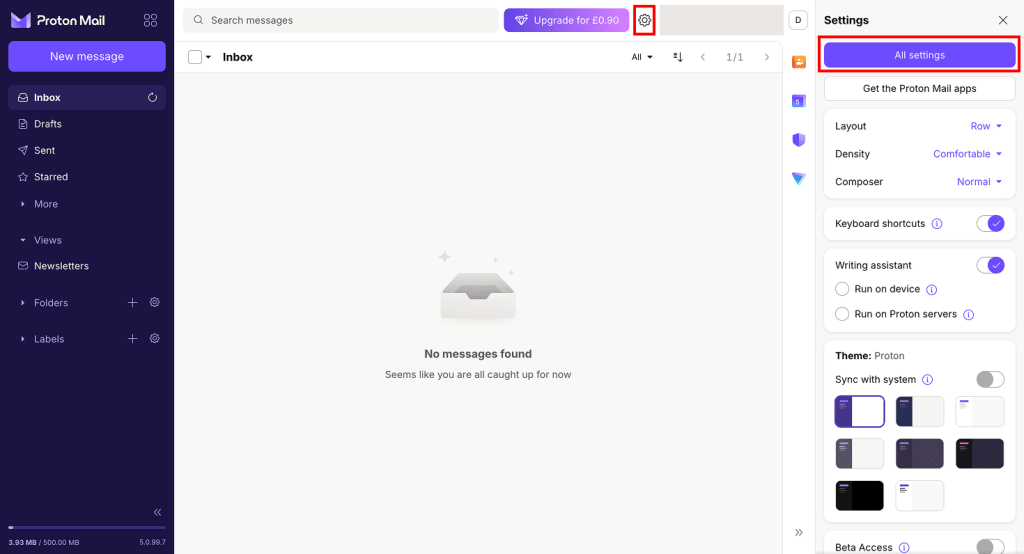
- Hesap ayarlarınızı açmak için Ayarlar (⚙️) → Tüm ayarlar yolunu izleyin.
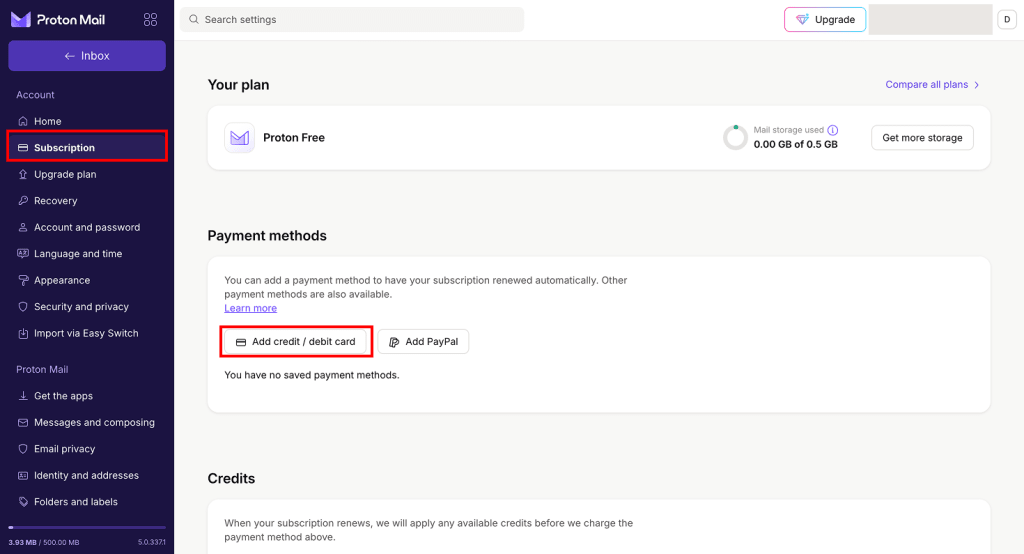
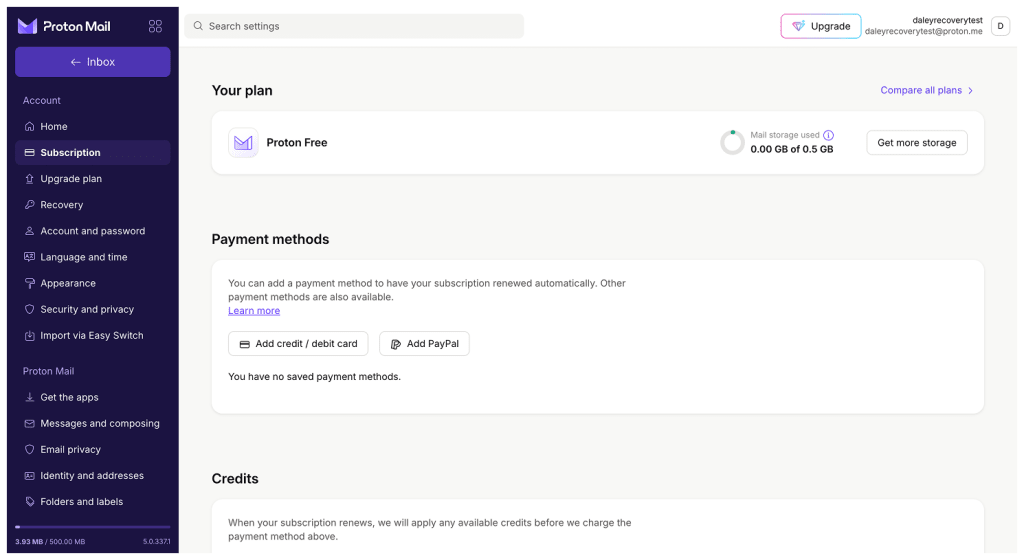
- Abonelikler sekmesinde Ödeme yöntemleri kısmına gidin ve Kredi ya da banka kartı ekle seçeneğine tıklayın.
- Kart bilgilerinizi yazın ve Kaydet seçeneğine tıklayın.
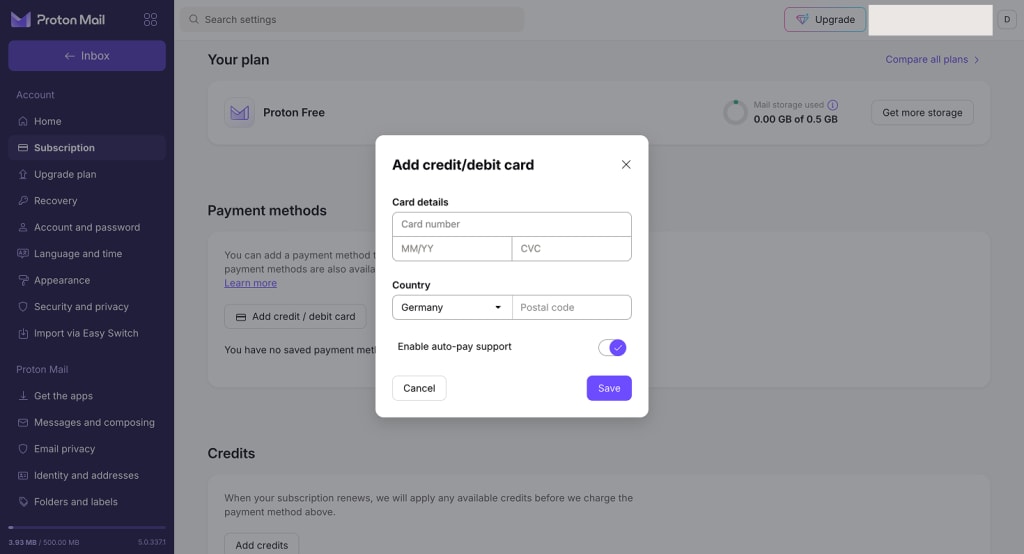
Varsayılan olarak, hesabınızdaki kartlar sahip olduğunuz (veya daha sonra satın alacağınız) tüm aboneliklerin yenileme ödemeleri için kullanılabilir. Bu kartın yenileme ödemeleri için kullanılmasını istemiyorsanız, Otomatik ödeme desteğini aç seçeneğini kapatın.
- Bankanız ile 3DS (3D Secure) doğrulamasını tamamlamanız istenebilir. Bu durumda, devam etmek için Doğrula seçeneğine tıklayın.
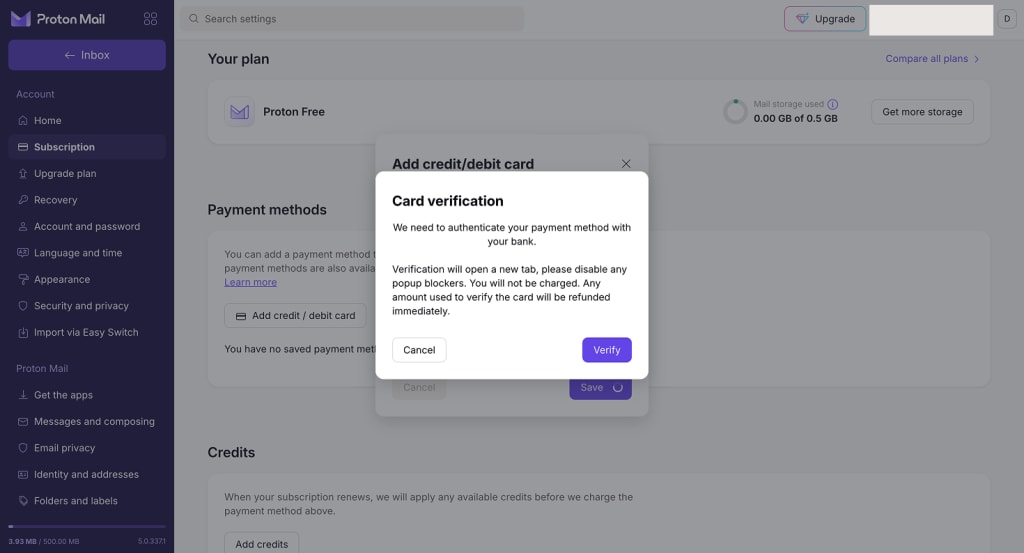
Doğrulama sayfası yeni bir pencerede açılacaktır. Açılmazsa, reklam engelleyiciyi kapatmanız gerekebilir.
- Tamamlandı. Kredi veya banka kartınız artık Proton Hesabınıza bağlandı.
PayPal
PayPal hesabınızı bağlamak için:
- proton.me adresinde oturum açın. Menüden herhangi bir hizmeti seçin.
- Hesap ayarlarınızı açmak için Ayarlar (⚙️) → Tüm ayarlar yolunu izleyin.
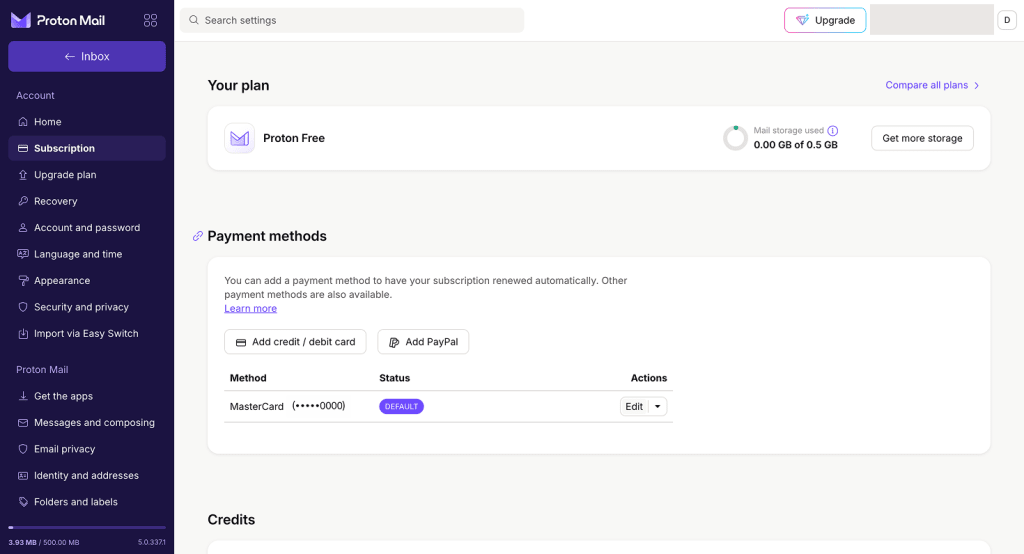
- Abonelikler sekmesinde Ödeme yöntemleri kısmına gidin ve PayPal ekle seçeneğine tıklayın.
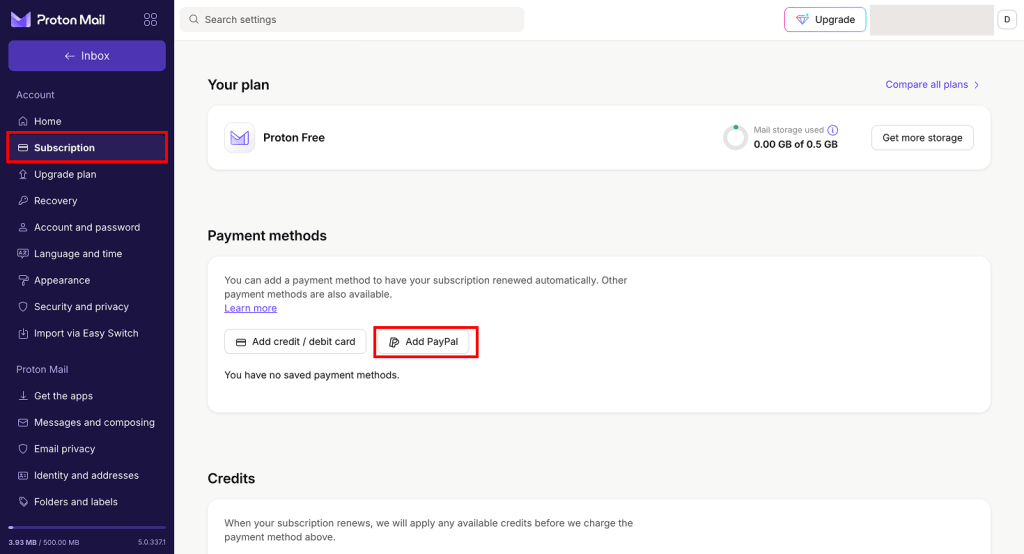
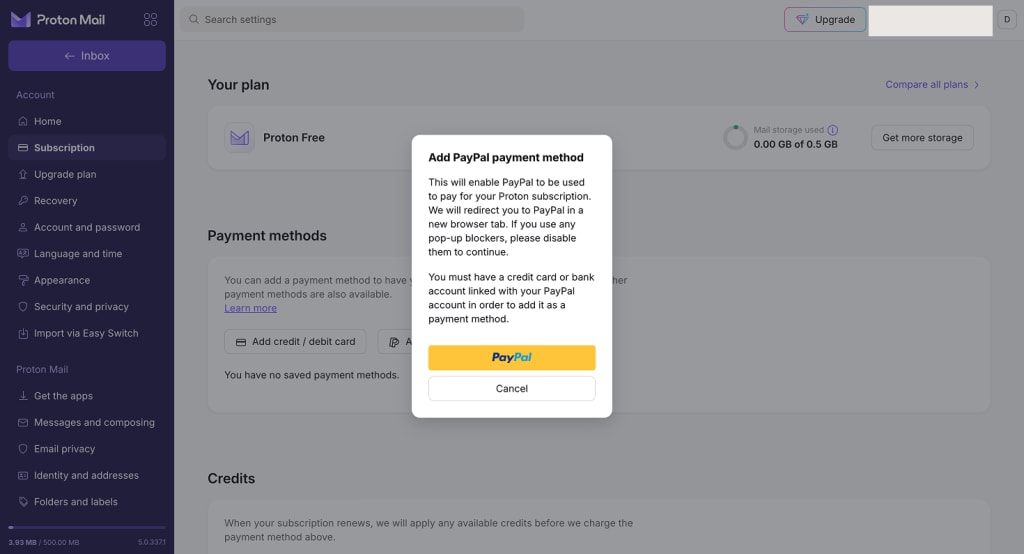
- Onay iletişim kutusunu okuyun. Devam etmek için PayPal düğmesine tıklayın.
- PayPal web sitesi başka bir pencerede açılacaktır. Oturum açmanız ve hesabınızı Proton’a bağlamak istediğinizi onaylamanız istenecektir. Eğer PayPal web sitesi açılmazsa, reklam engelleyicinizi kapatmanız gerekebilir.
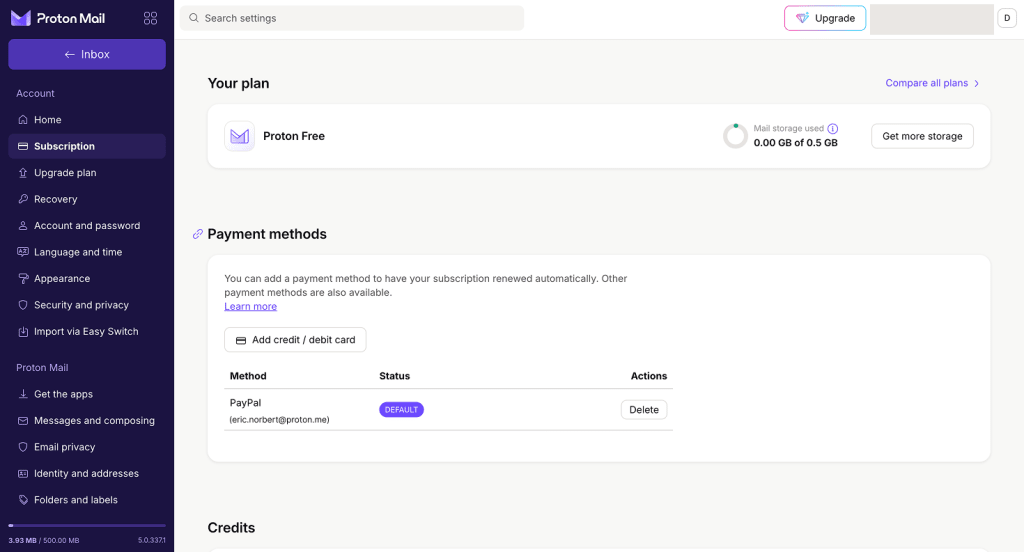
- Tamamlandı. PayPal hesabınız artık Proton Hesabınıza bağlandı ve aboneliğiniz için ödeme yapmak amacıyla kullanılabilir.
Ödeme yöntemlerinizi görüntüleyin ve yönetin
- proton.me adresinde oturum açın. Menüden herhangi bir hizmeti seçin.
- Hesap ayarlarınızı açmak için Ayarlar (⚙️) → Tüm ayarlar yolunu izleyin.
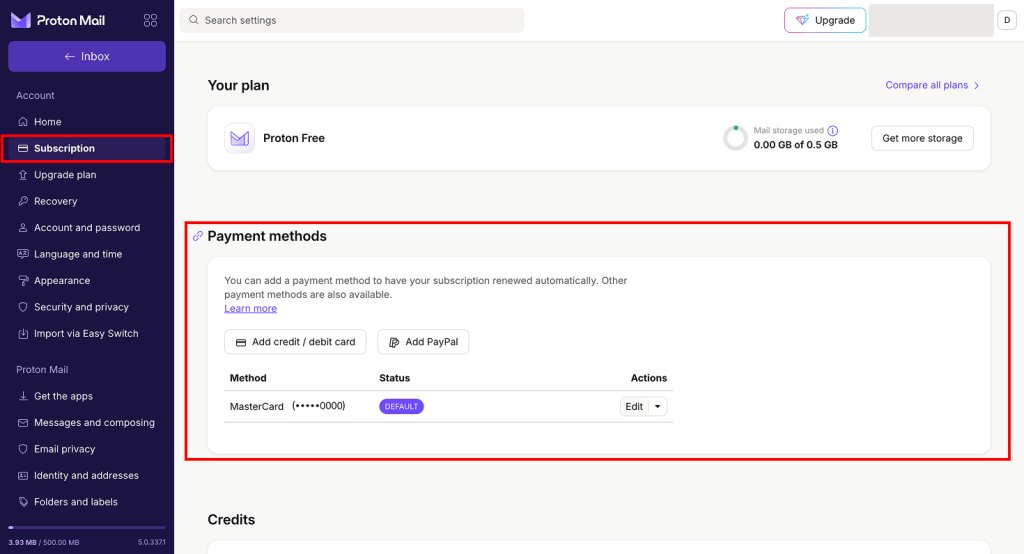
- Ödeme yöntemlerinizi görüntülemek için Abonelik sayfasını açın ve Ödeme yöntemleri kısmına gidin.
Varsayılan bir ödeme yöntemi ayarlayın
Hesabınızda birden fazla ödeme yöntemi varsa, abonelik otomatik yenilemeleri için kullanılacak varsayılan bir ödeme yöntemi ayarlayabilirsiniz. Ödeme başarısız olursa, hesabınızdaki diğer ödeme yöntemlerini deneriz.
Varsayılan bir ödeme yöntemi ayarlamanın yolu şöyledir:
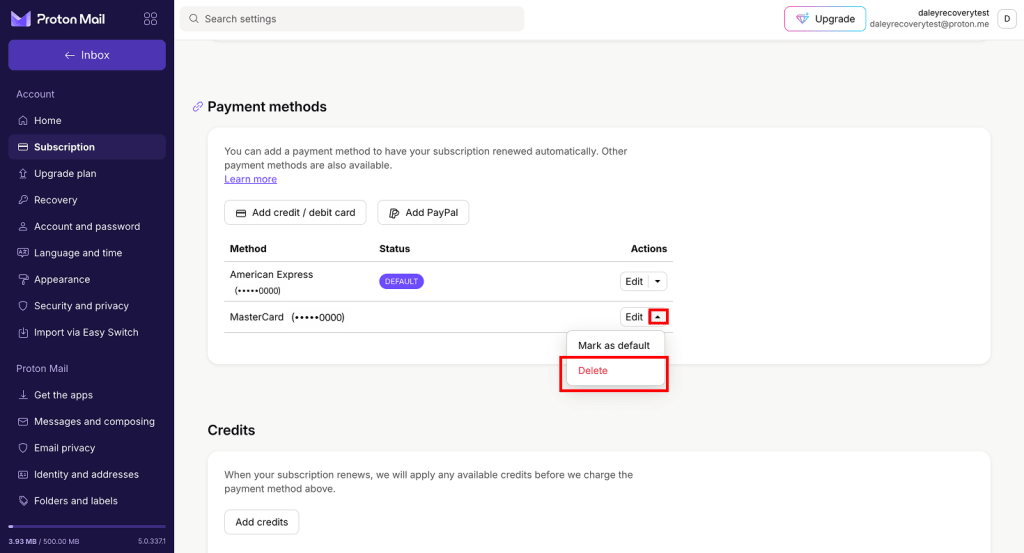
- Varsayılan olarak ayarlamak istediğiniz ödeme yöntemini bulun. Düzenle seçeneğinin yanındaki küçük oka tıklayın.
- Varsayılan olarak işaretle seçeneğine tıklayın.
Kart bilgilerini Düzenle
Kart bilgilerinizi değiştirmek istiyorsanız, genellikle güncellenmiş bilgilerinizle yeni bir kart ekleyip eskisini Silmek daha kolaydır.
Ancak tercih ederseniz, hesabınızdaki mevcut bir kart için Sona erme tarihi, Posta/Posta kodu veya Otomatik ödeme ayarlarını düzenlemek teknik olarak mümkündür.
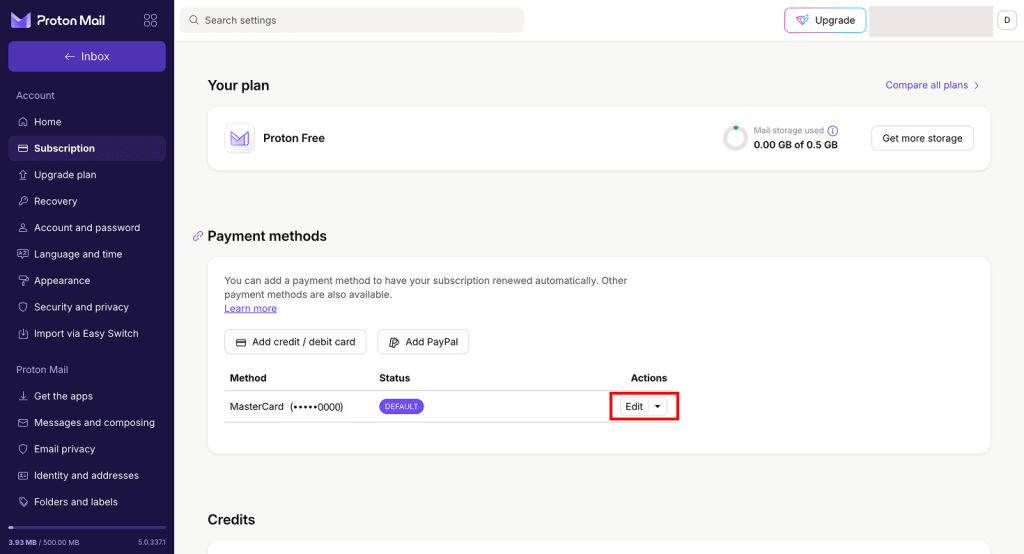
- Düzenlemek istediğiniz kartı bulun, ardından Düzenle seçeneğine tıklayın.
- Kart bilgilerinizi tekrar Yazın.
- Kart numarası: Bu değiştirilemez. Daha öncekiyle aynı kart numarasını tekrar girin.
- CVC (CVV, güvenlik kodu): Bu değiştirilemez. Daha öncekiyle aynı CVC kodunu tekrar girin.
- Sona erme tarihi: Güncellenmiş bilgilerinizi yazın.
- Posta kodu: Güncellenmiş bilgilerinizi yazın.
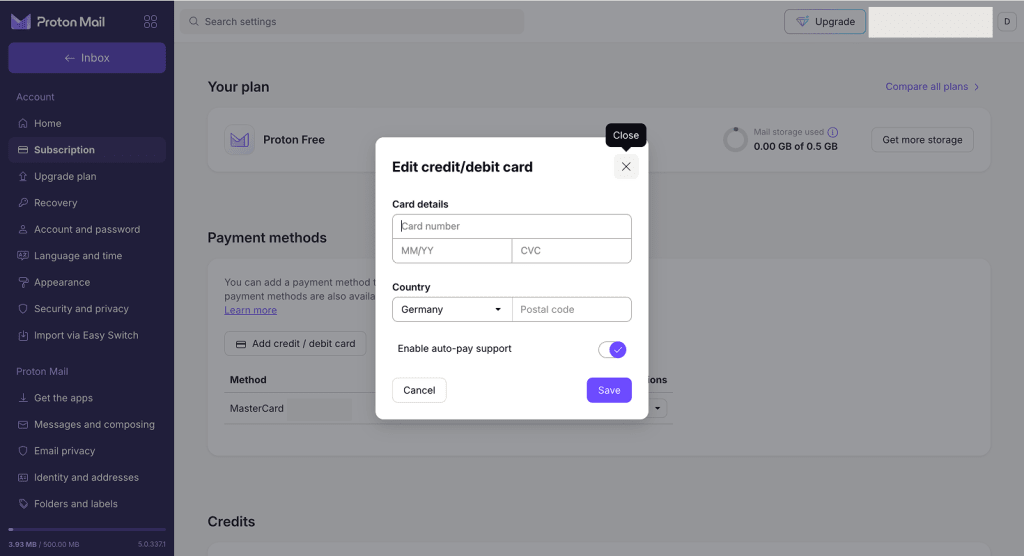
- Değişikliklerinizi onaylamak için Kaydet düğmesine tıklayın.
Ödeme yöntemini sil
Ücretli bir Proton aboneliğiniz varsa, gizlilik hizmetlerinize kesintisiz erişim sağlamak için hesabınızda en az bir geçerli ödeme yöntemi bulundurun.
- proton.me adresinde oturum açın. Menüden herhangi bir hizmeti seçin.
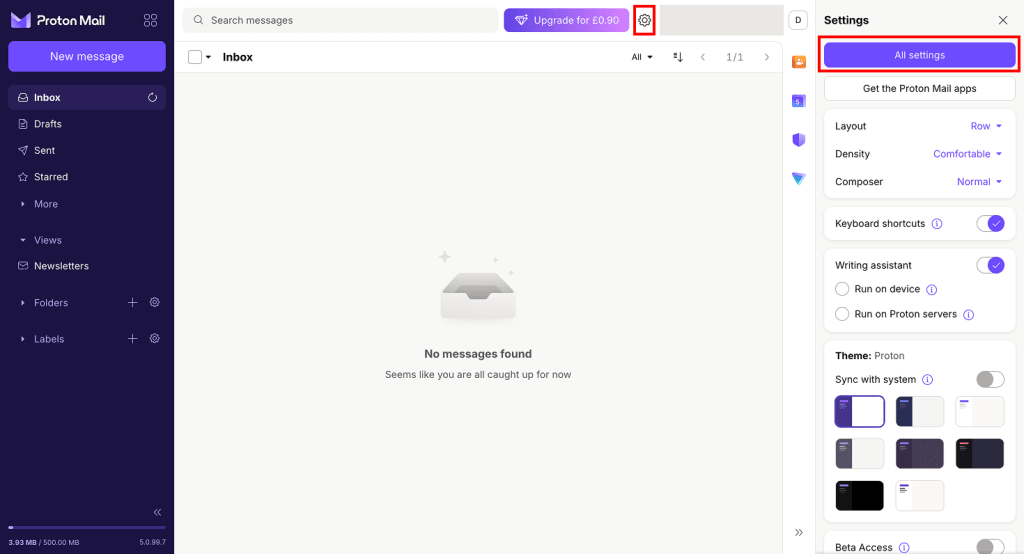
- Hesap ayarlarınızı açmak için Ayarlar (⚙️) → Tüm ayarlar yolunu izleyin.
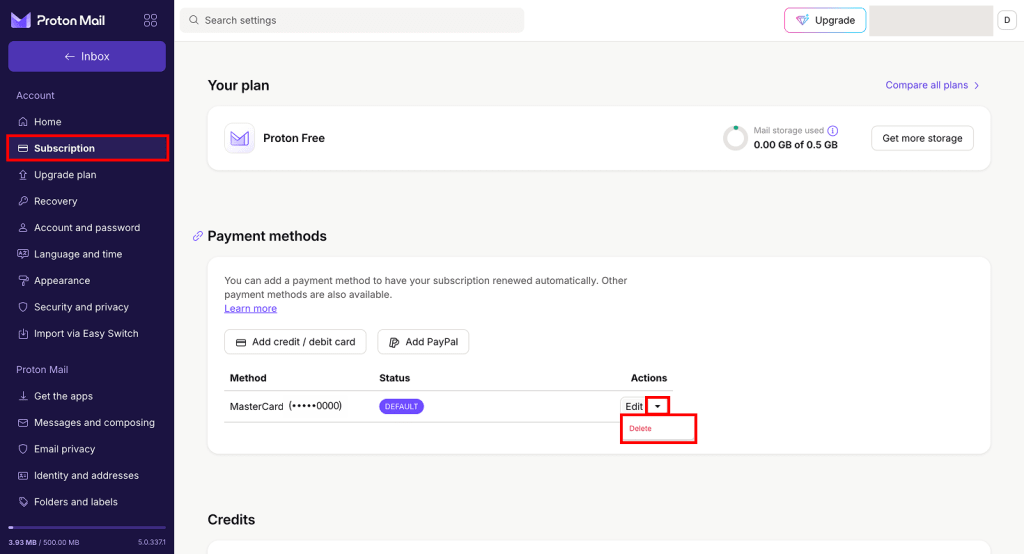
- Abonelikler sekmesinde Ödeme yöntemleri bölümüne gidin. Kaldırmak istediğiniz ödeme yöntemini bulun, Düzenle yanındaki küçük oka tıklayın ve ardından menüden Sil seçeneğini seçin.
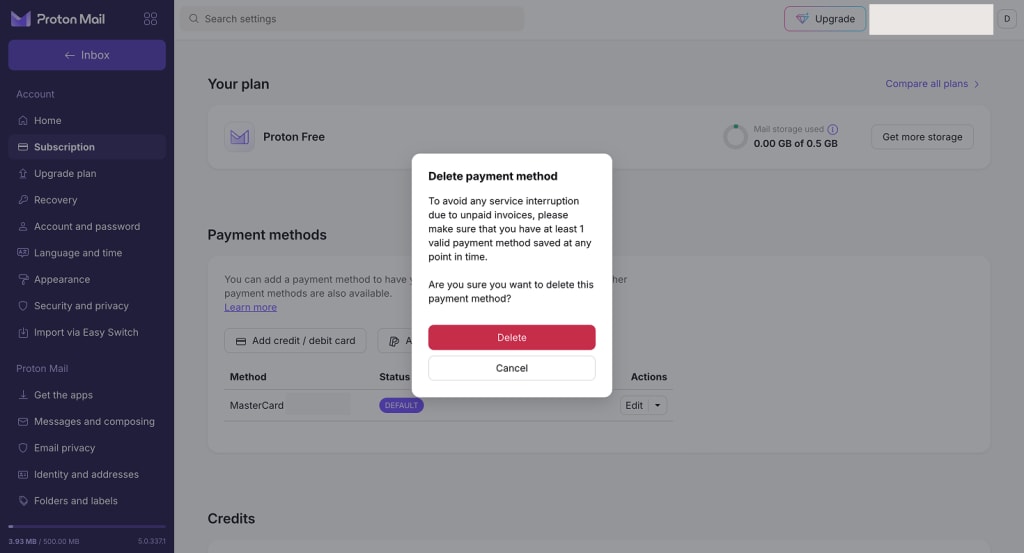
- Ödeme yöntemini silmek istediğinizi onaylamanız istenecektir. Bilgileri dikkatlice okuyun ve devam etmek istiyorsanız Sil düğmesine tıklayın.
Not: Ödeme yöntemlerinizi silmek, ücretli bir Proton aboneliğini otomatik olarak iptal etmez. Ödenmemiş faturalardan kaçınmak için, ödeme yöntemlerinizi kaldırmadan önce aboneliğinizi iptal edin.
- İşlem tamam. Ödeme yöntemi artık Proton Hesabınıza bağlı değil.
Proton başka ödeme yöntemlerini kabul ediyor mu?
Evet. Ödeme kartı ve PayPal dışında, Proton aboneliği için Bitcoin, Banka havalesi ve hatta Nakit ile ödeme yapabilirsiniz.