
支払い方法を追加、削除、または編集する方法
- 閲覧中
- 0 分
- カテゴリー
- お支払いと請求書
- Protonアカウント
クレジットカード、デビットカード、またはPayPalアカウントをProtonアカウントにリンクすることで、自動更新や将来の購入にご利用いただけます。支払い方法はアカウント設定で管理できます。
新規支払い方法を追加
お支払いカード
主要なすべてのクレジットカードおよびデビットカードを承認しています。アカウントにカードを追加するには:
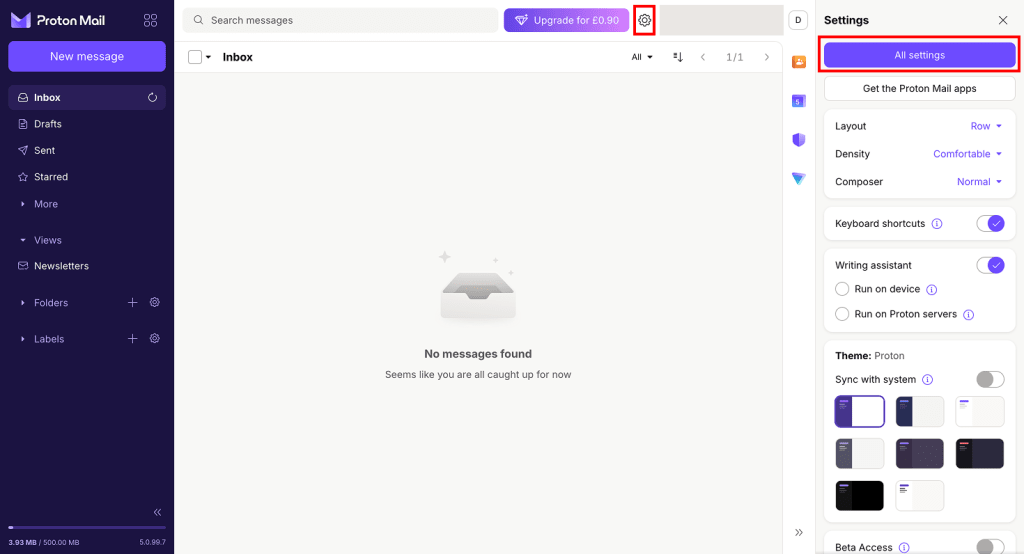
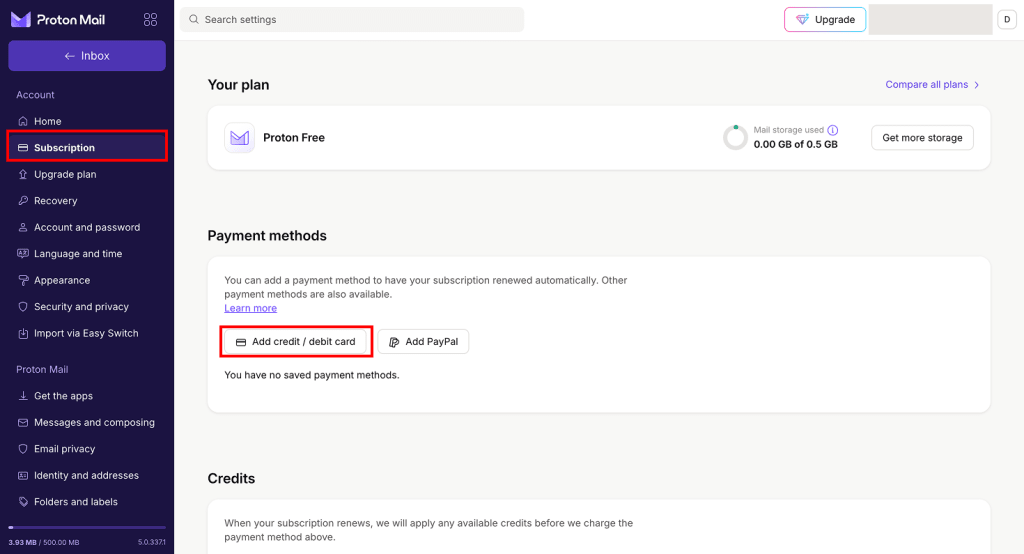
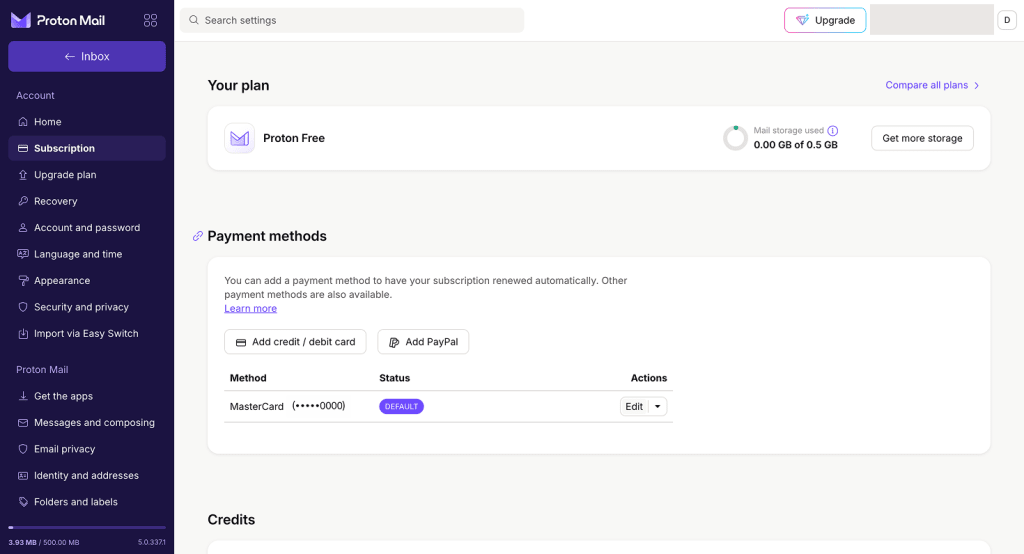
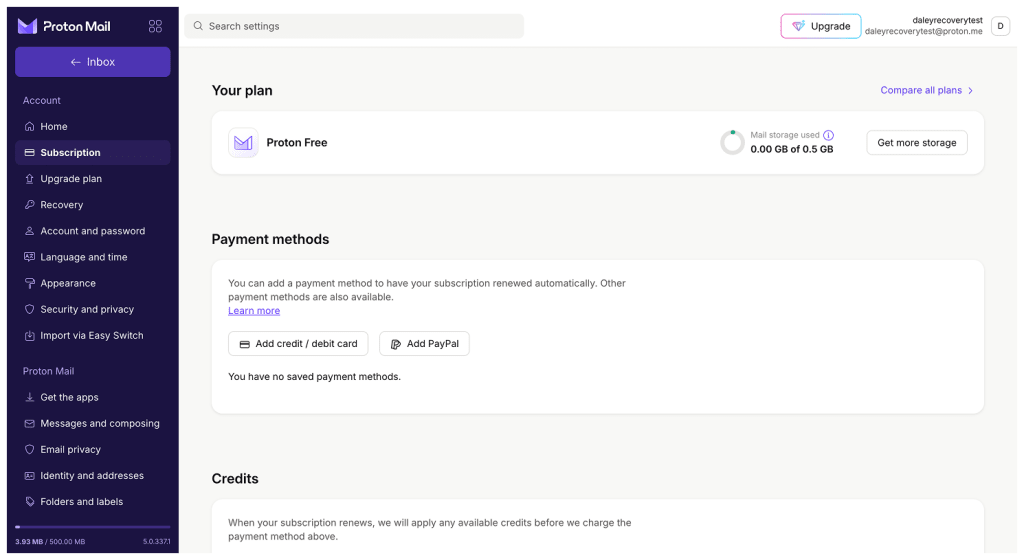
- サブスクリプションタブで、支払い方法に移動し、クレジット/デビット カードの追加をクリックします。
- カードの詳細を入力し、保存をクリックします。
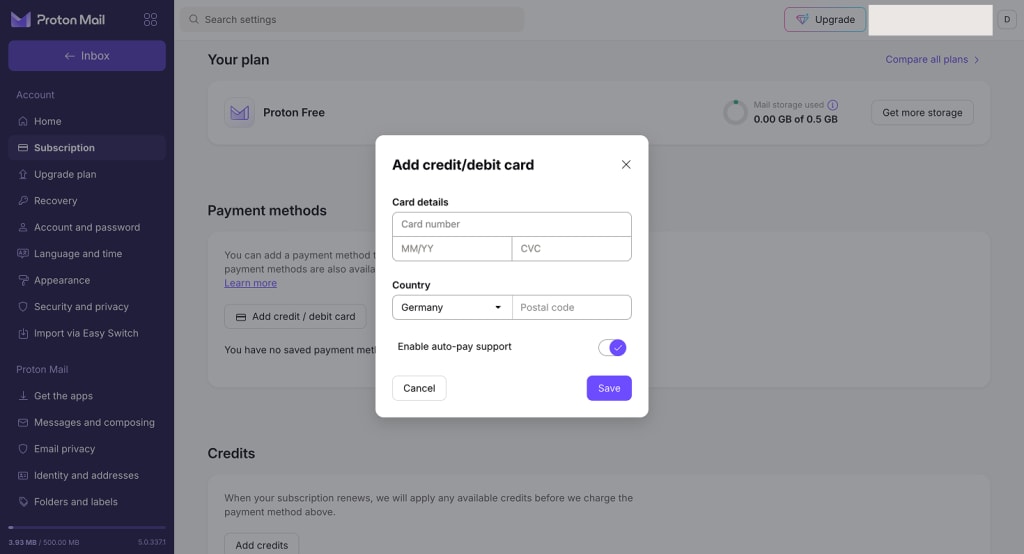
デフォルトでは、アカウントのカードは、お客様が所有している(または後で購入する)あらゆるサブスクリプションの更新支払いに使用できます。このカードを更新支払いに使用したくない場合は、自動支払い対応を有効にするをオフにしてください。
- 銀行の3DS(3Dセキュア)認証の完了を求められる場合があります。その場合は、検証をクリックして続行してください。
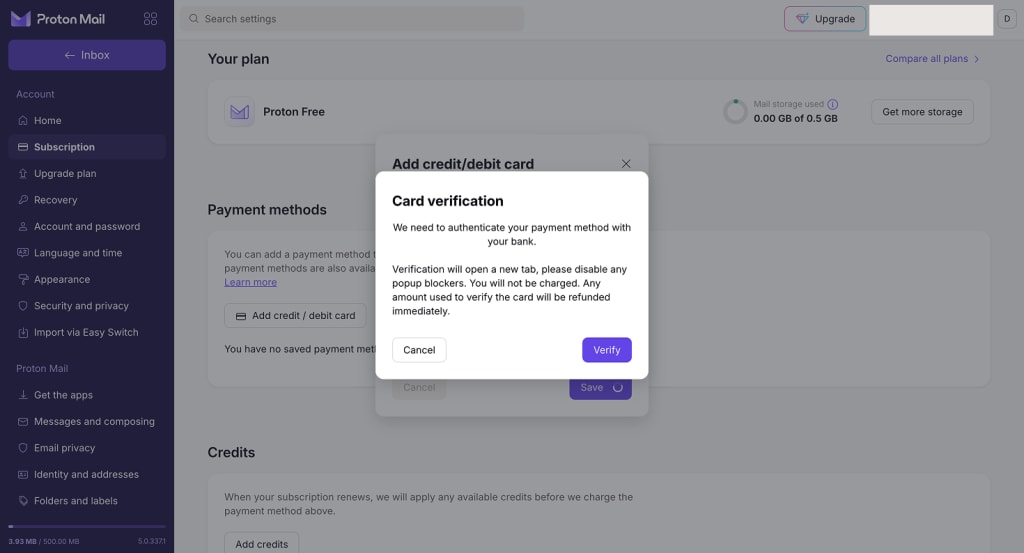
検証ページが新しいウィンドウで開きます。開かない場合は、広告ブロッカーを無効にする必要があるかもしれません。
- 完了しました。これで、クレジットカードまたはデビットカードが Proton アカウントにリンクされました。
PayPal
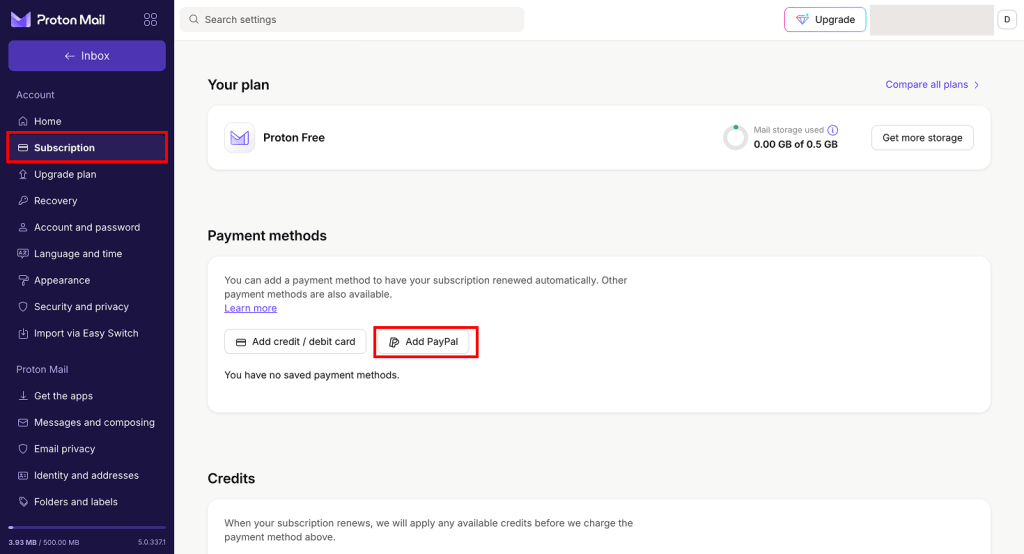
PayPal アカウントをリンクするには:
- 「サブスクリプション」タブで、「支払い方法」に移動し、「PayPal を追加」をクリックします。
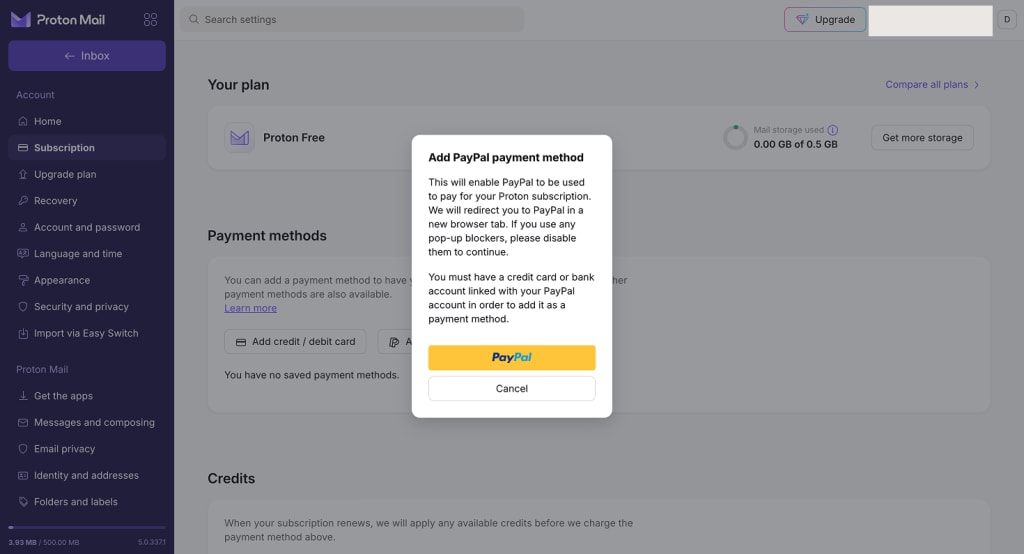
- 確認ダイアログをお読みください。続行するには、「PayPal」ボタンをクリックします。
- 別のウィンドウで PayPal のウェブサイトが開きます。サインインして、アカウントを Proton にリンクすることを承認するよう求められます。PayPal のウェブサイトが開かない場合は、広告ブロッカーを無効にする必要があるかもしれません。
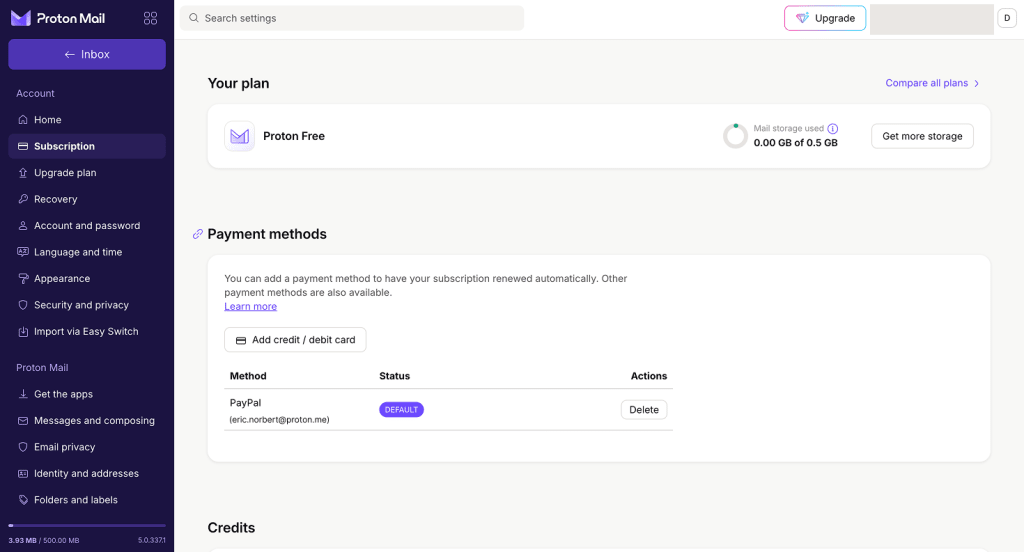
- 完了しました。これで、PayPal が Proton アカウントにリンクされ、サブスクリプションの支払いに使用できるようになりました。
支払い方法の表示と管理
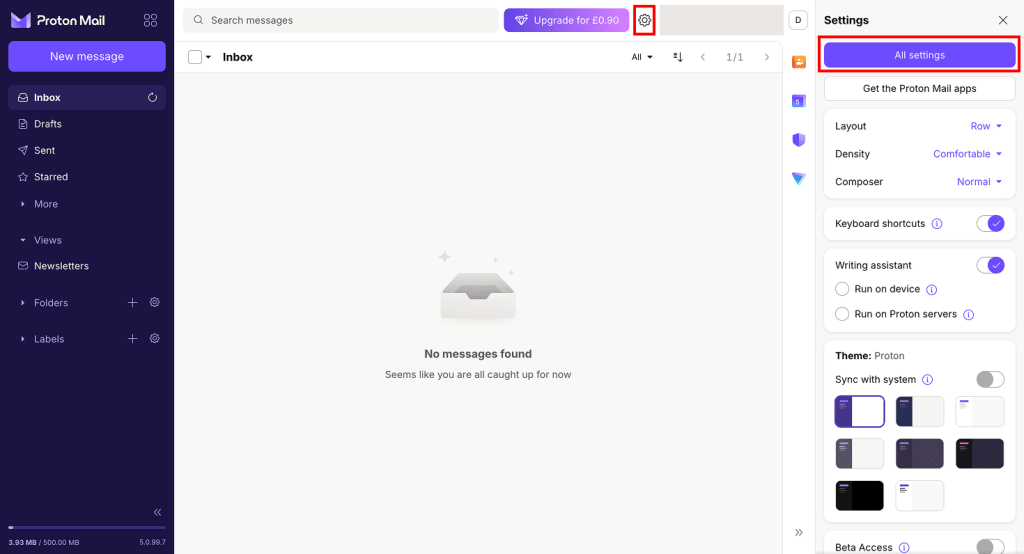
- 支払い方法を表示するには、「サブスクリプション」ページを開き、「支払い方法」までスクロールします。
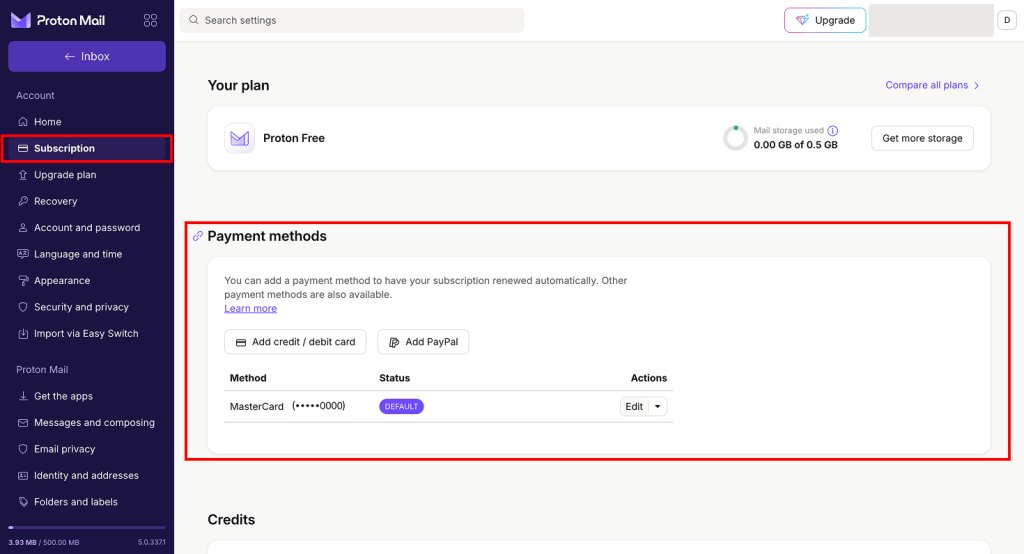
デフォルトの支払い方法を設定する
アカウントに複数の支払い方法がある場合は、サブスクリプションの自動更新に使用されるデフォルトの支払い方法を設定できます。支払いが行えなかった場合は、アカウントに登録されている他の支払い方法を試行します。
デフォルトの支払い方法を設定する方法は以下の通りです:
- デフォルトとして設定したい支払い方法を探します。「編集」の横にある小さな矢印をクリックします。
- 「既定として設定」をクリックします。
カードの詳細を編集
カードの詳細を変更したい場合は、更新された詳細で新規のカードを追加し、古いカードを削除する方が通常は簡単です。
ただし、ご希望であれば、アカウント上の既存のカードの「有効期限」、「郵便番号/郵便コード」、または「自動支払い」設定を技術的に編集することも可能です。
- 編集したいカードを探し、「編集」をクリックします。
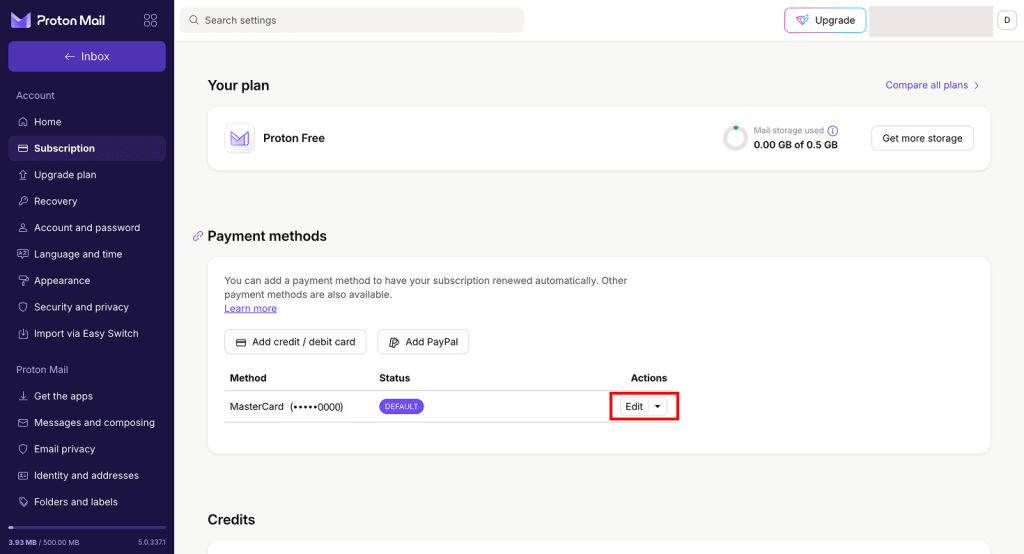
- カードの詳細を再度入力します。
- カード番号: 変更できません。以前と同じカード番号を再入力してください。
- CVC(セキュリティコード): 変更できません。以前と同じCVCを再入力してください。
- 有効期限: 更新された詳細を入力してください。
- 郵便番号: 更新された詳細を入力してください。
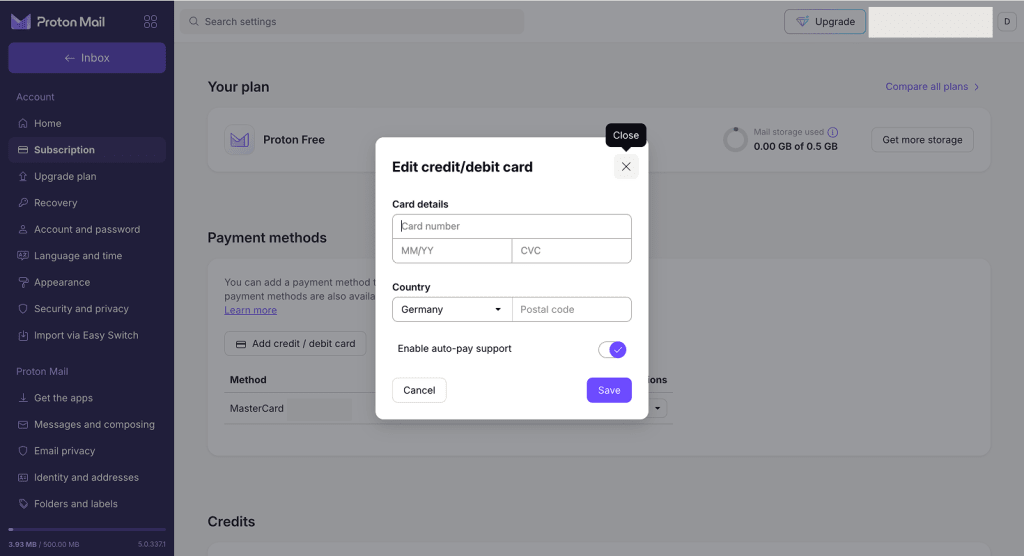
- 保存をクリックして変更を確認します。
支払い方法の削除
Protonの有料サブスクリプションをご利用の場合は、プライバシーサービスへのアクセスを中断させないよう、有効な支払い方法を少なくとも1つアカウントに残してください。
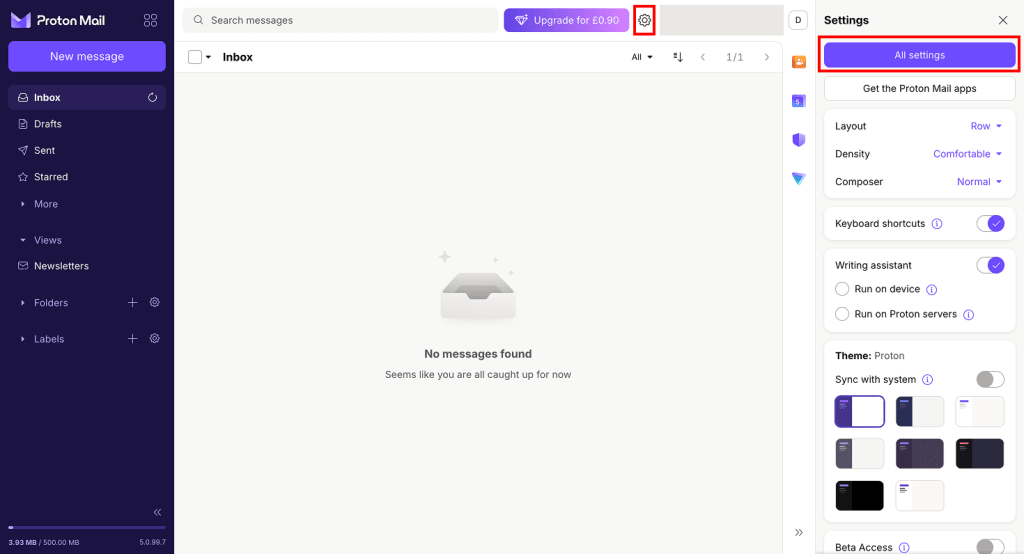
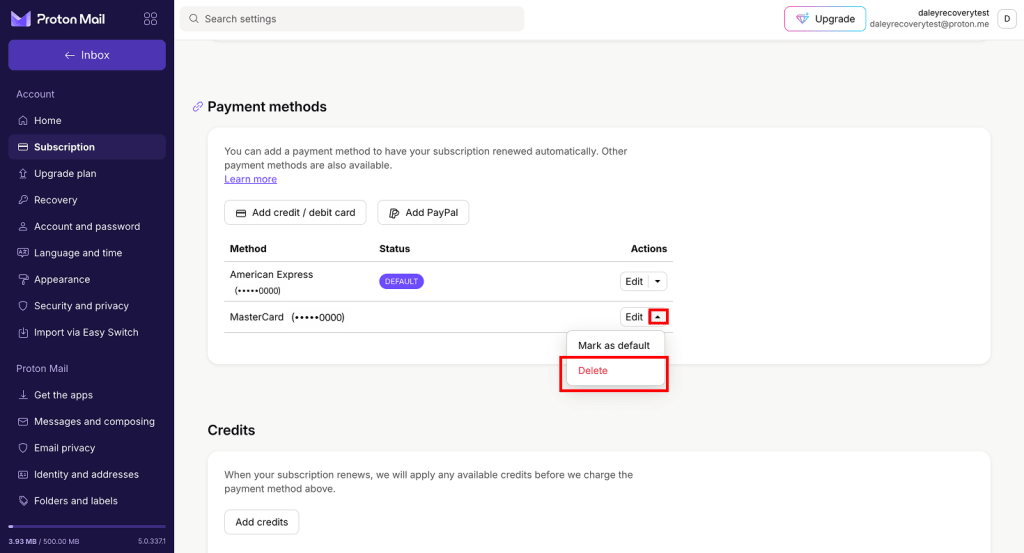
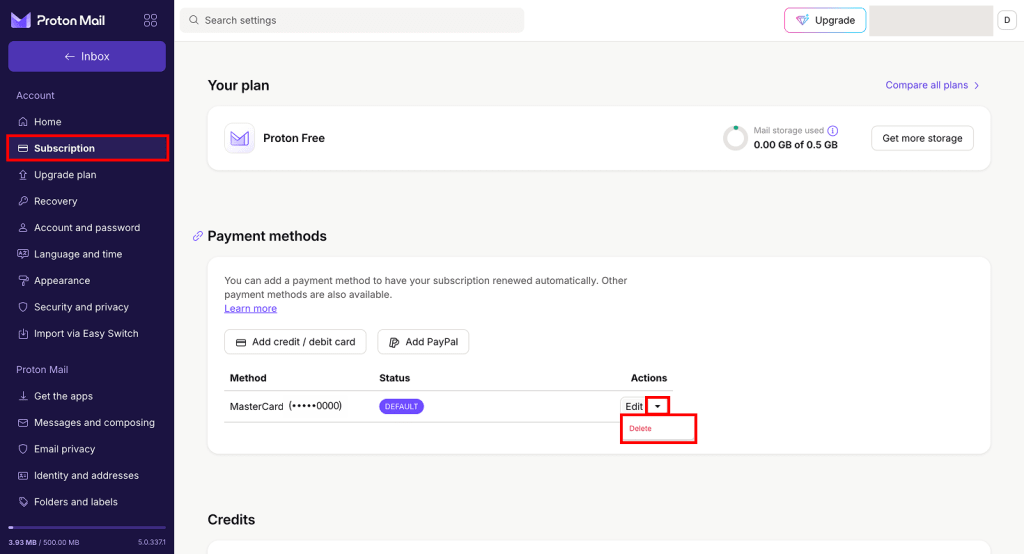
- サブスクリプションタブで、支払い方法に移動します。削除したい支払い方法を見つけ、編集の横にある小さな矢印をクリックして、メニューから削除を選択します。
- 支払い方法を削除することを確認するよう求められます。内容をよく読み、続行する場合は削除をクリックしてください。
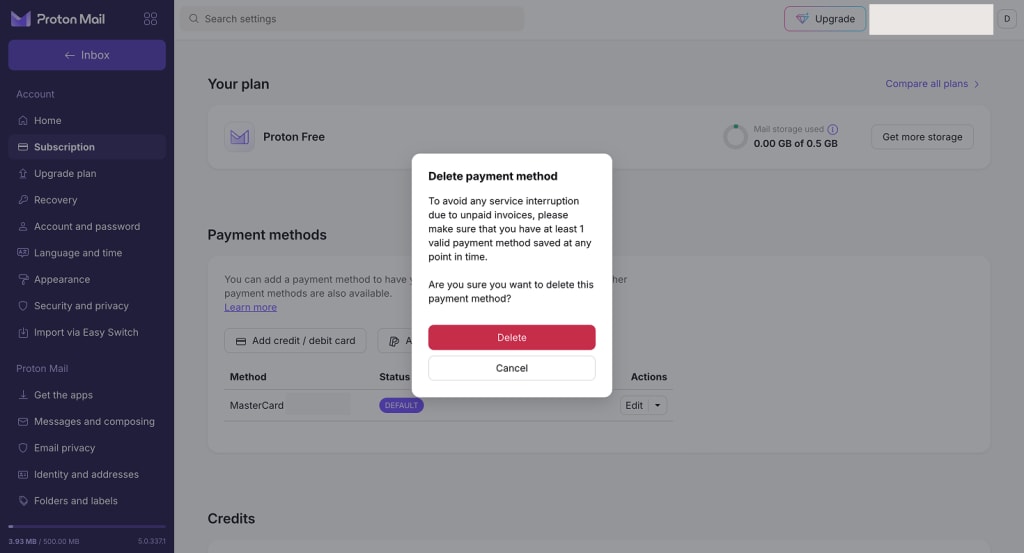
注:支払い方法を削除しても、有料のProtonサブスクリプションは自動的にキャンセルされません。未払いの請求書が発生しないように、支払い方法を削除する前にサブスクリプションをキャンセルしてください。
- 完了しました。この支払い方法は、お客様のProtonアカウントからリンクが解除されました。
Protonでは他の支払い方法も利用できますか?
はい。支払いカードやPayPalのほか、Bitcoin、銀行振込、さらには現金でもProtonサブスクリプションの料金をお支払いいただけます。