
Cómo añadir, eliminar o editar un método de pago
- Lectura
- 5 min
- Categorías
- Pagos y facturas
- Cuenta de Proton
Puedes vincular una tarjeta de crédito, tarjeta de débito o cuenta de PayPal a tu cuenta de Proton para renovaciones automáticas y futuras compras. Los métodos de pago se pueden administrar en tus ajustes de cuenta.
- Añadir un nuevo método de pago
- Ver y administrar métodos de pago
- Eliminar un método de pago
- ¿Qué otros métodos de pago acepta Proton?
Añadir un nuevo método de pago
Tarjeta de pago
Aceptamos todas las tarjetas de crédito y débito principales. Para añadir una tarjeta a tu cuenta:
- Inicia sesión en proton.me. Selecciona cualquier servicio del menú.
- Para abrir tus ajustes de cuenta, haz clic en Configuración (⚙️) → Todos los ajustes.
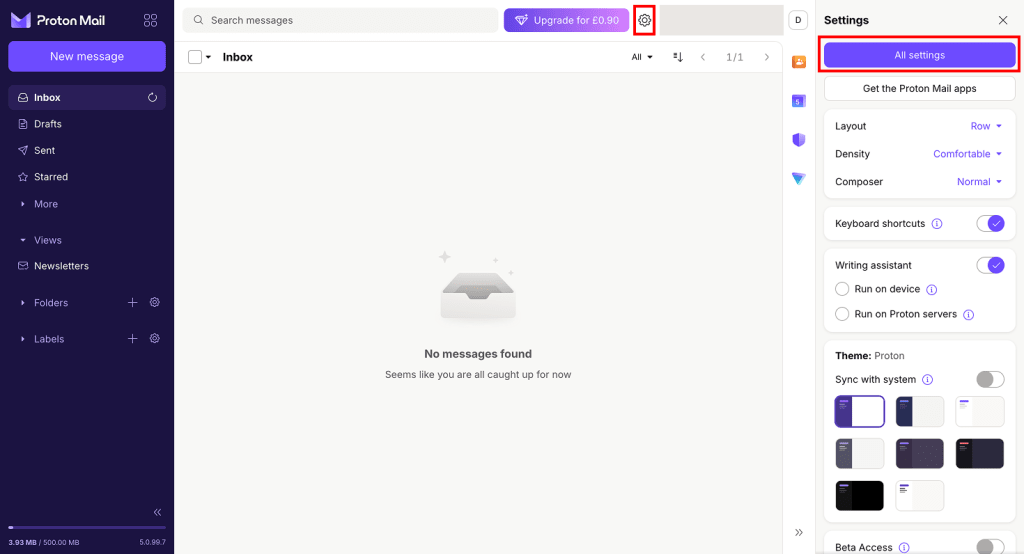
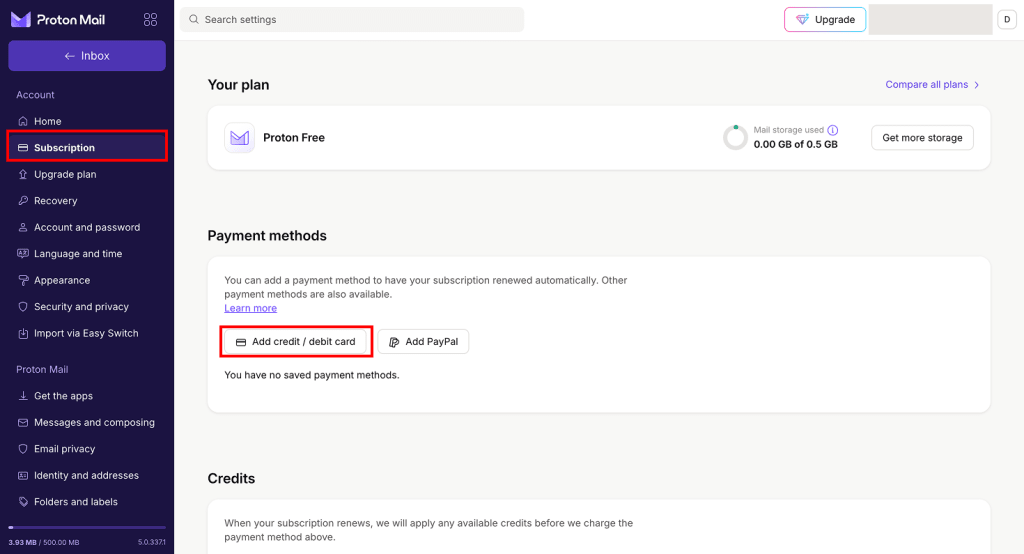
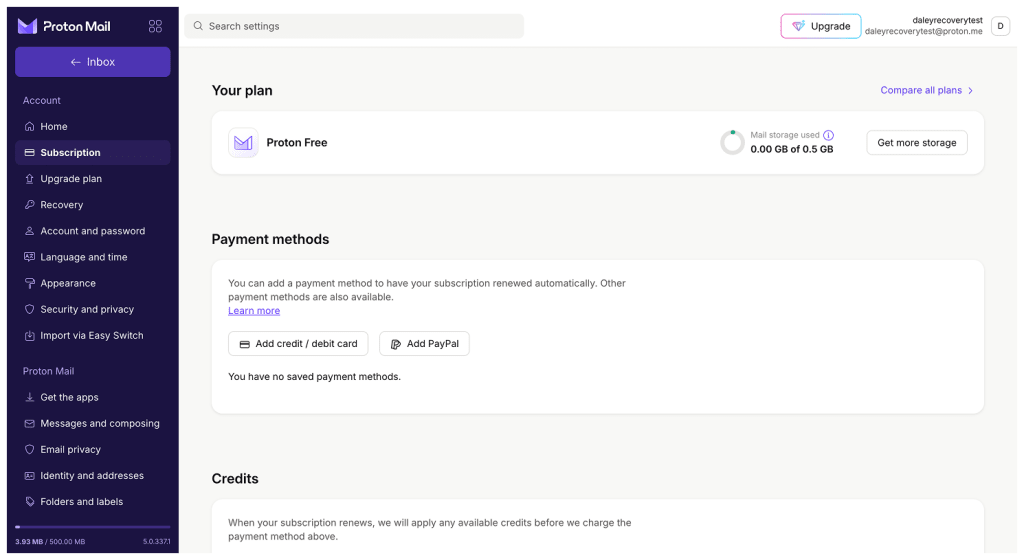
- En la pestaña Suscripción, ve a Métodos de pago y haz clic en Añadir tarjeta de crédito/débito.
- Ingresa los detalles de tu tarjeta y haz clic en Guardar.
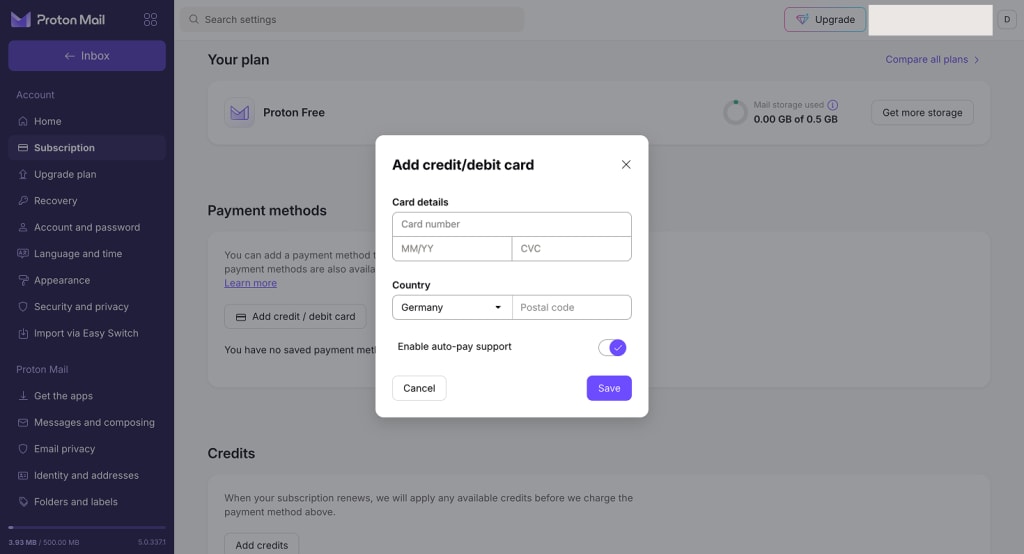
Por defecto, las tarjetas en tu cuenta se pueden utilizar para pagar las renovaciones de cualquier suscripción que tengas (o que compres más adelante). Si no quieres que esta tarjeta se utilice para pagos de renovación, desactiva la opción Activar el soporte de pago automático.
- Es posible que se te pida completar la verificación 3DS (3D Secure) con tu banco. Si es así, haz clic en Verificar para continuar.
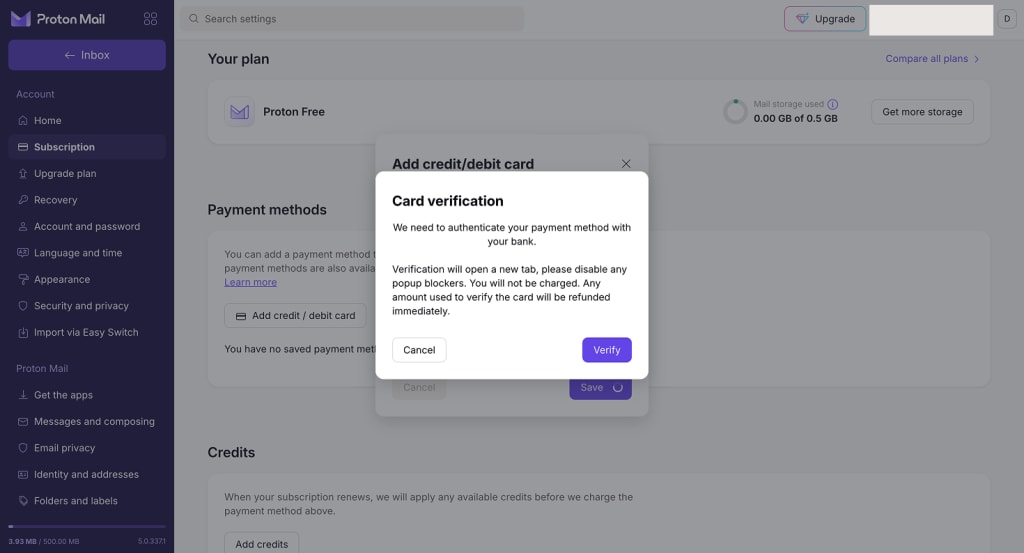
La página de verificación se abrirá en una ventana nueva. Si no se abre, es posible que tengas que desactivar el bloqueador de anuncios.
- Todo listo. Tu tarjeta de crédito o débito ya está vinculada a tu Cuenta Proton.
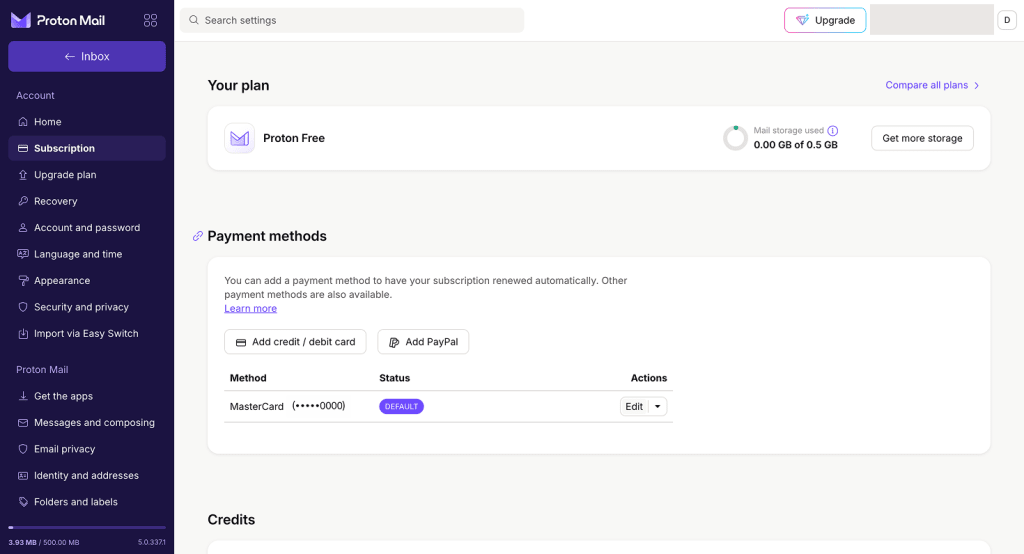
PayPal
Para vincular tu cuenta PayPal:
- Inicia sesión en proton.me. Selecciona cualquier servicio del menú.
- Para abrir tus ajustes de cuenta, haz clic en Configuración (⚙️) → Todos los ajustes.
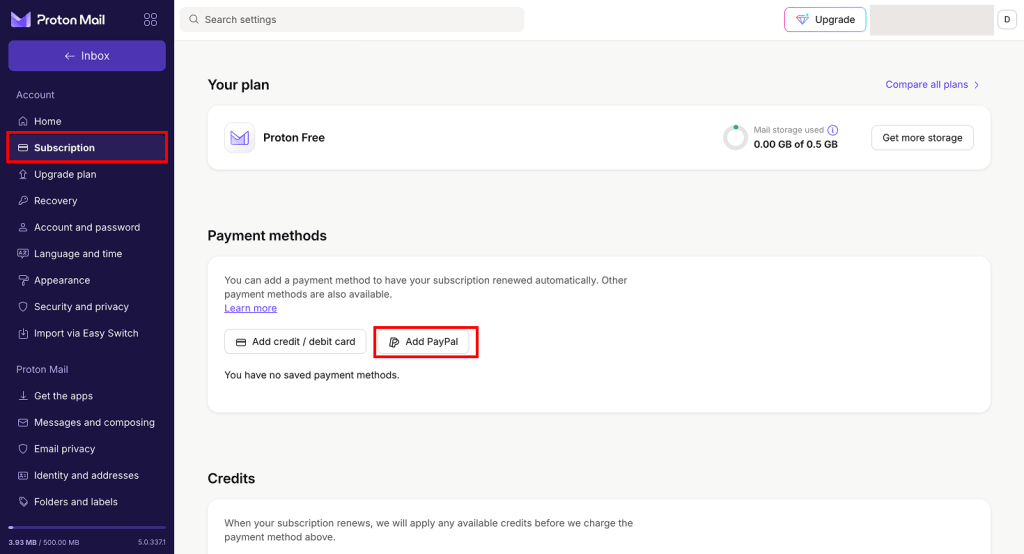
- En la pestaña Suscripción, ve a Métodos de pago y haz clic en Añadir PayPal.
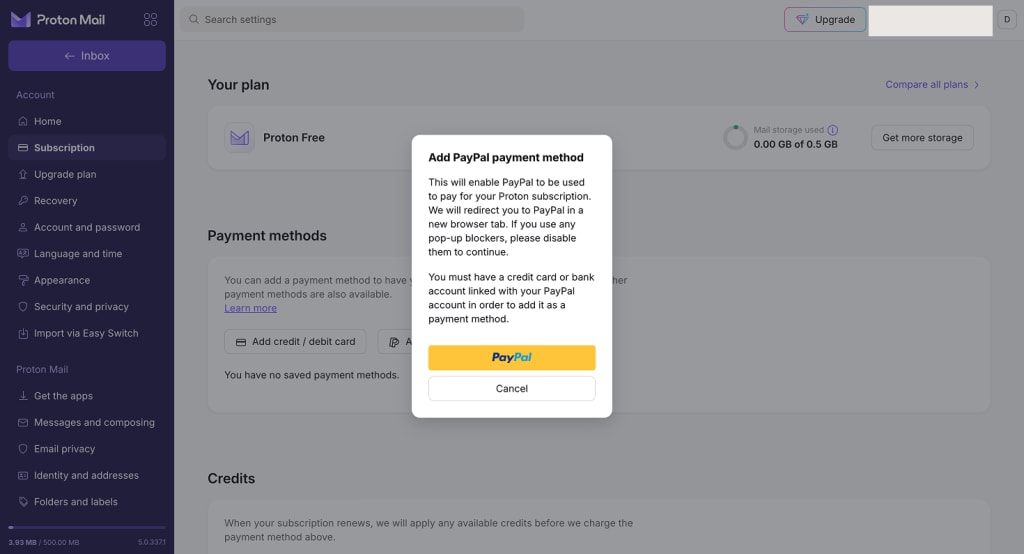
- Lee el cuadro de confirmación. Para continuar, haz clic en el botón PayPal.
- El sitio web de PayPal se abrirá en otra ventana. Se te pedirá que inicies sesión y confirmes que deseas vincular tu cuenta a Proton. Si el sitio web de PayPal no se abre, es posible que debas desactivar el bloqueador de anuncios.
- Todo listo. Tu PayPal está vinculado a tu Cuenta Proton y puede utilizarse para pagar tu suscripción.
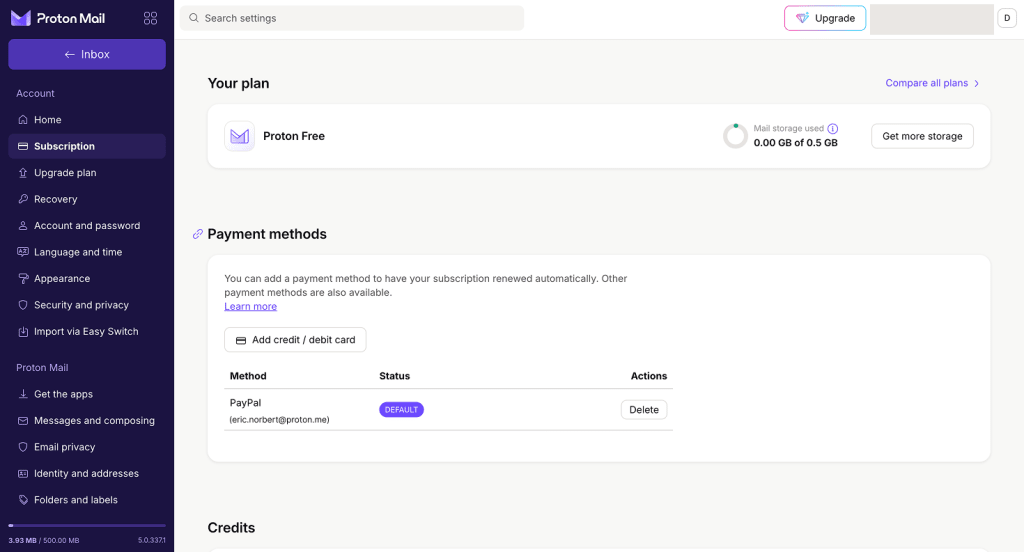
Ver y administrar tus métodos de pago
- Inicia sesión en proton.me. Selecciona cualquier servicio del menú.
- Para abrir tus ajustes de cuenta, haz clic en Configuración (⚙️) → Todos los ajustes.
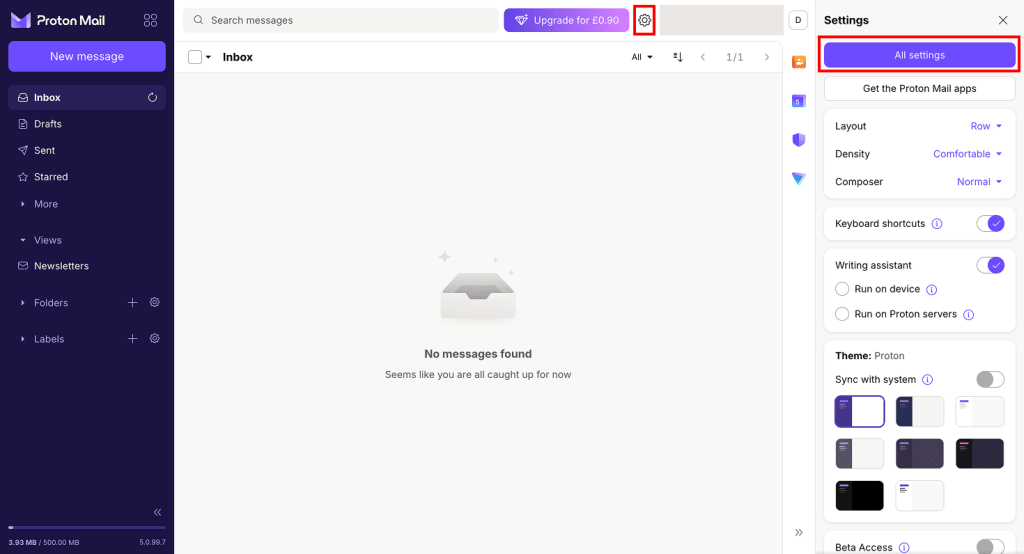
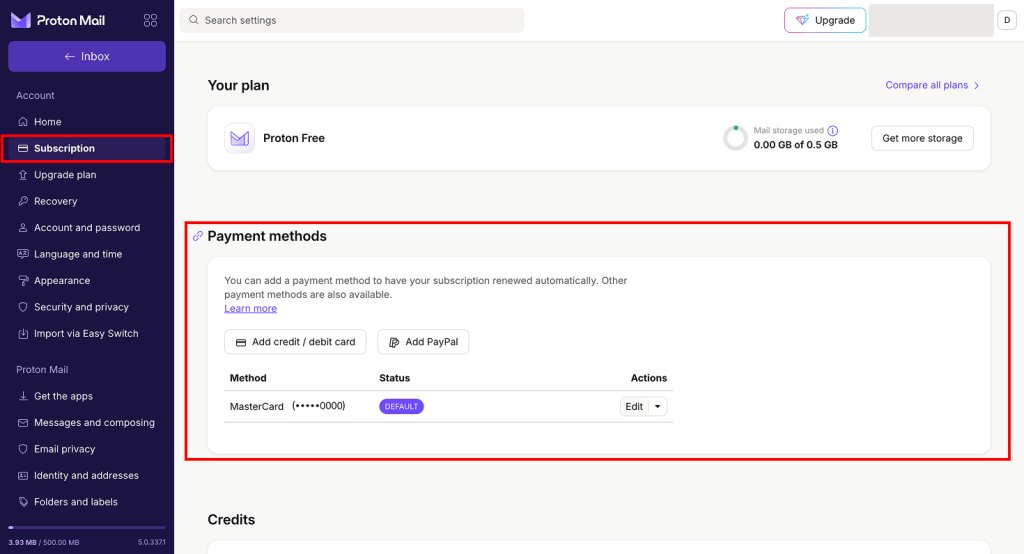
- Para ver tus métodos de pago, abre la página de Suscripción y desplázate hasta Métodos de pago.
Establecer un método de pago por defecto
Si tienes varios métodos de pago en tu cuenta, puedes establecer un método de pago por defecto para las renovaciones automáticas de la suscripción. Si el pago falla, intentaremos utilizar los otros métodos de pago de tu cuenta.
Aquí te explicamos cómo establecer un método de pago por defecto:
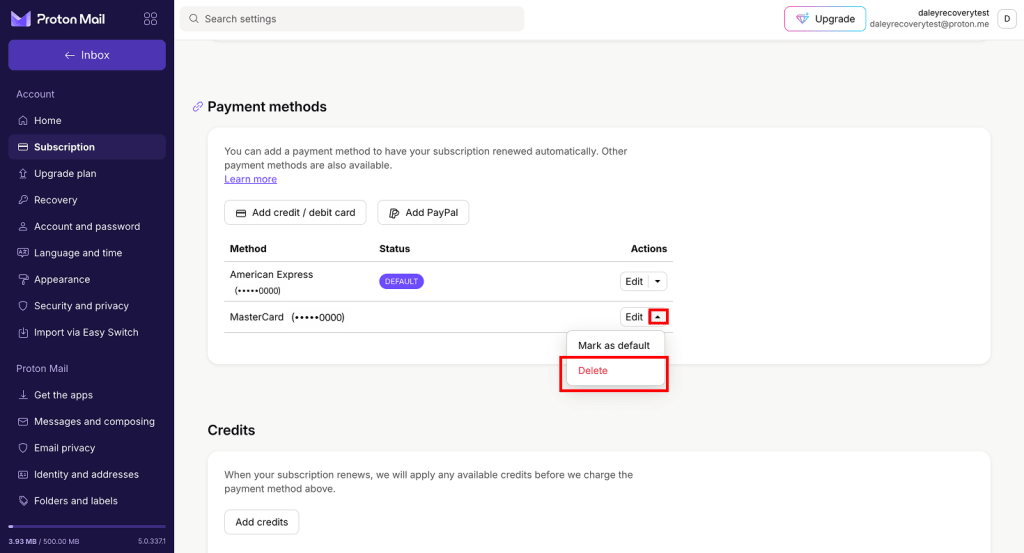
- Busca el método de pago que quieres establecer como predeterminado. Haz clic en la pequeña flecha junto a Editar.
- Haz clic en Marcar como por defecto.
Editar detalles de la tarjeta
Si quieres cambiar los detalles de tu tarjeta, suele ser más fácil añadir una tarjeta nueva con tus detalles actualizados y luego eliminar la antigua.
Pero si lo prefieres, es técnicamente posible editar la Fecha de caducidad, el Código postal o las preferencias de Pago automático de una tarjeta ya existente en tu cuenta.
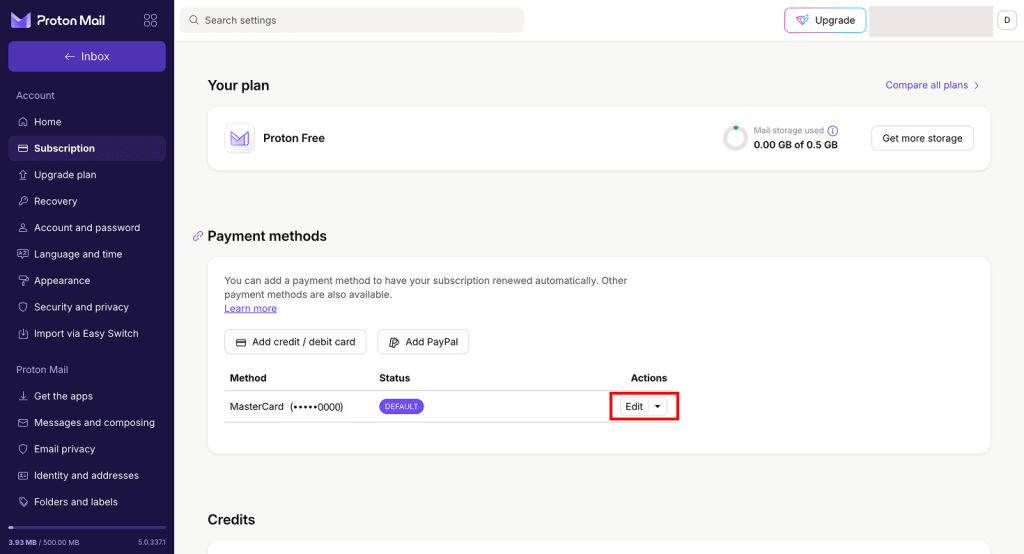
- Busca la tarjeta que quieres editar y haz clic en Editar.
- Ingresa los detalles de tu tarjeta de nuevo.
- Número de tarjeta: Esto no se puede cambiar. Vuelve a ingresar el mismo número de tarjeta que antes.
- CVC (CVV, código de seguridad): Esto no se puede cambiar. Vuelve a ingresar el mismo CVC que antes.
- Fecha de caducidad: Ingresa tus detalles actualizados.
- Código postal: Ingresa tus detalles actualizados.
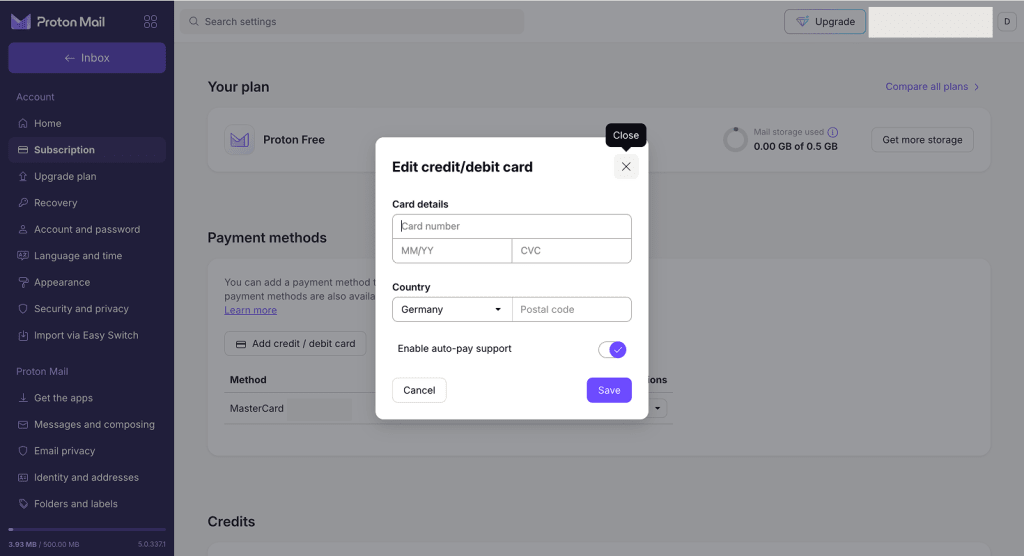
- Haz clic en Guardar para confirmar tus cambios.
Eliminar método de pago
Si tienes una suscripción de pago en Proton, mantén al menos un método de pago válido en tu cuenta para garantizar un acceso ininterrumpido a tus servicios de privacidad.
- Inicia sesión en proton.me. Selecciona cualquier servicio del menú.
- Para abrir tus ajustes de cuenta, haz clic en Configuración (⚙️) → Todos los ajustes.
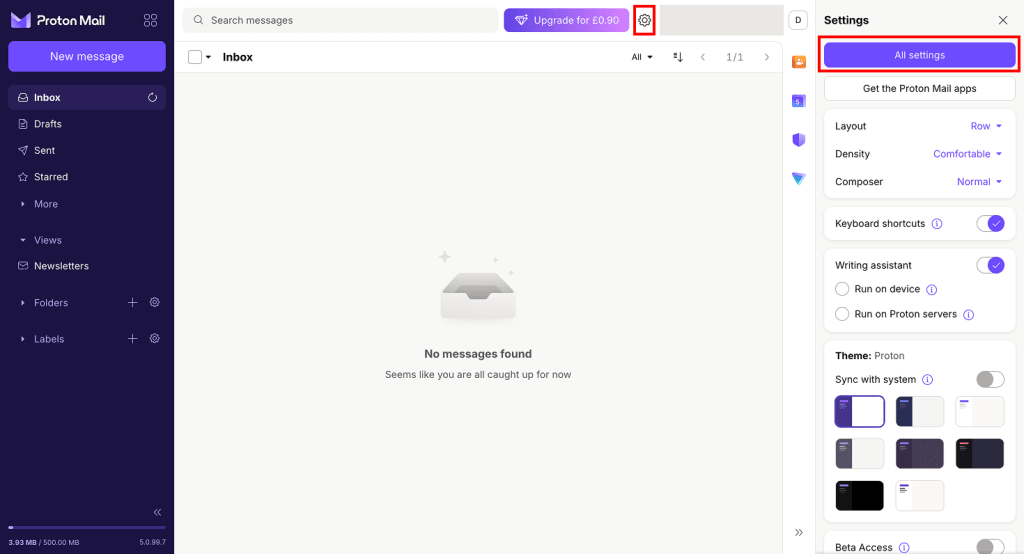
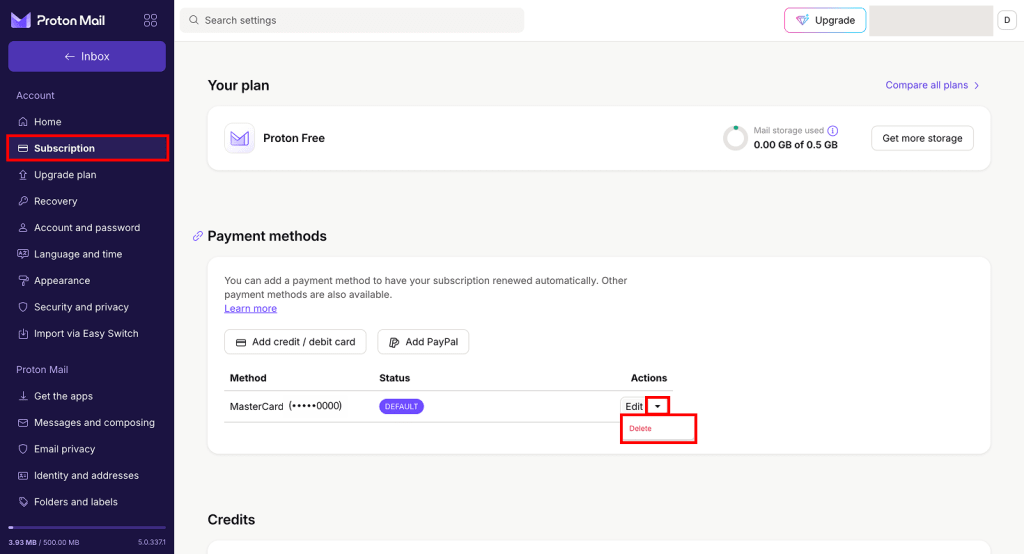
- En la pestaña Suscripción, ve a Métodos de pago. Busca el método de pago que quieras eliminar, haz clic en la pequeña flecha junto a Editar y, a continuación, selecciona Eliminar en el menú.
- Se te pedirá que confirmes que quieres eliminar el método de pago. Lee la información detenidamente y haz clic en Eliminar si deseas continuar.
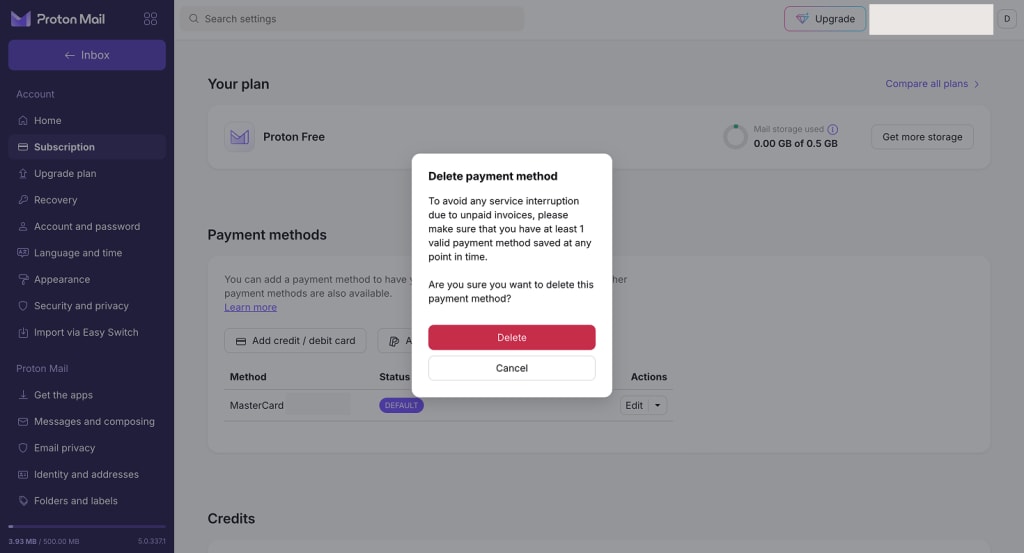
Nota: Eliminar tus métodos de pago no cancelará automáticamente una suscripción de pago de Proton. Para evitar facturas impagadas, cancela tu suscripción antes de eliminar tus métodos de pago.
- Todo listo. El método de pago ya no está vinculado a tu Cuenta Proton.
¿Acepta Proton otros métodos de pago?
Sí. Además de la Tarjeta de pago y PayPal, puedes pagar una suscripción de Proton con Bitcoin, Transferencia bancaria e incluso Efectivo.