
วิธีเพิ่ม ลบออก หรือแก้ไขวิธีการชำระเงิน
- เวลาอ่าน
- 0 นาที
- หมวดหมู่
- การชำระเงินและใบแจ้งชำระค่าบริการ
- บัญชี Proton
สามารถเชื่อมโยงบัตรเครดิต บัตรเดบิต หรือบัญชี PayPal เข้ากับบัญชี Proton เพื่อการต่ออายุอัตโนมัติและการซื้อในอนาคต สามารถจัดการวิธีการชำระเงินได้ในการการตั้งค่าบัญชี
- เพิ่มวิธีการชำระเงินใหม่
- ดูและจัดการวิธีการชำระเงิน
- ลบวิธีการชำระเงิน
- Proton ยอมรับวิธีการชำระเงินอื่นๆ ใดบ้าง
เพิ่มวิธีการชำระเงินใหม่
บัตรชำระเงิน
ยอมรับบัตรเครดิตและบัตรเดบิตหลักทั้งหมด หากต้องการเพิ่มบัตรเข้าสู่บัญชี:
- เข้าสู่ระบบที่ proton.me แล้วเลือกบริการจากเมนู
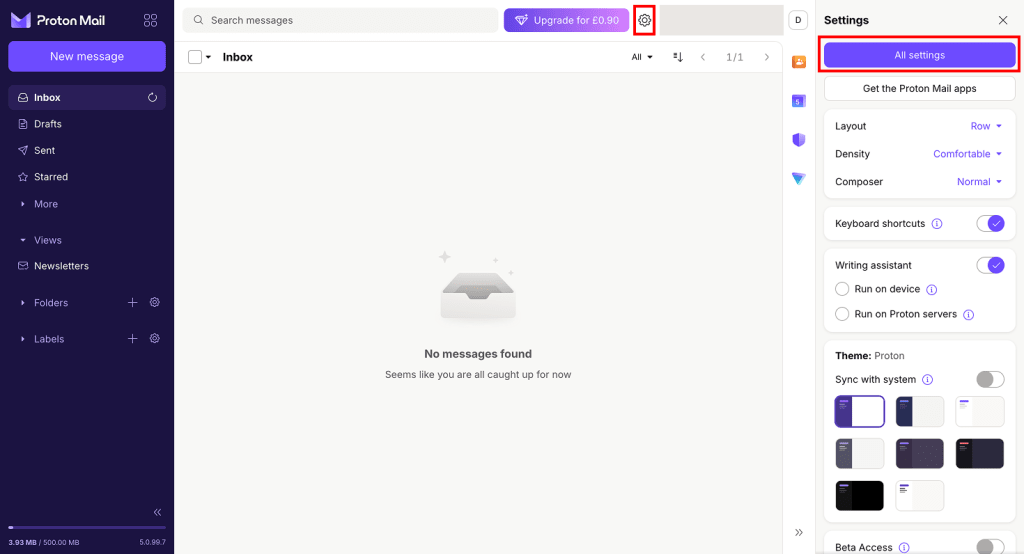
- เปิด การตั้งค่าบัญชี โดยคลิกที่ การตั้งค่า (⚙️) → การตั้งค่าทั้งหมด
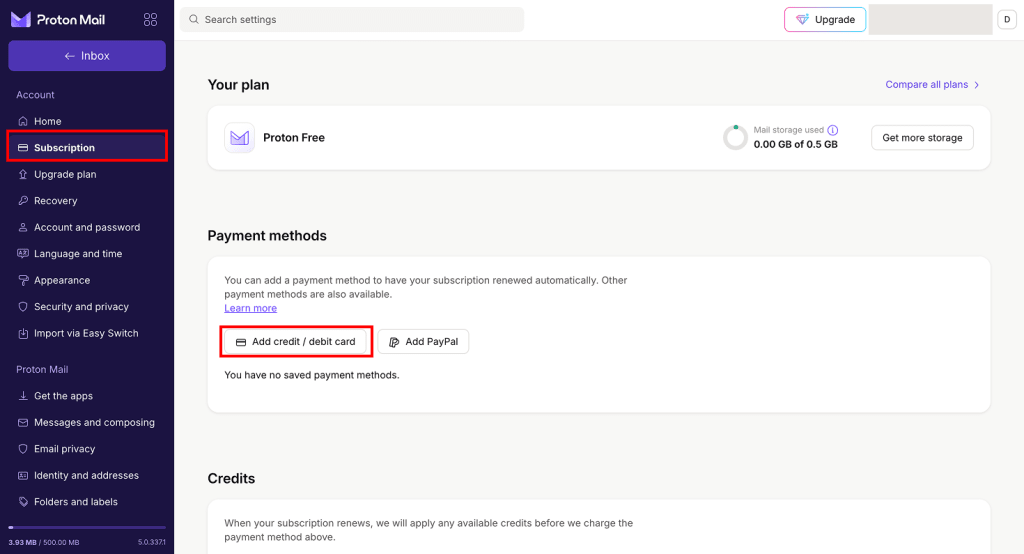
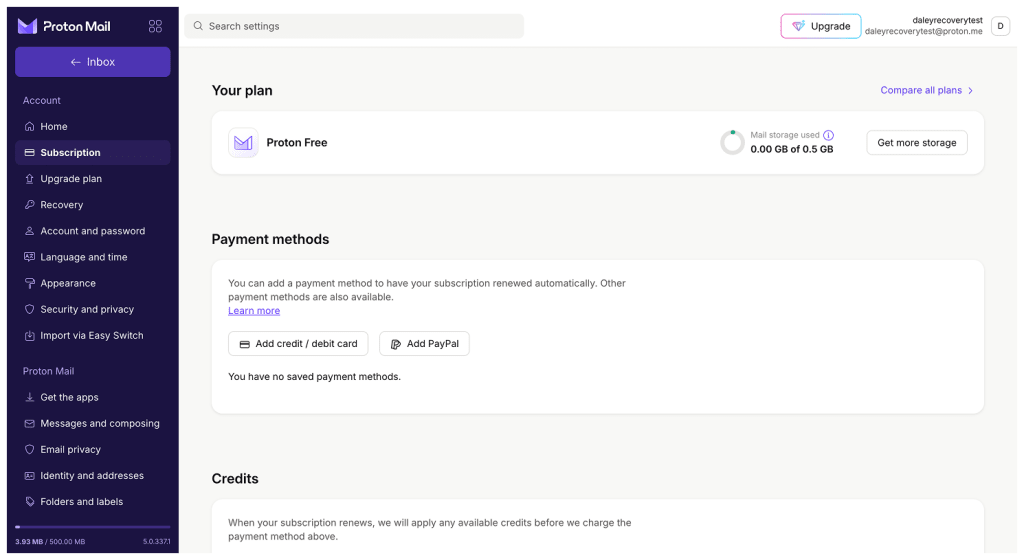
- ในแท็บ การสมัครสมาชิก ให้ไปที่ วิธีการชำระเงิน แล้วคลิก เพิ่มบัตรเครดิต / เดบิตใหม่
- ป้อนรายละเอียดบัตรแล้วคลิก บันทึก
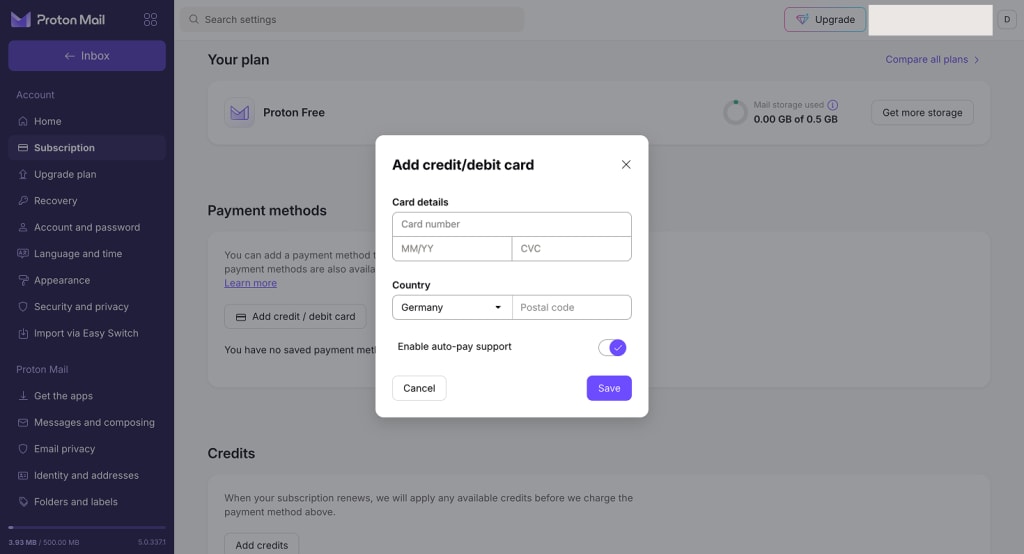
โดยค่าเริ่มต้น บัตรในบัญชีสามารถใช้ชำระค่าต่ออายุการสมัครสมาชิกที่มีอยู่ (หรือที่ซื้อภายหลัง) หากไม่ต้องการใช้บัตรนี้ชำระเงินต่ออายุ ให้ปิดสวิตช์ เปิดใช้งานการชำระเงินอัตโนมัติ
- อาจมีการขอให้ยืนยัน 3DS (3D Secure) กับธนาคาร หากเป็นเช่นนั้น ให้คลิก ยืนยัน เพื่อดำเนินการต่อ
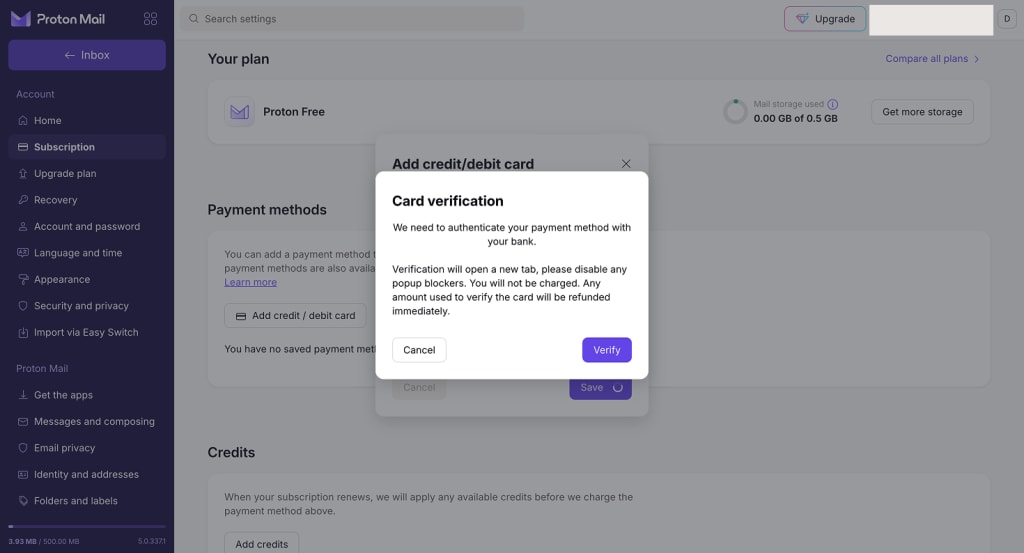
หน้ายืนยันจะเปิดขึ้นในหน้าต่างใหม่ หากไม่เปิดขึ้นมา อาจจำเป็นต้องปิดใช้งานตัวบล็อกโฆษณา
- เสร็จสมบูรณ์ บัตรเครดิตหรือเดบิตจะถูกลิงก์เข้ากับบัญชี Proton
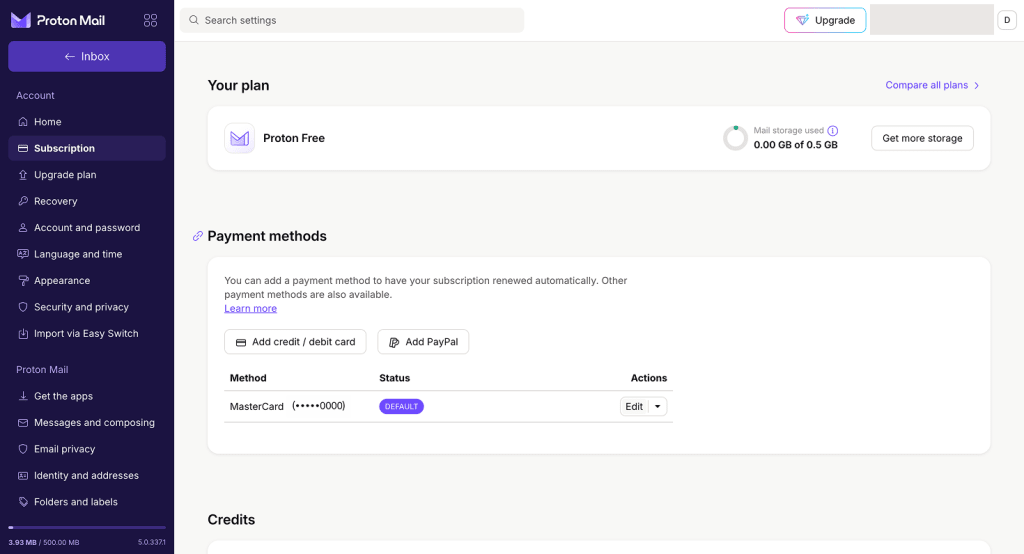
PayPal
การลิงก์บัญชี PayPal:
- เข้าสู่ระบบที่ proton.me แล้วเลือกบริการจากเมนู
- เปิด การตั้งค่าบัญชี โดยคลิกที่ การตั้งค่า (⚙️) → การตั้งค่าทั้งหมด
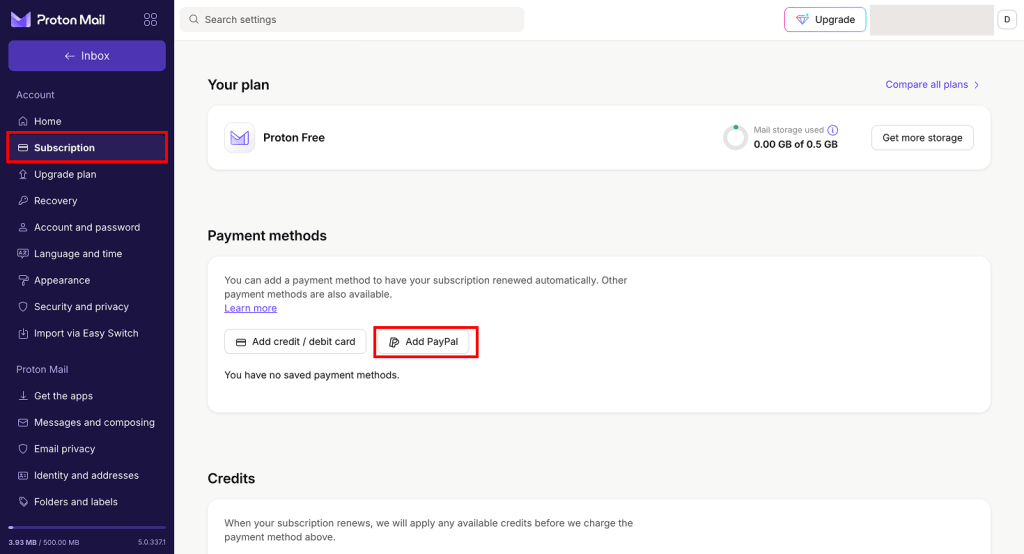
- ในแท็บ การสมัครสมาชิก ให้ไปที่ วิธีการชำระเงิน แล้วคลิก เพิ่ม PayPal
- อ่านกล่องข้อความยืนยัน แล้วคลิกปุ่ม PayPal เพื่อดำเนินการต่อ
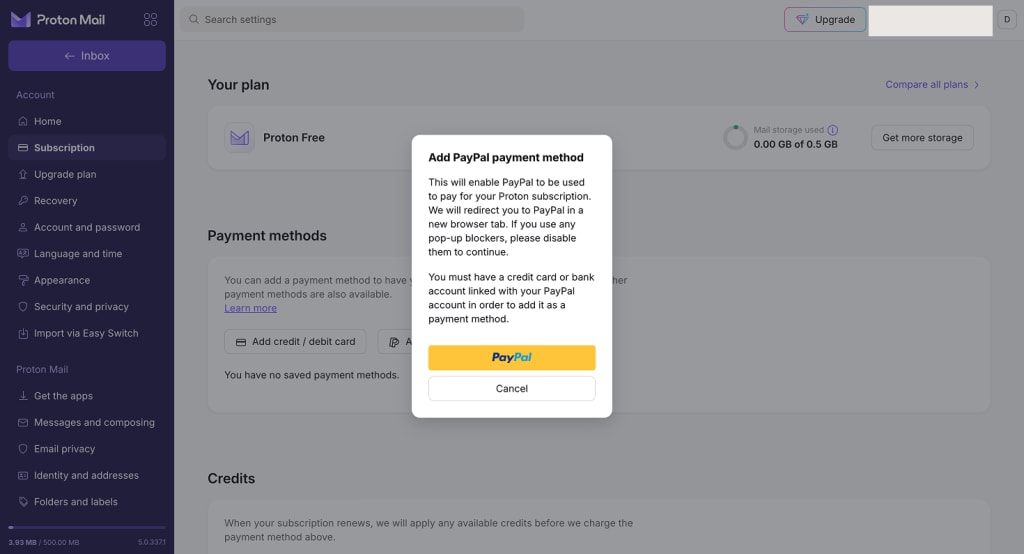
- เว็บไซต์ PayPal จะเปิดขึ้นในหน้าต่างอื่น ซึ่งจะมีการขอให้เข้าสู่ระบบและยืนยันว่าต้องการลิงก์บัญชีเข้ากับ Proton หากเว็บไซต์ PayPal ไม่เปิดขึ้นมา อาจจำเป็นต้องปิดใช้งานตัวบล็อกโฆษณา
- เสร็จสมบูรณ์ PayPal จะถูกลิงก์เข้ากับบัญชี Proton และสามารถใช้ชำระค่าสมัครสมาชิกได้
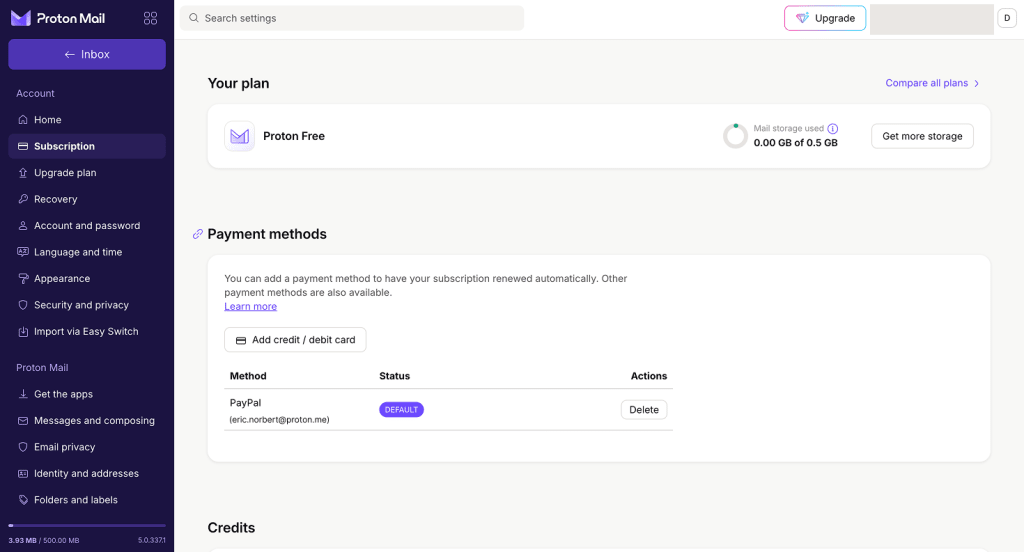
ดูและจัดการวิธีการชำระเงิน
- เข้าสู่ระบบที่ proton.me แล้วเลือกบริการจากเมนู
- เปิด การตั้งค่าบัญชี โดยคลิกที่ การตั้งค่า (⚙️) → การตั้งค่าทั้งหมด
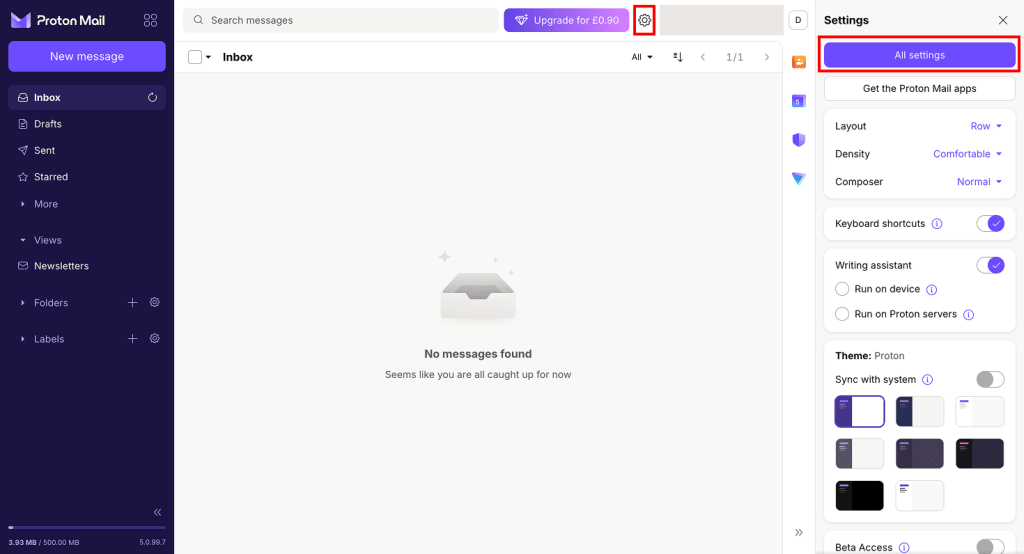
- หากต้องการดูวิธีการชำระเงิน ให้เปิดหน้า การสมัครสมาชิก แล้วเลื่อนไปที่ วิธีการชำระเงิน
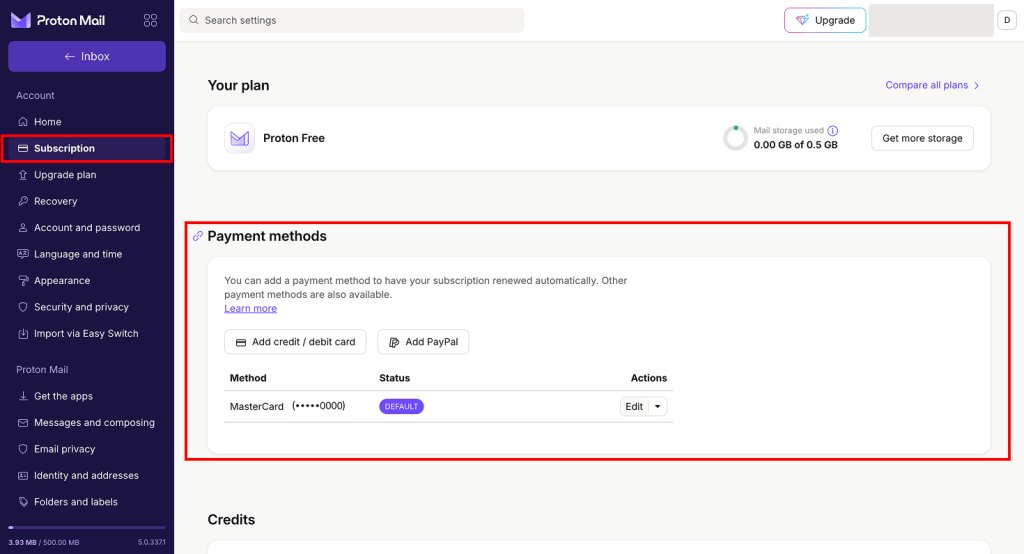
ตั้งค่าวิธีการชำระเงินเริ่มต้น
หากมีวิธีการชำระเงินหลายวิธีในบัญชี สามารถตั้งค่าวิธีการชำระเงินเริ่มต้นเพื่อใช้สำหรับการต่ออายุการสมัครสมาชิกอัตโนมัติ หากการชำระเงินล้มเหลว ระบบจะลองใช้วิธีการชำระเงินอื่นๆ ที่อยู่ในบัญชี
วิธีตั้งค่าวิธีการชำระเงินเริ่มต้น:
- ค้นหาวิธีการชำระเงินที่ต้องการตั้งเป็นค่าเริ่มต้น แล้วคลิกที่ลูกศรเล็กๆ ถัดจาก แก้ไข
- คลิก ตั้งเป็นค่าเริ่มต้น
แก้ไขรายละเอียดบัตร
หากต้องการเปลี่ยนรายละเอียดบัตร วิธีที่ง่ายกว่าคือเพิ่มบัตรใหม่พร้อมรายละเอียดที่อัปเดตแล้ว จากนั้นจึงค่อยลบบัตรเก่าออก
แต่หากต้องการ สามารถแก้ไข วันที่หมดอายุ รหัสไปรษณีย์ หรือการตั้งค่า การชำระเงินอัตโนมัติ สำหรับบัตรที่มีอยู่ในบัญชีได้
- ค้นหาบัตรที่ต้องการแก้ไข แล้วคลิก แก้ไข
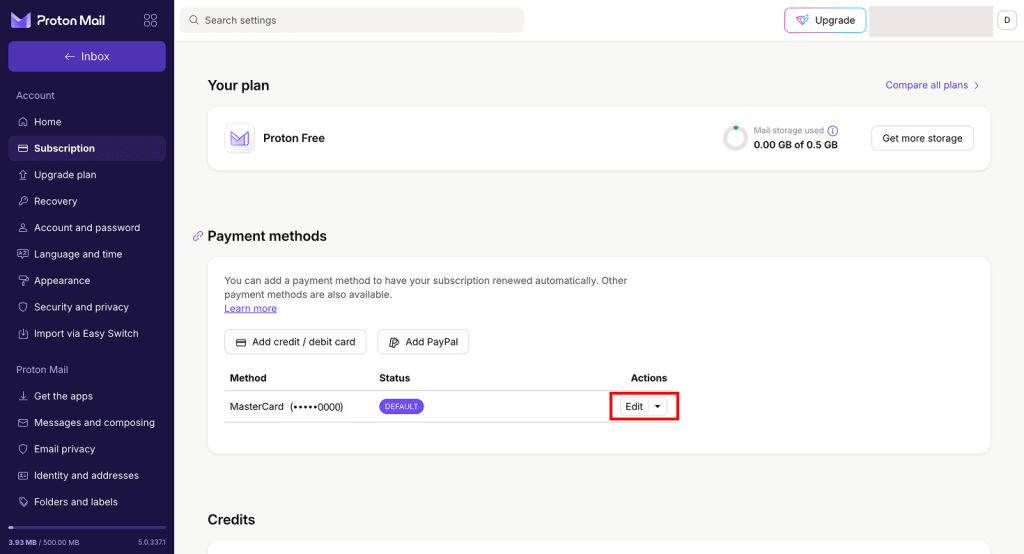
- ป้อนรายละเอียดบัตรอีกครั้ง
- หมายเลขบัตร: ไม่สามารถเปลี่ยนแปลงได้ ให้ป้อนหมายเลขบัตรเดิมอีกครั้ง
- รหัส CVC (CVV, รหัสความปลอดภัย): ไม่สามารถเปลี่ยนแปลงได้ ให้ป้อนรหัส CVC เดิมอีกครั้ง
- วันที่หมดอายุ: ป้อนรายละเอียดที่อัปเดตแล้ว
- รหัสไปรษณีย์: ป้อนรายละเอียดที่อัปเดตแล้ว
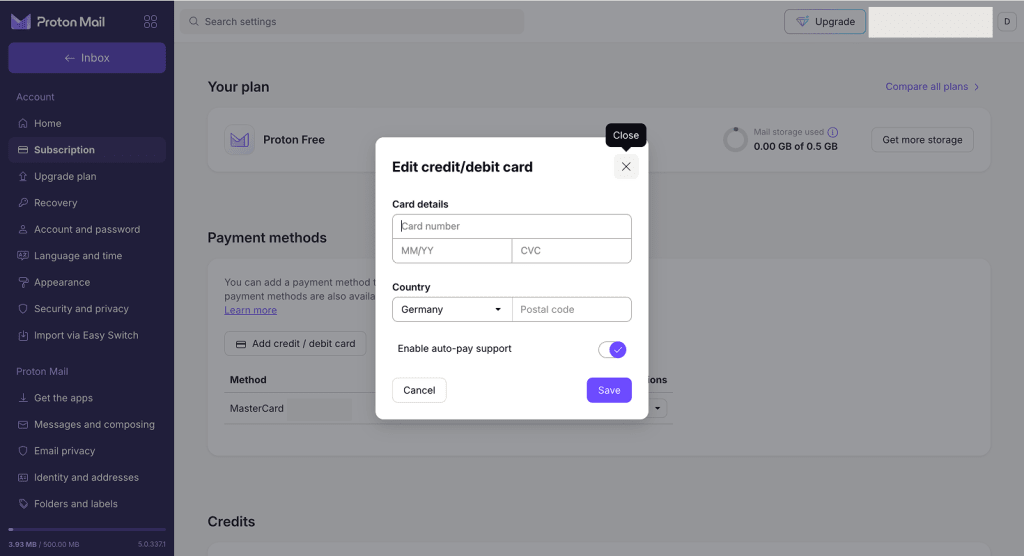
- คลิก บันทึก เพื่อยืนยันการเปลี่ยนแปลง
ลบวิธีการชำระเงิน
หากคุณใช้การสมัครสมาชิก Proton แบบชำระเงิน โปรดคงวิธีการชำระเงินที่ใช้งานได้ไว้อย่างน้อยหนึ่งวิธีในบัญชี เพื่อให้มั่นใจว่าจะสามารถเข้าใช้บริการความเป็นส่วนตัวได้อย่างต่อเนื่อง
- เข้าสู่ระบบที่ proton.me แล้วเลือกบริการจากเมนู
- เปิด การตั้งค่าบัญชี โดยคลิกที่ การตั้งค่า (⚙️) → การตั้งค่าทั้งหมด
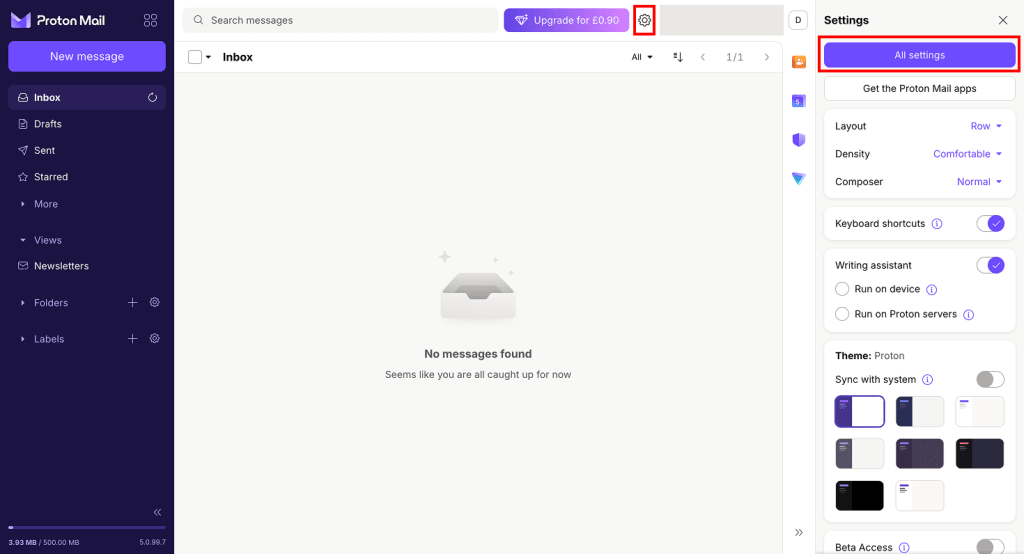
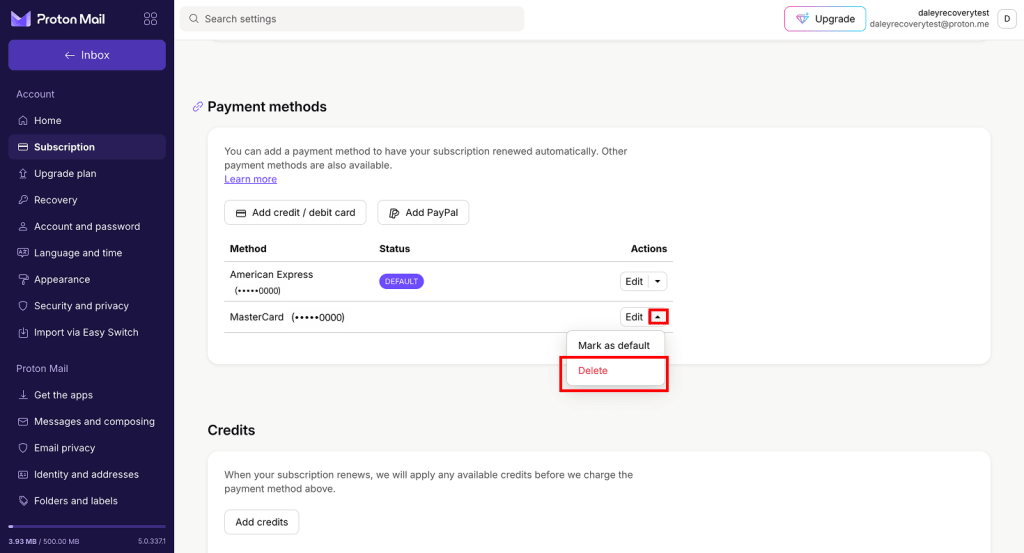
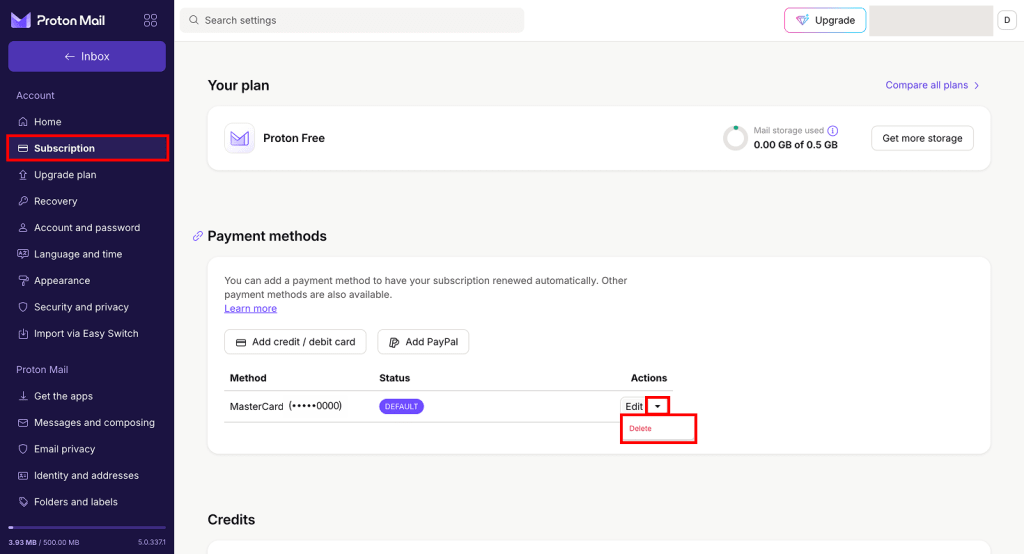
- ในแท็บ การสมัครสมาชิก ให้ไปที่ วิธีการชำระเงิน ค้นหาวิธีการชำระเงินที่ต้องการเอาออก คลิกที่ลูกศรเล็กๆ ถัดจาก แก้ไข แล้วเลือก ลบ จากเมนู
- ระบบจะขอให้ยืนยันการลบวิธีการชำระเงิน โปรดอ่านข้อมูลอย่างละเอียด แล้วคลิก ลบ หากต้องการดำเนินการต่อ
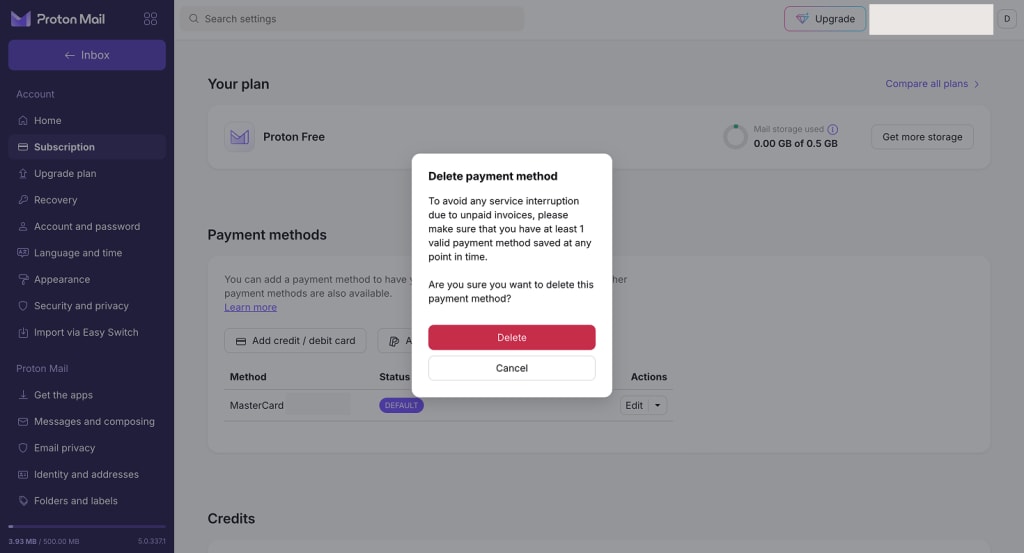
หมายเหตุ: การลบวิธีการชำระเงินจะไม่ยกเลิกการสมัครสมาชิก Proton แบบชำระเงินโดยอัตโนมัติ เพื่อหลีกเลี่ยงใบแจ้งชำระค่าบริการที่ค้างชำระ โปรด ยกเลิกการสมัครสมาชิก ก่อนเอาวิธีการชำระเงินออก
- เสร็จสมบูรณ์ วิธีการชำระเงินจะไม่ถูกลิงก์เข้ากับบัญชี Proton อีกต่อไป
Proton ยอมรับวิธีการชำระเงินอื่นใดอีกบ้าง
ยอมรับ นอกเหนือจาก บัตรชำระเงิน และ PayPal แล้ว คุณยังสามารถชำระค่าสมัครสมาชิก Proton ด้วย Bitcoin, การโอนเงินผ่านธนาคาร และแม้แต่ เงินสด ได้อีกด้วย