
Как добавить, удалить или изменить способ оплаты
- Чтение
- 0 мин.
- Категории
- Платежи и счета
- Аккаунт Proton
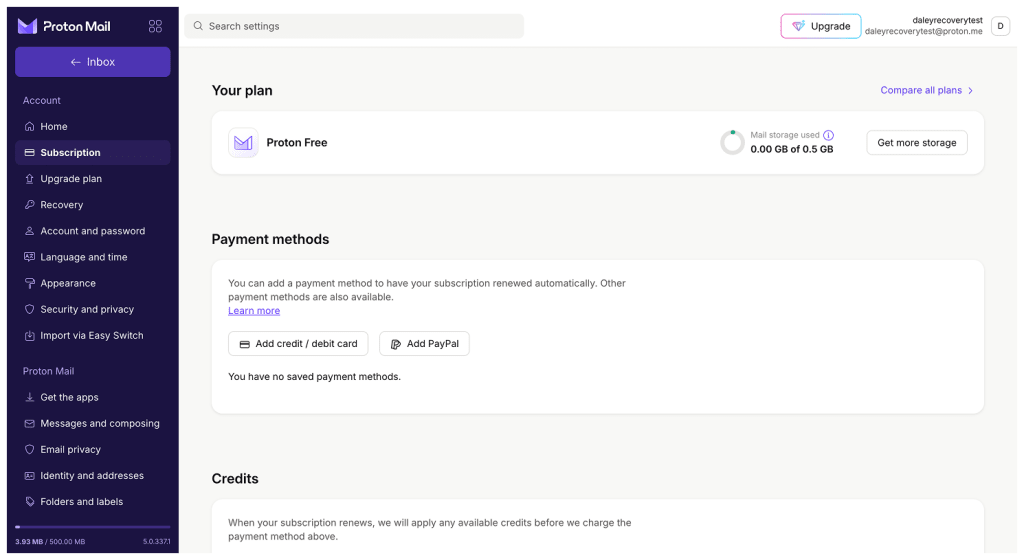
Вы можете привязать кредитную карту, дебетовую карту или аккаунт PayPal к своему аккаунту Proton для автоматического продления и будущих покупок. Способами оплаты можно управлять в ваших настройках аккаунта.
- Добавить новый способ оплаты
- Посмотреть и управлять способами оплаты
- Удалить способ оплаты
- Какие другие способы оплаты принимает Proton?
Добавить новый способ оплаты
Платежная карта
Мы принимаем все основные кредитные и дебетовые карты. Чтобы добавить карту в ваш аккаунт:
- Войдите на proton.me. Выберите любую службу из Меню.
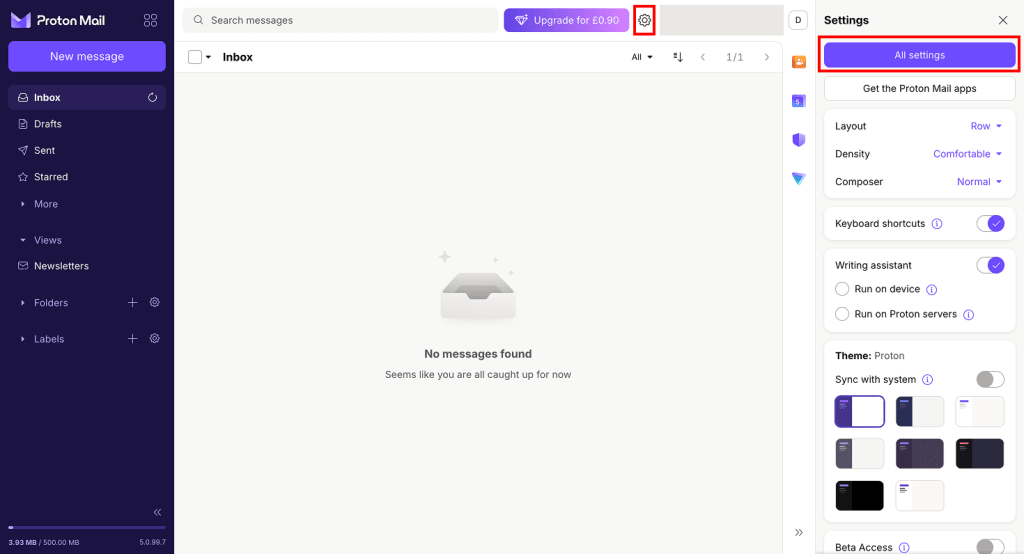
- Чтобы открыть настройки аккаунта, нажмите Настройки (⚙️) → Все настройки.
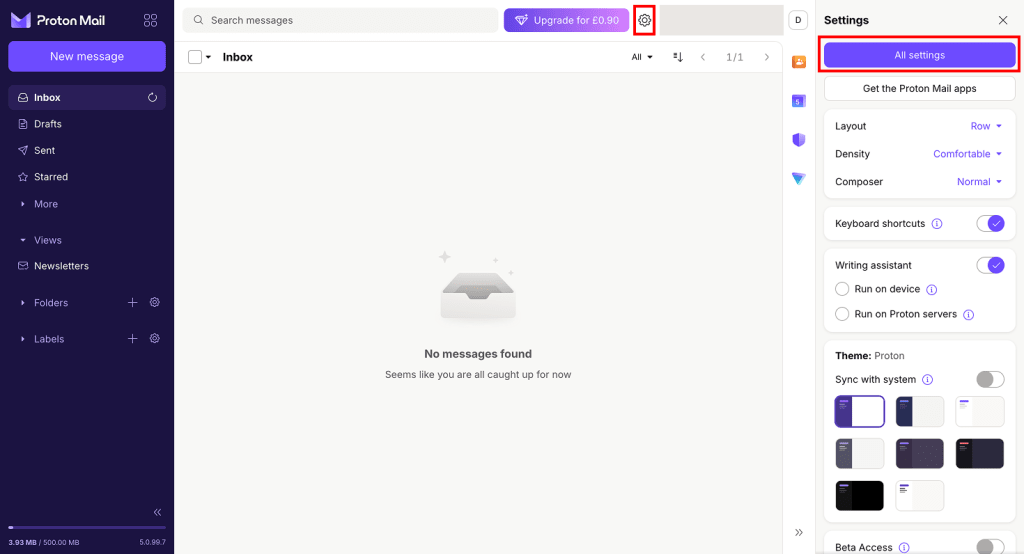
- На вкладке Подписки перейдите в Способы оплаты и нажмите Добавить кредитную/дебетовую карту.
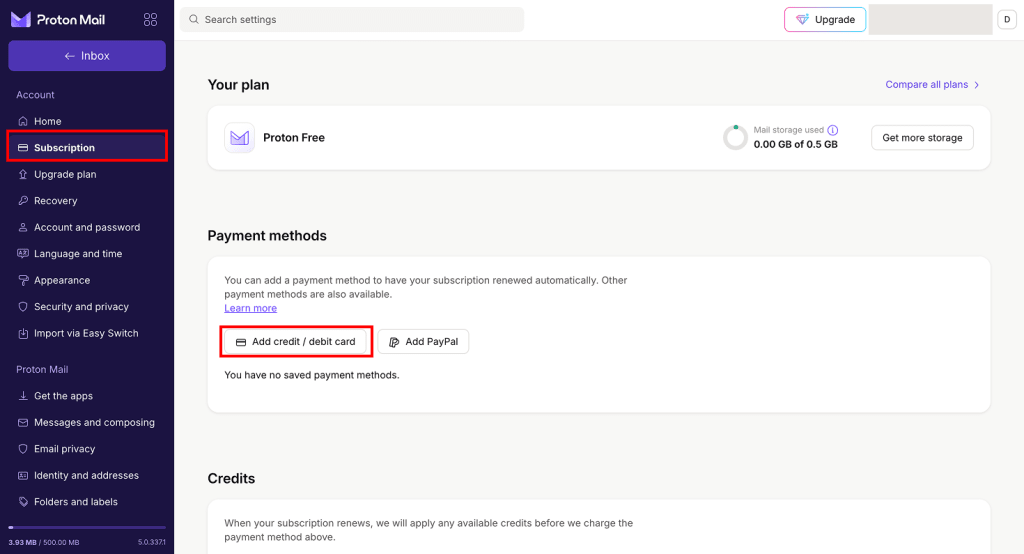
- Введите информацию о своей карте и нажмите Сохранить.
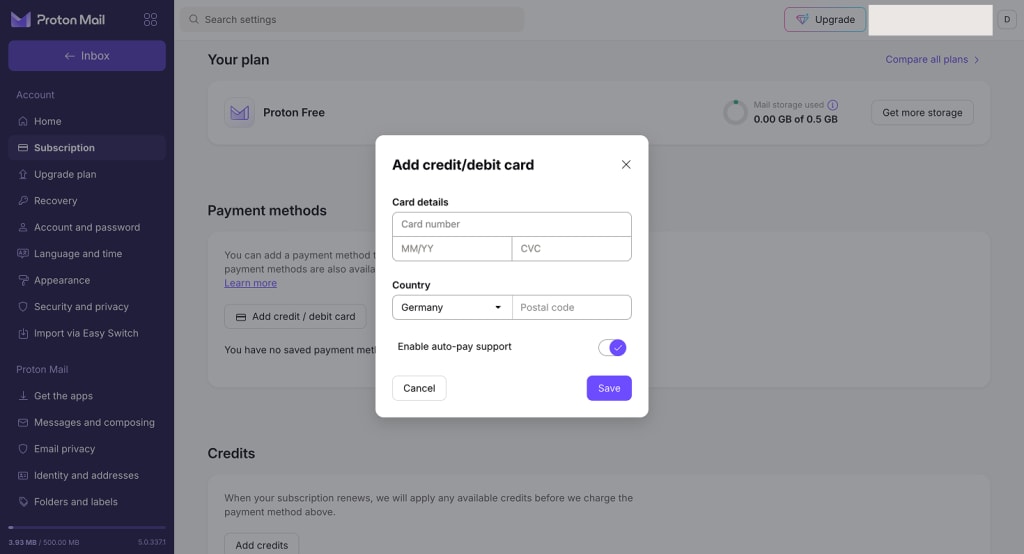
По умолчанию карты в вашей Учётной записи могут использоваться для оплаты продления любых ваших подписок (или подписок, приобретенных позже). Если вы не хотите, чтобы эта карта использовалась для платежей за продление, переключите параметр Включить поддержку автоматических платежей в положение «выкл.».
- Возможно, вам потребуется пройти проверку 3DS (3D Secure) в вашем банке. Если это так, нажмите Подтвердить, чтобы продолжить.
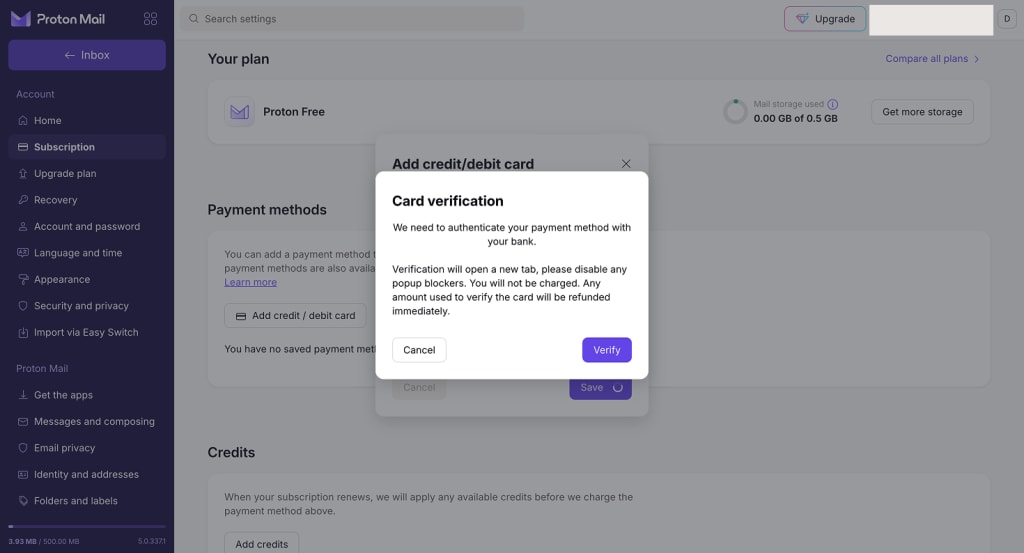
Страница проверки откроется в новом окне. Если она не открывается, вам может потребоваться отключить блокировщик рекламы.
- Готово. Ваша кредитная или дебетовая карта привязана к аккаунту Proton.
PayPal
Чтобы привязать аккаунт PayPal:
- Войдите на proton.me. Выберите любую службу из Меню.
- Чтобы открыть настройки аккаунта, нажмите Настройки (⚙️) → Все настройки.
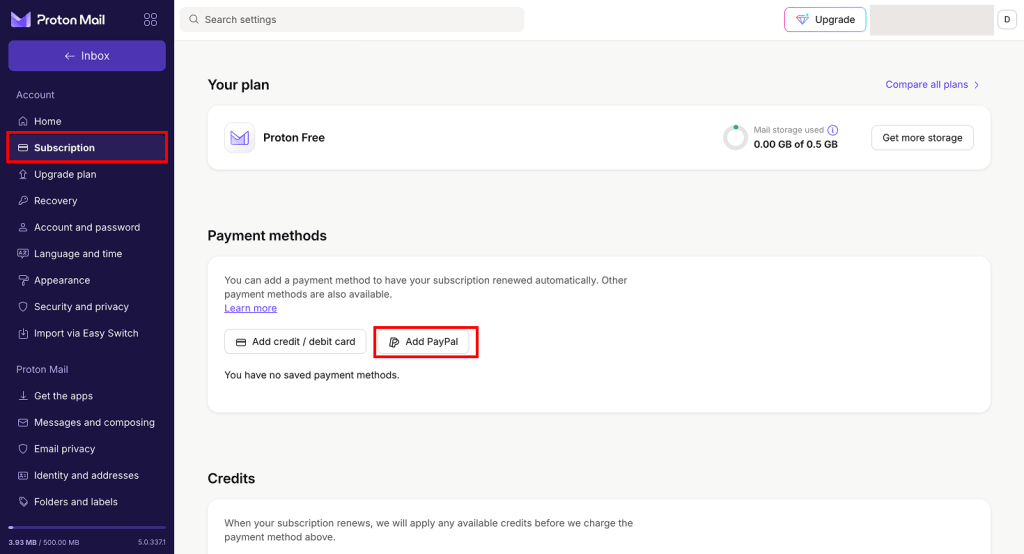
- На вкладке Подписки перейдите в раздел Способы оплаты и нажмите Добавить PayPal.
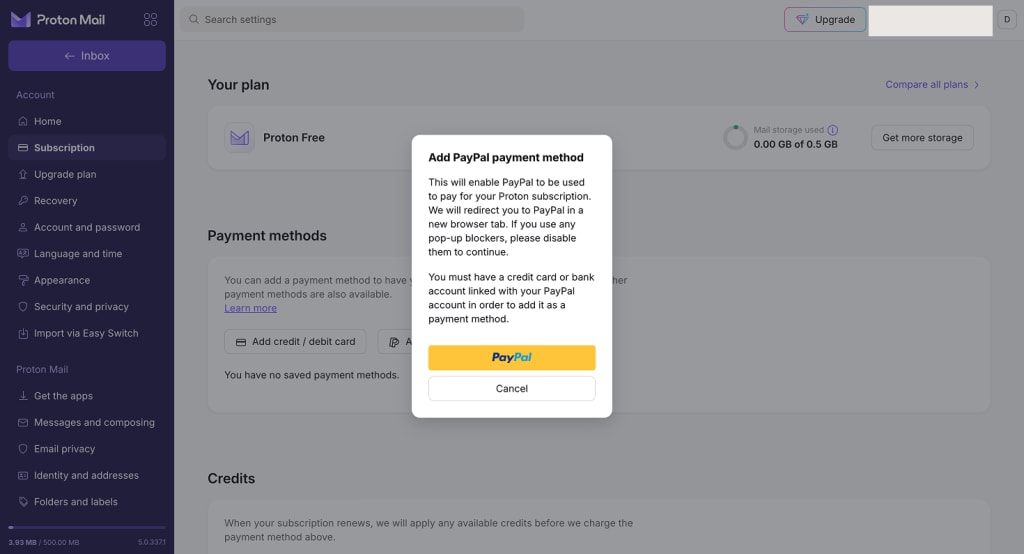
- Прочитайте диалоговое окно подтверждения. Чтобы продолжить, нажмите кнопку PayPal.
- Веб-сайт PayPal откроется в новом окне. Вам будет предложено войти в систему и подтвердить, что вы хотите привязать свой аккаунт к Proton. Если веб-сайт PayPal не открывается, возможно, вам потребуется отключить блокировщик рекламы.
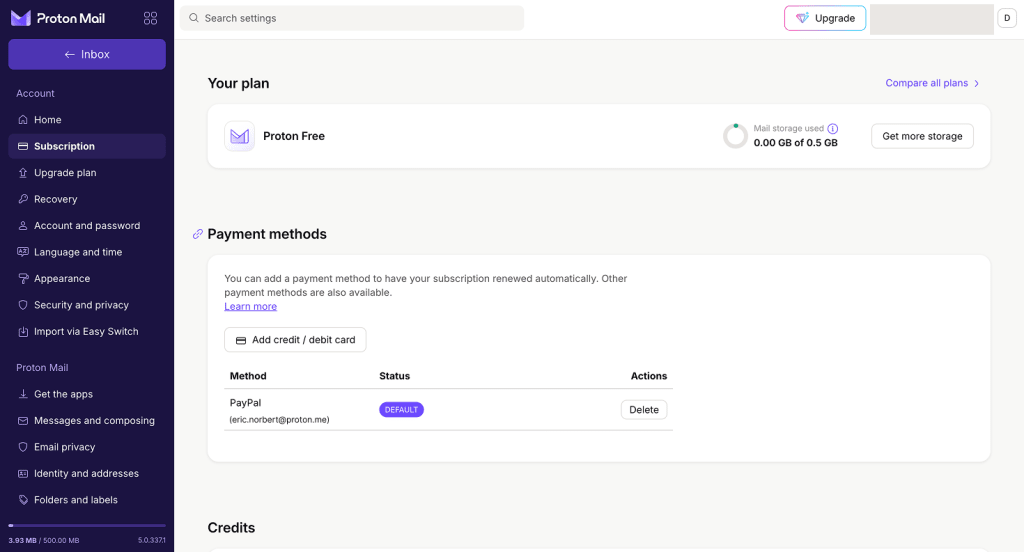
- Готово. Ваш аккаунт PayPal привязан к аккаунту Proton и может использоваться для оплаты подписки.
Просмотр и управление способами оплаты
- Войдите на proton.me. Выберите любую службу из Меню.
- Чтобы открыть настройки аккаунта, нажмите Настройки (⚙️) → Все настройки.
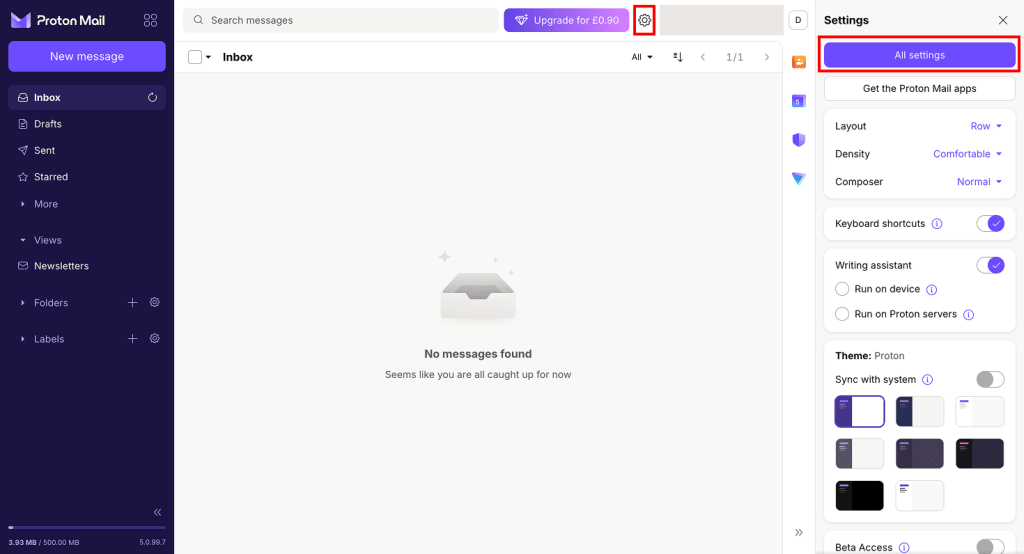
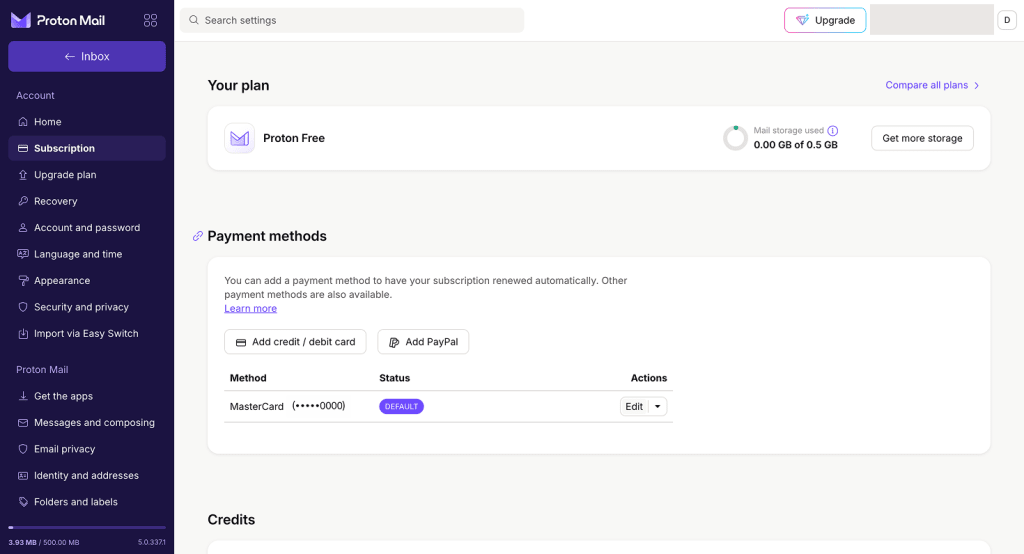
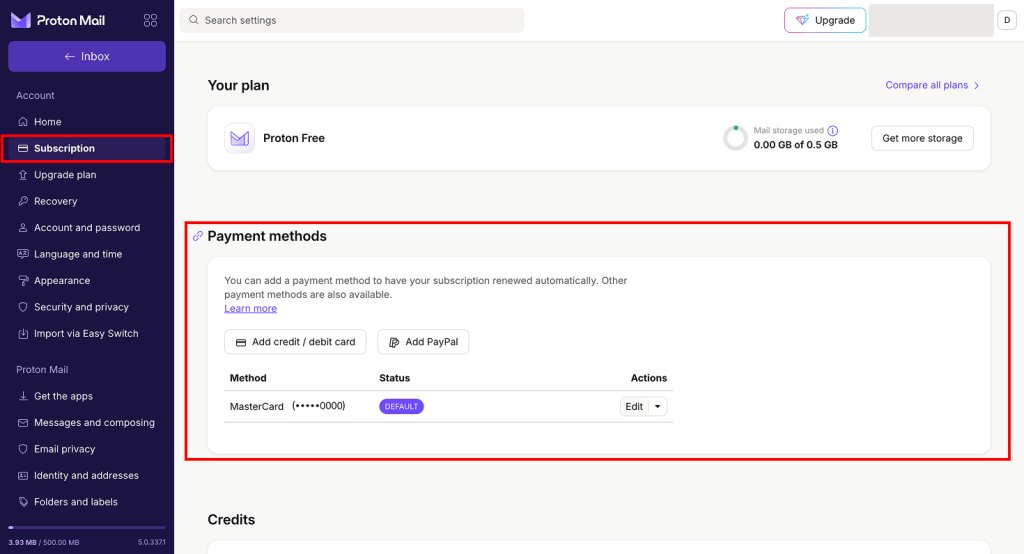
- Чтобы посмотреть способы оплаты, откройте страницу Подписка и прокрутите до раздела Способы оплаты.
Установить способ оплаты по умолчанию
Если в вашем аккаунте несколько способов оплаты, вы можете установить способ оплаты по умолчанию, который будет использоваться для автоматического продления подписки. Если оплата не пройдет, мы попробуем использовать другие способы оплаты, привязанные к вашему аккаунту.
Вот как установить способ оплаты по умолчанию:
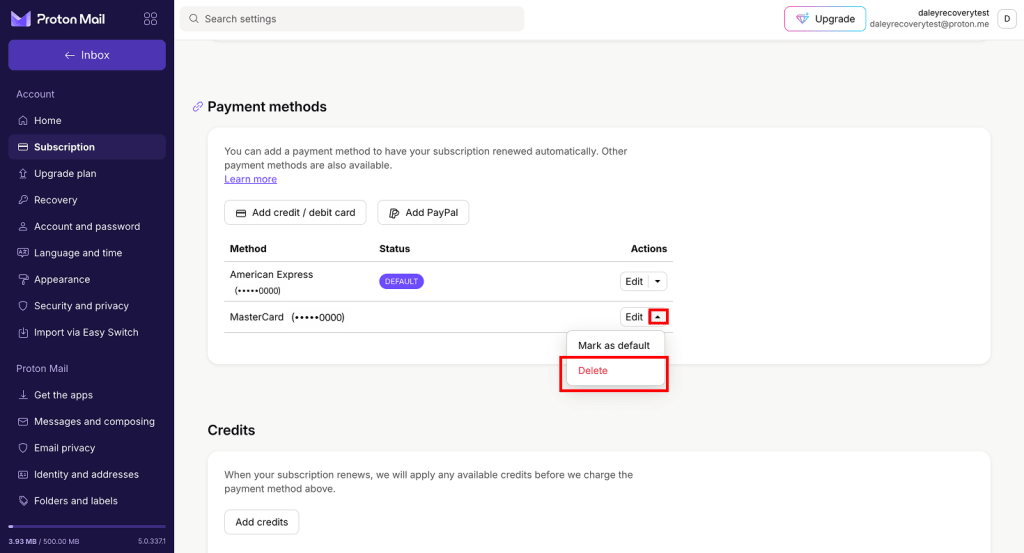
- Найдите способ оплаты, который вы хотите установить по умолчанию. Нажмите на маленькую стрелку рядом с кнопкой Изменить.
- Нажмите Установить по умолчанию.
Изменить информацию о карте
Если вы хотите изменить информацию о своей карте, обычно проще добавить новую карту с обновленной информацией, а затем удалить старую.
Но если вы предпочитаете, технически возможно изменить Срок действия, Почтовый индекс или настройки Автоплатежа для существующей карты в вашем аккаунте.
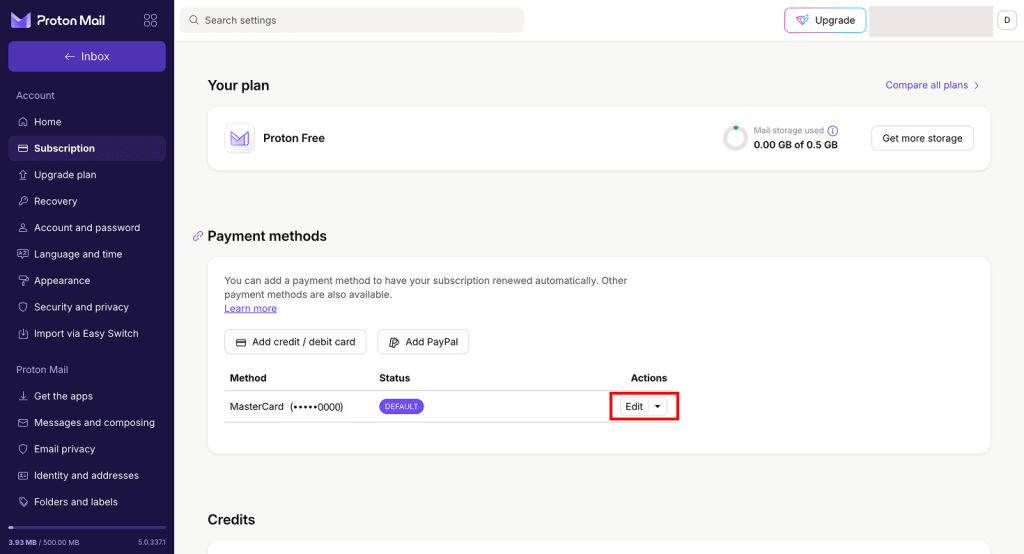
- Найдите карту, которую хотите изменить, затем нажмите Изменить.
- Введите информацию о карте снова.
- Номер карты: Его нельзя изменить. Введите тот же номер карты, что и раньше.
- CVC (CVV, код безопасности): Его нельзя изменить. Введите тот же CVC-код, что и раньше.
- Срок действия: Введите обновленную информацию.
- Почтовый код: Введите обновленную информацию.
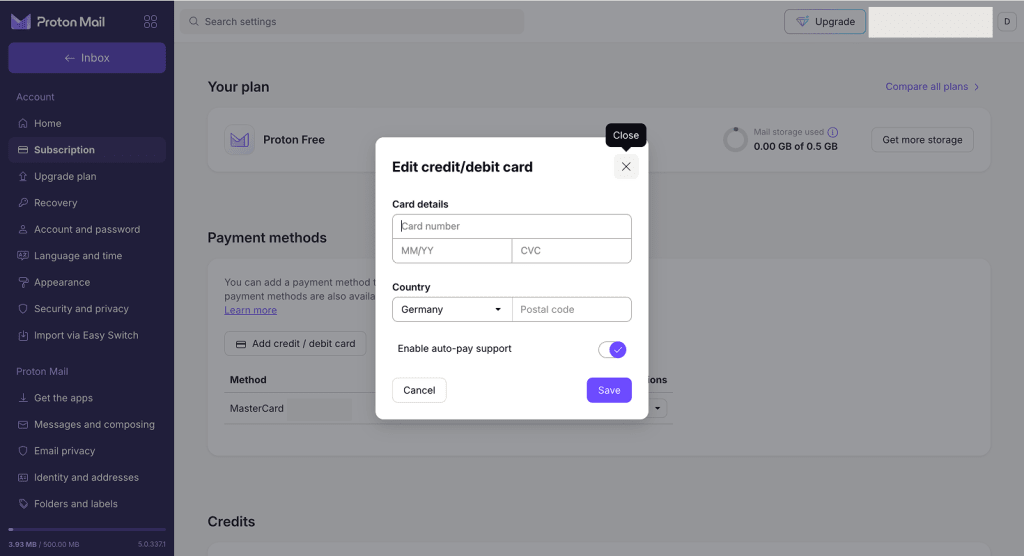
- Нажмите Сохранить, чтобы подтвердить изменения.
Удалить способ оплаты
Если у вас оформлена платная подписка Proton, сохраните в аккаунте как минимум один действующий способ оплаты, чтобы обеспечить непрерывный доступ к услугам конфиденциальности.
- Войдите на proton.me. Выберите любую службу из Меню.
- Чтобы открыть настройки аккаунта, нажмите Настройки (⚙️) → Все настройки.
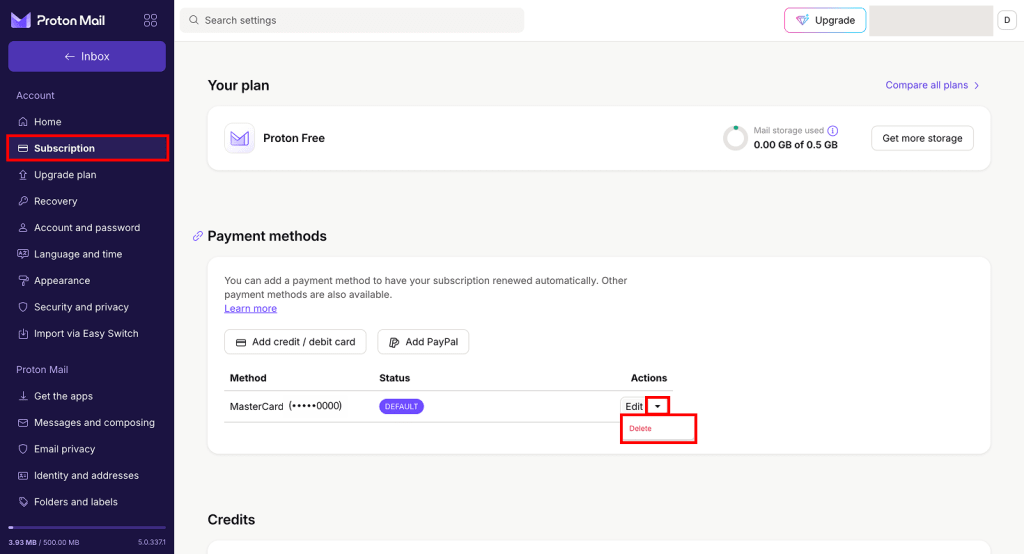
- На вкладке Подписки перейдите в Способы оплаты. Найдите способ оплаты, который хотите удалить, нажмите на маленькую стрелку рядом с Изменить, а затем выберите Удалить в меню.
- Вам будет предложено подтвердить удаление способа оплаты. Внимательно прочтите информацию и нажмите Удалить, если хотите продолжить.
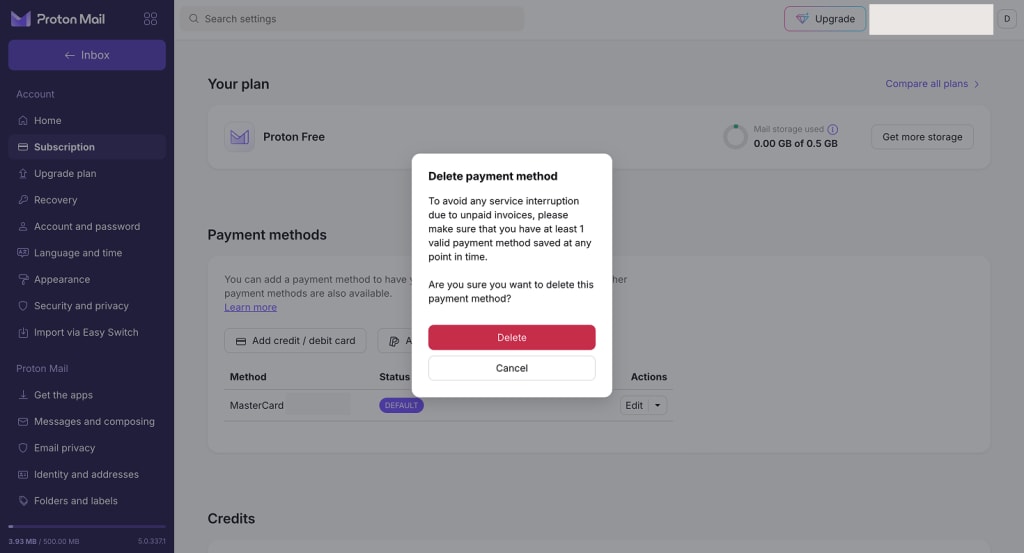
Примечание: удаление способов оплаты не отменяет автоматически платную подписку Proton. Чтобы избежать неоплаченных счетов, отмените подписку перед удалением способов оплаты.
- Готово. Способ оплаты больше не привязан к вашему аккаунту Proton.
Принимает ли Proton другие способы оплаты?
Да. Помимо банковской карты и PayPal, вы можете оплатить подписку Proton с помощью Bitcoin, банковского перевода и даже наличных.