
Hoe u een betaalmethode toevoegt, verwijdert of bewerkt
- Lezen
- 4 min
- Categorieën
- Betalingen en facturen
- Proton-account
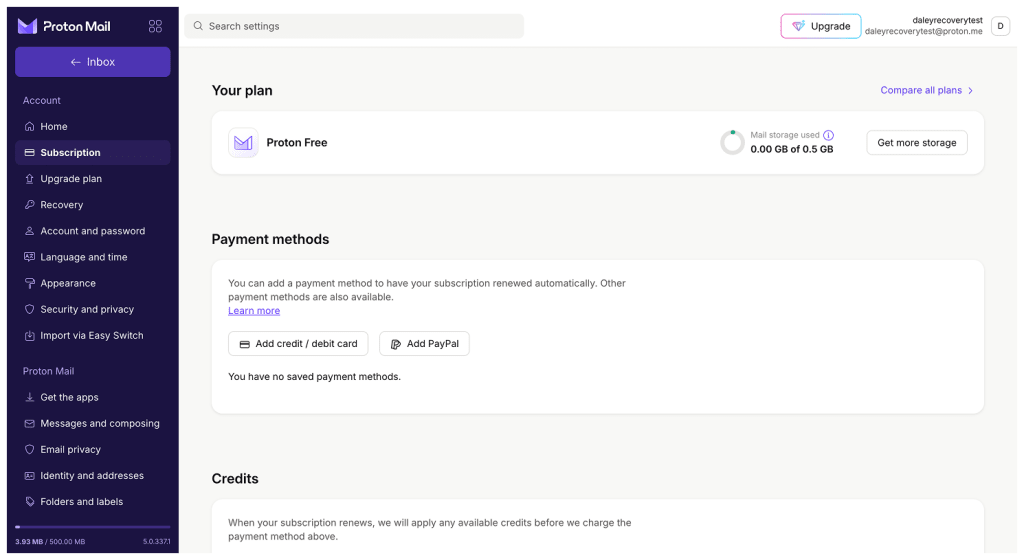
U kunt een kredietkaart, debetkaart of PayPal-rekening aan uw Proton Account koppelen voor automatische verlengingen en toekomstige aankopen. Betaalmethoden kunnen worden beheerd in uw Accountinstellingen.
- Voeg toe een nieuwe betaalmethode
- Betalingswijzen Bekijken en beheren
- Een betaalmethode Verwijderen
- Welke andere betaalmethoden Accepteren Proton?
Voeg toe een nieuwe betaalmethode
Betaalkaart
Wij Accepteren Alle belangrijke creditcards en betaalpassen. Om een kaart aan uw account toe te voegen:
- Log in op proton.me. Selecteer een dienst in het menu.
- Om uw accountinstellingen te openen, klikt u op Instellingen (⚙️) → Alle instellingen.
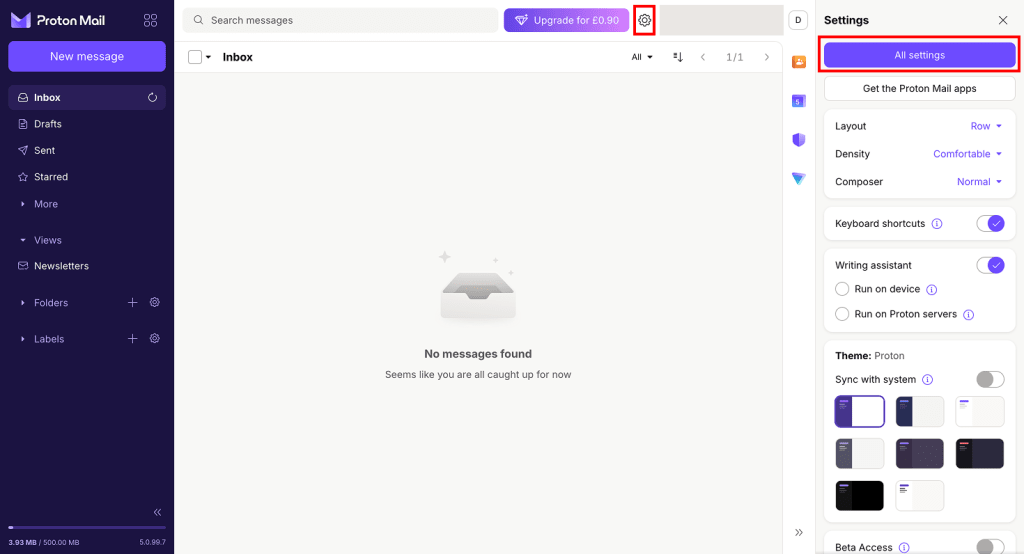
- Ga in het tabblad Abonnementen naar Betalingswijzen en klik op Krediet/debietkaart toevoegen.
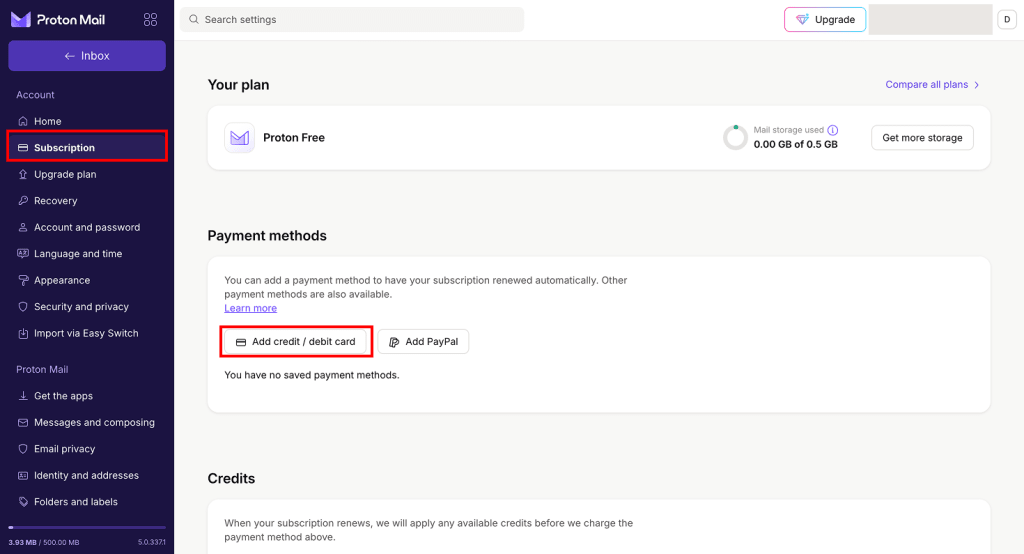
- Voer uw kaartgegevens in en klik op Opslaan.
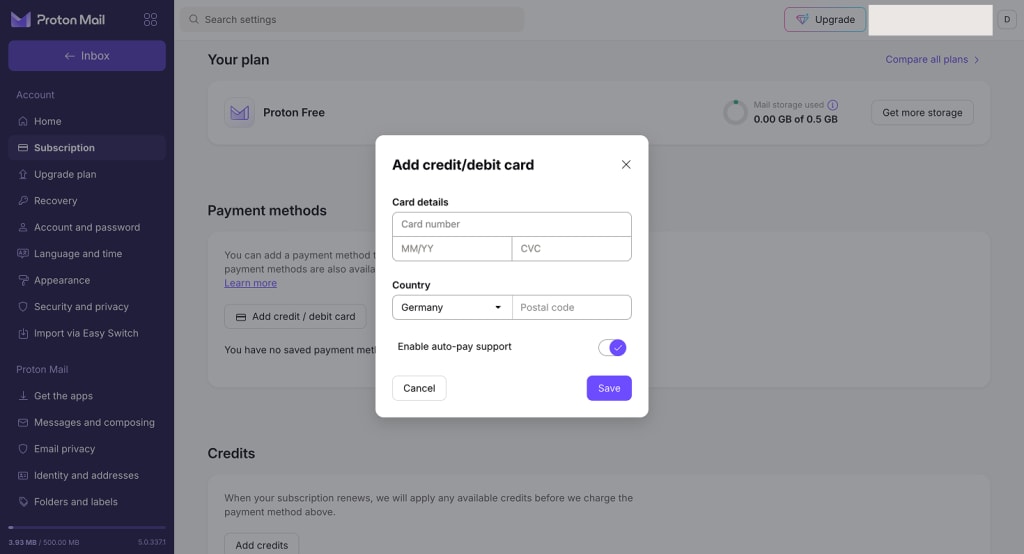
Standaard kunnen kaarten in uw account worden gebruikt om verlengingen van al uw abonnementen (of latere aankopen) te betalen. Als u niet wilt dat deze kaart wordt gebruikt voor verlengingsbetalingen, schakelt u Ondersteuning voor automatische betaling inschakelen uit.
- Het kan zijn dat u wordt gevraagd om 3DS (3D Secure) verificatie met uw bank te voltooien. Klik in dat geval op Verifiëren om door te gaan.
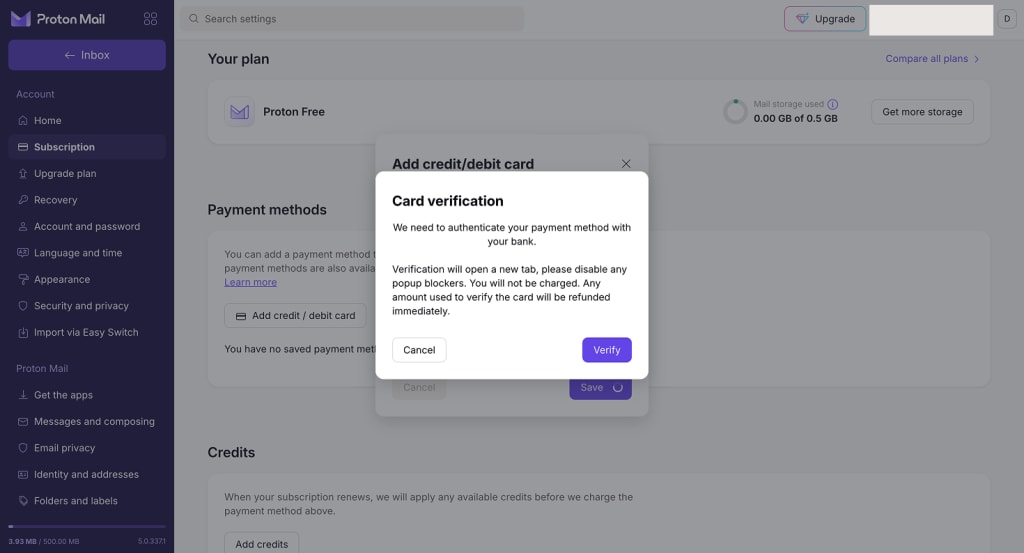
De verificatiepagina wordt geopend in een nieuw venster. Als deze niet opent, moet u mogelijk de advertentieblokkering uitschakelen.
- Helemaal klaar. Uw creditcard of betaalpas is nu gekoppeld aan uw Proton-account.
PayPal
Uw PayPal-account koppelen:
- Log in op proton.me. Selecteer een dienst in het menu.
- Om uw accountinstellingen te openen, klikt u op Instellingen (⚙️) → Alle instellingen.
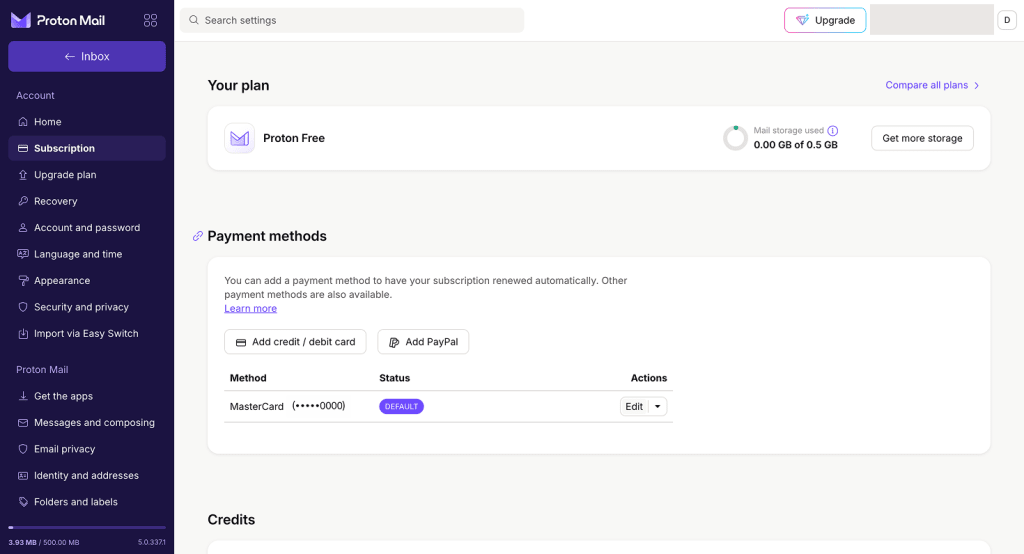
- Ga in het tabblad Abonnementen naar Betalingswijzen en klik op PayPal toevoegen.
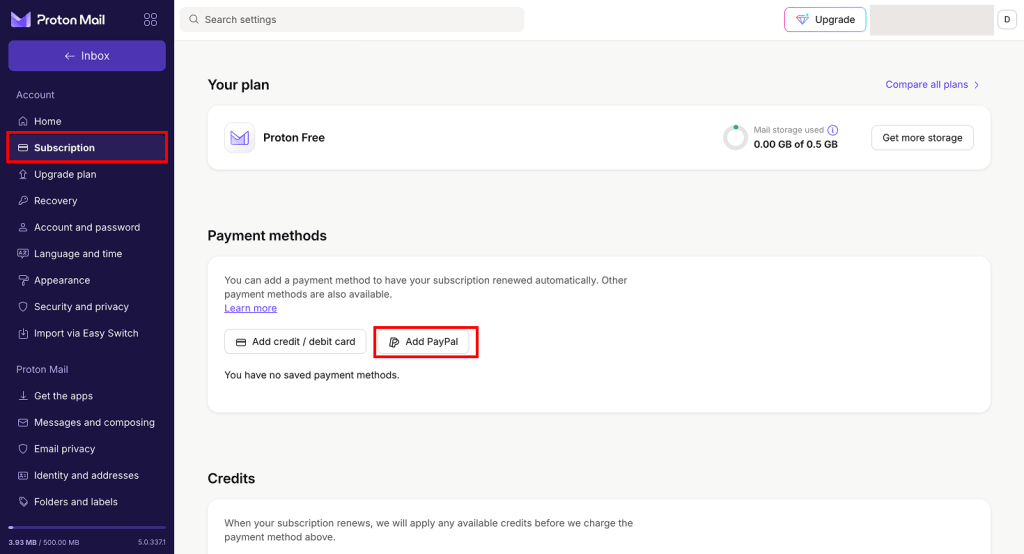
- Lees het bevestigingsvenster. Klik op de PayPal-knop om door te gaan.
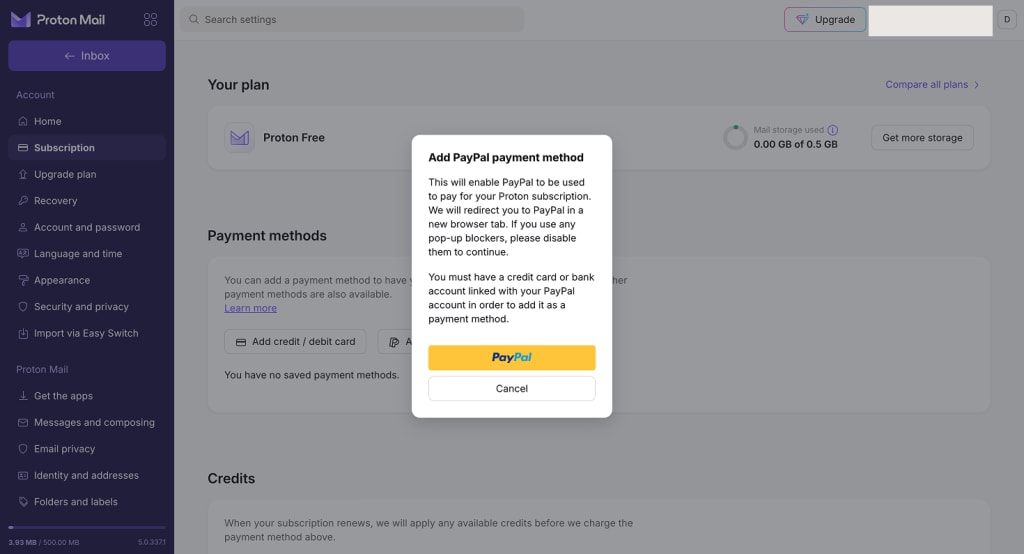
- De PayPal-website wordt in een nieuw venster geopend. U wordt gevraagd om in te loggen en te bevestigen dat u uw account aan Proton wilt koppelen. Als de PayPal-website niet opent, moet u mogelijk uw advertentieblokkering uitschakelen.
- Helemaal klaar. Uw PayPal is nu gekoppeld aan uw Proton-account en kan worden gebruikt om voor uw abonnement te betalen.
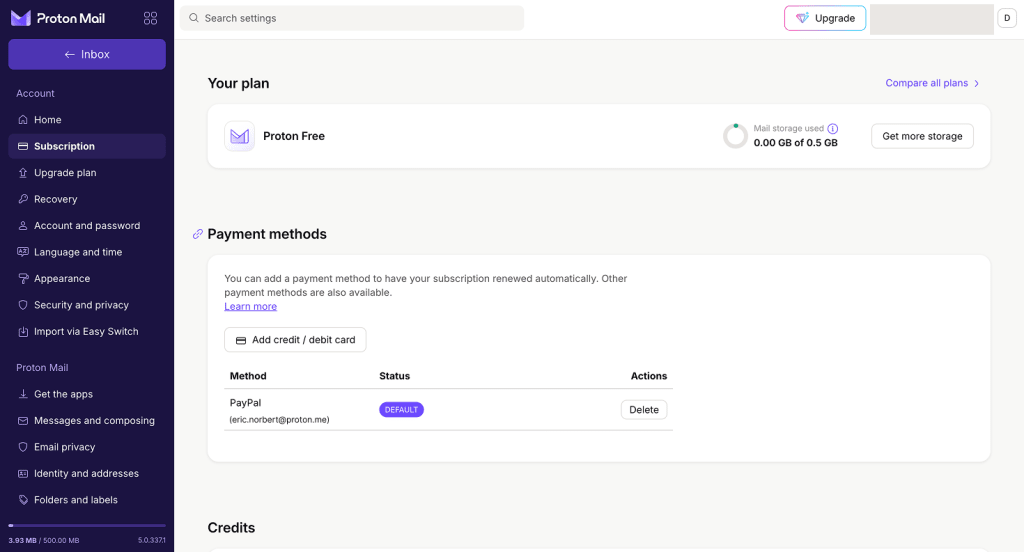
Uw betalingswijzen bekijken en beheren
- Log in op proton.me. Selecteer een dienst in het menu.
- Om uw accountinstellingen te openen, klikt u op Instellingen (⚙️) → Alle instellingen.
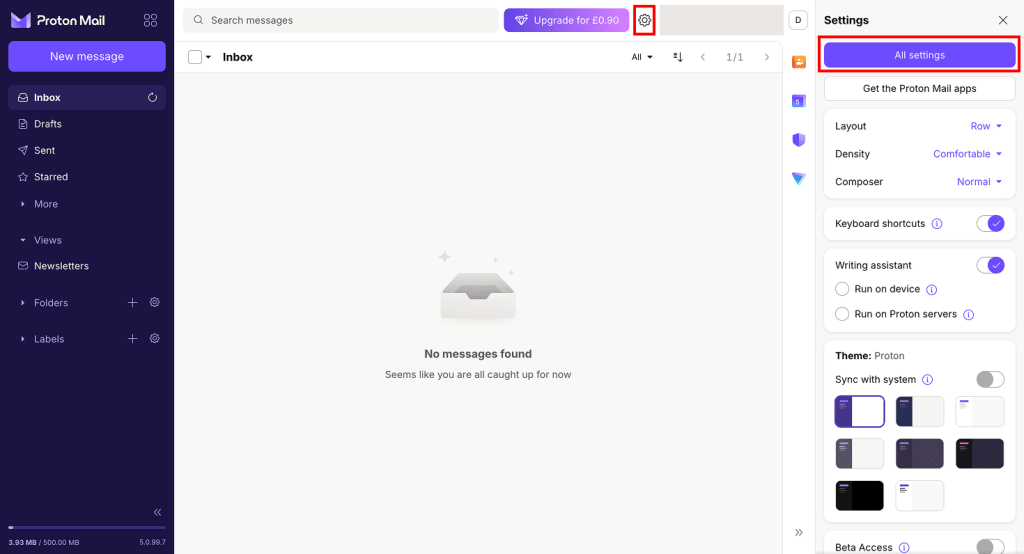
- Ga naar de pagina Abonnement en scroll naar Betalingswijzen om uw betaalmethoden te bekijken.
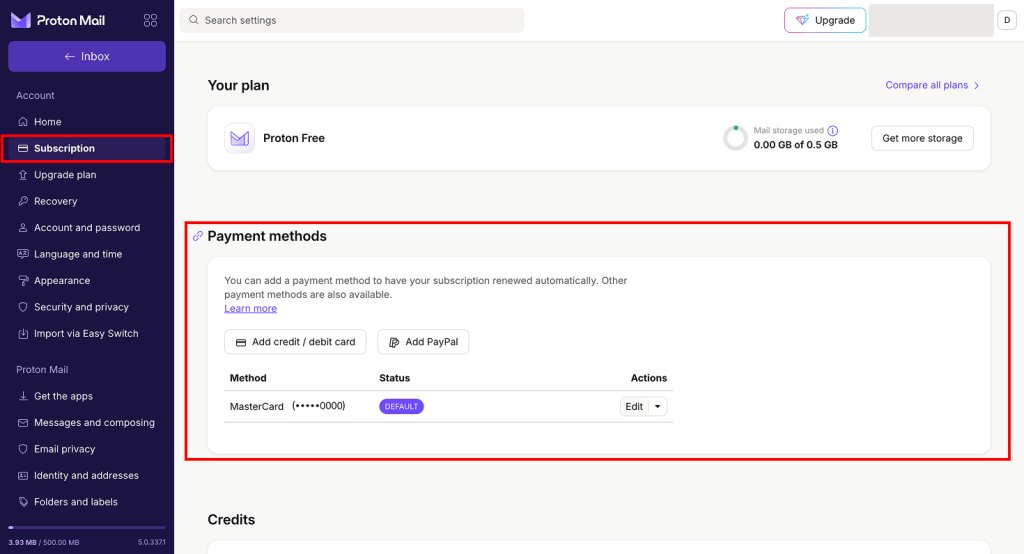
Een standaardbetaalmethode instellen
Als je meerdere betaalmethoden op je account hebt, kun je een standaard betaalmethode instellen die wordt gebruikt voor automatische verlengingen van je abonnement. Als de betaling mislukt, proberen we de andere betaalmethoden op je account.
Hier kun je een standaard betaalmethode instellen:
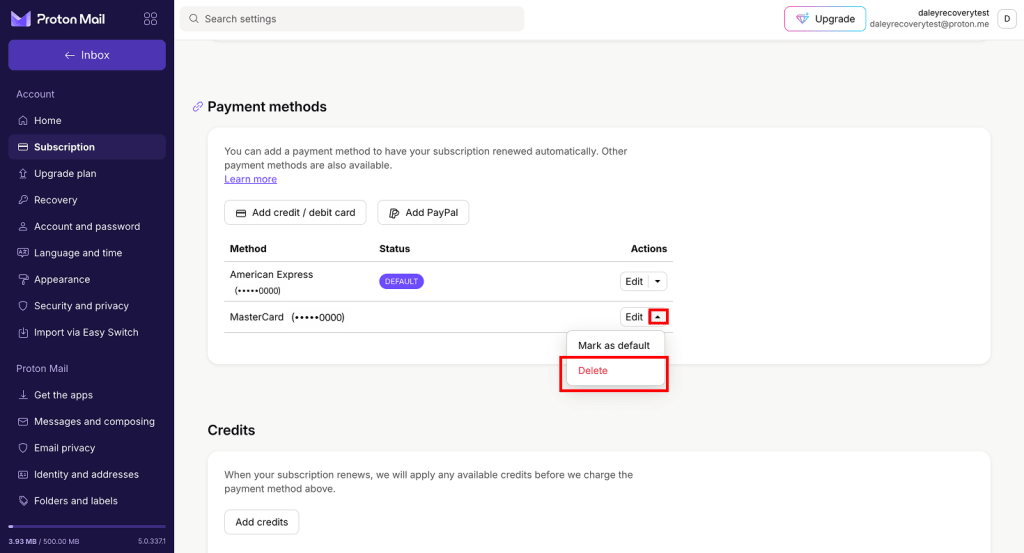
- Zoek de betaalmethode die je als standaard wilt instellen. Klik op het kleine pijltje naast Bewerken.
- Klik op Markeren als standaard.
Kaartgegevens bewerken
Als je je kaartgegevens wilt wijzigen, is het meestal makkelijker om een nieuwe kaart met je bijgewerkte gegevens toe te voegen en vervolgens de oude te verwijderen.
Maar als je dat liever hebt, is het technisch mogelijk om de Vervaldatum, Postcode of Auto-pay voorkeuren voor een bestaande kaart op je account te bewerken.
- Zoek de kaart die je wilt bewerken en klik vervolgens op Bewerken.
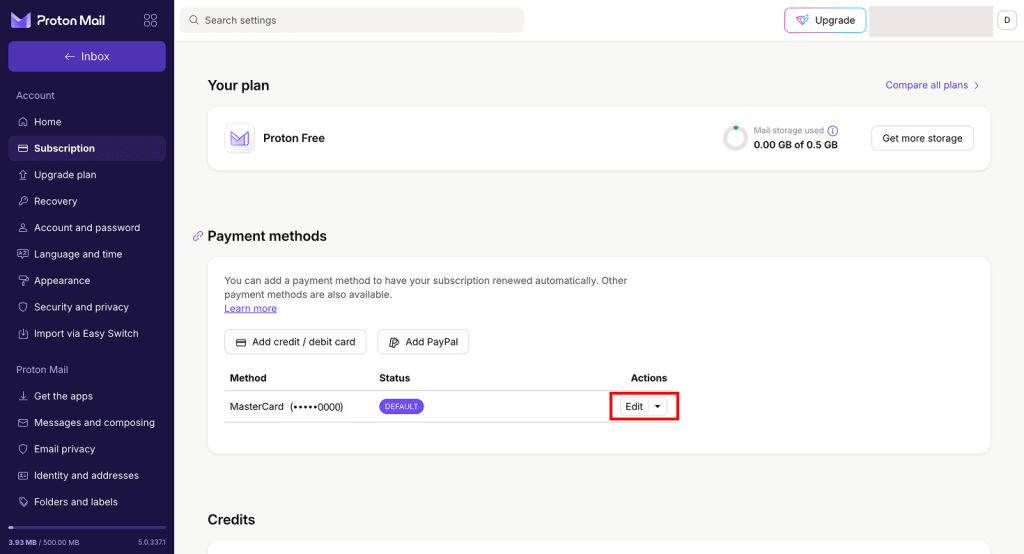
- Voer je kaartgegevens opnieuw in.
- Kaartnummer: Dit kan niet worden gewijzigd. Voer hetzelfde kaartnummer in als voorheen.
- CVC (CVV, beveiligingscode): Dit kan niet worden gewijzigd. Voer dezelfde CVC in als voorheen.
- Vervaldatum: Voer uw bijgewerkte gegevens in.
- Postcode: Voer uw bijgewerkte gegevens in.
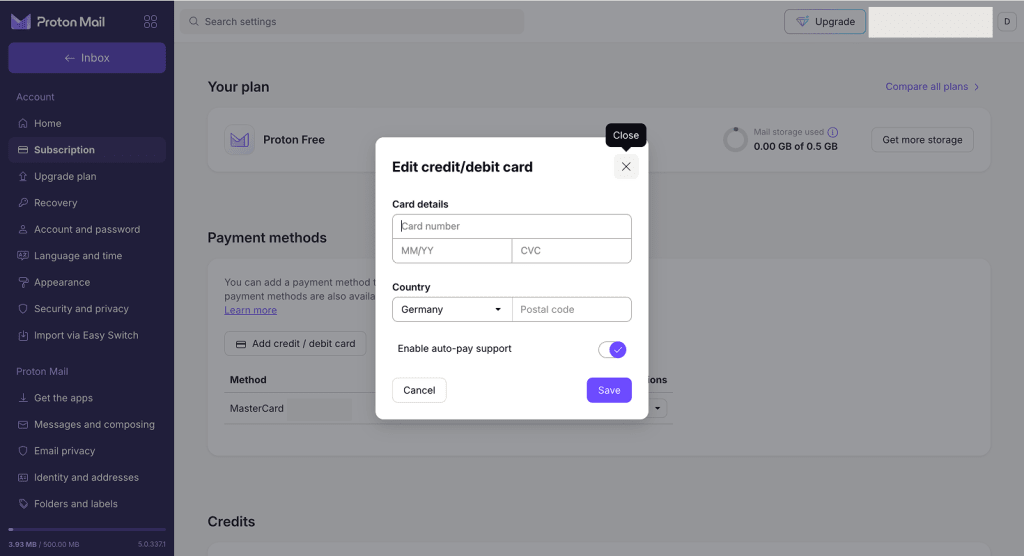
- Klik op Opslaan om uw wijzigingen te bevestigen.
Betaalmethode verwijderen
Als u een betaald Proton-abonnement heeft, behoud dan ten minste één geldige betaalmethode op uw account om ononderbroken toegang tot uw privacy-diensten te garanderen.
- Log in op proton.me. Selecteer een dienst in het menu.
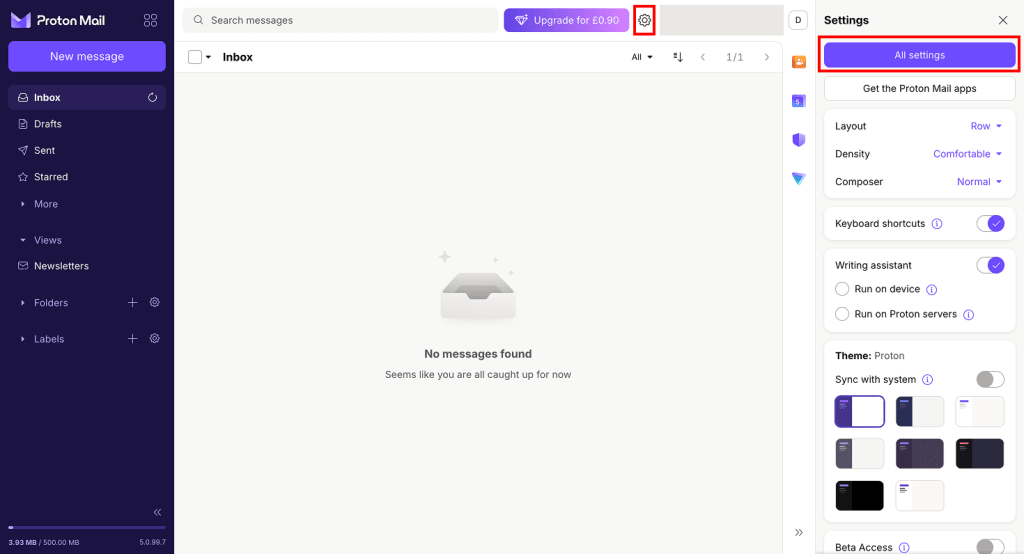
- Om uw accountinstellingen te openen, klikt u op Instellingen (⚙️) → Alle instellingen.
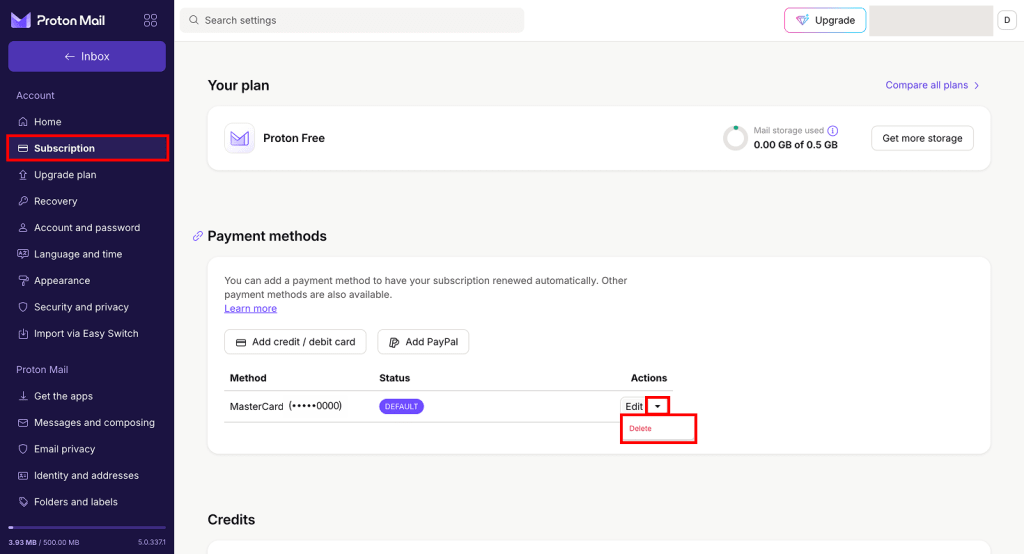
- Ga in het tabblad Abonnementen naar Betalingswijzen. Zoek de betaalmethode die u wilt verwijderen, klik op het kleine pijltje naast Bewerken en selecteer vervolgens Verwijderen uit het menu.
- Je wordt gevraagd om te bevestigen dat je de betaalmethode wilt verwijderen. Lees de informatie zorgvuldig door en klik op Verwijderen als je door wilt gaan.
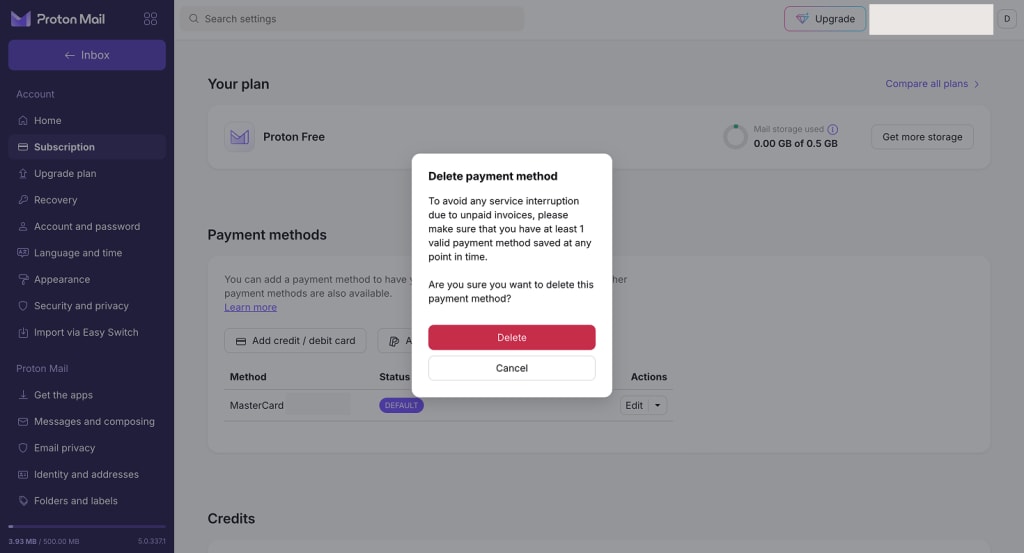
Let op: Het verwijderen van je betaalmethoden annuleert niet automatisch een betaald Proton-abonnement. Om onbetaalde facturen te voorkomen, annuleer je abonnement voordat je je betaalmethoden verwijdert.
- Klaar. De betaalmethode is niet langer gekoppeld aan je Proton-account.
Accepteert Proton andere betaalmethoden?
Ja. Naast Betaalkaart en PayPal, kun je voor een Proton-abonnement betalen met Bitcoin, Bankoverschrijving en zelfs Contant.