
결제 수단 추가, 삭제 또는 편집 방법
- 읽기
- 0분
- 카테고리
- 결제 및 청구서
- Proton 계정
귀하의 Proton 계정에 신용카드, 체크카드 또는 PayPal 계정을 연결하여 자동 갱신 및 향후 구매를 진행할 수 있습니다. 결제 수단은 계정 설정에서 관리할 수 있습니다.
새로운 결제 수단 추가
결제 카드
모든 주요 신용카드 및 체크카드를 지원합니다. 계정에 카드를 추가하려면:
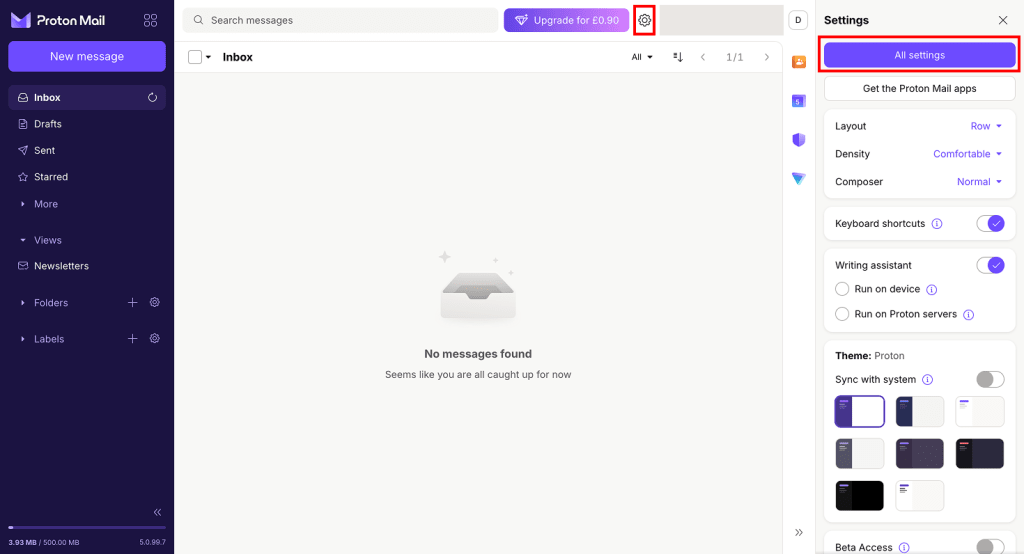
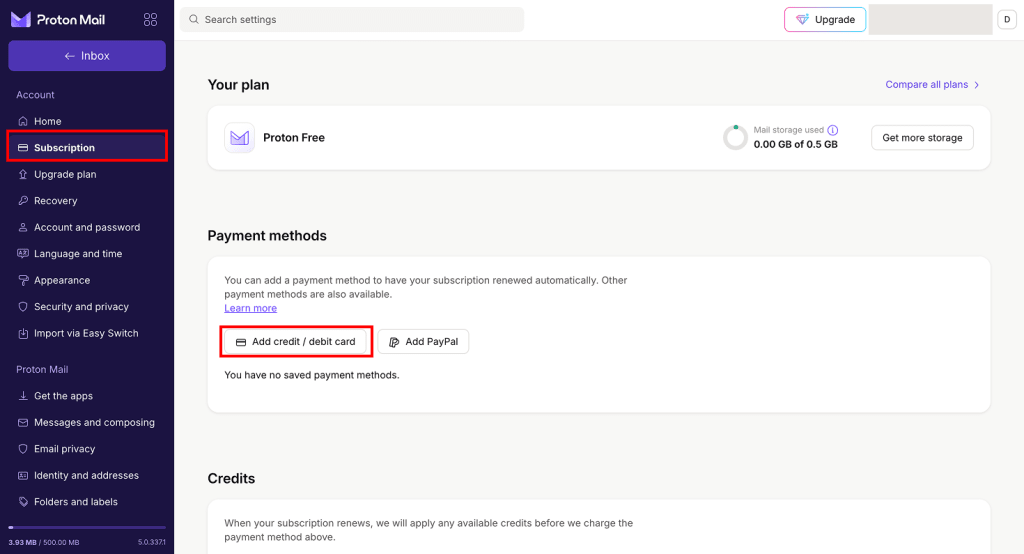
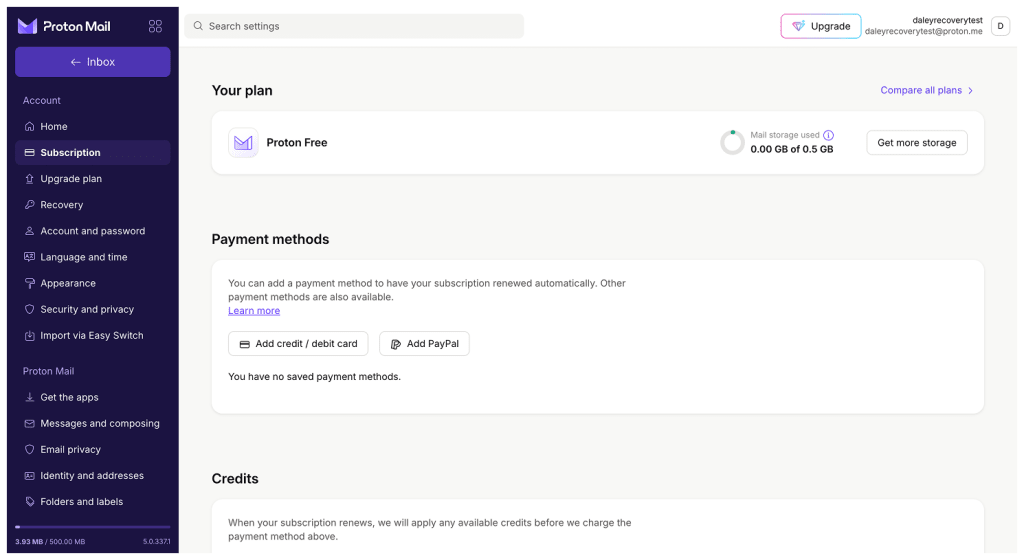
- 구독 탭에서 결제 수단으로 이동한 후 신용/체크카드 추가를 클릭합니다.
- 카드 세부사항을 입력하고 저장을 클릭합니다.
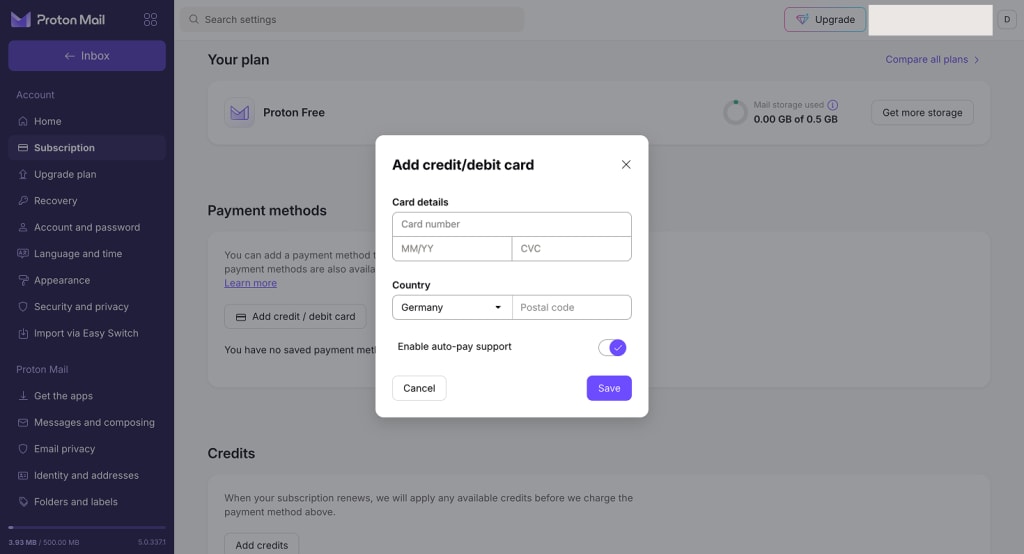
기본적으로 계정에 등록된 카드는 귀하가 보유한(또는 나중에 구매할) 모든 구독 갱신 결제에 사용될 수 있습니다. 이 카드를 갱신 결제에 사용하고 싶지 않다면 자동 결제 지원 활성화를 끄십시오.
- 은행의 3DS(3D Secure) 인증을 완료하라는 요청을 받을 수 있습니다. 이 경우 인증을 클릭하여 계속 진행하십시오.
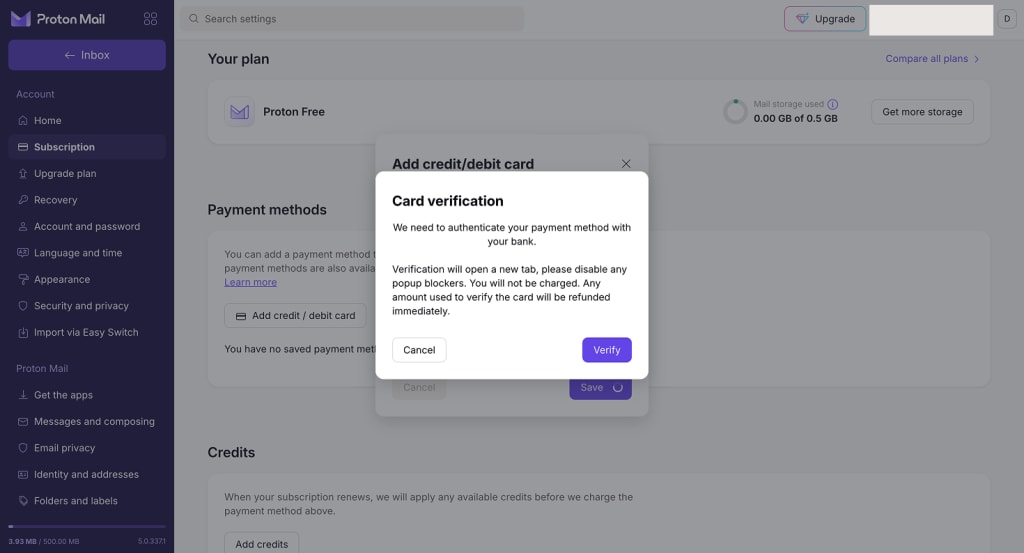
인증 페이지가 새 창에서 열립니다. 열리지 않는 경우 광고 차단기를 비활성화해야 할 수도 있습니다.
- 모두 완료되었습니다. 신용카드 또는 체크카드가 귀하의 Proton 계정에 연결되었습니다.
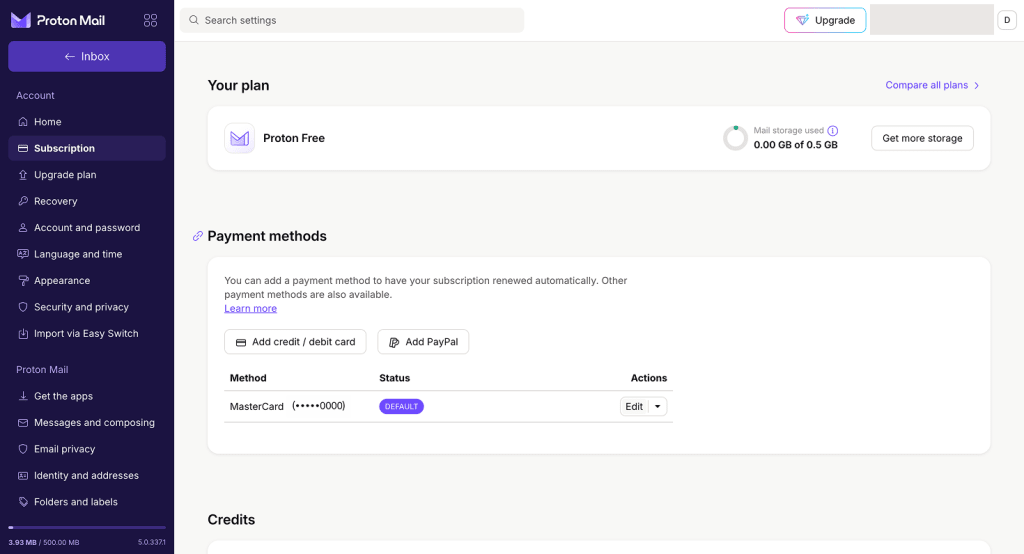
PayPal
PayPal 계정을 연결하려면:
- 구독 탭에서 결제 수단으로 이동한 후 PayPal 추가를 클릭합니다.
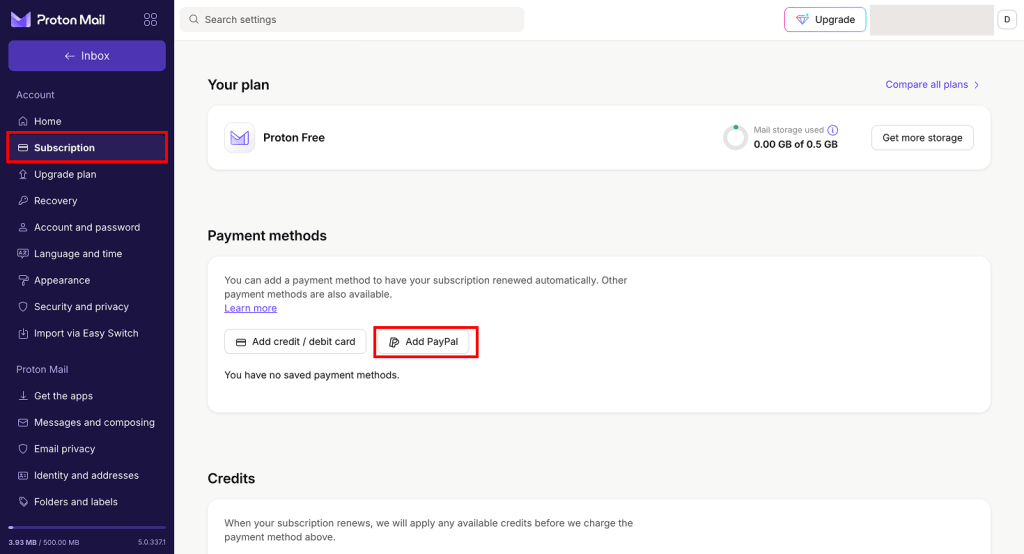
- 확인 대화 상자를 읽으십시오. 계속하려면 PayPal 버튼을 클릭하십시오.
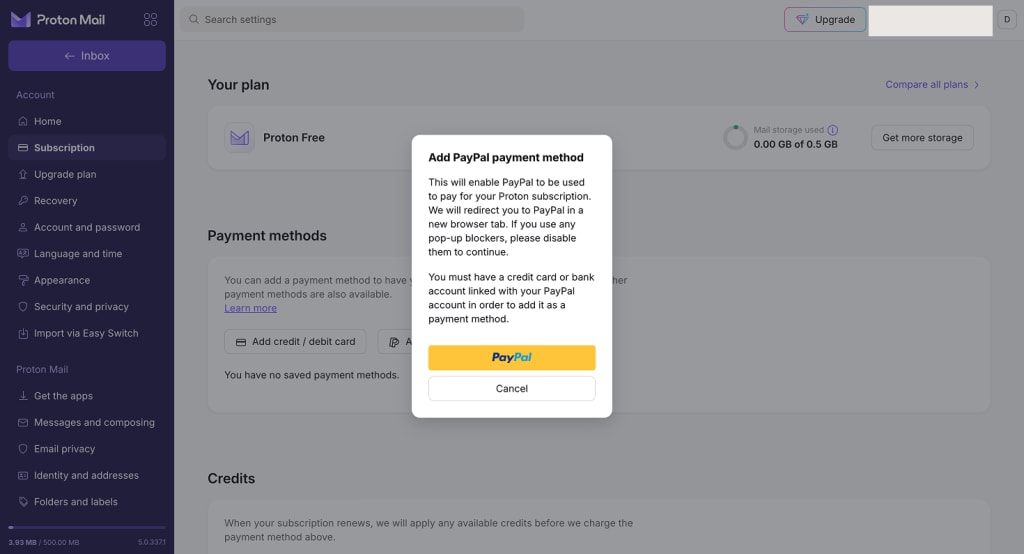
- PayPal 웹사이트가 새 창에서 열립니다. 로그인하여 귀하의 계정을 Proton에 연결하는 것을 확인하라는 요청을 받게 됩니다. PayPal 웹사이트가 열리지 않는 경우 광고 차단기를 비활성화해야 할 수도 있습니다.
- 모두 완료되었습니다. 귀하의 PayPal이 Proton 계정에 연결되었으며 구독 결제에 사용할 수 있습니다.
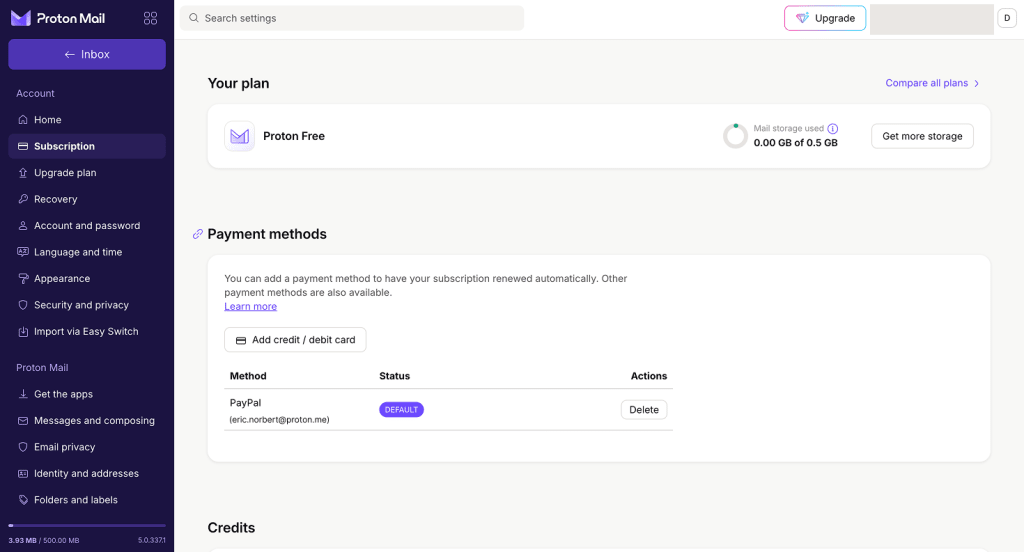
결제 수단 보기 및 관리
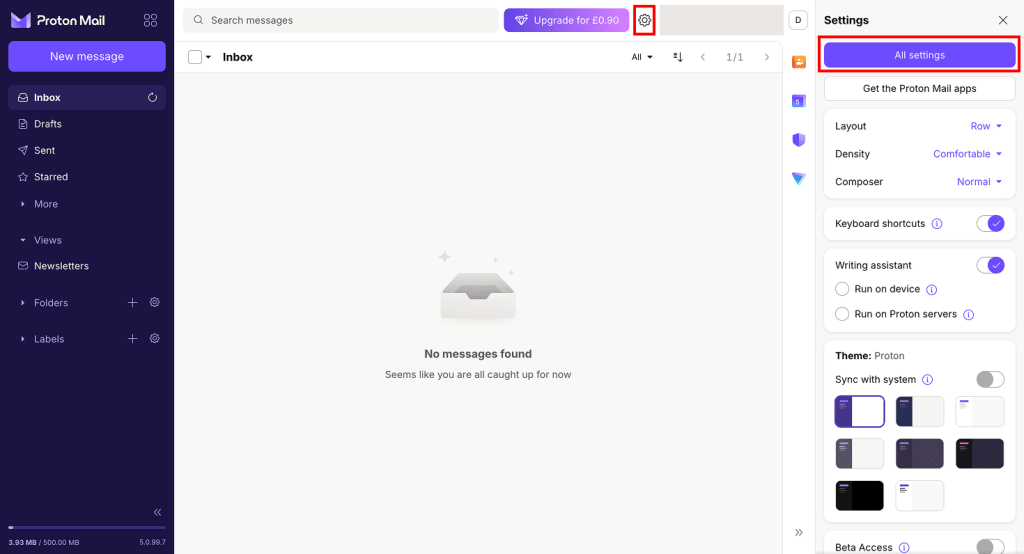
- 결제 수단을 보려면 구독 페이지를 열고 결제 수단으로 스크롤하십시오.
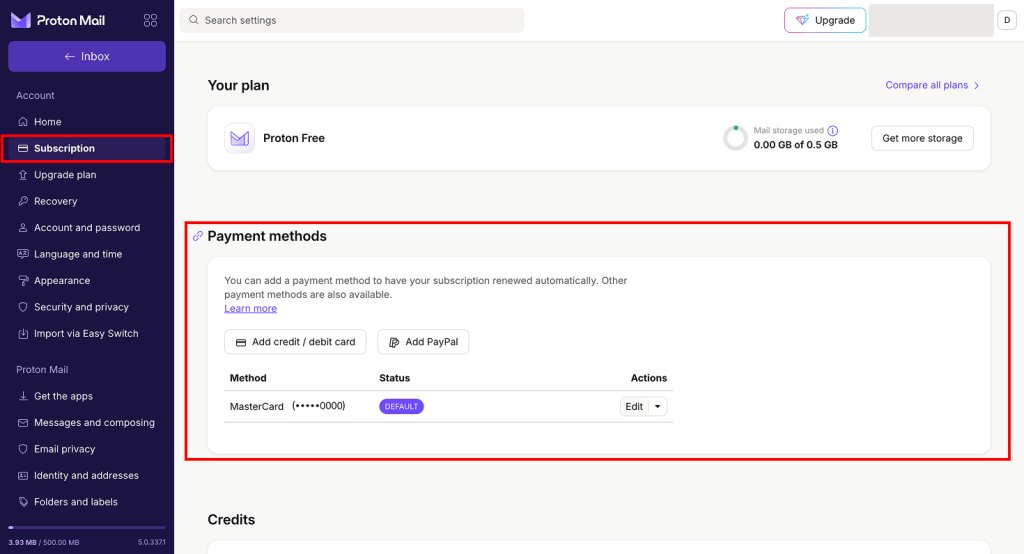
기본 결제 수단 설정
계정에 여러 결제 수단이 있는 경우 구독 자동 갱신에 사용할 기본 결제 수단을 설정할 수 있습니다. 결제에 실패하면 계정에 등록된 다른 결제 수단으로 결제를 시도합니다.
기본 결제 수단 설정 방법은 다음과 같습니다:
- 기본값으로 설정하려는 결제 수단을 찾으십시오. 편집 옆의 작은 화살표를 클릭합니다.
- 기본으로 설정을 클릭합니다.
카드 세부사항 편집
카드 세부사항을 변경하려면 일반적으로 업데이트된 세부사항으로 새 카드를 추가한 다음 이전 카드를 삭제하는 것이 더 쉽습니다.
원하신다면 계정에 기존 카드의 만료 날짜, 우편/우편번호 또는 자동 결제 환경 설정을 편집하는 것도 기술적으로 가능합니다.
- 편집하려는 카드를 찾은 다음 편집을 클릭합니다.
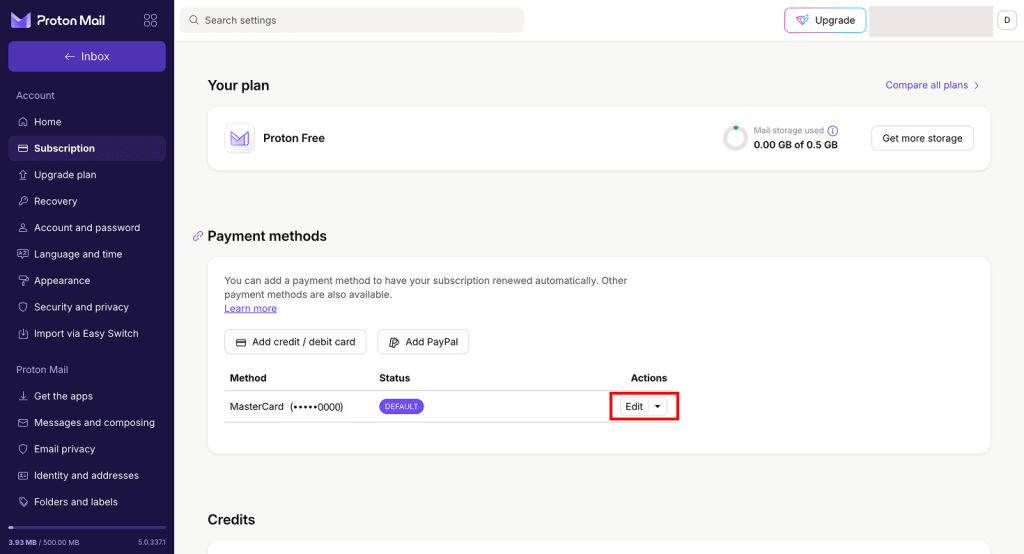
- 카드 세부사항을 다시 입력합니다.
- 카드 번호: 이 항목은 변경할 수 없습니다. 이전과 동일한 카드 번호를 다시 입력하십시오.
- CVC(CVV, 보안 코드): 이 항목은 변경할 수 없습니다. 이전과 동일한 CVC를 다시 입력하십시오.
- 만료 날짜: 업데이트된 세부사항을 입력합니다.
- 우편번호: 업데이트된 세부사항을 입력합니다.
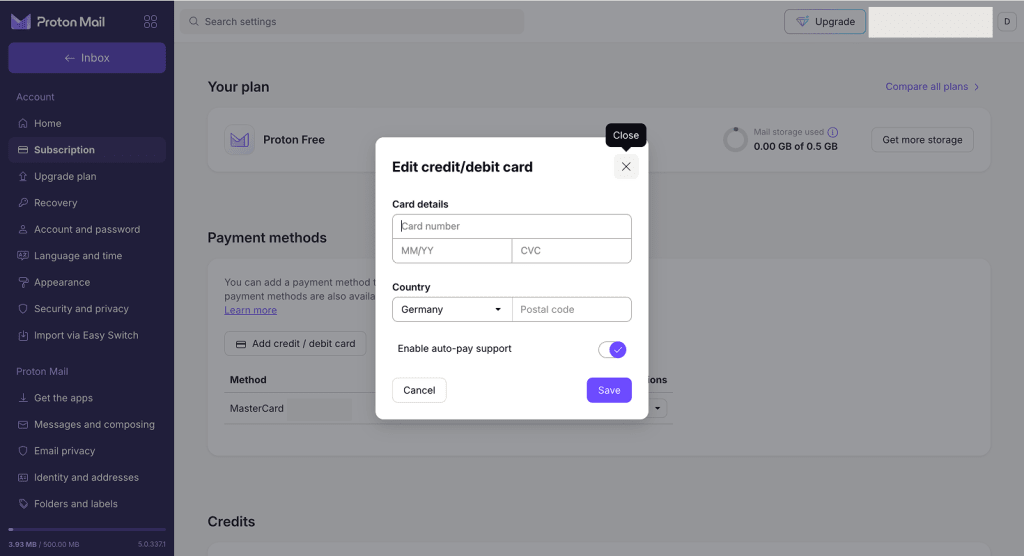
- 저장을 클릭하여 변경사항을 확인합니다.
결제 수단 삭제
유료 Proton 구독을 이용 중인 경우, 개인정보 보호 서비스에 중단 없이 접근할 수 있도록 계정에 최소한 하나의 유효한 결제 수단을 유지하십시오.
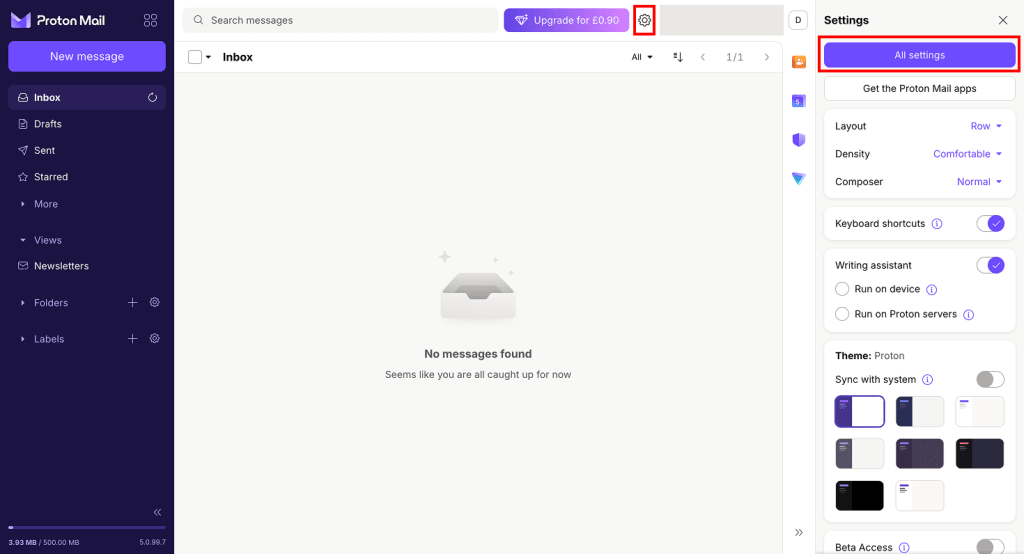
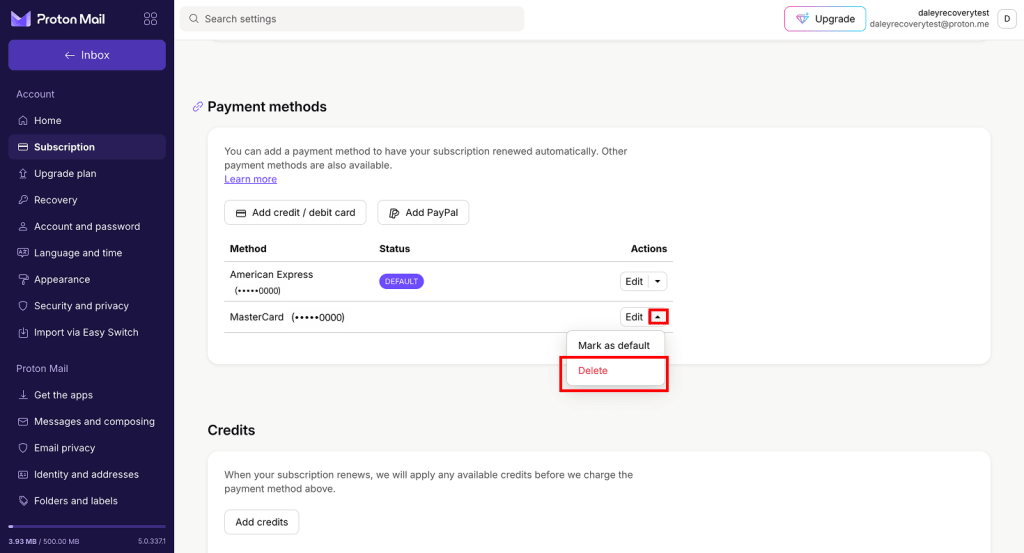
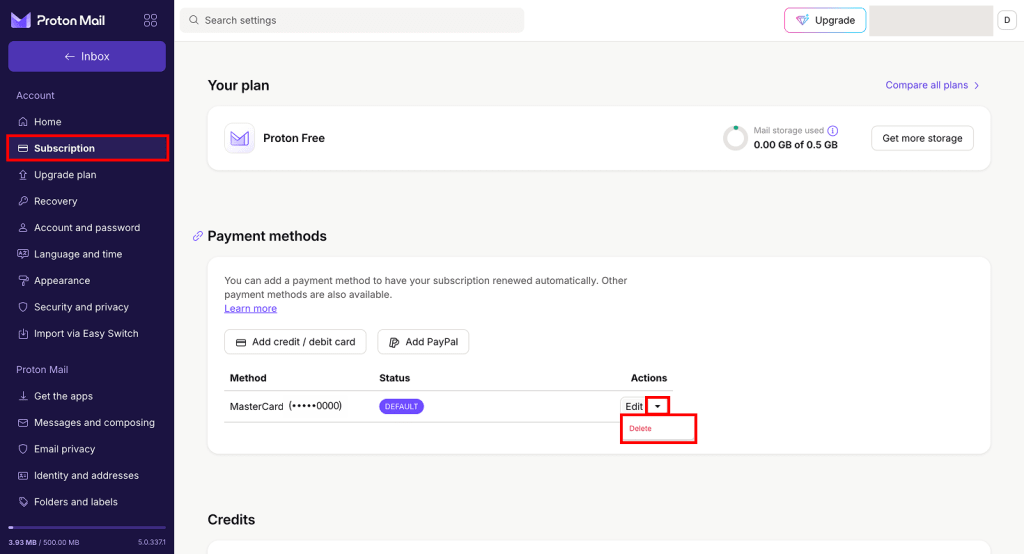
- 구독 탭에서 결제 수단으로 이동합니다. 삭제하려는 결제 수단을 찾고 편집 옆의 작은 화살표를 클릭한 다음 메뉴에서 삭제를 선택합니다.
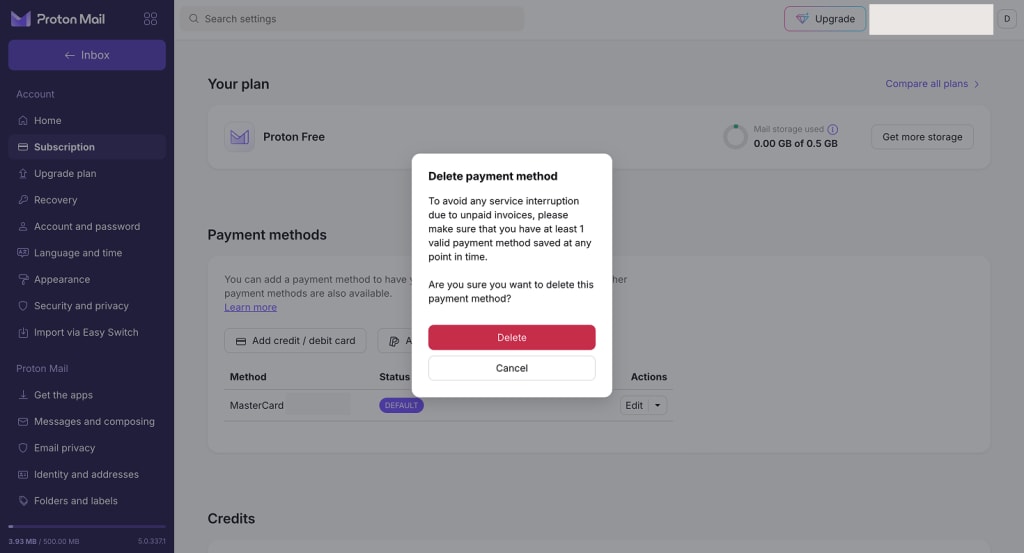
- 결제 수단을 삭제할 것인지 확인하는 요청을 받게 됩니다. 정보를 주의 깊게 읽고 계속하려면 삭제를 클릭하십시오.
참고: 결제 수단을 삭제해도 유료 Proton 구독이 자동으로 취소되지는 않습니다. 미납 청구서를 방지하려면 구독을 취소하기 전에 결제 수단을 삭제하십시오.
- 모두 완료되었습니다. 결제 수단이 귀하의 Proton 계정에서 더 이상 연결되지 않습니다.
Proton은 다른 결제 수단을 허용하나요?
네. 결제 카드 및 PayPal 외에도 Bitcoin, 은행 송금, 심지어 현금으로도 Proton 구독을 결제할 수 있습니다.