
Wie du eine Zahlungsmethode hinzufügst, entfernst oder bearbeitest
- Lesen
- 4 Min.
- Kategorien
- Zahlungen und Rechnungen
- Proton Konto
Du kannst eine Kreditkarte, Debitkarte oder ein PayPal-Konto mit deinem Proton-Konto verknüpfen, um automatische Verlängerungen und zukünftige Käufe zu tätigen. Zahlungsmethoden kannst du in deinen Kontoeinstellungen verwalten.
- Neue Zahlungsmethode hinzufügen
- Zahlungsmethoden anzeigen und verwalten
- Zahlungsmethode löschen
- Welche weiteren Zahlungsmethoden akzeptiert Proton?
Neue Zahlungsmethode hinzufügen
Zahlungskarte
Wir akzeptieren alle gängigen Kredit- und Debitkarten. So fügst du deinem Konto eine Karte hinzu:
- Melde dich unter proton.me an. Wähle einen beliebigen Dienst aus dem Menü aus.
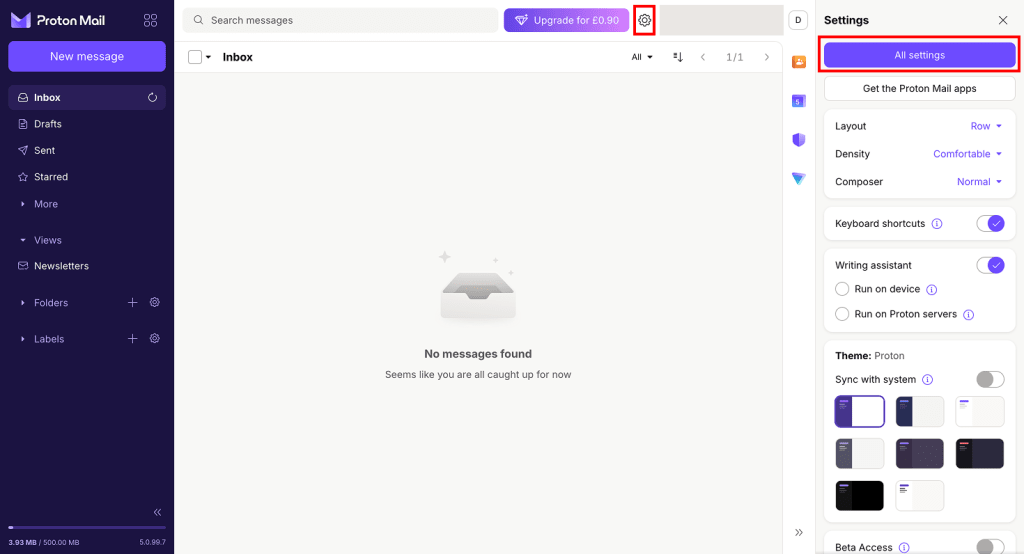
- Um deine Kontoeinstellungen zu öffnen, klicke auf Einstellungen (⚙️) → Alle Einstellungen.
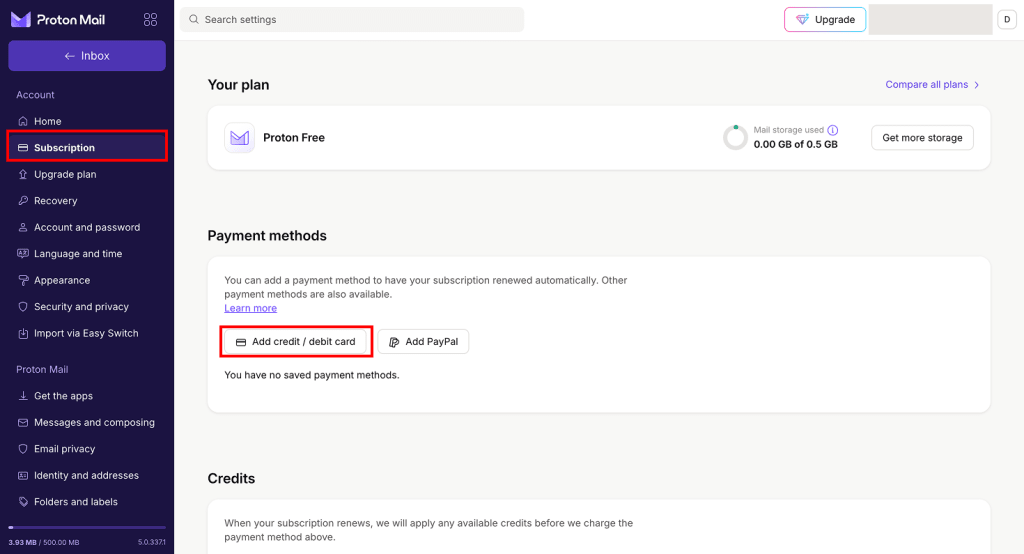
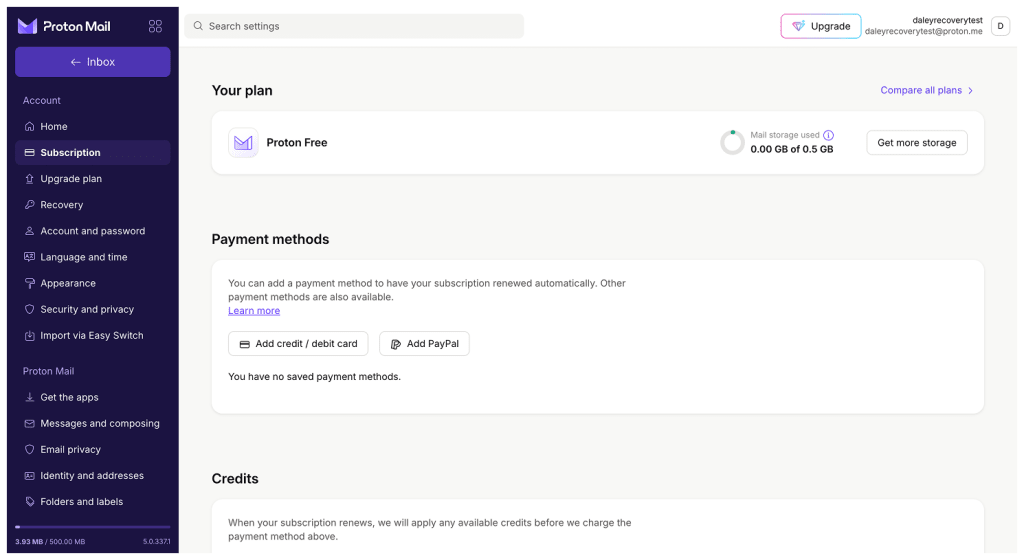
- Gehe im Tab Abonnements zu Zahlungsmethoden und klicke auf Kredit-/Debitkarte hinzufügen.
- Gib deine Kartendetails ein und klicke auf Speichern.
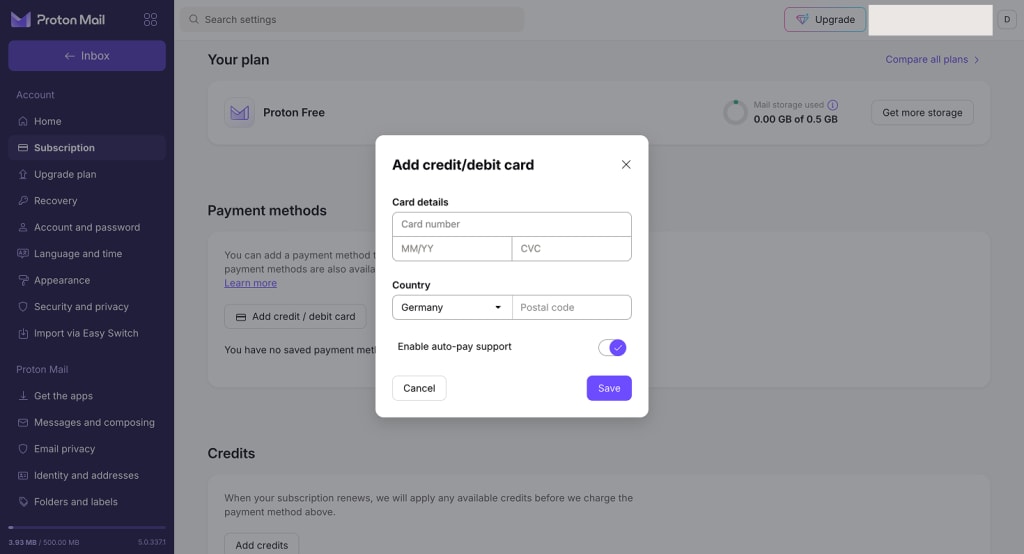
Standardmäßig können Karten in deinem Konto verwendet werden, um die Verlängerung beliebiger Abonnements (oder zukünftige Käufe) zu bezahlen. Wenn diese Karte nicht für Verlängerungszahlungen genutzt werden soll, deaktiviere die Unterstützung für automatisches Bezahlen.
- Möglicherweise wirst du gebeten, die 3DS-Verifizierung (3D Secure) bei deiner Bank abzuschließen. Falls ja, klicke auf Verifizieren, um fortzufahren.
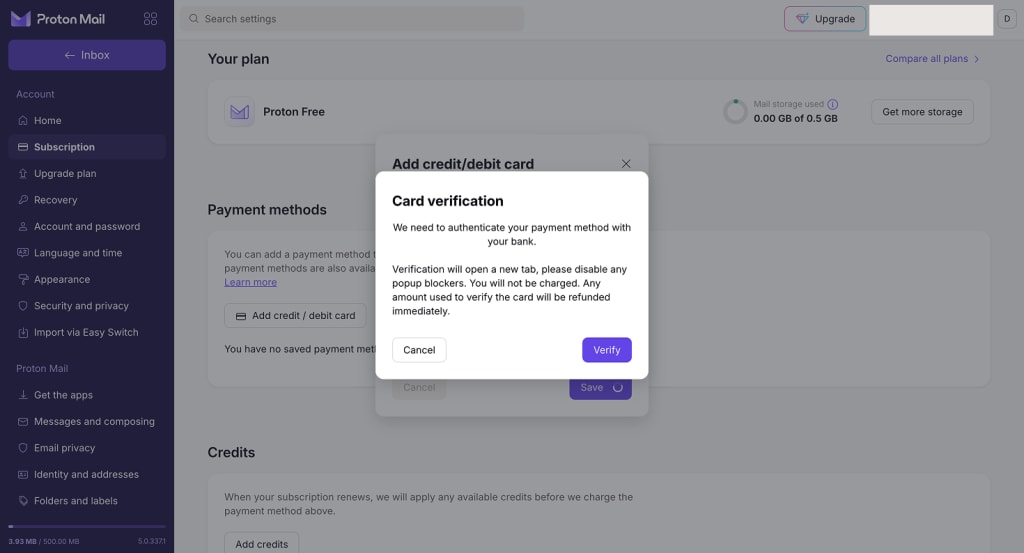
Die Verifizierungsseite öffnet sich in einem neuen Fenster. Falls sie sich nicht öffnet, musst du eventuell deinen Werbeblocker deaktivieren.
- Alles erledigt. Deine Kredit- oder Debitkarte ist nun mit deinem Proton-Konto verknüpft.
PayPal
So verknüpfst du dein PayPal-Konto:
- Melde dich unter proton.me an. Wähle einen beliebigen Dienst aus dem Menü aus.
- Um deine Kontoeinstellungen zu öffnen, klicke auf Einstellungen (⚙️) → Alle Einstellungen.
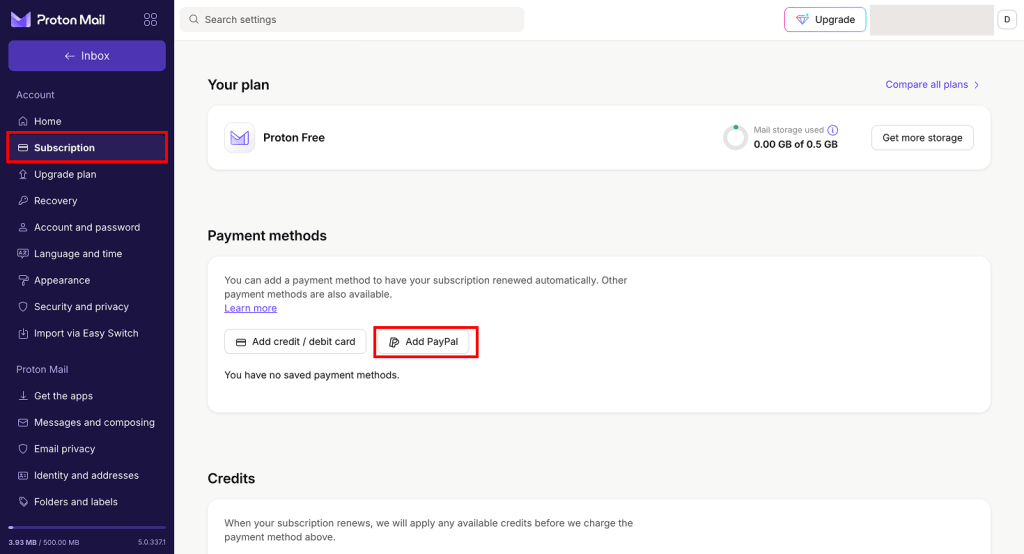
- Gehe im Tab Abonnements zu Zahlungsmethoden und klicke auf Paypal hinzufügen.
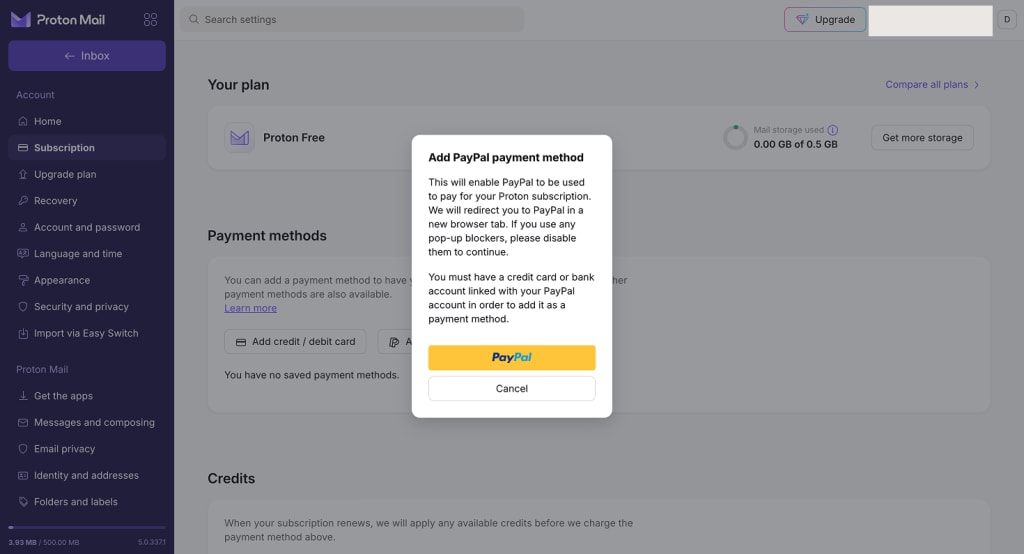
- Lies den Bestätigungsdialog. Um fortzufahren, klicke auf den PayPal-Button.
- Die PayPal-Website öffnet sich in einem neuen Fenster. Du wirst gebeten, dich anzumelden und zu bestätigen, dass du dein Konto mit Proton verknüpfen möchtest. Wenn sich die PayPal-Website nicht öffnet, musst du möglicherweise deinen Werbeblocker deaktivieren.
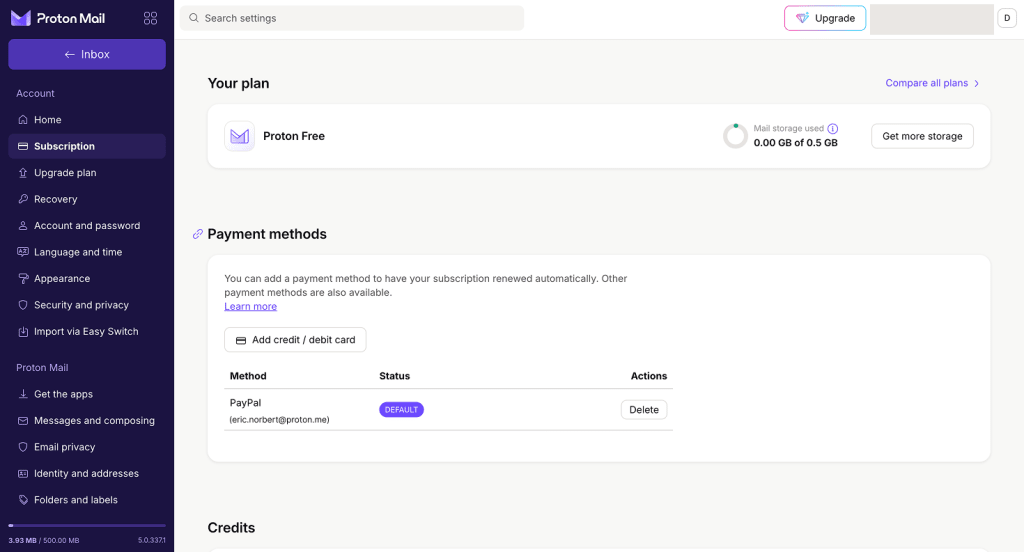
- Alles erledigt. Dein PayPal-Konto ist nun mit deinem Proton-Konto verknüpft und kann zur Bezahlung deines Abonnements verwendet werden.
Zahlungsmethoden anzeigen und verwalten
- Melde dich unter proton.me an. Wähle einen beliebigen Dienst aus dem Menü aus.
- Um deine Kontoeinstellungen zu öffnen, klicke auf Einstellungen (⚙️) → Alle Einstellungen.
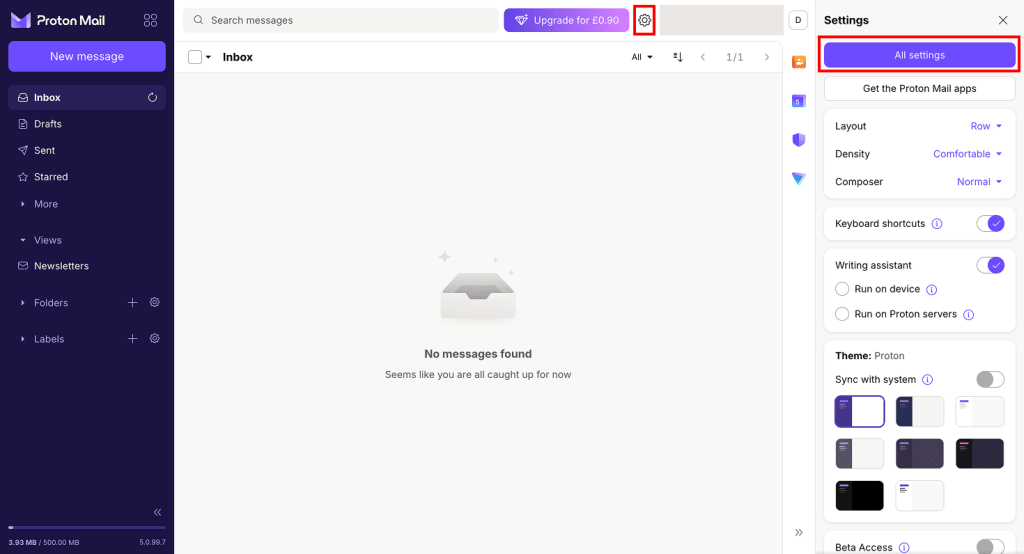
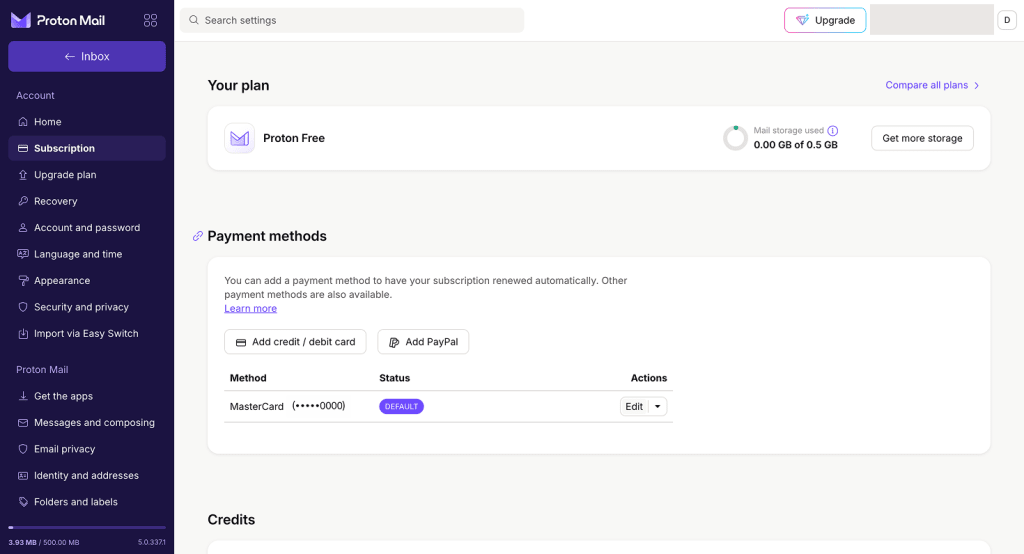
- Um deine Zahlungsmethoden anzuzeigen, öffne die Seite Abonnement und scrolle zu Zahlungsmethoden.
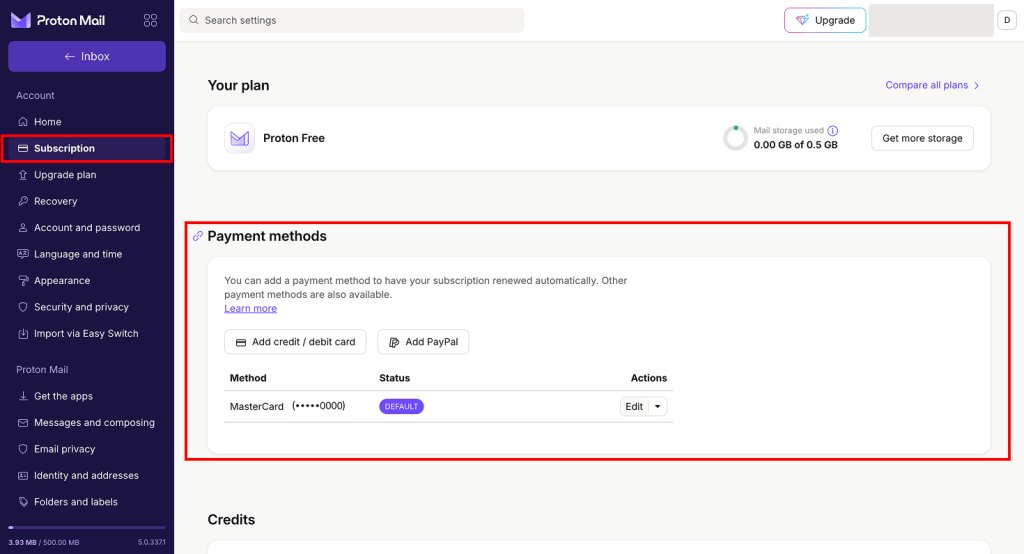
Standard-Zahlungsmethode festlegen
Wenn du mehrere Zahlungsmethoden für dein Konto hinterlegt hast, kannst du eine als Standard-Zahlungsmethode festlegen, die für die automatische Abonnementverlängerung verwendet wird. Falls die Zahlung fehlschlägt, versuchen wir es mit den weiteren Zahlungsmethoden in deinem Konto.
So legst du eine Standard-Zahlungsmethode fest:
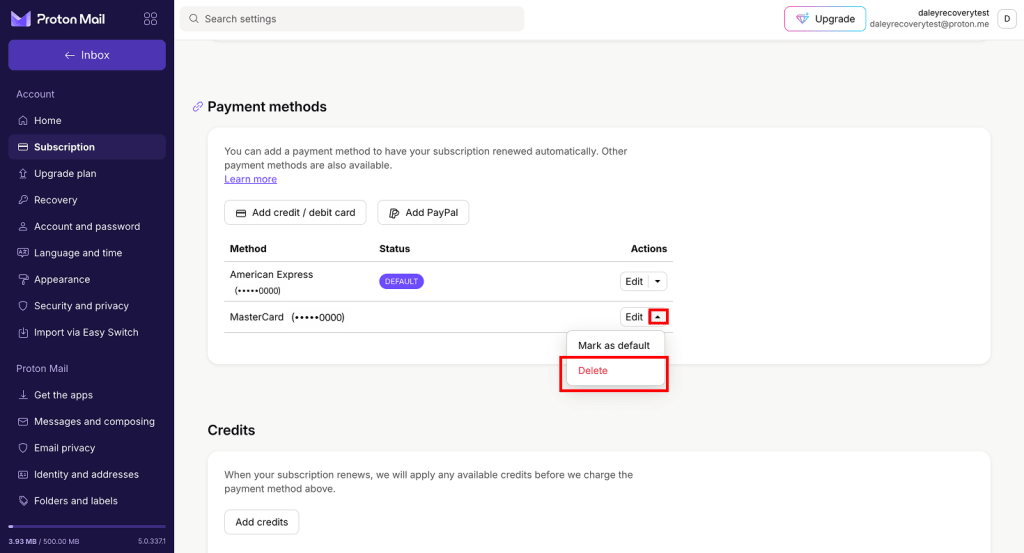
- Suche die Zahlungsmethode, die als Standard festgelegt werden soll. Klicke auf den kleinen Pfeil neben Bearbeiten.
- Klicke auf Als Standard festlegen.
Kartendetails bearbeiten
Wenn du deine Kartendetails ändern möchtest, ist es meist einfacher, eine neue Karte mit den aktualisierten Daten hinzuzufügen und die alte zu löschen.
Wenn du möchtest, kannst du aber auch das Ablaufdatum, die Postleitzahl oder die automatischen Zahlungseinstellungen für eine bestehende Karte in deinem Konto bearbeiten.
- Suche die Karte, die du bearbeiten möchtest, und klicke auf Bearbeiten.
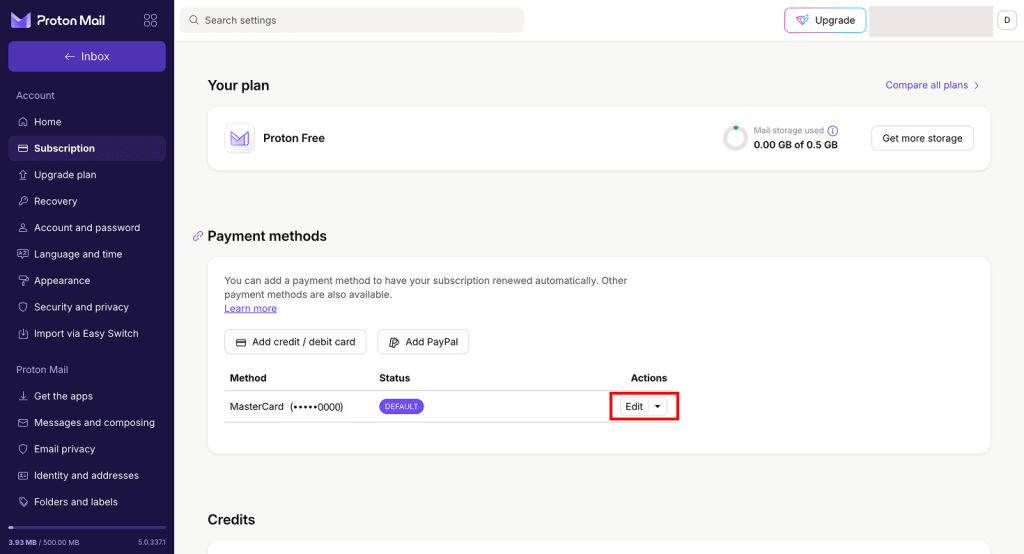
- Gib deine Kartendetails erneut ein.
- Kartennummer: Diese kann nicht geändert werden. Gib erneut dieselbe Kartennummer wie zuvor ein.
- CVC (CVV, Sicherheitscode): Dieser kann nicht geändert werden. Gib erneut denselben CVC wie zuvor ein.
- Ablaufdatum: Gib deine aktualisierten Details ein.
- Postleitzahl: Gib deine aktualisierten Details ein.
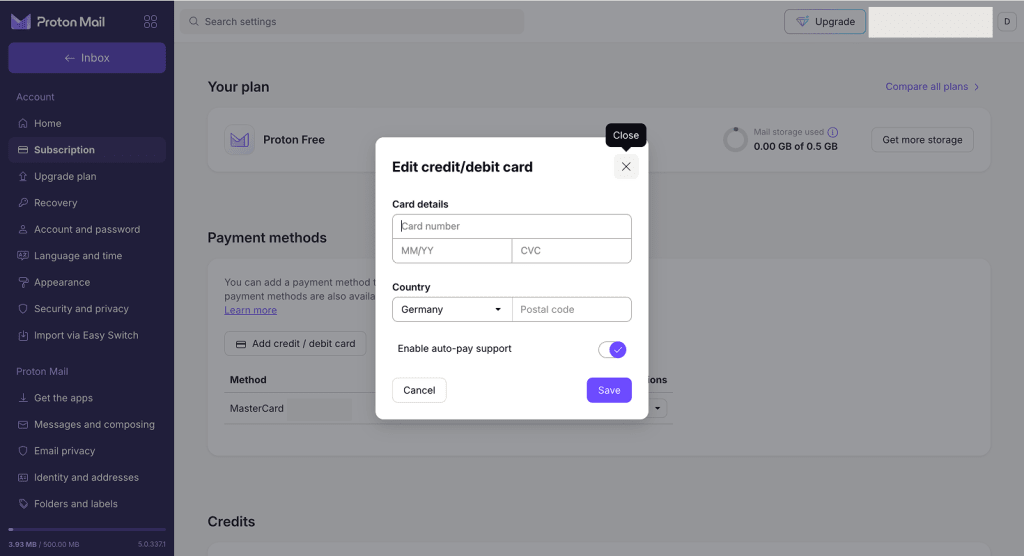
- Klicke auf Speichern, um deine Änderungen zu bestätigen.
Zahlungsmethode löschen
Wenn du ein zahlungspflichtiges Proton-Abonnement hast, bewahre mindestens eine gültige Zahlungsmethode in deinem Konto auf, um einen unterbrechungsfreien Zugriff auf deine Dienste zu gewährleisten.
- Melde dich unter proton.me an. Wähle einen beliebigen Dienst aus dem Menü aus.
- Um deine Kontoeinstellungen zu öffnen, klicke auf Einstellungen (⚙️) → Alle Einstellungen.
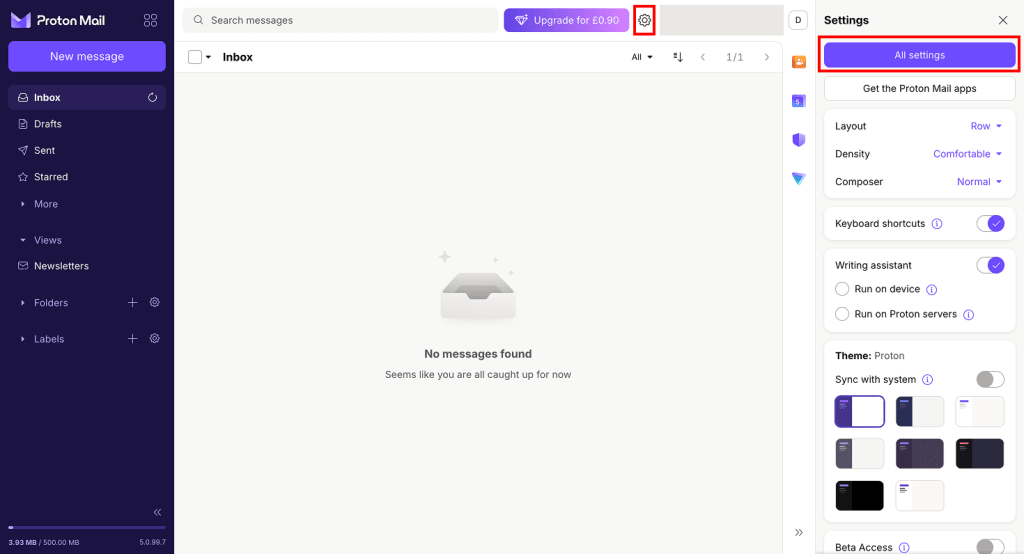
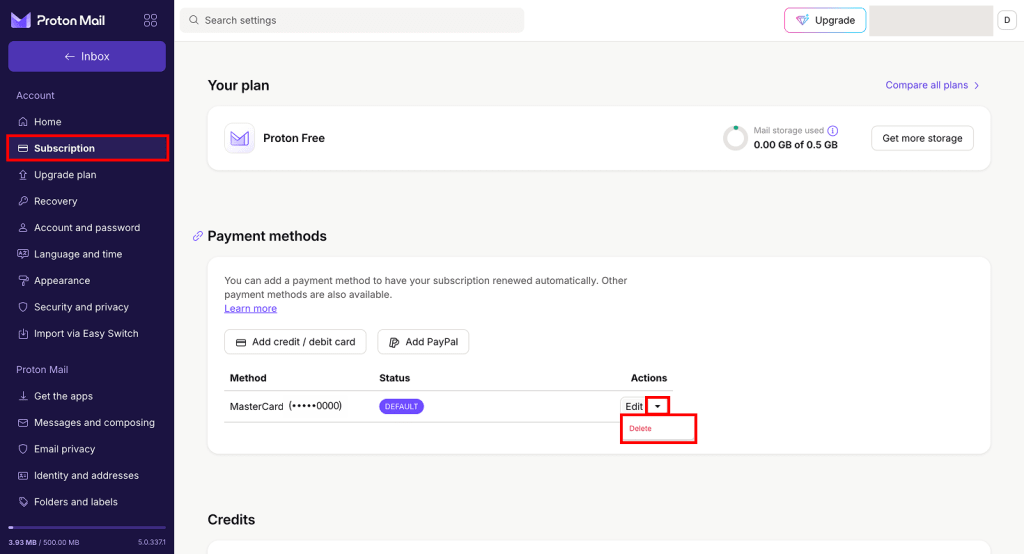
- Gehe im Tab Abonnements zu Zahlungsmethoden. Suche die Zahlungsmethode, die du entfernen möchtest, klicke auf den kleinen Pfeil neben Bearbeiten und wähle dann Löschen aus dem Menü.
- Du wirst gebeten, die Löschung der Zahlungsmethode zu bestätigen. Lies die Informationen sorgfältig durch und klicke auf Löschen, wenn du fortfahren möchtest.
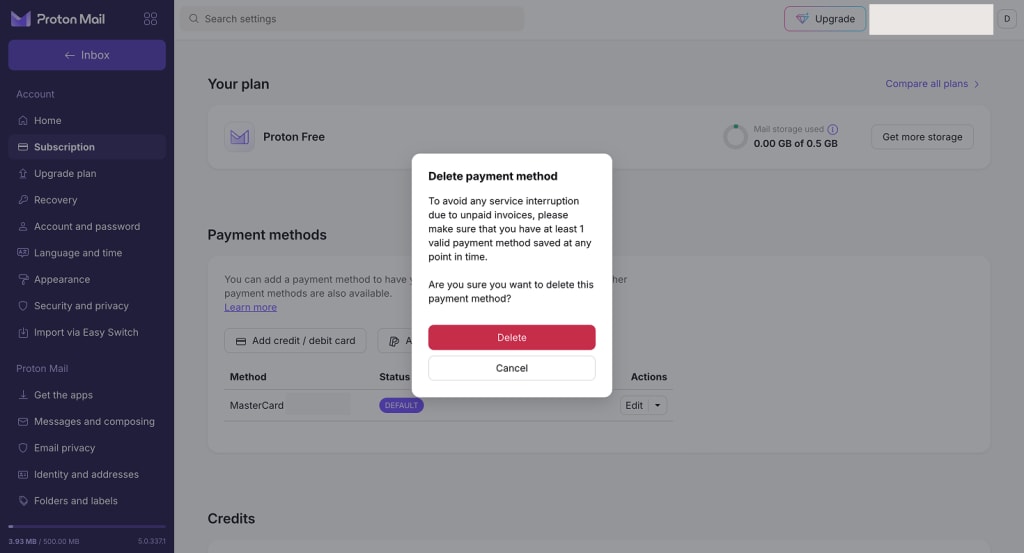
Hinweis: Das Löschen deiner Zahlungsmethoden kündigt kein kostenpflichtiges Proton-Abonnement automatisch. Um unbezahlte Rechnungen zu vermeiden, kündige dein Abonnement, bevor du deine Zahlungsmethoden entfernst.
- Alles erledigt. Die Zahlungsmethode ist nicht mehr mit deinem Proton-Konto verknüpft.
Akzeptiert Proton noch andere Zahlungsmethoden?
Ja. Neben Zahlungskarte und PayPal kannst du dein Proton-Abonnement auch mit Bitcoin, Banküberweisung oder sogar Bargeld bezahlen.