
Jak dodać, usunąć lub edytować metodę płatności
- Odczytywanie
- 4 min
- Kategorie
- Płatności i faktury
- Konto Proton
Możesz połączyć kartę płatniczą, kartę debetową lub konto PayPal ze swoim kontem Proton w celu automatycznego odnawiania subskrypcji i przyszłych zakupów. Metodami płatności możesz zarządzać w ustawieniach konta.
- Dodaj nową metodę płatności
- Wyświetl i zarządzaj metodami płatności
- Usuń metodę płatności
- Jakie inne metody płatności akceptuje Proton?
Dodaj nową metodę płatności
Karta płatnicza
Akceptujemy wszystkie główne karty kredytowe i debetowe. Aby dodać kartę do swojego konta:
- Zaloguj się na stronie proton.me. Wybierz dowolną usługę z menu.
- Aby otworzyć ustawienia konta, kliknij Ustawienia (⚙️) → Wszystkie ustawienia.
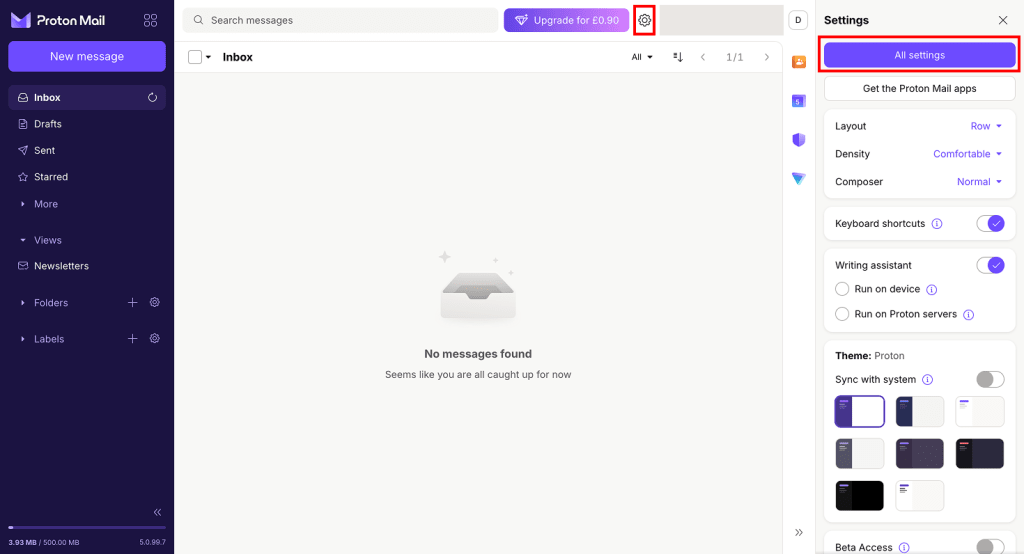
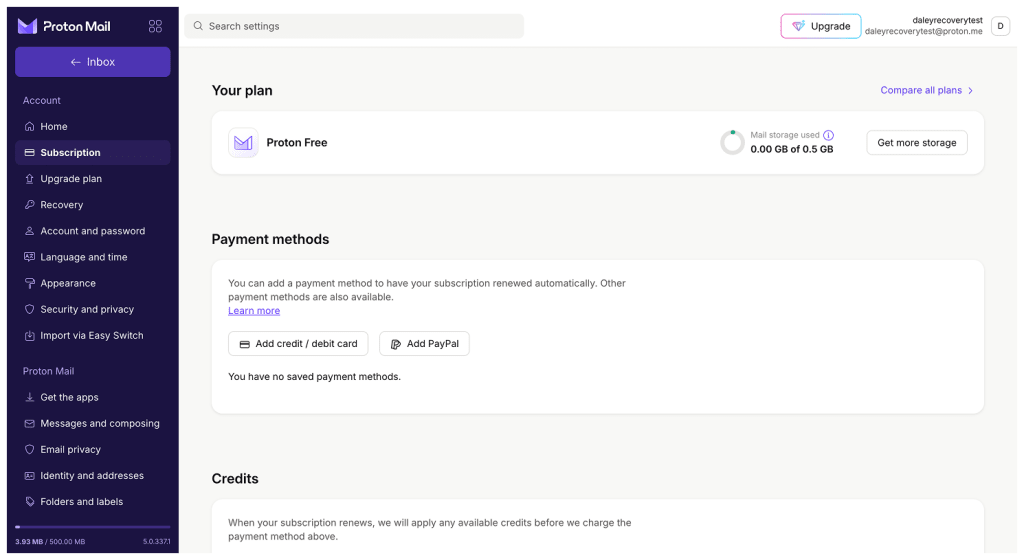
- W zakładce Subskrypcje przejdź do Metody płatności i kliknij Dodaj kartę płatniczą.
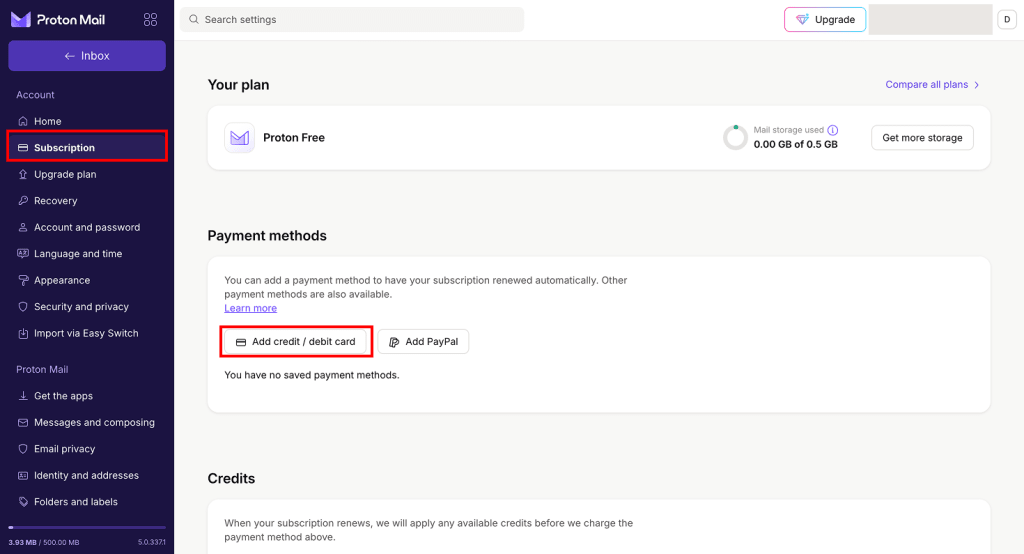
- Wpisz szczegóły swojej karty i kliknij Zapisz.
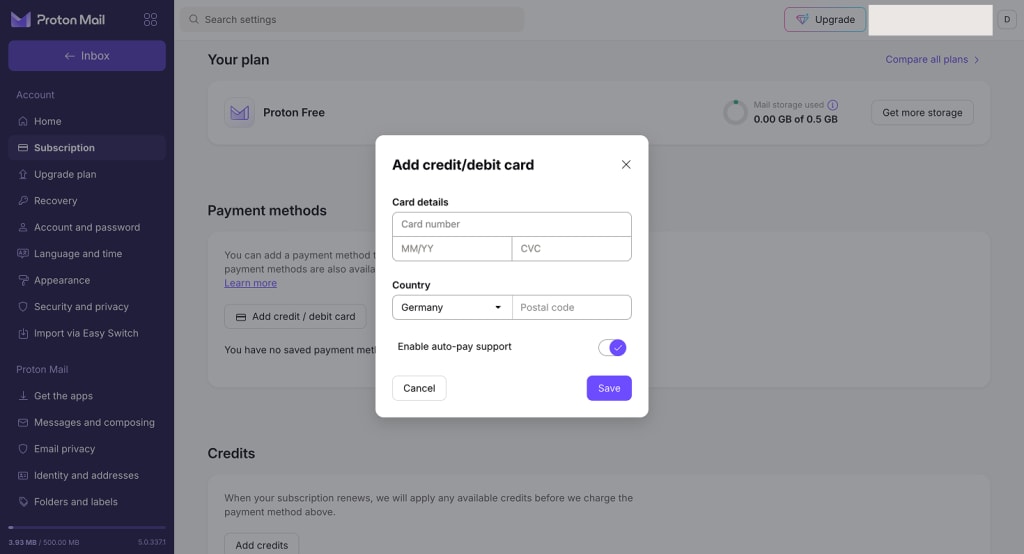
Domyślnie karty przypisane do Twojego konta mogą być używane do opłacania odnowień wszelkich subskrypcji, które posiadasz (lub zakupisz w przyszłości). Jeśli nie chcesz, aby ta karta była używana do płatności za odnowienie, wyłącz opcję Włącz automatyczną płatność.
- Możesz zostać poproszony(-a) o wykonanie weryfikacji 3DS (3D Secure) w swoim banku. Jeśli tak, kliknij Zweryfikuj, aby kontynuować.
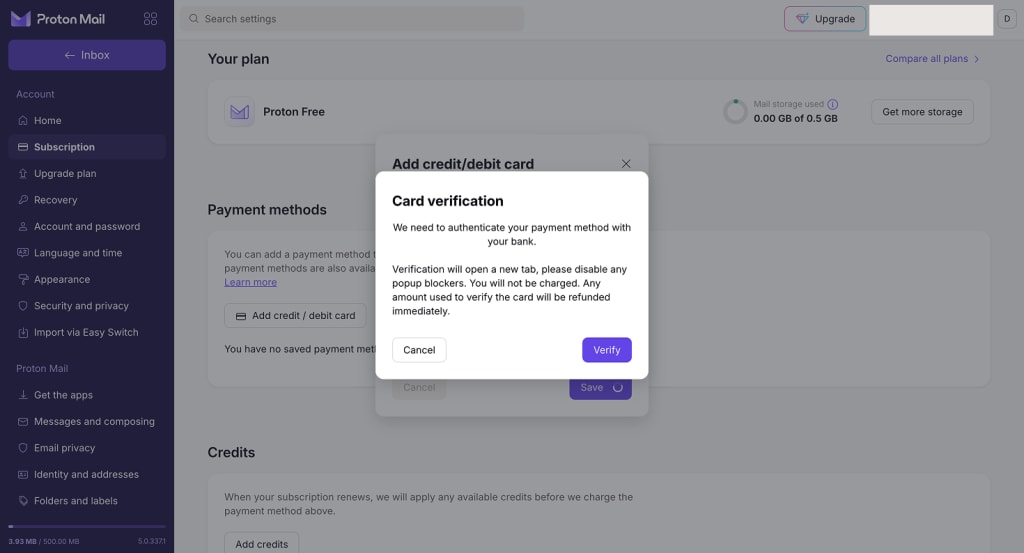
Strona weryfikacji otworzy się w nowym oknie. Jeśli się nie otworzy, być może musisz wyłączyć blokadę reklam.
- Gotowe. Twoja karta kredytowa lub debetowa została powiązana z Twoim kontem Proton.
PayPal
Aby powiązać swoje konto PayPal:
- Zaloguj się na stronie proton.me. Wybierz dowolną usługę z menu.
- Aby otworzyć ustawienia konta, kliknij Ustawienia (⚙️) → Wszystkie ustawienia.
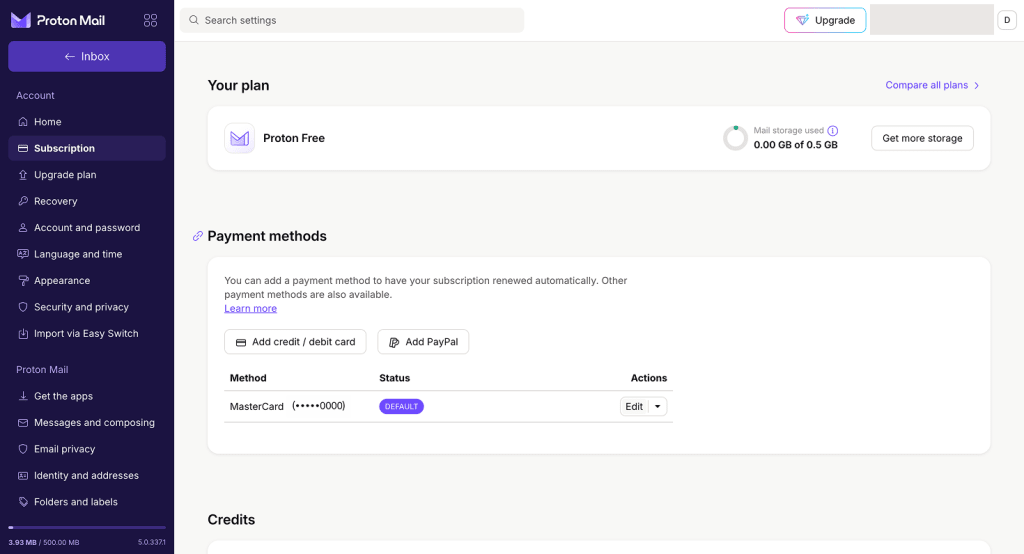
- W zakładce Subskrypcje przejdź do Metody płatności i kliknij Dodaj konto PayPal.
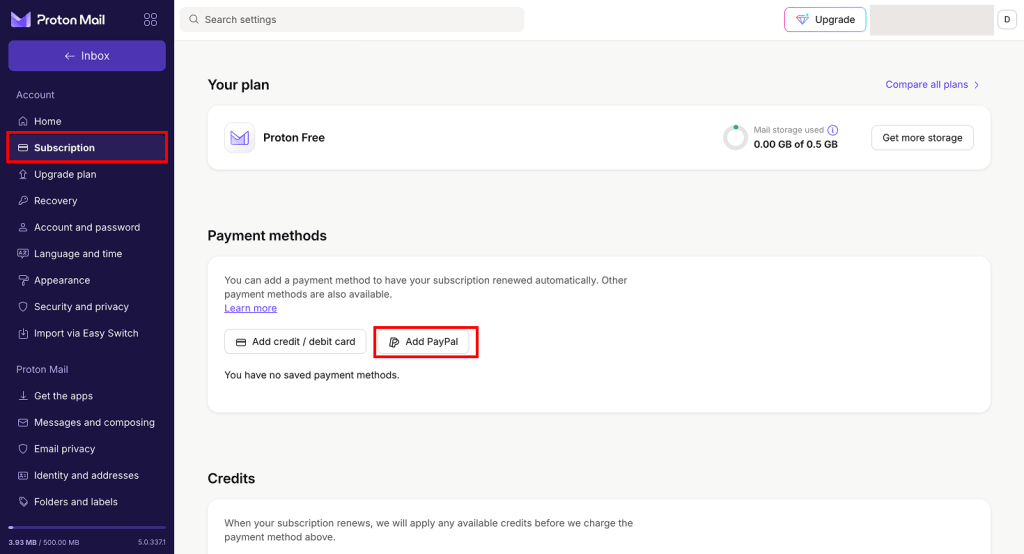
- Przeczytaj okno potwierdzenia. Aby kontynuować, kliknij przycisk PayPal.
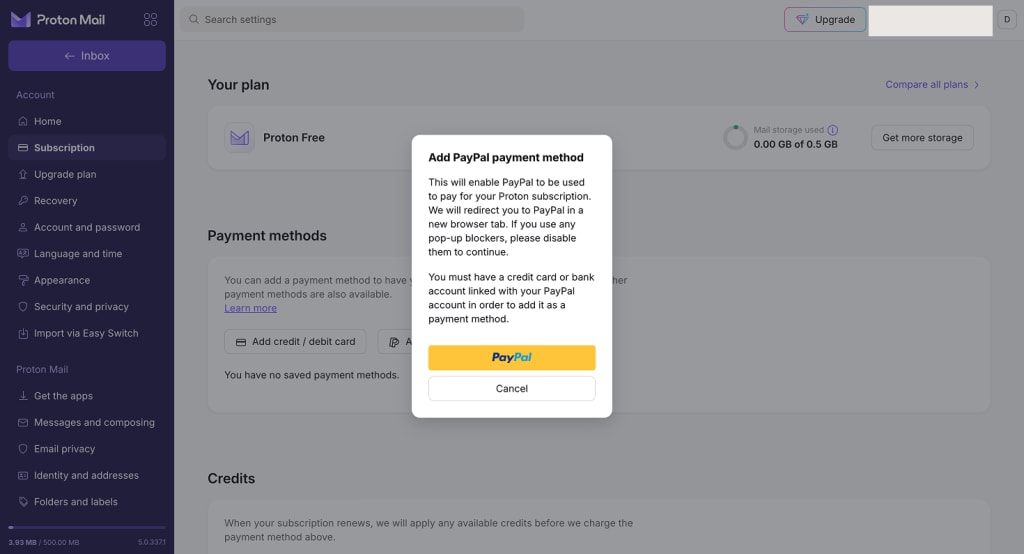
- Strona internetowa PayPal otworzy się w innym oknie. Zostaniesz poproszony(-a) o zalogowanie się i potwierdzenie, że chcesz powiązać swoje konto z Proton. Jeśli strona PayPal się nie otworzy, być może musisz wyłączyć blokadę reklam.
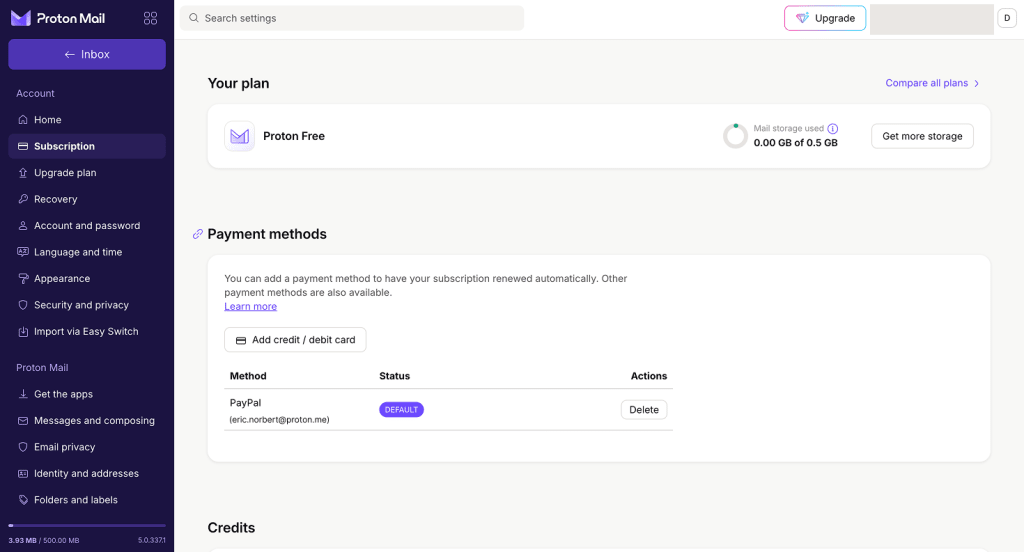
- Gotowe. Twój PayPal został powiązany z Twoim kontem Proton i może być używany do opłacania subskrypcji.
Wyświetl i zarządzaj swoimi metodami płatności
- Zaloguj się na stronie proton.me. Wybierz dowolną usługę z menu.
- Aby otworzyć ustawienia konta, kliknij Ustawienia (⚙️) → Wszystkie ustawienia.
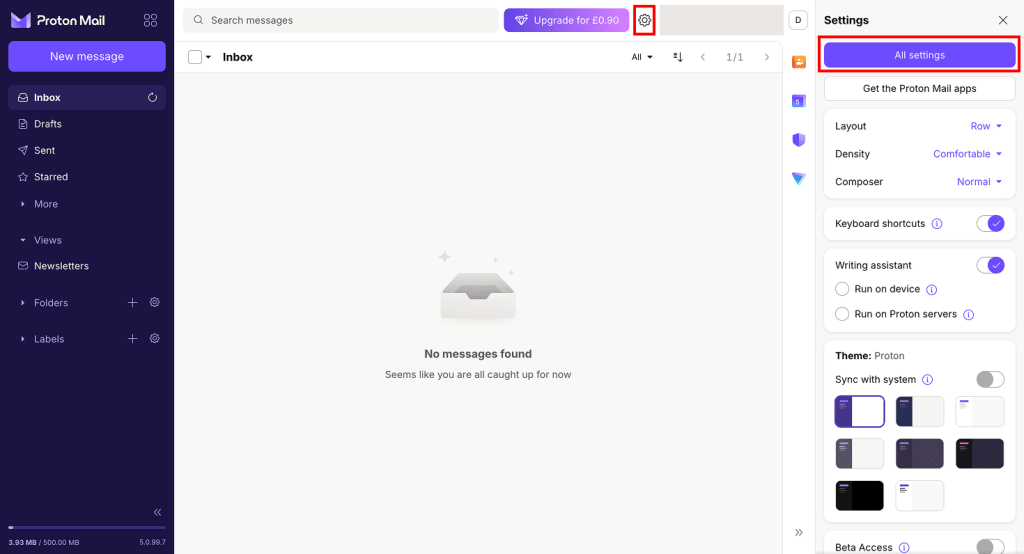
- Aby wyświetlić swoje metody płatności, otwórz stronę Subskrypcja i przewiń do Metody płatności.
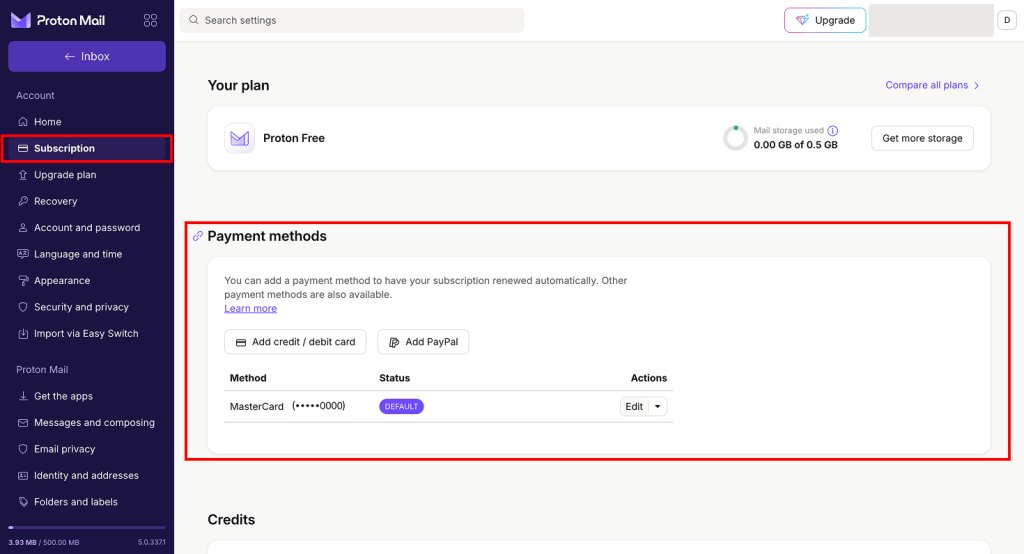
Ustaw domyślną metodę płatności
Jeśli masz na swoim koncie wiele metod płatności, możesz ustawić domyślną metodę, która będzie używana do automatycznego odnawiania subskrypcji. Jeśli płatność się nie powiedzie, spróbujemy użyć innych metod płatności zapisanych na Twoim koncie.
Oto jak ustawić domyślną metodę płatności:
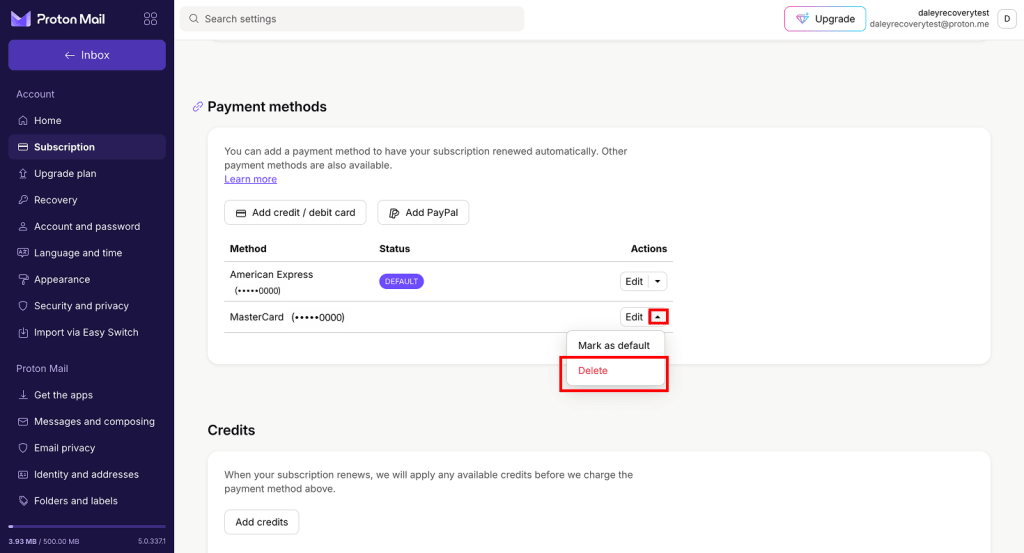
- Znajdź metodę płatności, którą chcesz ustawić jako domyślną. Kliknij małą strzałkę obok przycisku Edytuj.
- Kliknij Oznacz jako domyślną.
Edytuj szczegóły karty
Jeśli chcesz zmienić szczegóły swojej karty, zazwyczaj łatwiej jest dodać nową kartę z zaktualizowanymi danymi, a następnie usunąć starą.
Jeśli jednak wolisz, technicznie możliwe jest edytowanie Daty wygaśnięcia, Kodu pocztowego lub preferencji Automatycznej płatności dla istniejącej karty na Twoim koncie.
- Znajdź kartę, którą chcesz edytować, a następnie kliknij Edytuj.
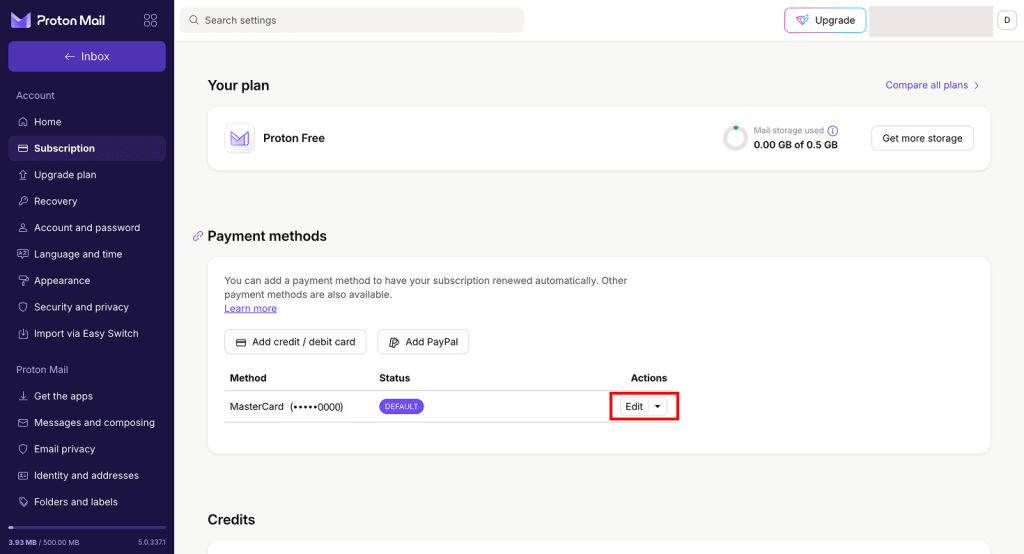
- Wpisz ponownie szczegóły swojej karty.
- Numer karty: Nie można go zmienić. Wpisz ponownie ten sam numer karty, co poprzednio.
- CVC (kod zabezpieczający): Nie można go zmienić. Wpisz ponownie ten sam kod CVC, co poprzednio.
- Data wygaśnięcia: Wpisz swoje zaktualizowane szczegóły.
- Kod pocztowy: Wpisz swoje zaktualizowane szczegóły.
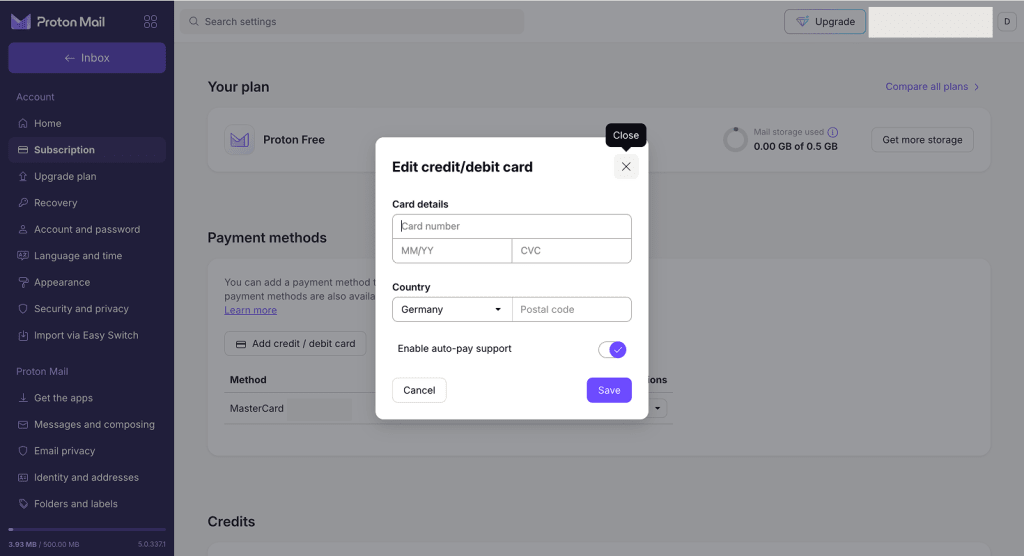
- Kliknij Zapisz, aby potwierdzić swoje zmiany.
Usuń metodę płatności
Jeśli korzystasz z płatnej subskrypcji Proton, zachowaj co najmniej jedną ważną metodę płatności na swoim koncie, aby zapewnić nieprzerwany dostęp do usług chroniących Twoją prywatność.
- Zaloguj się na stronie proton.me. Wybierz dowolną usługę z menu.
- Aby otworzyć ustawienia konta, kliknij Ustawienia (⚙️) → Wszystkie ustawienia.
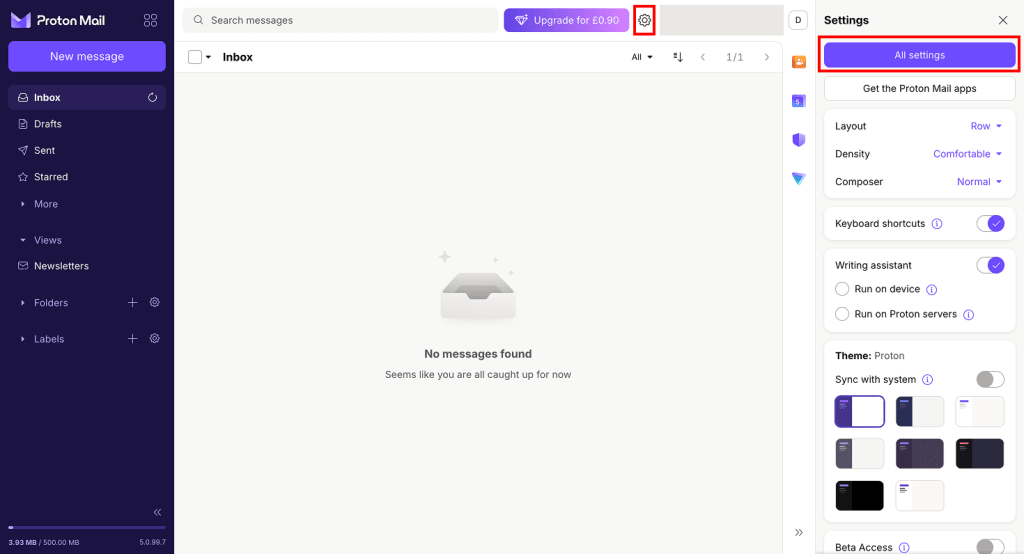
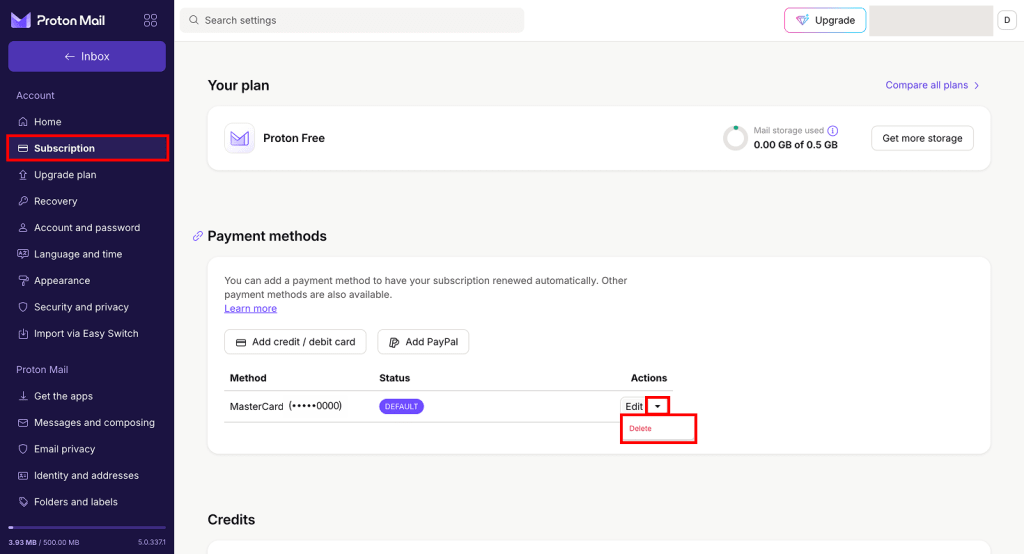
- W zakładce Subskrypcje przejdź do Metody płatności. Znajdź metodę płatności, którą chcesz usunąć, kliknij małą strzałkę obok przycisku Edytuj, a następnie wybierz Usuń z menu.
- Zostaniesz poproszony(-a) o potwierdzenie, że chcesz usunąć metodę płatności. Przeczytaj uważnie informacje i kliknij Usuń, jeśli chcesz kontynuować.
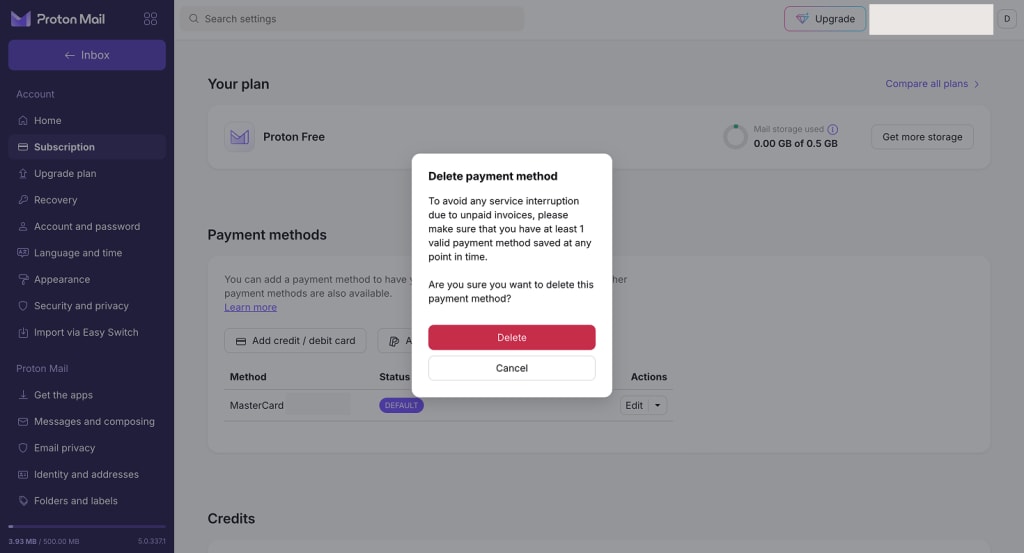
Uwaga: Usunięcie metod płatności nie spowoduje automatycznego anulowania płatnej subskrypcji Proton. Aby uniknąć nieopłaconych faktur, anuluj subskrypcję przed usunięciem metod płatności.
- Gotowe. Metoda płatności nie jest już powiązana z Twoim kontem Proton.
Czy Proton akceptuje inne metody płatności?
Tak. Oprócz Karty płatniczej i PayPal, za subskrypcję Proton możesz zapłacić za pomocą Bitcoina, przelewu bankowego, a nawet gotówki.