
如何加入、移除或編輯付款方式
- 閱讀
- 0 分鐘
- 類別
- 付款與帳單
- Proton 帳號
您可以將信用卡、簽帳金融卡或 PayPal 帳號連結至您的 Proton 帳號,以便進行自動續訂和未來的購買。您可以在帳號設定中管理您的付款方式。
加入新的付款方式
付款卡
我們接受所有主要的信用卡和簽帳金融卡。若要將卡片加入您的帳號:
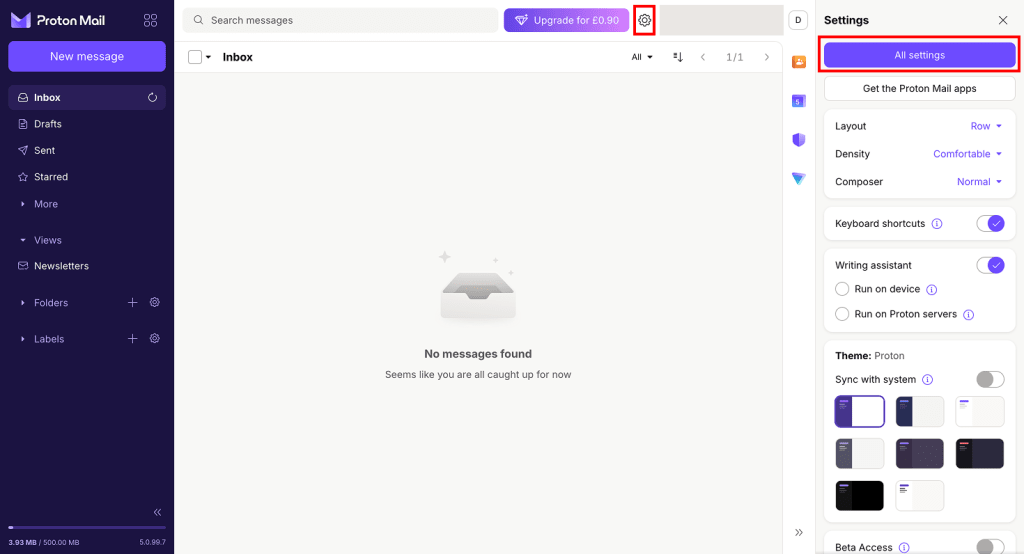
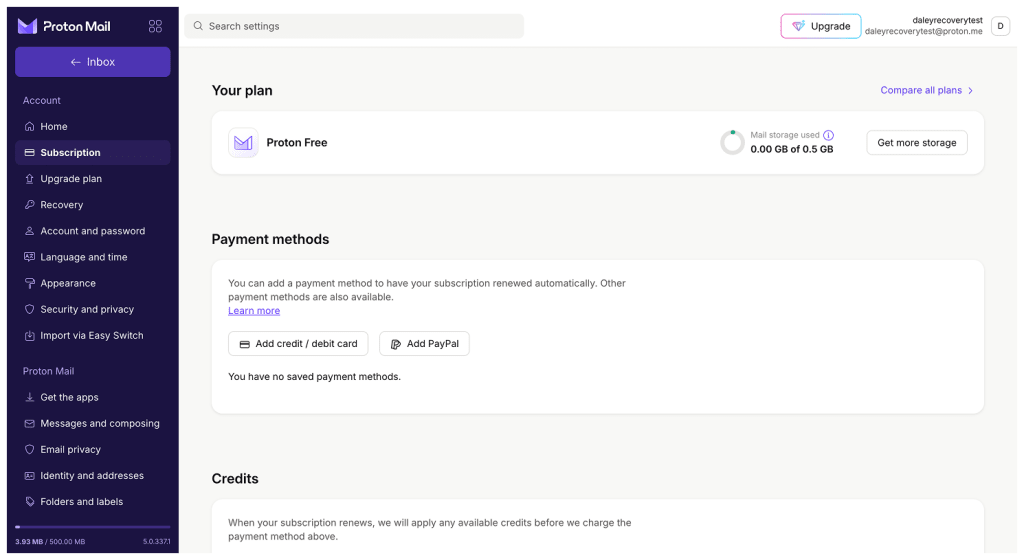
- 在訂閱索引標籤中,前往付款方法並點擊加入信用卡/扣帳卡。
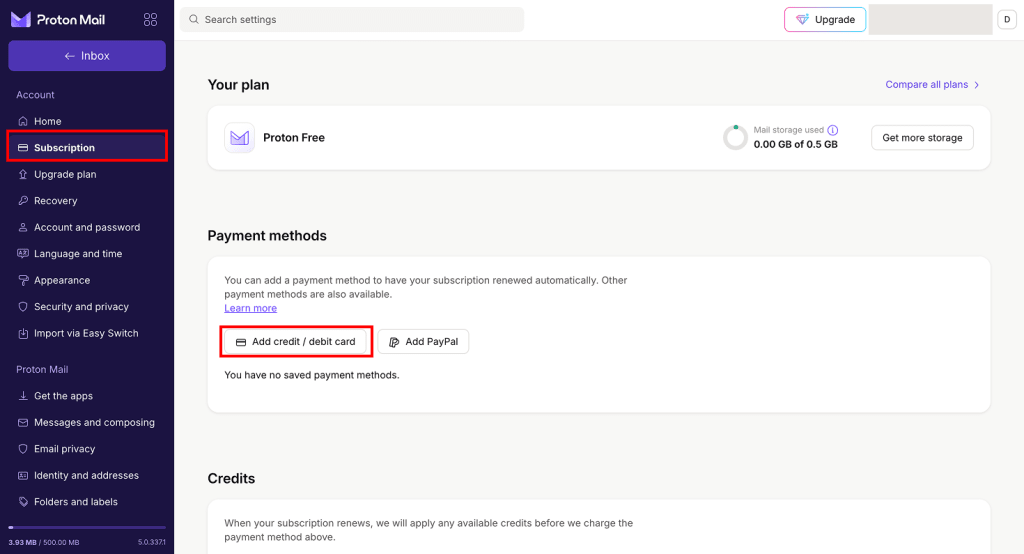
- 輸入您的卡片詳細資訊並點擊儲存。
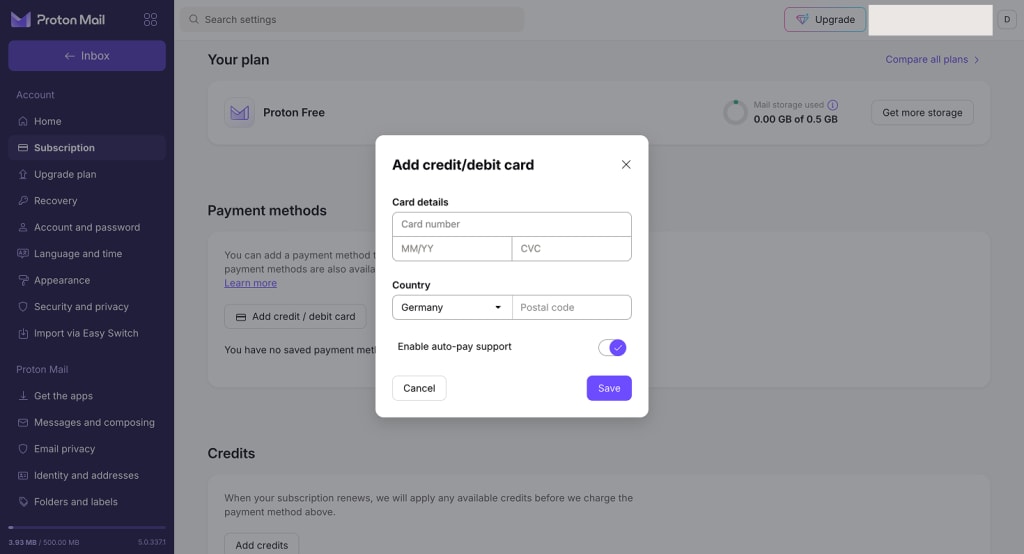
預設情況下,您帳號中的卡片可用於支付您擁有的(或稍後購買的)任何訂閱續約費用。如果您不希望將此卡片用於續約付款,請關閉啟用自動付款支援。
- 您可能需要透過您的銀行完成 3DS (3D Secure) 驗證。如果是這樣,請點擊驗證以繼續。
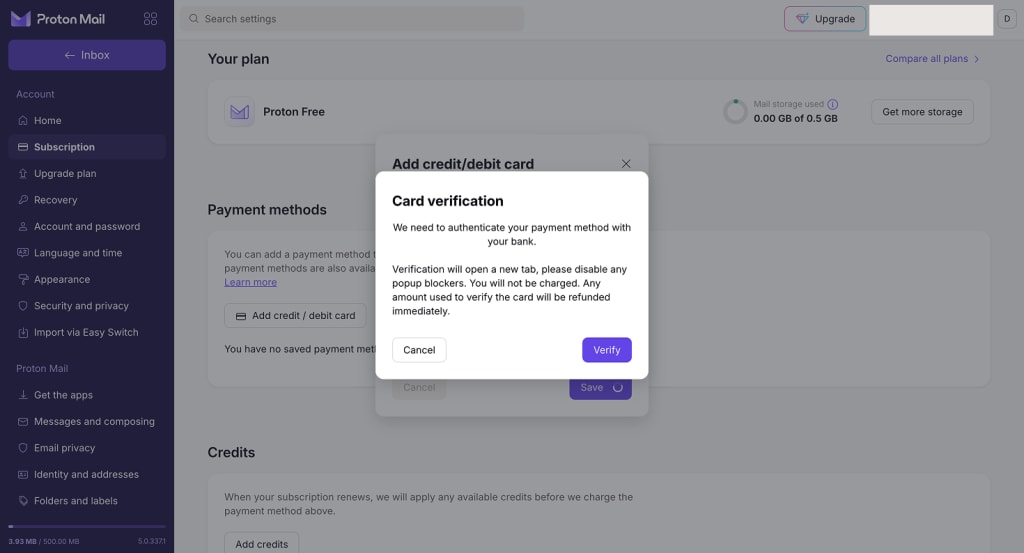
驗證頁面將在新視窗中打開。如果視窗未打開,您可能需要停用廣告攔截程式。
- 全部完成。您的信用卡或簽帳金融卡現已連結至您的 Proton 帳號。
PayPal
若要連結您的 PayPal 帳號:
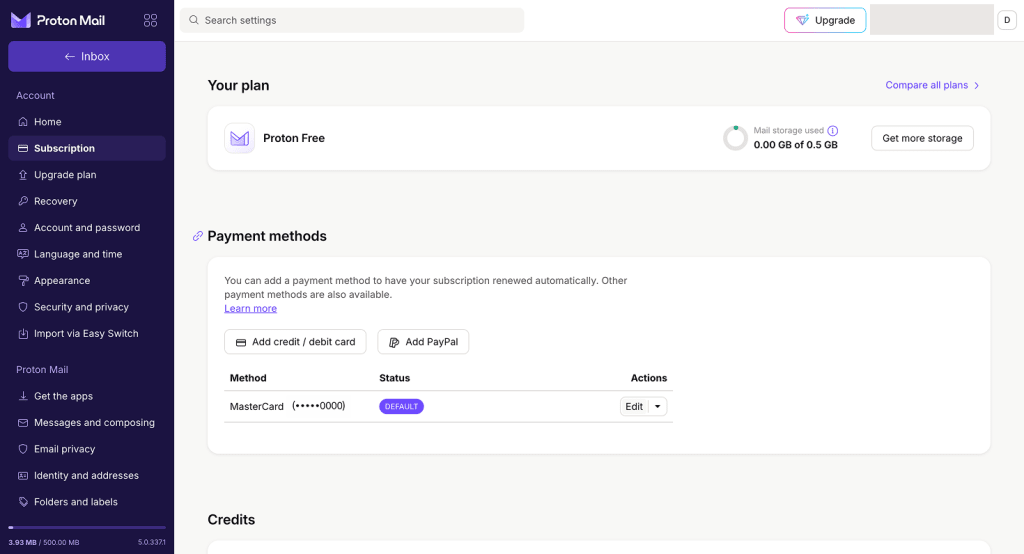
- 在訂閱索引標籤中,前往付款方法並點選加入 PayPal。
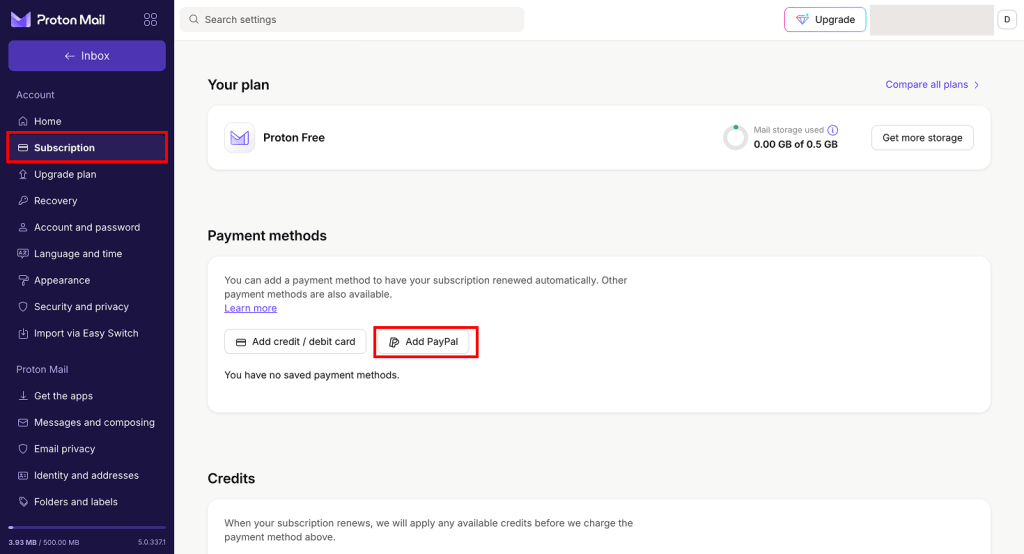
- 閱讀確認對話框。若要繼續,請點選PayPal按鈕。
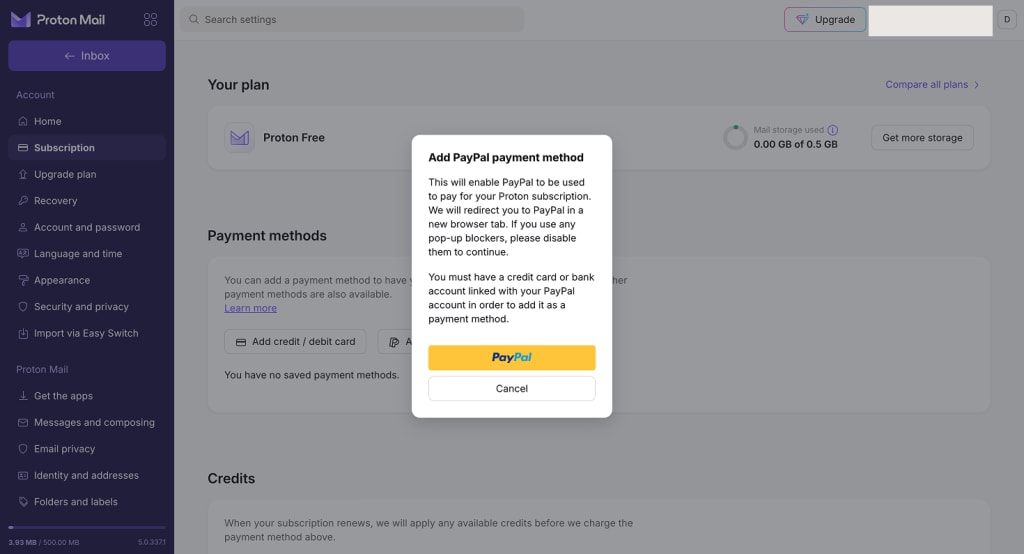
- PayPal 網站將在另一個視窗中開啟。系統會要求您登入並確認您要將您的帳號連結至 Proton。如果 PayPal 網站未開啟,您可能需要停用廣告攔截程式。
- 全部完成。您的 PayPal 現已連結至您的 Proton 帳號,可用於支付您的訂閱費用。
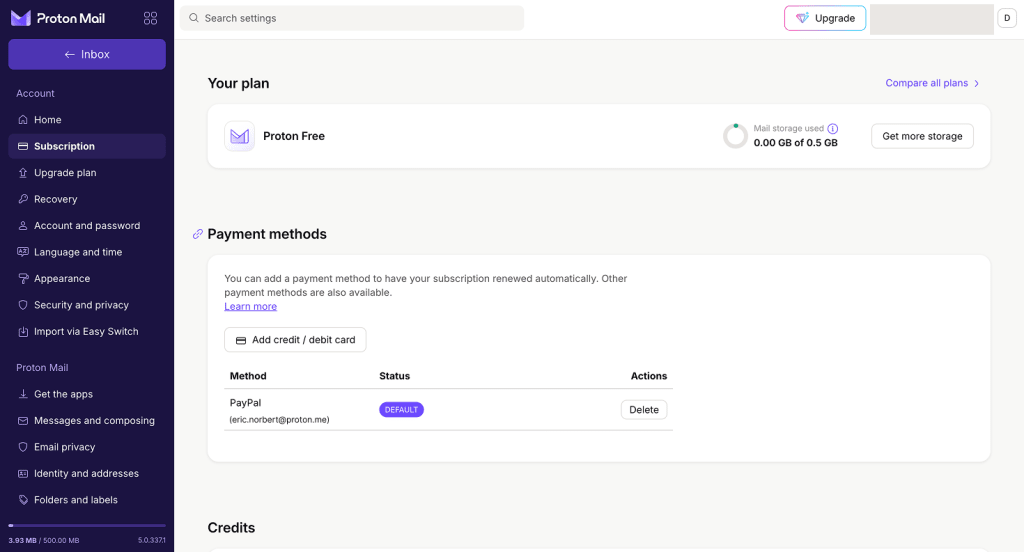
檢視並管理您的付款方法
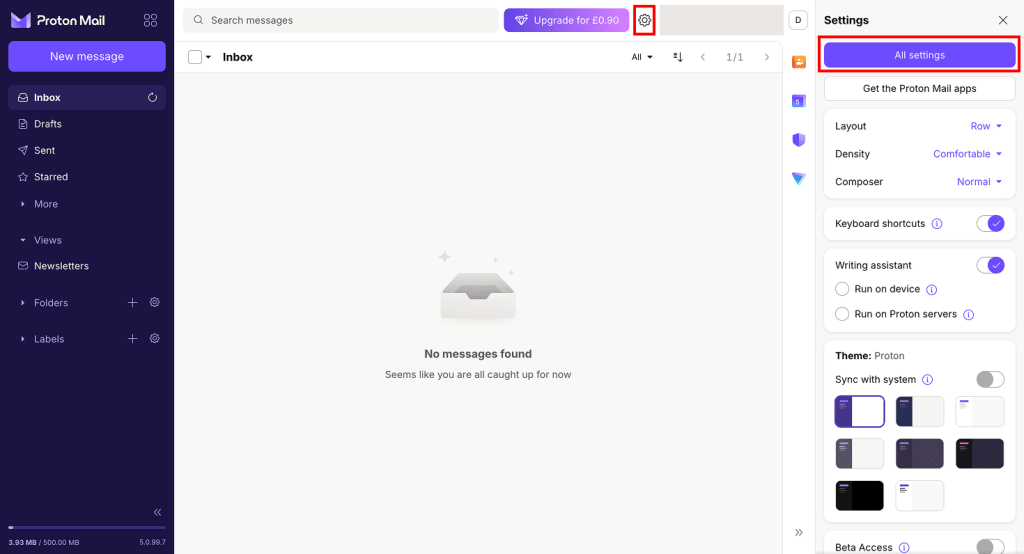
- 若要檢視您的付款方法,請打開訂閱頁面並向下捲動至付款方法。
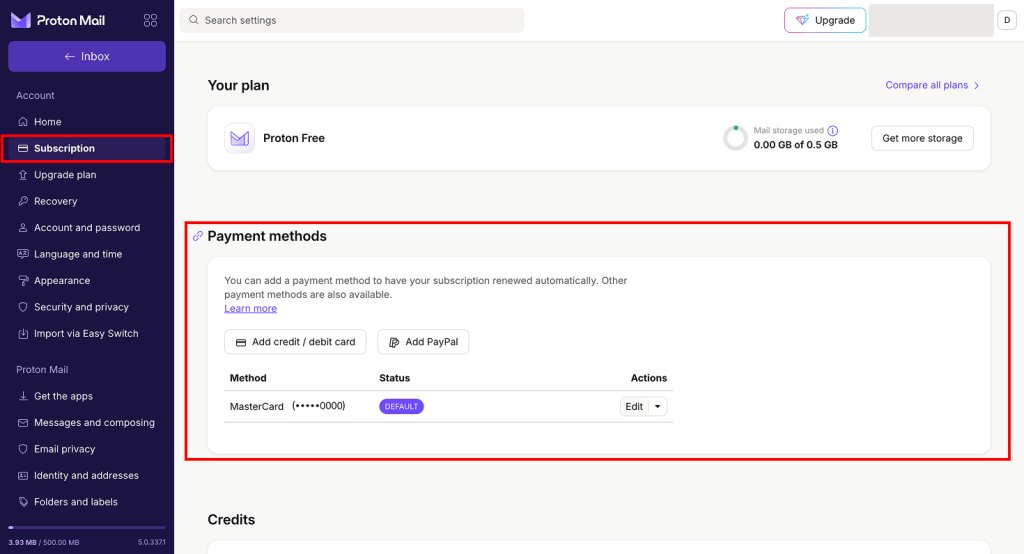
設定預設付款方式
如果您的帳號有多種付款方法,您可以設定預設付款方式,用於訂閱自動續約。如果付款失敗,我們會嘗試使用您帳號中的其他付款方法。
以下為設定預設付款方式的方法:
- 找出您想要設為預設的付款方式。點按編輯旁邊的小箭頭。
- 點按標記為預設值。
編輯卡片詳細資料
如果您想要變更卡片詳細資料,通常較簡單的做法是加入一張包含更新後資料的新卡片,然後刪除舊卡片。
但若您偏好如此,技術上亦可針對帳號中現有的卡片,編輯其到期日、郵遞/郵遞區號或自動扣款偏好設定。
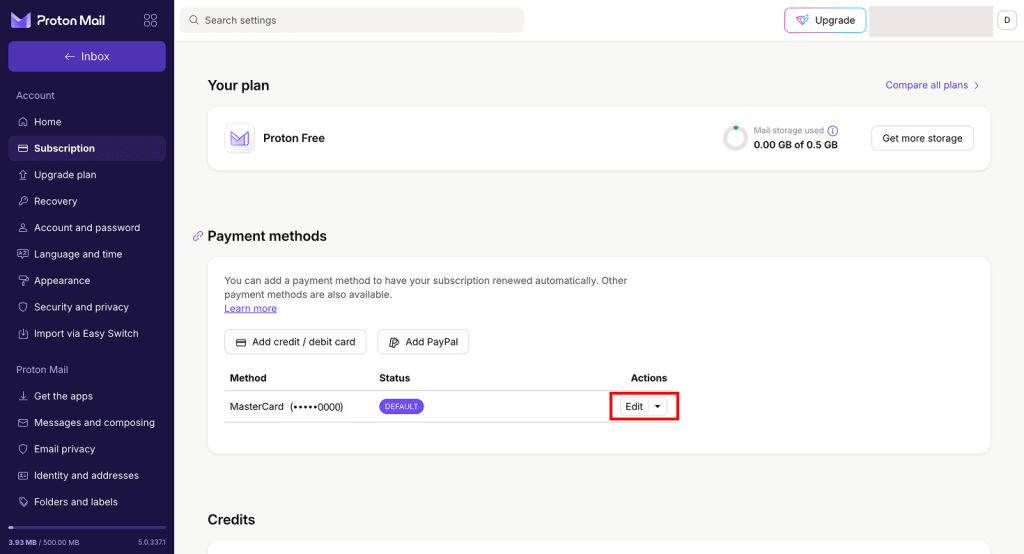
- 找出您要編輯的卡片,然後點按編輯。
- 再次輸入您的卡片詳細資料。
- 卡片號碼:此項無法變更。請重新輸入與先前相同的卡片號碼。
- 卡片驗證代碼 (CVV, 安全代碼):此項目無法更改。請重新輸入與先前相同的卡片驗證代碼。
- 到期日期:輸入您的已更新詳細資訊。
- 郵遞區號:輸入您的已更新詳細資訊。
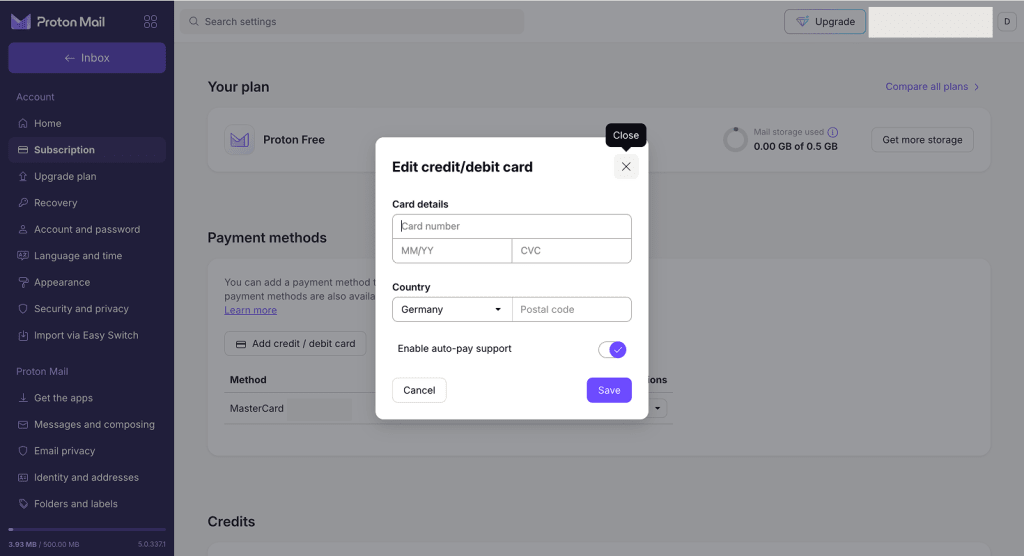
- 點擊儲存以確認您的變更。
刪除付款方式
如果您使用付費的 Proton 訂閱,請在您的帳號中保留至少一種有效的付款方式,以確保能持續存取您的隱私服務。
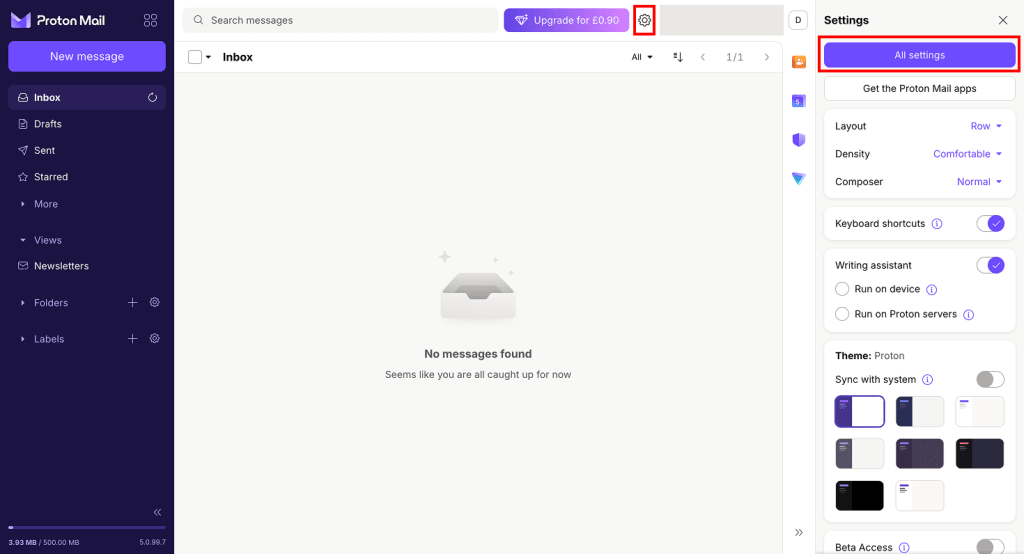
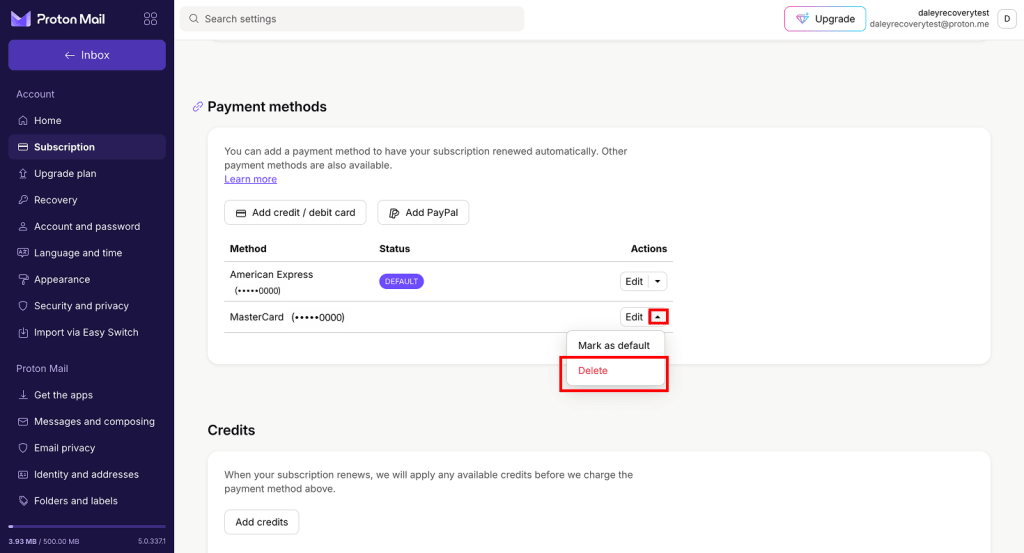
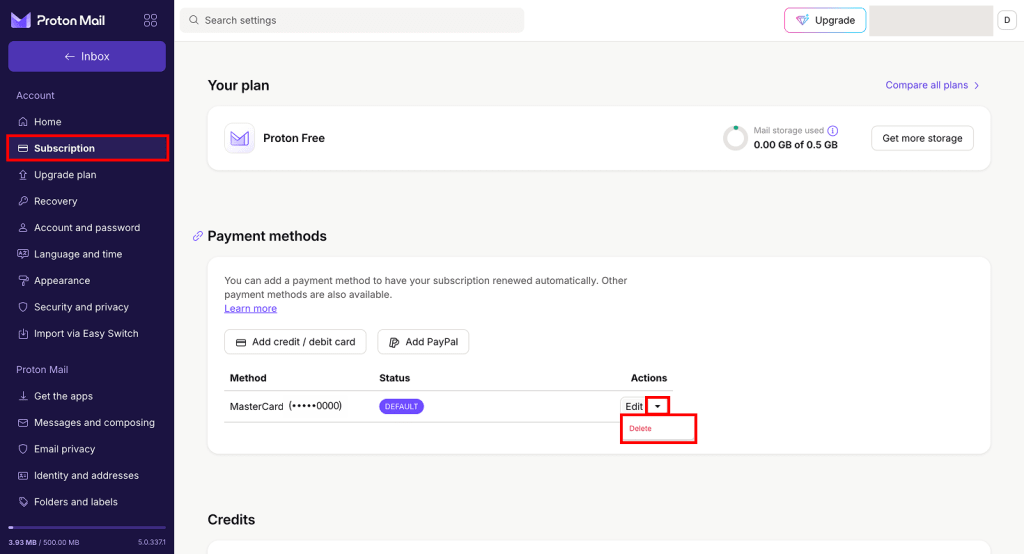
- 在訂閱索引標籤中,前往付款方式。找到您要移除的付款方式,點擊編輯旁邊的小箭頭,然後從選單中選取刪除。
- 系統將要求您確認是否要刪除該付款方式。請仔細閱讀相關資訊,若您確定要繼續,請點擊刪除。
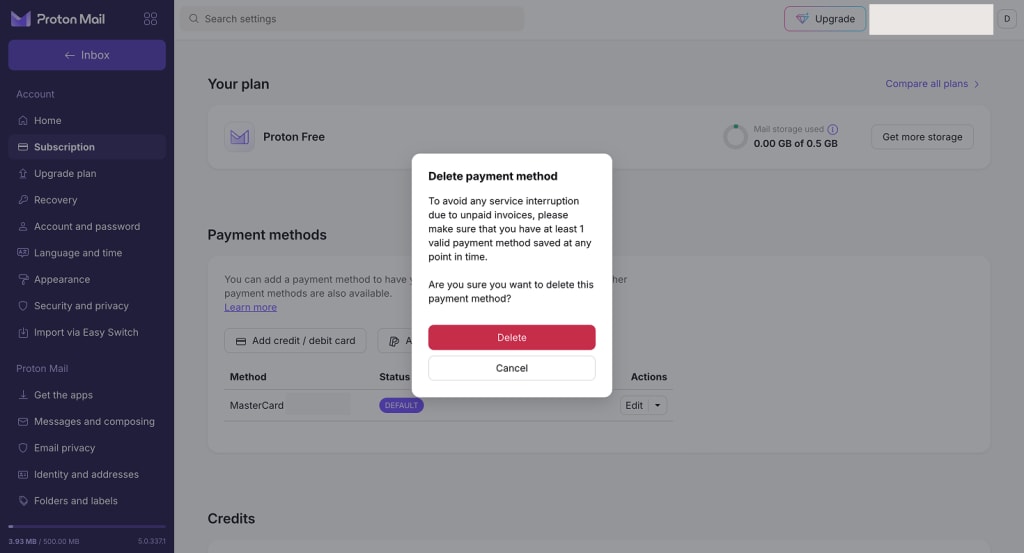
備註:刪除您的付款方法並不會自動取消付費的 Proton 訂閱。為避免產生未付帳單,請在移除付款方法前取消您的訂閱。
- 全部完成。該付款方式已不再連結至您的 Proton 帳號。
Proton 是否接受其它付款方式?
是的。除了 Payment card 和 PayPal 外,您還可以使用 Bitcoin、Bank transfer 甚至 Cash 來支付 Proton 訂閱費用。