
Cách thêm, xóa hoặc chỉnh sửa phương thức thanh toán
- Đọc
- 8 phút
- Danh mục
- Thanh toán và hóa đơn
- Tài khoản Proton
Người dùng có thể liên kết thẻ tín dụng, thẻ ghi nợ hoặc tài khoản PayPal với Tài khoản Proton để gia hạn tự động và mua hàng trong tương lai. Các phương thức thanh toán có thể được quản lý trong cài đặt tài khoản.
- Thêm phương thức thanh toán mới
- Xem và quản lý các phương thức thanh toán
- Xóa phương thức thanh toán
- Proton chấp nhận các phương thức thanh toán nào khác?
Thêm phương thức thanh toán mới
Thẻ thanh toán
Chúng tôi chấp nhận tất cả các loại thẻ tín dụng và thẻ ghi nợ phổ biến. Để thêm một chiếc thẻ vào tài khoản của bạn:
- Đăng nhập tại proton.me. Chọn bất kỳ dịch vụ nào từ Menu.
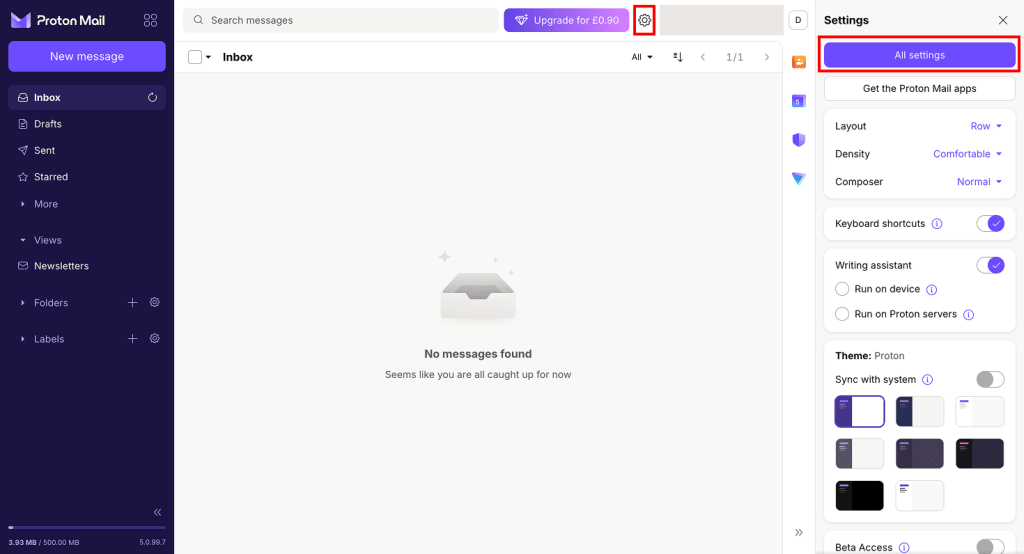
- Để mở cài đặt tài khoản, nhấp vào Cài đặt (⚙️) → Tất cả cài đặt.
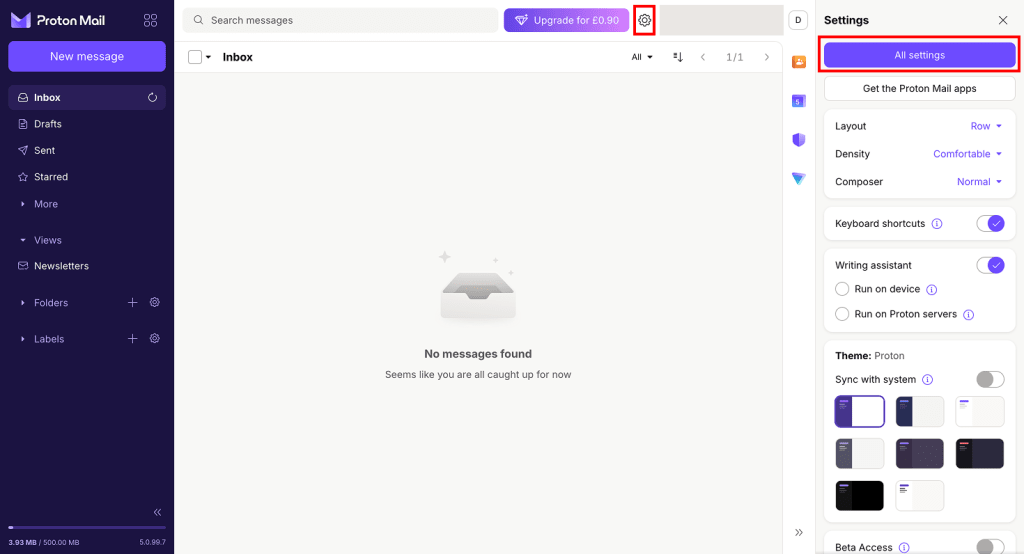
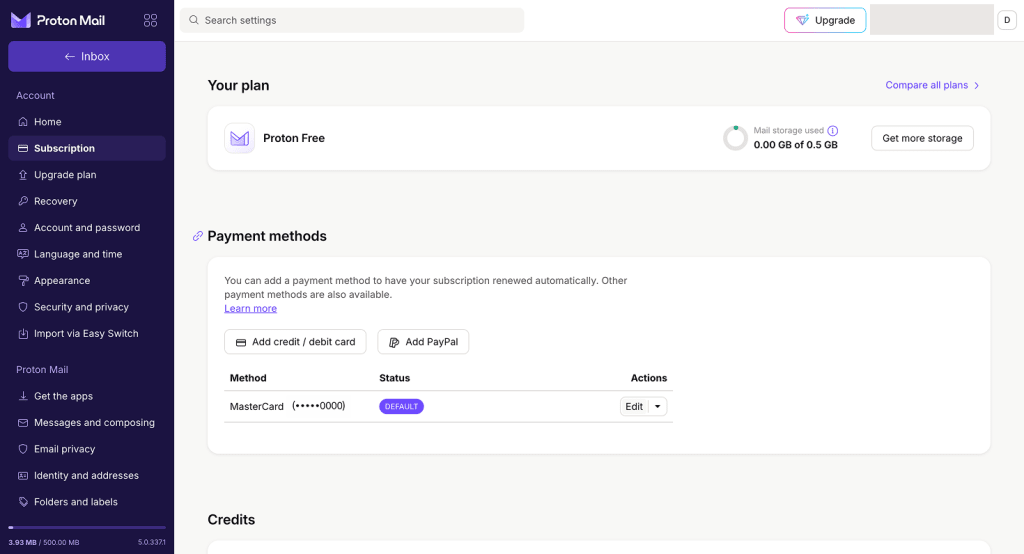
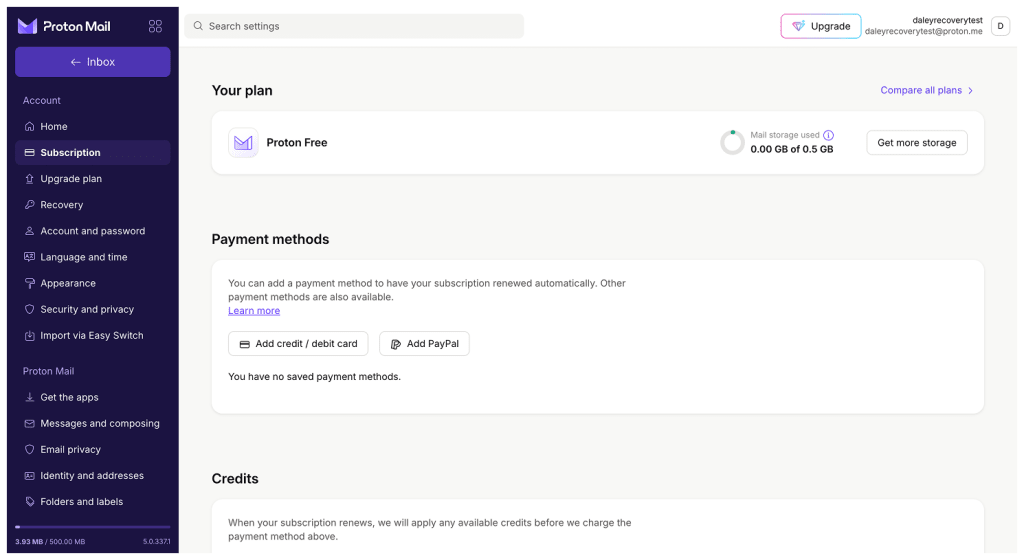
- Trong tab Đăng ký, đi tới Các phương thức thanh toán và nhấp vào Thêm thẻ tín dụng/thẻ ghi nợ.
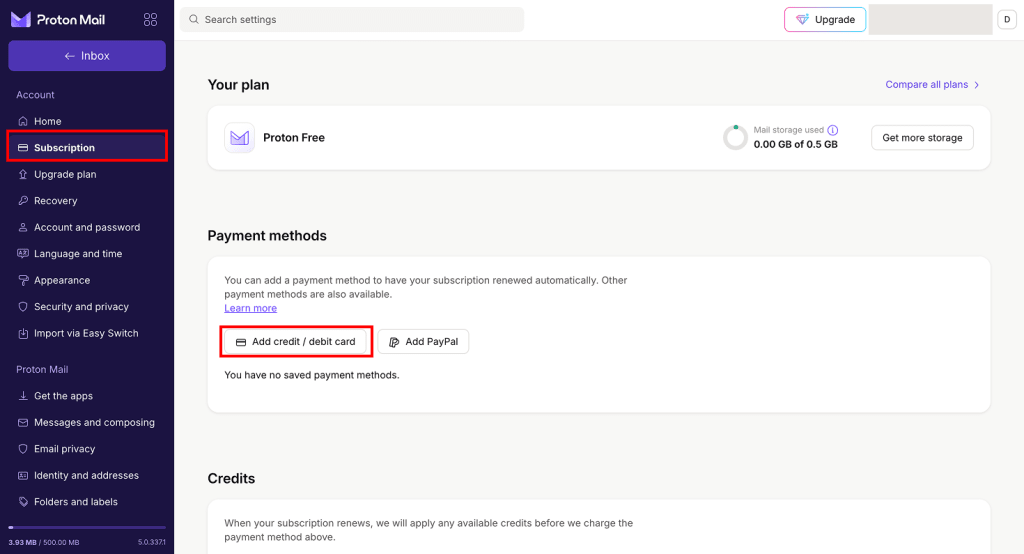
- Nhập chi tiết thẻ của bạn và nhấp vào Lưu.
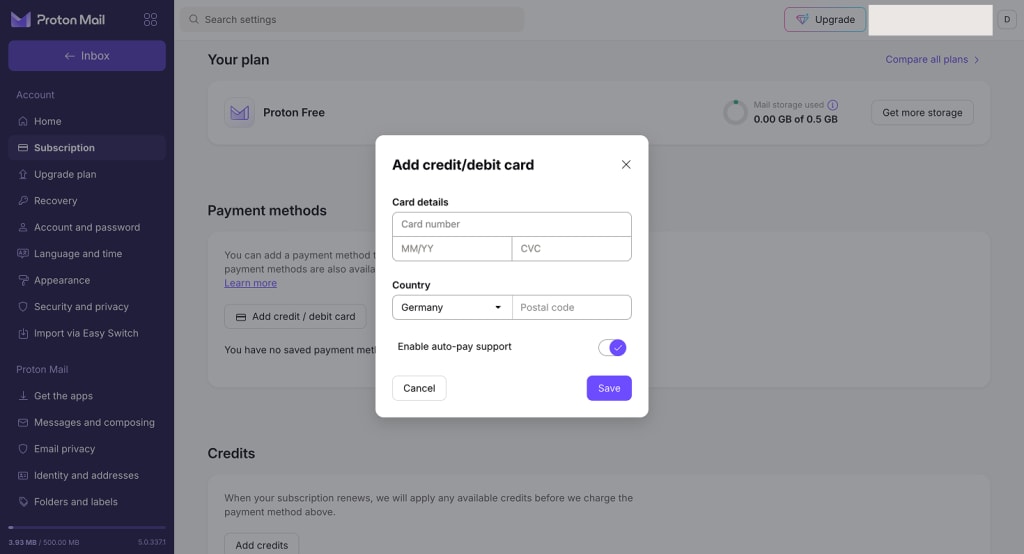
Theo mặc định, các thẻ trong tài khoản của bạn có thể được sử dụng để thanh toán cho việc gia hạn bất kỳ Đăng ký nào bạn có (hoặc mua sau này). Nếu bạn không muốn thẻ này được sử dụng cho các khoản thanh toán gia hạn, hãy tắt Kích hoạt hỗ trợ tự động thanh toán.
- Bạn có thể được yêu cầu hoàn tất xác minh 3DS (3D Secure) với ngân hàng của mình. Nếu vậy, hãy nhấp vào Xác minh để Tiếp tục.
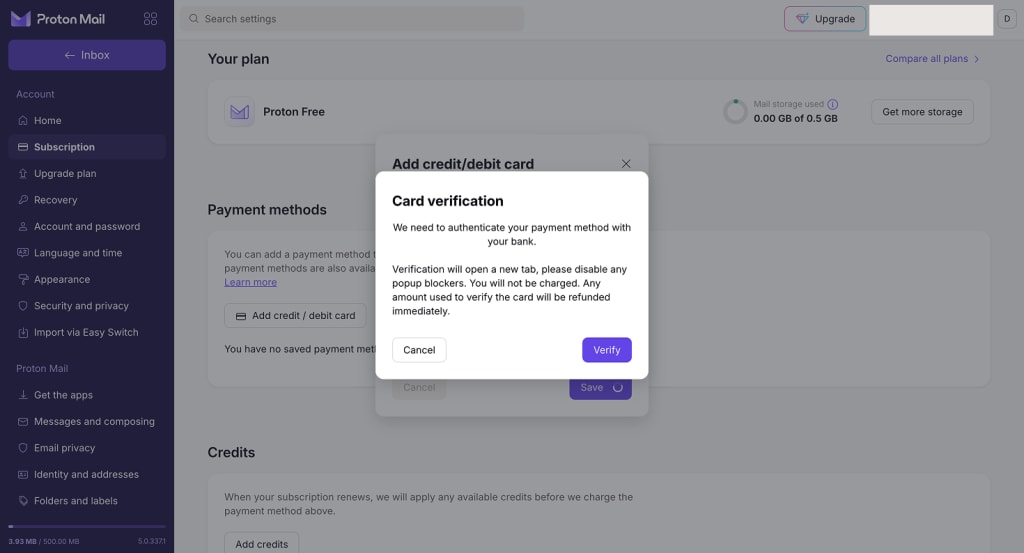
Trang xác minh sẽ mở trong một cửa sổ mới. Nếu trang không mở, bạn có thể cần vô hiệu hóa trình chặn quảng cáo.
- Tất cả đã xong. Thẻ tín dụng hoặc thẻ ghi nợ của bạn hiện đã được liên kết với Tài khoản Proton của bạn.
PayPal
Để liên kết tài khoản PayPal của bạn:
- Đăng nhập tại proton.me. Chọn bất kỳ dịch vụ nào từ Menu.
- Để mở cài đặt tài khoản, nhấp vào Cài đặt (⚙️) → Tất cả cài đặt.
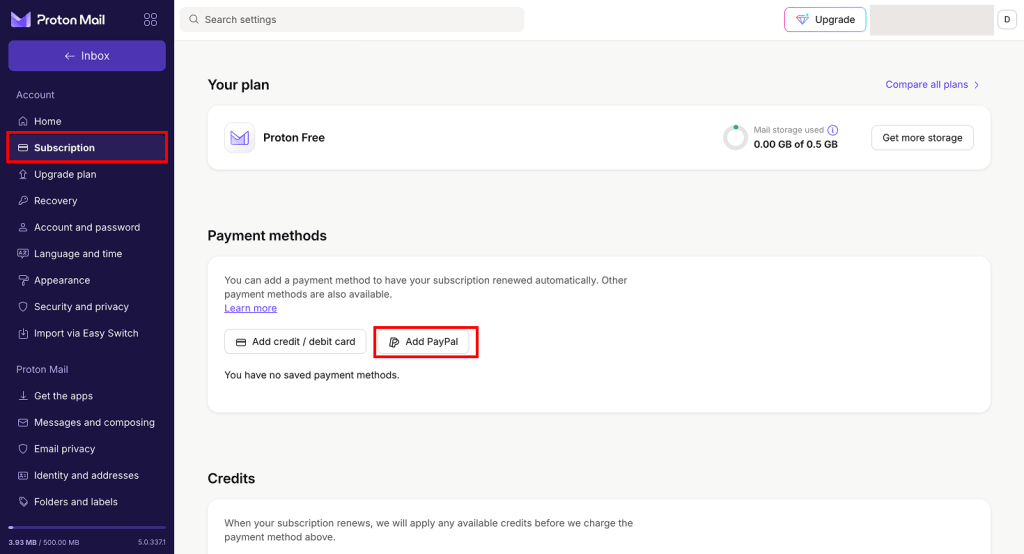
- Trong tab Đăng ký, hãy đi tới Các phương thức thanh toán và nhấp vào Thêm PayPal.
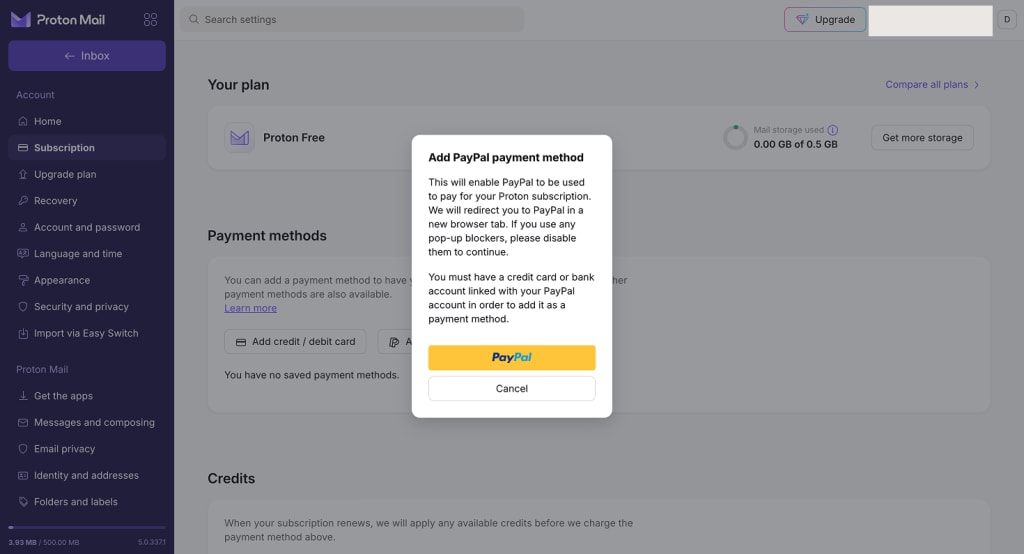
- Đọc hộp thoại xác nhận. Để tiếp tục, hãy nhấp vào nút PayPal.
- Trang web PayPal sẽ mở trong một cửa sổ khác. Bạn sẽ được yêu cầu đăng nhập và xác nhận rằng bạn muốn liên kết tài khoản của mình với Proton. Nếu trang web PayPal không mở, bạn có thể cần vô hiệu hóa trình chặn quảng cáo.
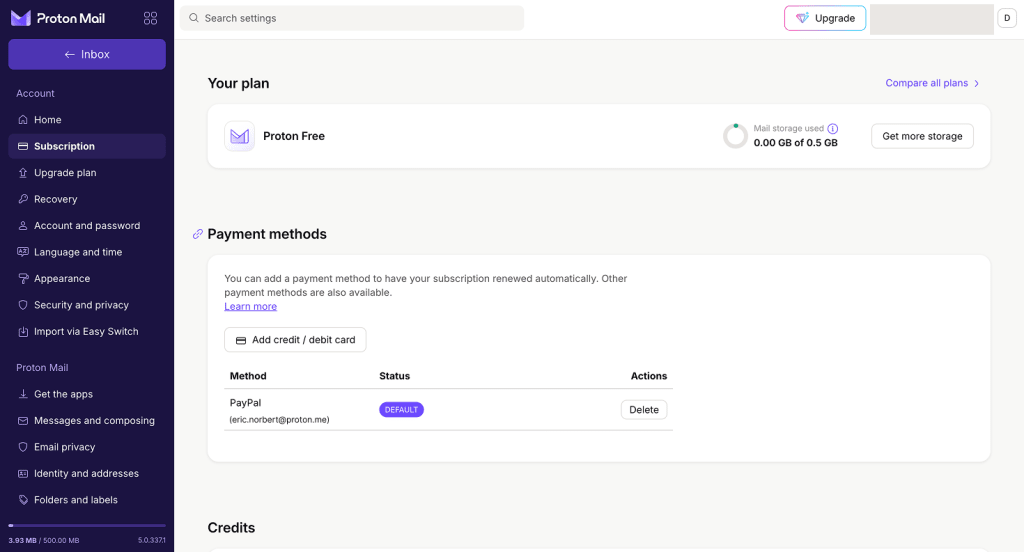
- Tất cả đã xong. Tài khoản PayPal của bạn hiện đã được liên kết với Tài khoản Proton của bạn và có thể được sử dụng để thanh toán cho gói đăng ký của bạn.
Xem và quản lý các phương thức thanh toán của bạn
- Đăng nhập tại proton.me. Chọn bất kỳ dịch vụ nào từ Menu.
- Để mở cài đặt tài khoản, nhấp vào Cài đặt (⚙️) → Tất cả cài đặt.
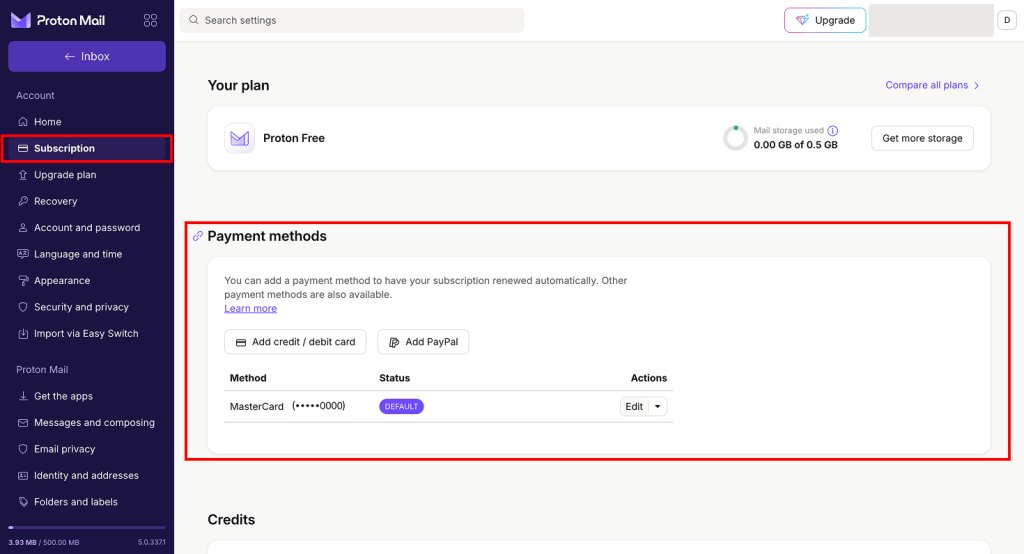
- Để xem các phương thức thanh toán của bạn, hãy mở trang Đăng ký và cuộn xuống Các phương thức thanh toán.
Đặt một phương thức thanh toán mặc định
Nếu bạn có nhiều phương thức thanh toán trên tài khoản của mình, bạn có thể đặt một phương thức thanh toán mặc định để sử dụng cho việc tự động gia hạn đăng ký. Nếu thanh toán thất bại, chúng tôi sẽ thử các phương thức thanh toán khác trên tài khoản của bạn.
Sau đây là cách đặt một phương thức thanh toán mặc định:
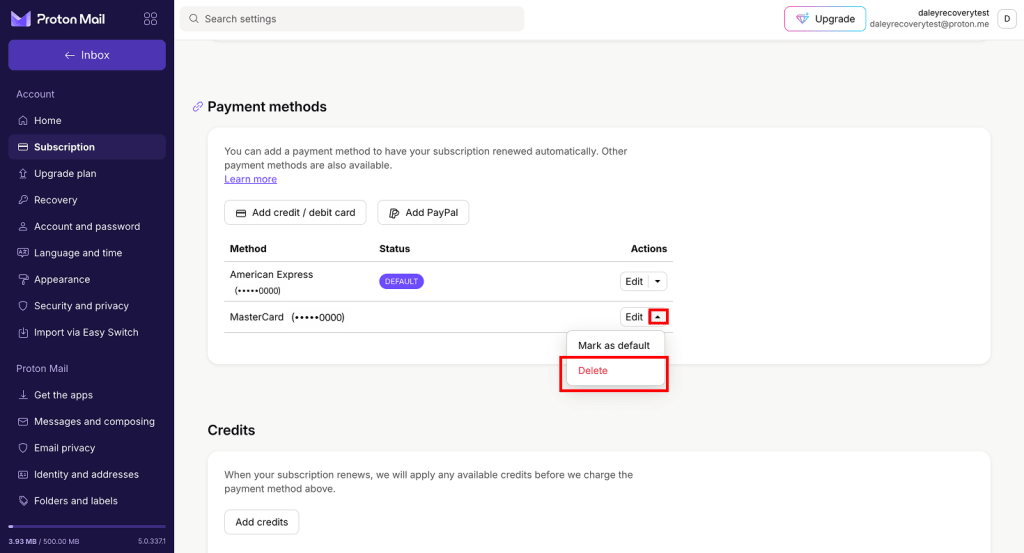
- Tìm phương thức thanh toán bạn muốn đặt làm mặc định. Nhấp vào mũi tên nhỏ bên cạnh Chỉnh sửa.
- Nhấp vào Đặt làm mặc định.
Chỉnh sửa chi tiết thẻ
Nếu bạn muốn thay đổi chi tiết thẻ của mình, thường thì việc thêm một thẻ mới với chi tiết đã cập nhật, sau đó xóa thẻ cũ sẽ dễ dàng hơn.
Tuy nhiên, nếu bạn muốn, bạn có thể chỉnh sửa các tùy chọn Ngày hết hạn, Mã bưu chính/Zip, hoặc Tự động thanh toán cho thẻ hiện có trên tài khoản của mình.
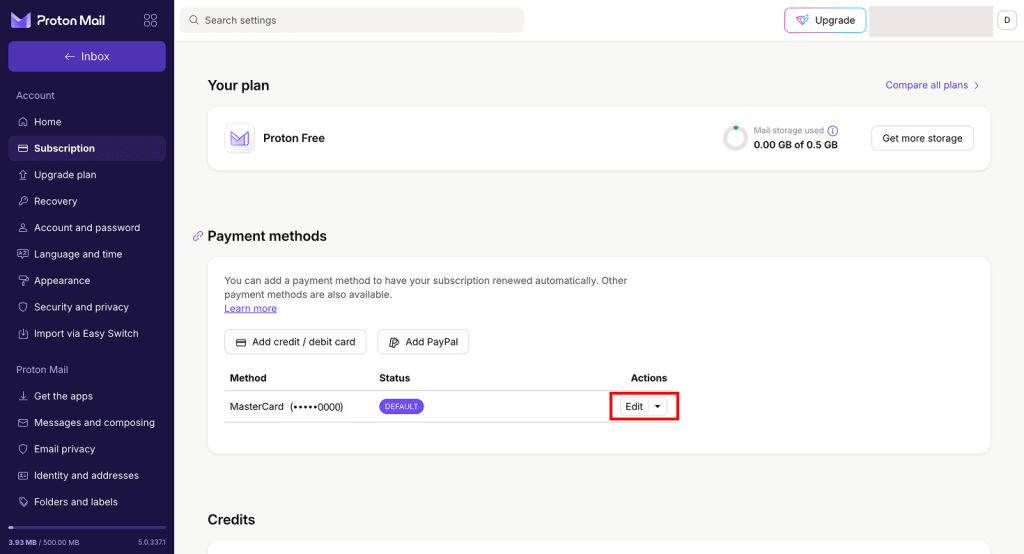
- Tìm thẻ bạn muốn chỉnh sửa, sau đó nhấp vào Chỉnh sửa.
- Nhập lại chi tiết thẻ của bạn.
- Số thẻ: Không thể thay đổi mục này. Hãy nhập lại đúng số thẻ như trước.
- CVC (CVV, mã bảo mật): Không thể thay đổi mục này. Hãy nhập lại đúng CVC như trước.
- Ngày hết hạn: Nhập các chi tiết đã cập nhật của bạn.
- Mã bưu chính: Nhập các chi tiết đã cập nhật của bạn.
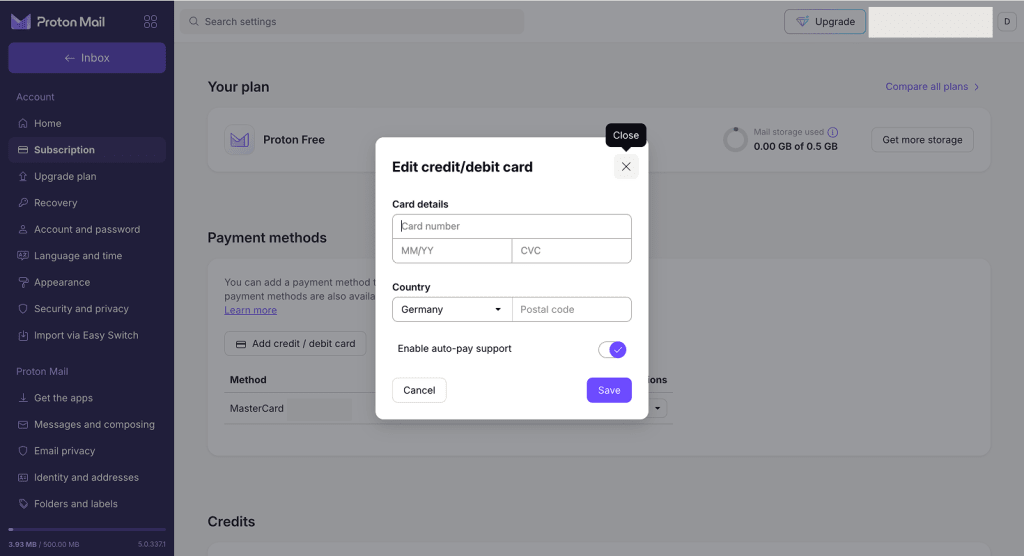
- Nhấp vào Lưu để xác nhận các thay đổi của bạn.
Xóa phương thức thanh toán
Nếu bạn đang sử dụng gói Đăng ký Proton trả phí, hãy giữ lại ít nhất một phương thức thanh toán hợp lệ trong tài khoản để đảm bảo quyền truy cập không bị gián đoạn vào các dịch vụ quyền riêng tư của bạn.
- Đăng nhập tại proton.me. Chọn bất kỳ dịch vụ nào từ Menu.
- Để mở cài đặt tài khoản, nhấp vào Cài đặt (⚙️) → Tất cả cài đặt.
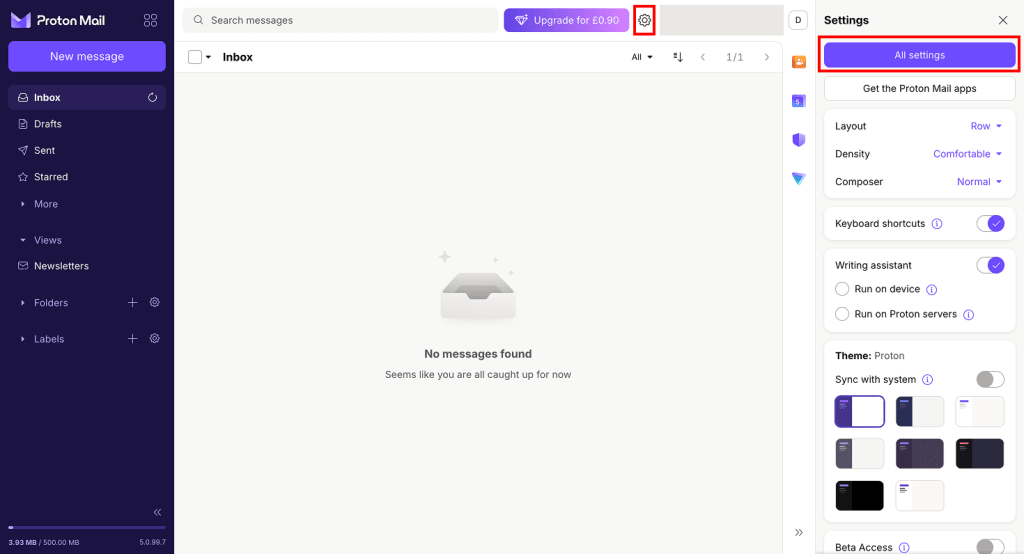
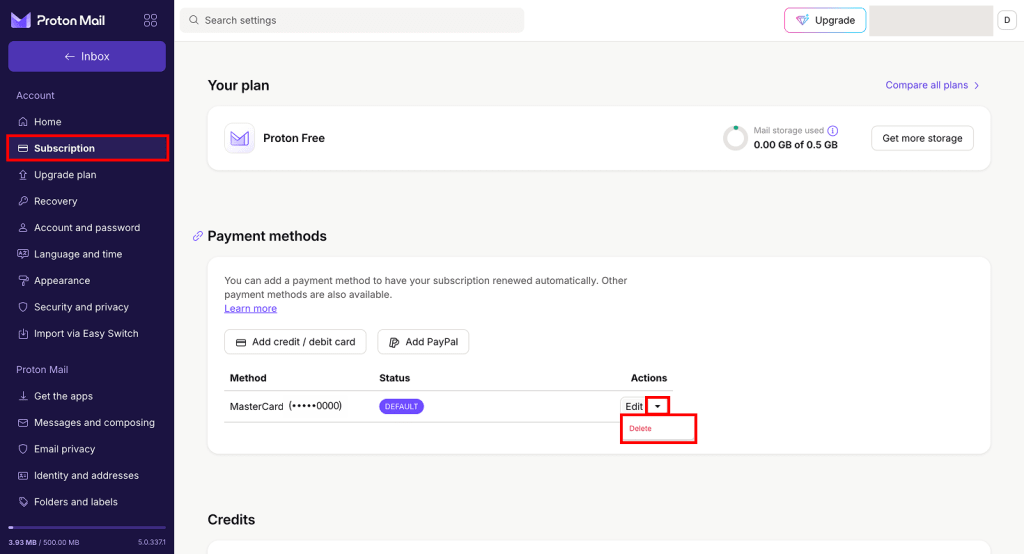
- Trong tab Đăng ký, hãy đi tới Các phương thức thanh toán. Tìm phương thức thanh toán bạn muốn xóa, nhấp vào mũi tên nhỏ bên cạnh Chỉnh sửa, sau đó chọn Xóa từ Menu.
- Bạn sẽ được yêu cầu xác nhận rằng bạn muốn xóa phương thức thanh toán. Hãy đọc kỹ thông tin và nhấp vào Xóa nếu bạn muốn tiếp tục.
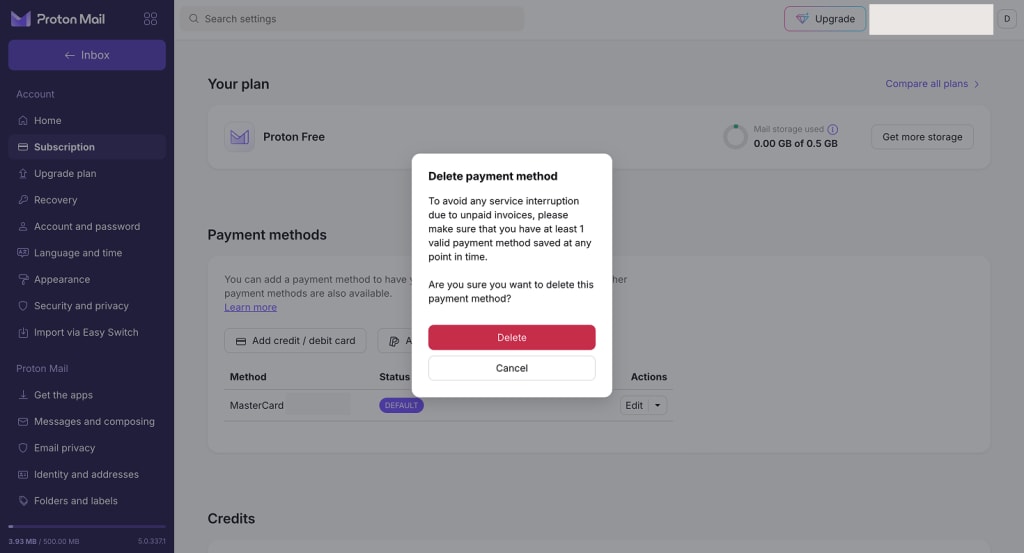
Lưu ý: Việc xóa các phương thức thanh toán của bạn sẽ không tự động hủy đăng ký Proton trả phí. Để tránh các hóa đơn chưa thanh toán, hãy hủy đăng ký của bạn trước khi xóa các phương thức thanh toán.
- Đã xong. Phương thức thanh toán không còn được liên kết với Tài khoản Proton của bạn.
Proton có chấp nhận các phương thức thanh toán nào khác không?
Có. Ngoài Thẻ thanh toán và PayPal, bạn có thể thanh toán cho gói đăng ký Proton bằng Bitcoin, Chuyển khoản ngân hàng và thậm chí cả Tiền mặt.