
如何添加、移除或编辑付款方式
- 阅读
- 0 分钟
- 类别
- 付款和账单
- Proton 账户
您可以将信用卡、借记卡或 PayPal 帐户链接到您的 Proton 帐户,用于自动续订和未来购买。付款方式可在您的 帐户设置中管理。
添加新的付款方式
支付卡
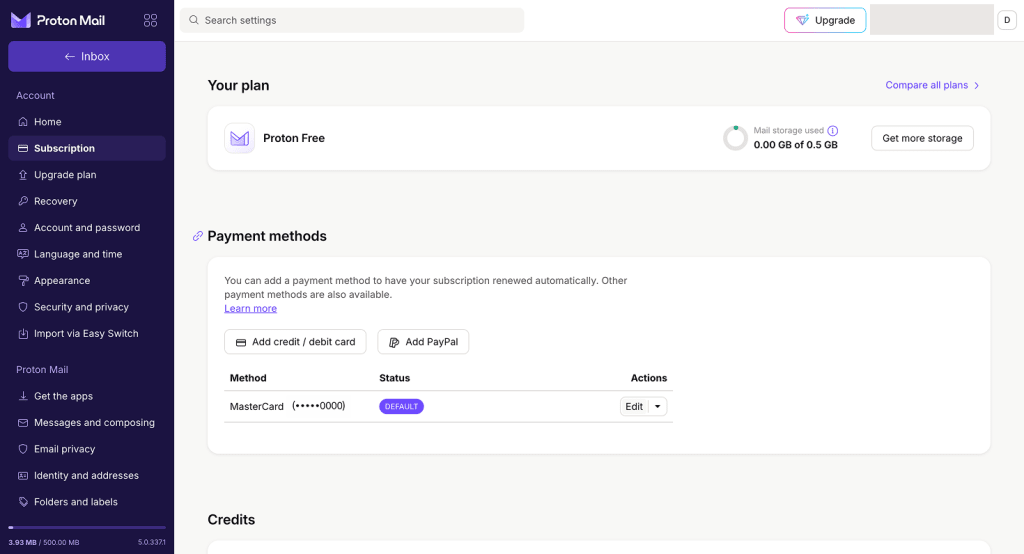
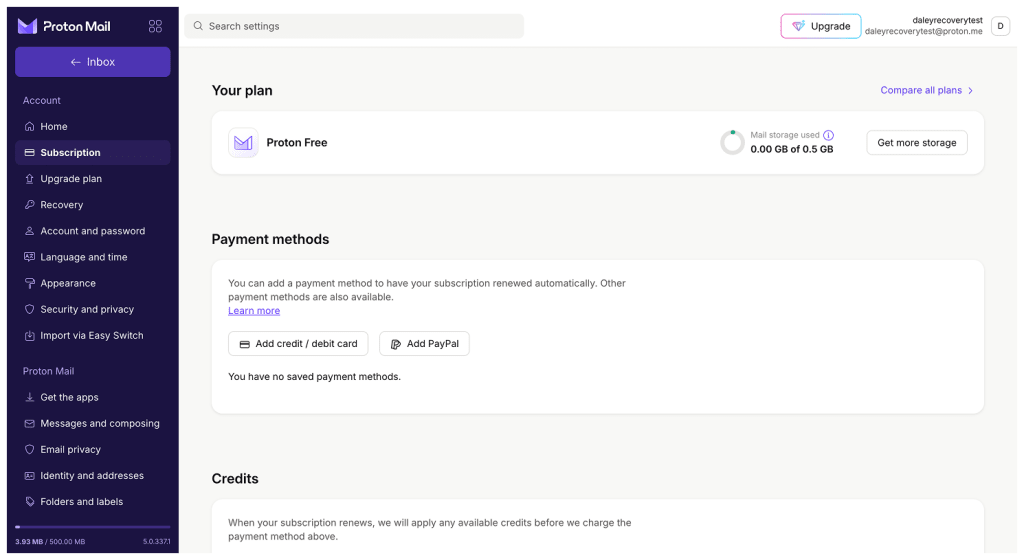
我们接受所有主流信用卡和借记卡。要将卡片添加到您的帐户:
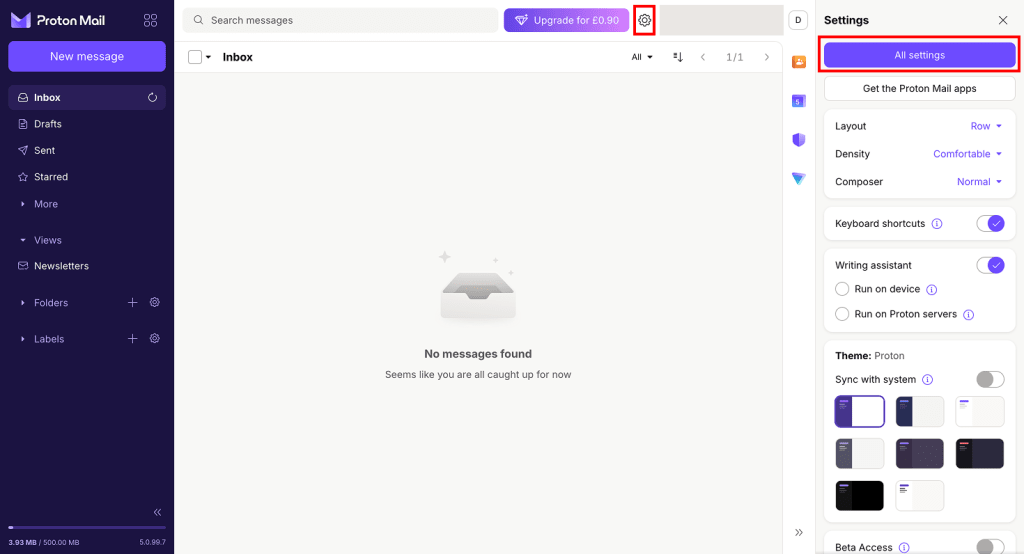
- 在订阅 标签页中,前往支付方式并点击添加信用卡/借记卡。
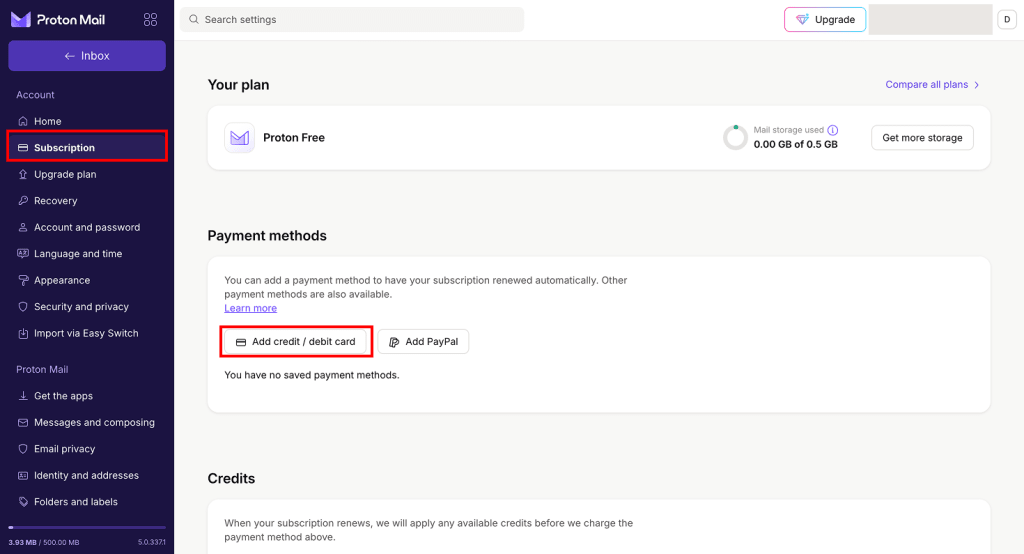
- 输入您的卡片详细信息并点击保存。
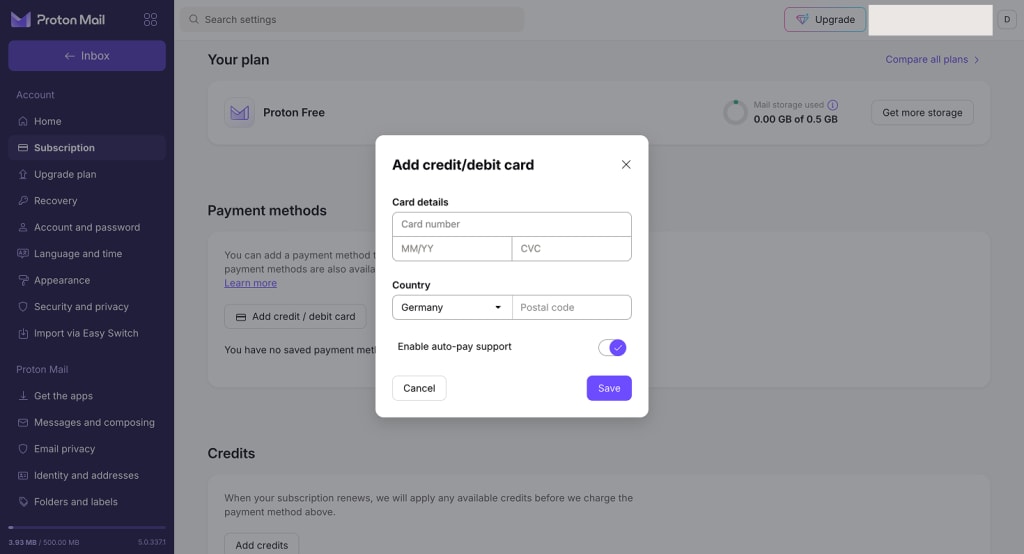
默认情况下,您帐户中的卡片可用于支付您现有(或稍后购买)的任何订阅的续订费用。如果您不希望将此卡片用于续订付款,请关闭启用自动付款支持。
- 系统可能会要求您与银行完成 3DS(3D Secure)验证。如果是,请点击验证以继续。
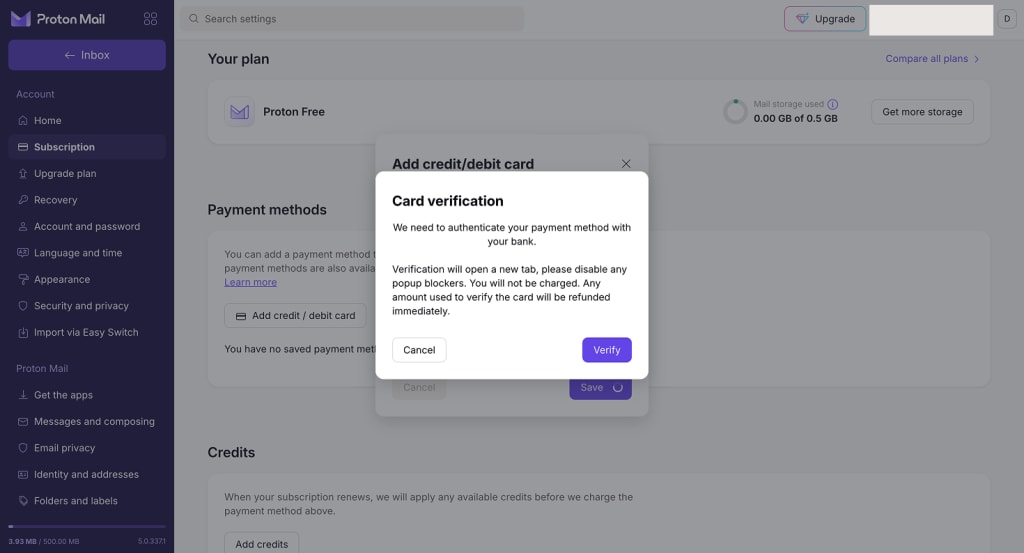
验证页面将在新窗口中打开。如果未打开,您可能需要停用广告屏蔽器。
- 全部完成。您的信用卡或借记卡现已链接到您的 Proton 帐户。
PayPal
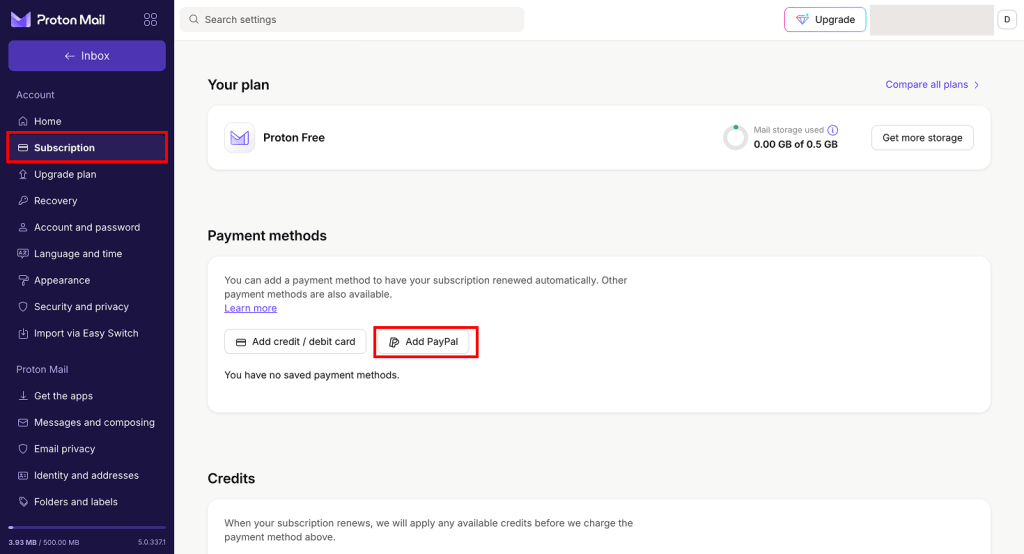
要链接您的 PayPal 帐户:
- 在订阅 标签页中,前往支付方式并点击添加 PayPal。
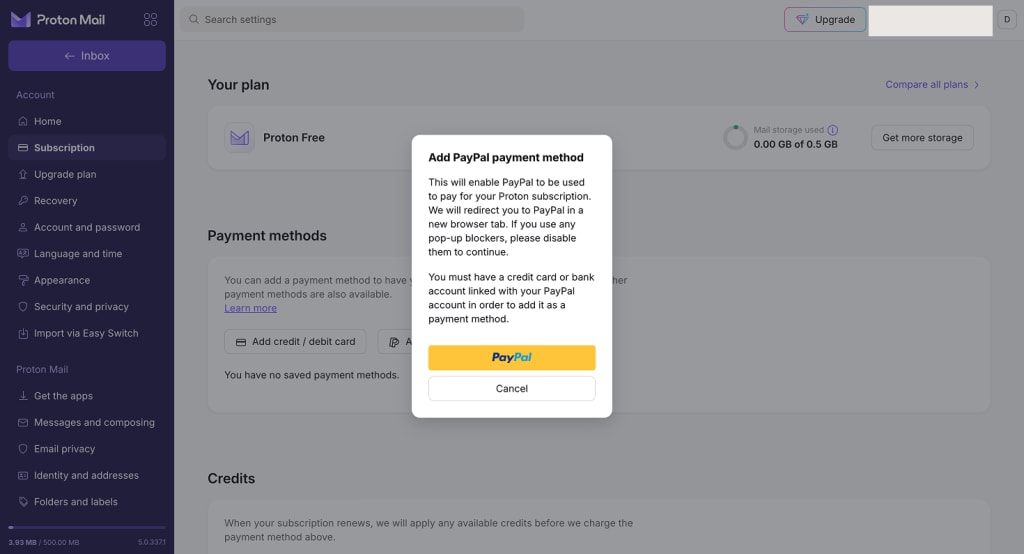
- 阅读确认对话框。要继续,请点击PayPal 按钮。
- PayPal 网站将在另一个窗口中打开。系统会要求您登入并确认要将您的帐户链接到 Proton。如果 PayPal 网站未打开,您可能需要停用广告屏蔽器。
- 全部完成。您的 PayPal 现已链接到您的 Proton 帐户,可用于支付您的订阅费用。
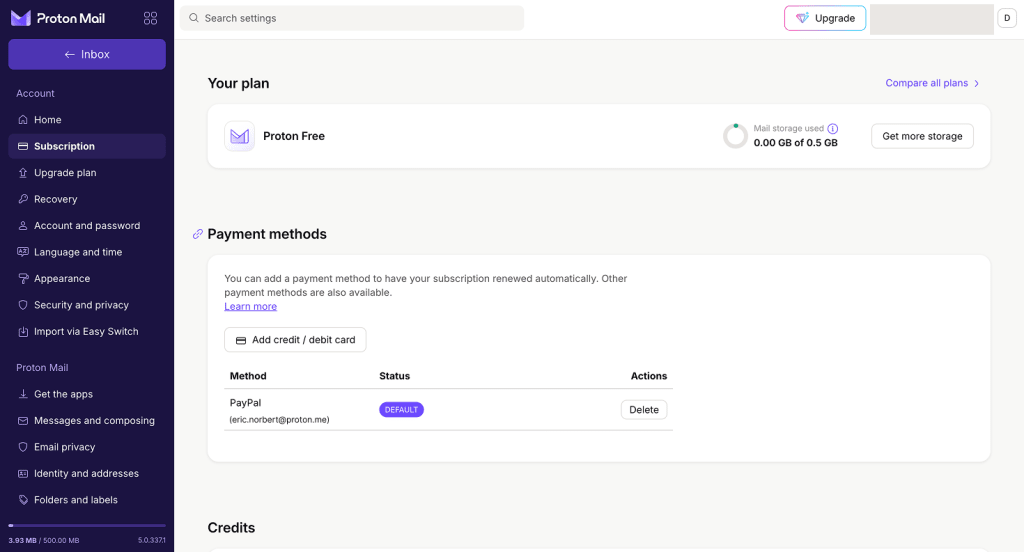
查看和管理您的支付方式
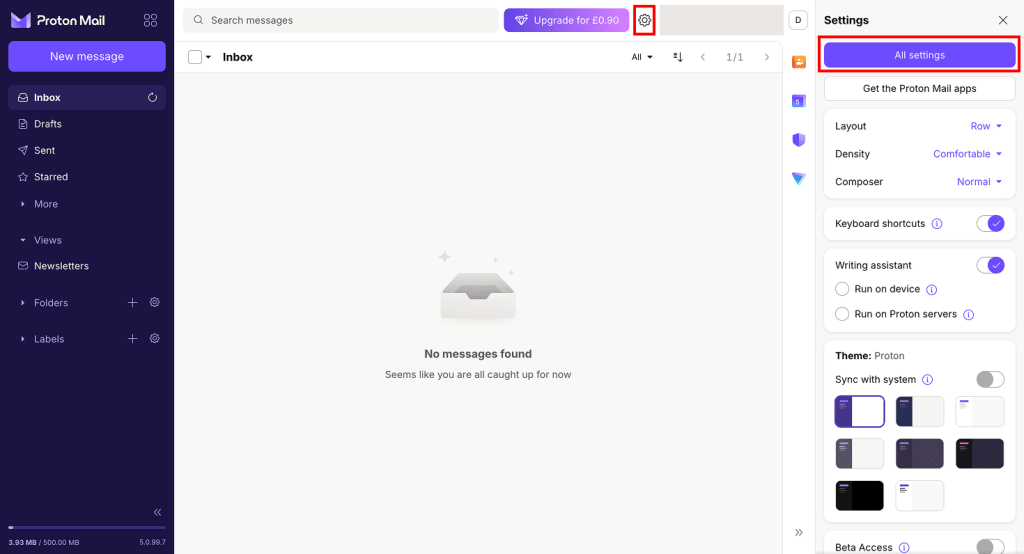
- 要查看您的支付方式,请打开订阅页面并滚动到支付方式。
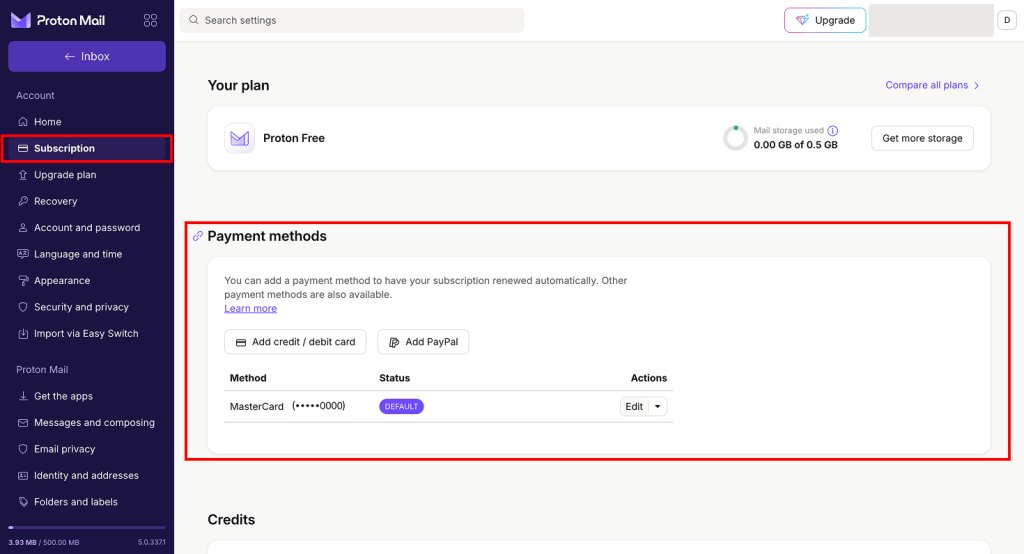
设置默认付款方式
如果您的帐户中有多个支付方式,您可以设置一个默认支付方式用于订阅自动续订。如果付款失败,我们会尝试您帐户中的其他支付方式。
设置默认付款方式的方法如下:
- 找到您要设为默认的付款方式。点击编辑旁边的小箭头。
- 点击标为默认。
编辑卡片详细信息
如果您想更改卡片详细信息,通常更简单的做法是添加一张包含更新后详细信息的新卡,然后删除旧卡。
但如果您愿意,从技术上讲,可以编辑帐户中现有卡片的有效期、邮政编码或自动付款偏好设置。
- 找到您要编辑的卡片,然后点击编辑。
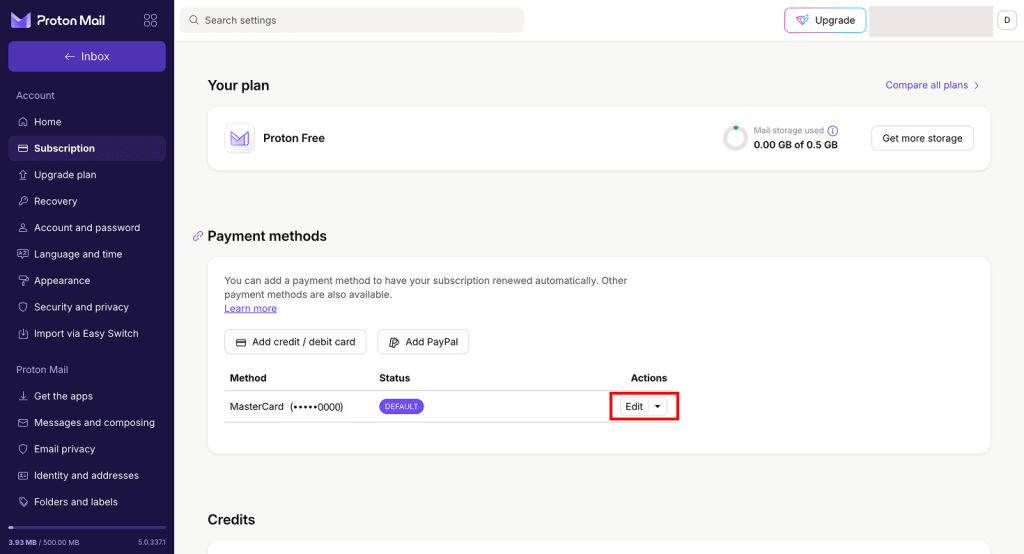
- 再次输入您的卡片详细信息。
- 卡号: 此项无法更改。请重新输入与之前相同的卡号。
- CVC(CVV,安全码): 此项无法更改。请重新输入与之前相同的 CVC。
- 有效期: 输入您更新后的详细信息。
- 邮政编码: 输入您更新后的详细信息。
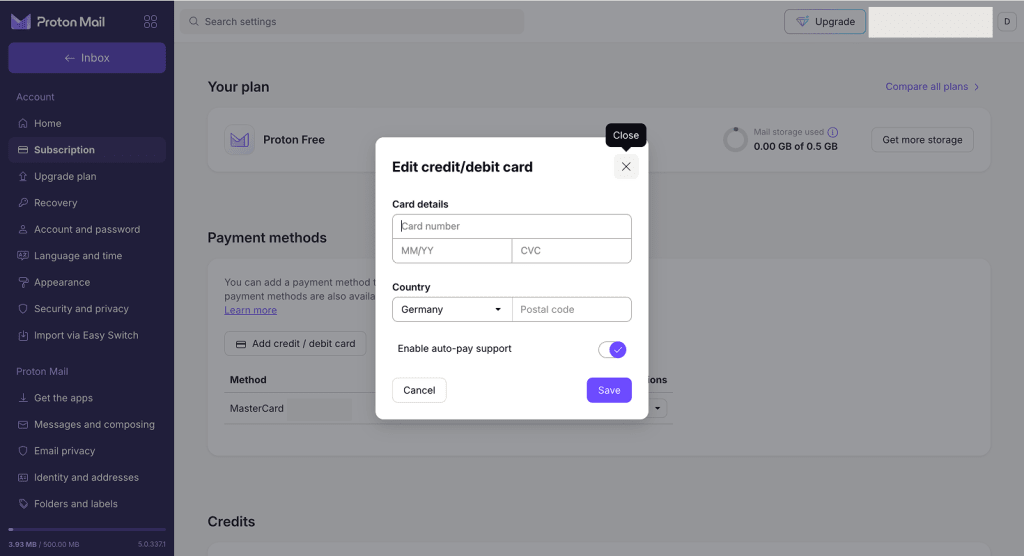
- 点击保存以确认您的更改。
删除支付方式
如果您订阅了 Proton 付费订阅,请在您的帐户中保留至少一个有效付款方式,以确保不间断地访问您的隐私服务。
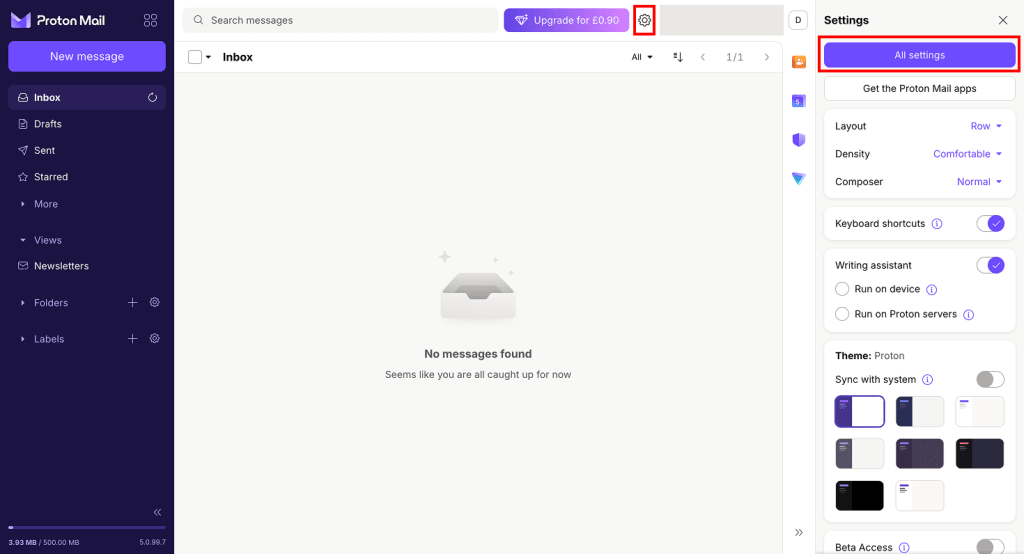
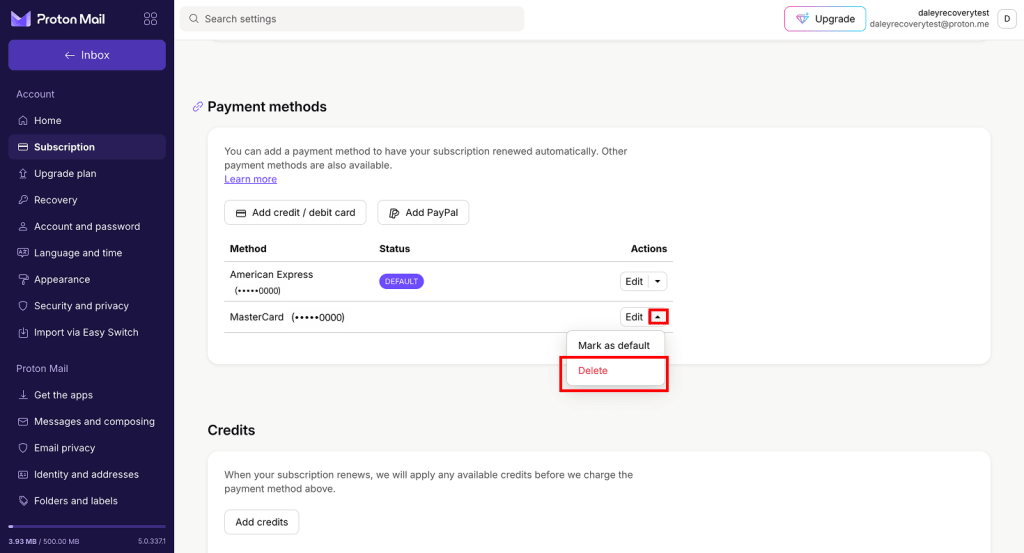
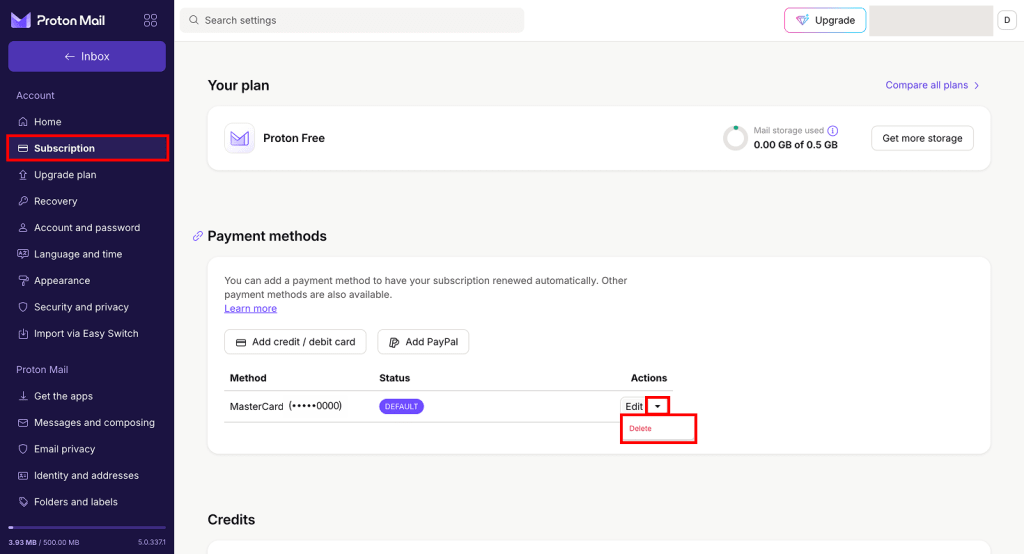
- 在订阅 标签页中,前往支付方式。找到您要移除的付款方式,点击编辑旁边的小箭头,然后从菜单中选择删除。
- 系统会要求您确认是否要删除该付款方式。请仔细阅读相关信息,如要继续,请点击删除。
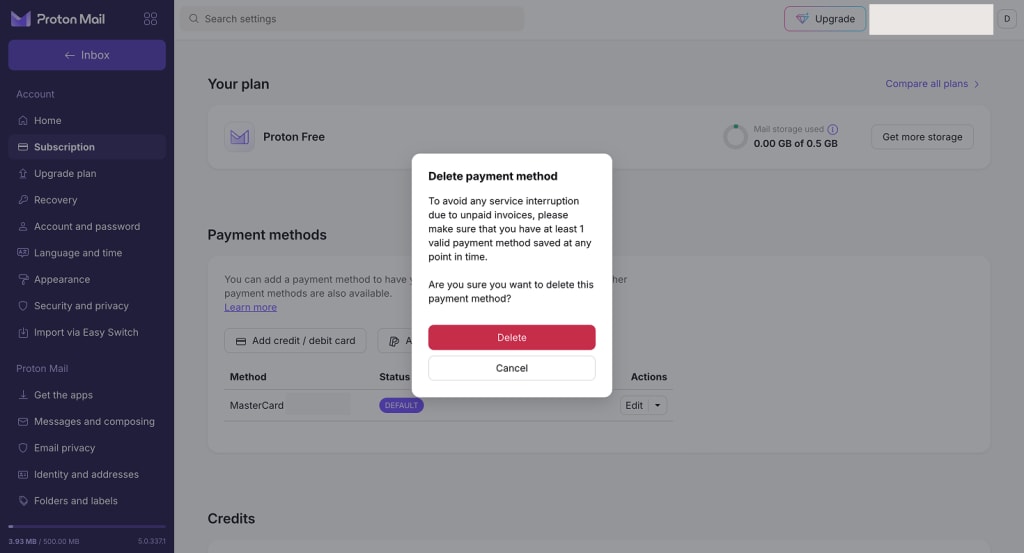
注意:删除支付方式不会自动取消 Proton 付费订阅。为避免产生未支付账单,请在移除支付方式之前取消您的订阅。
- 全部完成。该付款方式已不再链接到您的 Proton 帐户。
Proton 是否接受其他支付方式?
可以。除了付款卡和PayPal之外,您还可以使用 Bitcoin、银行转账甚至现金支付 Proton 订阅。