
Cómo descargar, personalizar o pagar facturas
- Lectura
- 2 min
- Categoría
- Pagos y facturas
Si tienes un plan de pago de Proton, recibirás una nueva factura cuando tu suscripción se active o se renueve.
Puedes descargar, personalizar o pagar facturas en tu cuenta en la aplicación web de Proton Mail(ventana nueva). No es posible administrar las facturas en las aplicaciones móviles para iOS o Android.
Descargar una factura
1. Inicia sesión en account.proton.me en un ordenador y abre los ajustes de tu cuenta.
2. Selecciona Suscripción en la barra lateral y desplázate hasta Facturas.
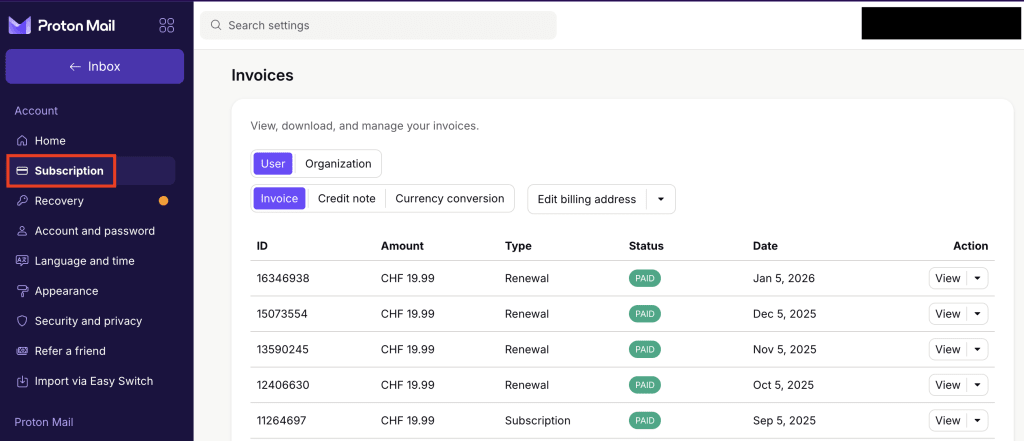
3. En la columna Acción, haz clic en ⌄ junto a una factura y selecciona Descargar.

La factura en PDF se descargará en tu dispositivo y mostrará el estado de la factura, el periodo de tiempo, el plan que tienes en tu cuenta, el coste y cualquier descuento o promoción que hayas aplicado a tu cuenta.
Para ver una factura, haz clic en Ver en la columna Acción . Esto abrirá el PDF en una vista previa. Desde aquí puedes descargarla, imprimirla o desplazarte entre las facturas.
Pagar una factura
Las facturas se entregan el último día de tu suscripción. Las facturas que no se hayan pagado se marcarán como No pagadas y se deben liquidar en un plazo de 14 días.
- Inicia sesión en account.proton.me en un ordenador y abre los ajustes de tu cuenta.
- Selecciona Suscripción en la barra lateral y desplázate hasta Facturas. Busca las facturas marcadas como No pagadas.
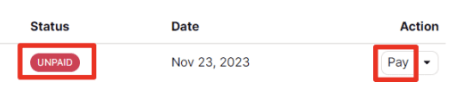
3. Haz clic en el botón Pagar en la columna Acción de la factura y sigue las instrucciones para realizar el pago.
Personalizar una factura
Para añadir tu nombre, dirección u otra información a tus facturas:
- Inicia sesión en account.proton.me en un ordenador y abre los ajustes de tu cuenta.
- Selecciona Suscripción en la barra lateral y desplázate hacia abajo hasta Facturas.

3. Desde aquí puedes:
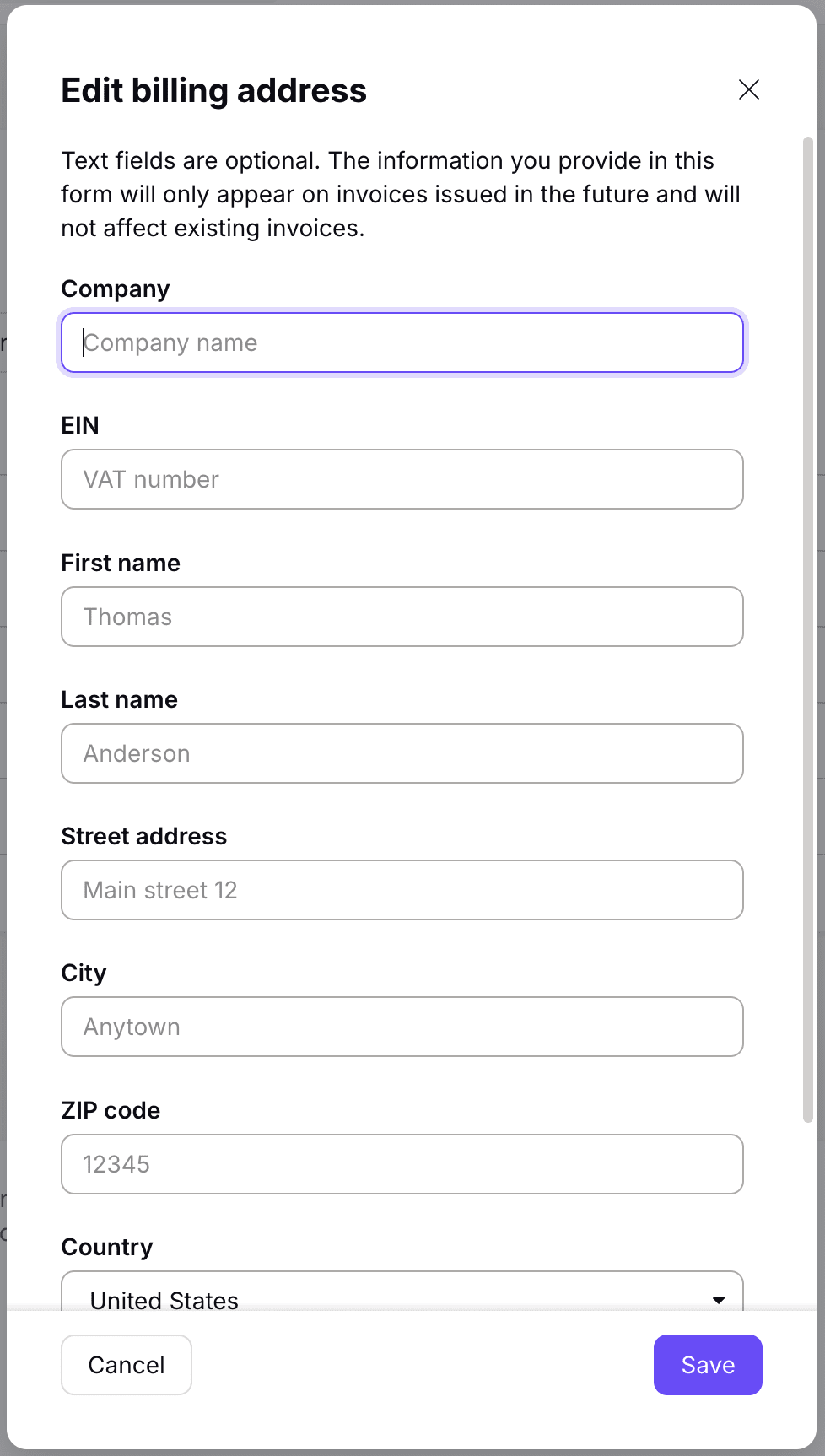
- Editar dirección de facturación: añade detalles que aparecerán en futuras facturas, como:
- Información de la empresa, como el nombre comercial y el número de IVA.
- Nombre y apellidos.
- Detalles de contacto, como la dirección, la ciudad, el código postal, el país y la provincia o estado.
- Editar nota de la factura: añade información como las condiciones de pago, instrucciones especiales u otros detalles.
