
Proton Mail Bridge -määritysopas uutta Windowsin Outlookia varten
- Luetaan
- 3 min
- Kategoria
- Yleiset ongelmat ja kysymykset
Microsoftin “uusi Windowsin Outlook” toimii eri tavalla kuin edellinen versio. Nämä odottamattomat muutokset ovat tehneet siitä teknisesti yhteensopimattoman Proton Mail Bridgen kanssa. Tässä artikkelissa selitetään, miksi.
Miten voin tietää, onko käytössäni uusi Windowsin Outlook?
Löydätte Uusi Outlook -valintakytkimen Outlookin valikkopalkista. Jos käytätte uutta Outlookia, valintakytkin on valittuna. Se näyttää tältä:

Miksi uusi Outlook on yhteensopimaton Proton Mail Bridgen kanssa
Proton Mail Bridge on suunniteltu toimimaan tietokoneellanne. Se toimii henkilökohtaisena IMAP- ja SMTP-palvelimena, jotta kyseisen tietokoneen sähköpostiohjelmat voivat lähettää ja vastaanottaa Proton Mail -sähköposteja suoraan. Tämä paikallinen asennus estää pääsyn muilta laitteilta tai pilvipalveluista parantaen suojaustanne.
Microsoftin uusi Windowsin Outlook toimii eri tavalla käsittelemällä sähköpostien synkronoinnin pilvipalvelunsa kautta. Tämä tarkoittaa, että sähköpostien lähettäminen ja vastaanottaminen ei tapahdu suoraan laitteellanne. Sen sijaan Microsoft kerää sähköpostinne palvelimilleen ja toimittaa ne sitten tietokoneenne uuteen Outlook-sovellukseen toimien itse välikätenä.
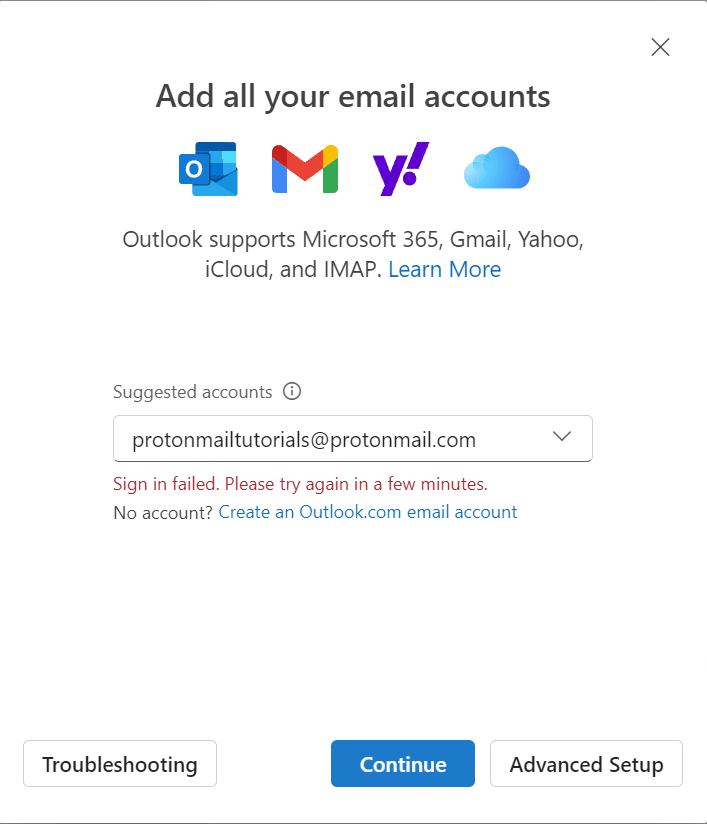
Koska Proton Mail Bridge vaatii suoria yhteyksiä samalta tietokoneelta, jolle se on asennettu, se on yhteensopimaton Microsoftin pilvipohjaisen sähköpostien käsittelytavan kanssa. Tästä syystä yritys käyttää Proton Mail Bridgeä uuden Windowsin Outlookin kanssa epäonnistuu. Jos yritätte kirjautua sisään, näette tämän virheilmoituksen.
Miten voin ratkaista ongelman?
Ette voi käyttää uutta Outlookia Proton Mail Bridgen kanssa. Jotta voitte määrittää Outlookin toimimaan Bridgen kanssa laitteellanne, teidän on palattava Outlookin edelliseen versioon. Voitte tehdä tämän napsauttamalla valikossa olevaa Uusi Outlook -valintakytkintä, jotta se kytkeytyy pois päältä.

Microsoftilla on myös virallinen artikkeli siitä, miten voitte palata Outlookin perinteiseen versioon. Jos uuden Outlookin tuleva versio ei sisällä tätä valintakytkintä, voitte tutustua Microsoftin tuen artikkeliin(uusi ikkuna) siitä, miten uuden Windowsin Outlookin käytöstä poistutaan.
Jos päätätte palata takaisin Outlookin vanhaan versioon, teillä on mahdollisuus lähettää palautetta Microsoftille. Jos haluatte antaa Microsoftille palautetta kokemuksestanne, voitte käyttää tämän kaltaista viestiä: “Outlookin uusi versio ei toimi Proton Mail Bridgen kanssa, koska siitä puuttuu paikallinen IMAP-tuki”. Tällä tavoin Microsoft saa tietää, että tämä ominaisuus on teille tärkeä, ja voi asettaa sen etusijalle.
Usein kysytyt kysymykset
Tässä osiossa vastaamme joihinkin usein kysyttyihin kysymyksiin uudesta Windowsin Outlookista.
Miten voin varmistaa, käytänkö Outlookin uutta vai perinteistä versiota?
Jos käytätte uutta Outlookia, valikkopalkissa pitäisi näkyä valintakytkin, joka on valittuna, kuten alla olevassa kuvassa näytetään.

Milloin Microsoft korvaa kaikki Outlook-versiot uudella Outlookilla?
Perinteisestä Outlookista uuteen Windowsin Outlookiin päivittämisen pakottamiselle ei vaikuta olevan selkeää määräaikaa.
Käytän Proton Mailia toisessa työpöytäsovelluksessa. Vaikuttaako tämä minuun?
Jos ette käytä Proton Mail Bridgeä Outlookin tai Windows Mailin kanssa, tämä ei vaikuta siihen, miten Proton Mail toimii käytössänne. Proton Mail ja Proton Mail Bridge jatkavat toimintaansa kuten tähänkin asti. Tämä muutos vaikuttaa vain niihin Proton Mail Bridgen käyttäjiin, jotka ovat yhdistäneet Microsoft Outlookiin tai Windows Mailiin.
Käytän Proton Bridgeä macOS:ssä / Linuxissa / muualla. Vaikuttaako tämä minuun?
Tämä muutos koskee vain Windowsin Microsoft Outlook -versioita. Tällä hetkellä ei vaikuta olevan suunnitelmia muuttaa macOS:n Outlookia siten, että se aiheuttaisi saman yhteensopimattomuuden.
Voinko palauttaa Outlookin edelliseen versioon?
Voitte palata Outlookin edelliseen versioon poistamalla valinnan valikkopalkin Uusi Outlook -valintakytkimestä. Jos kytkin ei näy teillä, lukekaa Microsoftin virallinen opas siitä, miten palataan perinteisen Outlookin käyttöön(uusi ikkuna).