
Veiledning for å konfigurere Proton Mail Bridge i nye Outlook for Windows
- Lesetid
- 3 min
- Kategori
- Vanlige problemer og spørsmål
Microsofts «Nye Outlook for Windows» fungerer annerledes enn den forrige versjonen. Disse uventede endringene har gjort den teknisk inkompatibel med Proton Mail Bridge. Denne artikkelen forklarer hvorfor.
Hvordan vet jeg om jeg har nye Outlook for Windows?
Du kan finne en bryter for Nye Outlook i Outlooks menylinje. Hvis du bruker nye Outlook, vil bryteren vises som merket. Det ser slik ut:

Hvorfor nye Outlook er inkompatibel med Proton Mail Bridge
Proton Mail Bridge er designet for å fungere på datamaskinen din, og fungerer som en personlig IMAP- og SMTP-tjener, slik at e-postprogrammer på den datamaskinen kan sende og motta Proton Mail-e-poster direkte. Dette lokale oppsettet forhindrer tilgang fra andre enheter eller skytjenester, noe som forbedrer sikkerheten din.
Microsofts nye Outlook for Windows fungerer annerledes ved at e-postsynkroniseringen håndteres gjennom skyen sin. Dette betyr at prosessen med å sende og motta e-post ikke skjer direkte på enheten din. I stedet samler Microsoft inn e-postene dine på sine tjenere og leverer dem deretter til nye Outlook-appen på datamaskinen din, der Microsoft fungerer som et mellomledd.
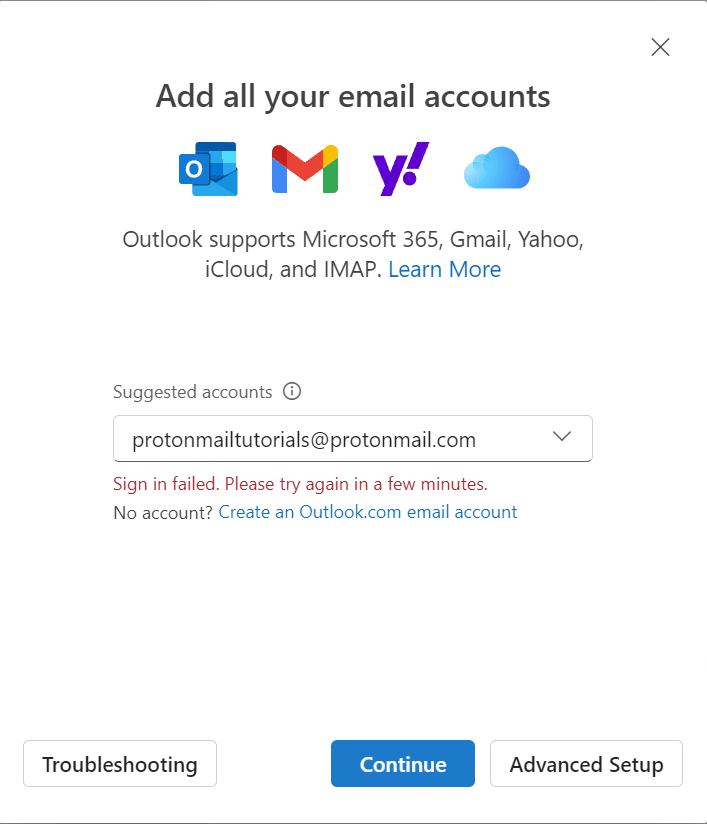
Siden Proton Mail Bridge krever direkte tilkoblinger fra den samme datamaskinen som den er installert på, er den inkompatibel med Microsofts skybaserte tilnærming til e-posthåndtering. Derfor vil forsøk på å bruke Proton Mail Bridge med nye Outlook for Windows mislykkes. Hvis du prøver å logge på, vil du se denne feilmeldingen.
Hvordan kan jeg løse problemet?
Du kan ikke bruke nye Outlook med Proton Mail Bridge. For å konfigurere Outlook til å fungere med Bridge på enheten din, må du gå tilbake til den forrige versjonen av Outlook. Du kan gjøre dette ved å klikke på bryteren for Nye Outlook i menyen, slik at den slås av.

Microsoft har også en offisiell artikkel om hvordan du kan gå tilbake til den klassiske versjonen av Outlook. Hvis en fremtidig versjon av nye Outlook ikke inkluderer denne bryteren, kan du se Microsofts støtteartikkel(nytt vindu) om hvordan du går ut av nye Outlook for Windows.
Hvis du bestemmer deg for å bytte tilbake til den gamle versjonen av Outlook, vil du få muligheten til å dele tilbakemeldinger med Microsoft. Hvis du ønsker å dele tilbakemeldinger med Microsoft om opplevelsen din, kan du bruke en melding som ligner på denne: «Den nye versjonen av Outlook fungerer ikke med Proton Mail Bridge på grunn av manglende lokal IMAP-støtte». På denne måten vil Microsoft vite at denne funksjonen er viktig for deg, og kan prioritere den.
Ofte stilte spørsmål
I denne delen vil vi svare på noen ofte stilte spørsmål om nye Outlook for Windows.
Hvordan kan jeg bekrefte at jeg bruker den nye eller klassiske versjonen av Outlook?
Hvis du bruker nye Outlook, skal du kunne se en bryter i menylinjen, som vil være merket, som vist på bildet nedenfor.

Når vil Microsoft erstatte alle Outlook-versjoner med nye Outlook?
Det ser ikke ut til å være noen klar frist for å tvinge oppdateringen til nye Outlook for Windows fra klassisk Outlook.
Jeg bruker Proton Mail på en annen skrivebordsklient. Blir jeg berørt?
Hvis du ikke bruker Proton Mail Bridge med Outlook eller Windows Mail, vil ikke dette påvirke hvordan Proton Mail fungerer for deg. Proton Mail og Proton Mail Bridge vil fortsette å fungere som før for deg. Bare brukere av Proton Mail Bridge som koblet til Microsoft Outlook eller Windows Mail vil bli berørt av denne endringen.
Jeg bruker Proton Bridge på macOS / Linux / andre steder. Blir jeg berørt?
Denne endringen berører bare Microsoft Outlook-versjoner for Windows. For øyeblikket ser det ikke ut til å være noen planer om å endre Outlook på macOS på en måte som vil introdusere den samme inkompatibiliteten.
Kan jeg tilbakestille Outlook til en tidligere versjon?
Du kan gå tilbake til den forrige versjonen av Outlook ved å fjerne merkingen for bryteren for Nye Outlook i menylinjen. Hvis bryteren ikke vises for deg, kan du lese Microsofts offisielle veiledning om hvordan du går tilbake til klassisk Outlook(nytt vindu).