
Ghid de configurare Proton Mail Bridge pentru noul Outlook pentru Windows
- Lectură
- 4 min
- Categorie
- Probleme comune și întrebări
Versiunea „Noul Outlook pentru Windows” de la Microsoft funcționează diferit față de versiunea anterioară. Aceste modificări neașteptate au făcut-o incompatibilă din punct de vedere tehnic cu Proton Mail Bridge. Acest articol vă va explica de ce.
Cum pot ști dacă am noul Outlook pentru Windows?
Puteți găsi un comutator Noul Outlook în bara de meniu a Outlook. Dacă utilizați noul Outlook, comutatorul va apărea bifat. Acesta arată astfel:

De ce noul Outlook este incompatibil cu Proton Mail Bridge
Proton Mail Bridge este conceput să funcționeze pe computerul dvs., acționând ca un server personal IMAP și SMTP, astfel încât programele de e-mail de pe acel computer să poată trimite și primi direct e-mailuri Proton Mail. Această configurare locală împiedică accesul de pe alte dispozitive sau servicii cloud, sporindu-vă securitatea.
Noul Outlook pentru Windows de la Microsoft funcționează diferit, gestionând sincronizarea e-mailurilor prin cloudul său. Acest lucru înseamnă că procesul de trimitere și primire a e-mailurilor nu are loc direct pe dispozitivul dvs. În schimb, Microsoft vă colectează e-mailurile pe serverele sale și apoi le livrează către aplicația noul Outlook de pe computerul dvs., Microsoft servind ca intermediar.
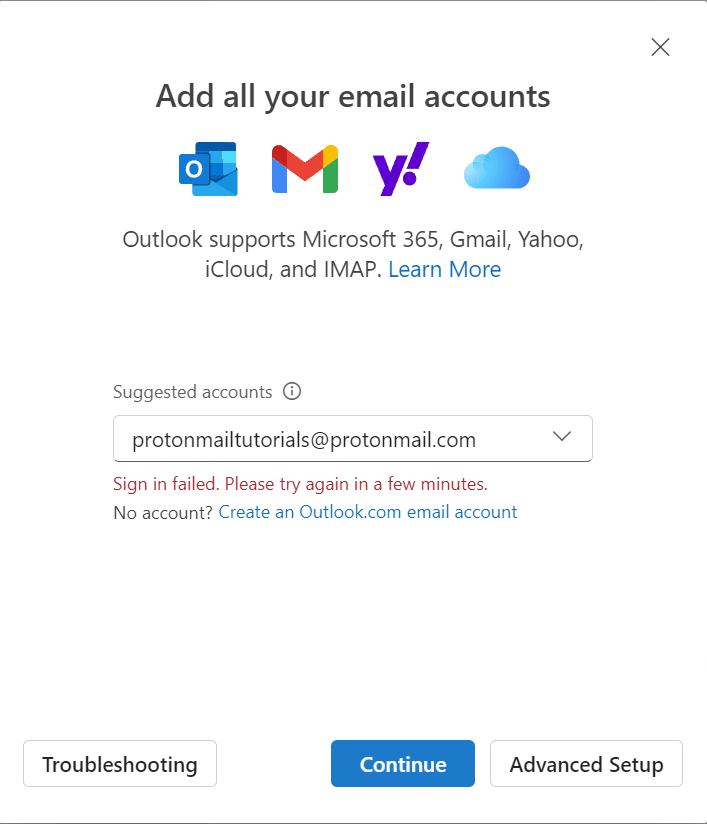
Deoarece Proton Mail Bridge necesită conexiuni directe de pe același computer pe care este instalat, acesta este incompatibil cu abordarea bazată pe cloud a Microsoft pentru gestionarea e-mailurilor. Prin urmare, încercarea de a utiliza Proton Mail Bridge cu noul Outlook pentru Windows va eșua. Dacă încercați să vă conectați, veți vedea acest mesaj de eroare.
Cum pot rezolva problema?
Nu puteți utiliza noul Outlook cu Proton Mail Bridge. Pentru a configura Outlook să funcționeze cu Bridge pe dispozitivul dvs., va trebui să reveniți la versiunea anterioară de Outlook. Puteți face acest lucru făcând clic pe comutatorul Noul Outlook din meniu pentru a-l dezactiva.

De asemenea, Microsoft are un articol oficial despre modul în care puteți reveni la versiunea clasică de Outlook. Dacă o versiune viitoare a noului Outlook nu va include acest comutator, puteți consulta articolul(fereastră nouă) de asistență Microsoft despre cum să dezactivați noul Outlook pentru Windows.
Dacă decideți să reveniți la vechea versiune de Outlook, veți avea ocazia să transmiteți feedback către Microsoft. Dacă doriți să trimiteți feedback către Microsoft cu privire la experiența dvs., puteți utiliza un mesaj similar cu acesta: „Noua versiune de Outlook nu funcționează cu Proton Mail Bridge din cauza lipsei suportului local IMAP”. În acest fel, Microsoft va ști că această caracteristică este importantă pentru dvs. și o va putea prioritiza.
Întrebări frecvente
În această secțiune, vom răspunde la câteva întrebări frecvente despre noul Outlook pentru Windows.
Cum pot confirma că folosesc versiunea nouă sau pe cea clasică de Outlook?
Dacă utilizați noul Outlook, ar trebui să puteți vedea un comutator în bara de meniu, care va fi bifat, așa cum se arată în imaginea de mai jos.

Când va înlocui Microsoft toate versiunile de Outlook cu noul Outlook?
Nu pare să existe un termen limită clar pentru forțarea actualizării de la Outlook clasic la noul Outlook pentru Windows.
Utilizez Proton Mail pe un alt client de e-mail pentru desktop. Sunt afectat?
Dacă nu utilizați Proton Mail Bridge cu Outlook sau Windows Mail, acest lucru nu va afecta modul în care funcționează Proton Mail pentru dvs. Proton Mail și Proton Mail Bridge vor continua să funcționeze ca și până acum pentru dvs. Doar utilizatorii Proton Mail Bridge care s-au conectat la Microsoft Outlook sau Windows Mail vor fi afectați de această modificare.
Utilizez Proton Bridge pe macOS / Linux / în altă parte. Sunt afectat?
Această modificare afectează doar versiunile Microsoft Outlook pentru Windows. Pentru moment, nu par să existe planuri de a modifica Outlook pe macOS într-un mod care să introducă aceeași incompatibilitate.
Pot reveni la o versiune anterioară de Outlook?
Puteți reveni la versiunea anterioară de Outlook prin debifarea comutatorului Noul Outlook din bara de meniu. Dacă acest comutator nu vă apare, vă rugăm să citiți ghidul oficial de la Microsoft despre cum să reveniți la versiunea clasică de Outlook(fereastră nouă).