
Panduan menyiapkan Proton Mail Bridge Outlook Baru untuk Windows
- Membaca
- 3 mnt
- Kategori
- Isu dan pertanyaan umum
“Outlook Baru untuk Windows” dari Microsoft bekerja secara berbeda dari versi sebelumnya. Perubahan tak terduga ini membuatnya secara teknis tidak kompatibel dengan Proton Mail Bridge. Artikel ini akan menjelaskan alasannya.
Bagaimana cara mengetahui apakah menggunakan Outlook Baru untuk Windows?
Tombol alih Outlook Baru dapat ditemukan di bilah menu Outlook. Jika menggunakan Outlook Baru, tombol alih tersebut akan tampak dicentang. Tampilannya seperti ini:

Mengapa Outlook Baru tidak kompatibel dengan Proton Mail Bridge
Proton Mail Bridge dirancang untuk bekerja di komputer, berfungsi sebagai server IMAP dan SMTP pribadi sehingga program email di komputer tersebut dapat mengirim dan menerima email Proton Mail secara langsung. Pengaturan lokal ini mencegah akses dari perangkat lain atau layanan cloud, sehingga meningkatkan keamanan.
Outlook Baru untuk Windows dari Microsoft beroperasi secara berbeda dengan menangani sinkronisasi email melalui cloud miliknya. Ini berarti proses pengiriman dan penerimaan email tidak terjadi secara langsung di perangkat. Alih-alih, Microsoft mengumpulkan email di servernya lalu mengirimkannya ke aplikasi Outlook Baru di komputer, dengan Microsoft bertindak sebagai perantara.
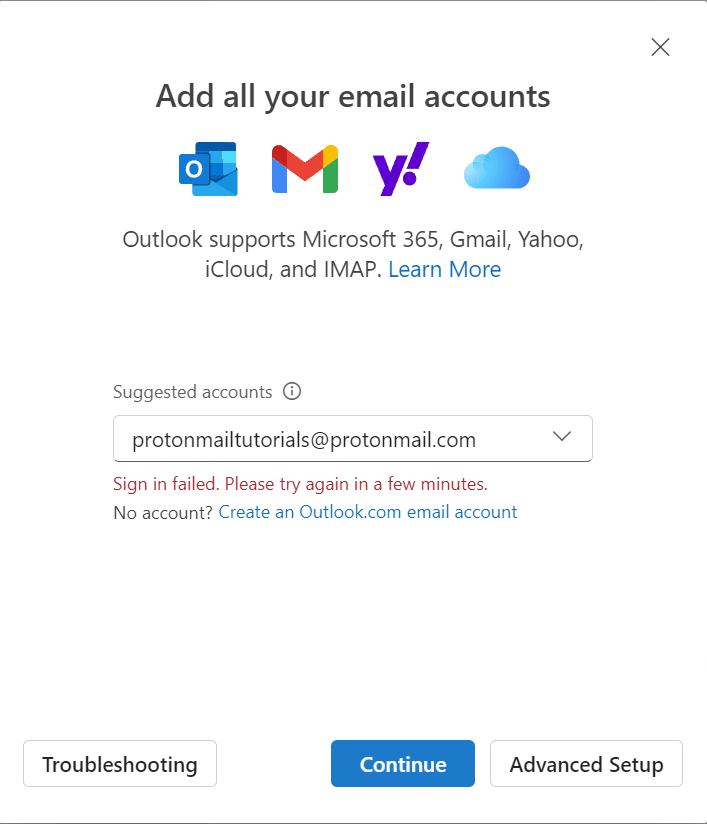
Karena Proton Mail Bridge memerlukan koneksi langsung dari komputer yang sama tempat aplikasi tersebut diinstal, aplikasi ini tidak kompatibel dengan pendekatan penanganan email berbasis cloud dari Microsoft. Akibatnya, upaya untuk menggunakan Proton Mail Bridge dengan Outlook Baru untuk Windows akan gagal. Jika mencoba masuk, pesan kesalahan ini akan ditampilkan.
Bagaimana cara mengatasi isu ini?
Outlook Baru tidak dapat digunakan dengan Proton Mail Bridge. Untuk mengonfigurasi Outlook agar dapat berfungsi dengan Bridge di perangkat, versi Outlook sebelumnya harus dipulihkan. Tindakan ini dapat dilakukan dengan mengeklik tombol alih Outlook Baru di menu untuk menonaktifkannya.

Microsoft juga memiliki artikel resmi tentang cara kembali ke Versi Klasik Outlook. Jika versi Outlook Baru di masa mendatang tidak menyertakan tombol alih ini, silakan merujuk ke artikel(jendela baru) dukungan Microsoft tentang cara menonaktifkan Outlook Baru untuk Windows.
Jika memutuskan untuk beralih kembali ke versi Outlook yang lama, kesempatan untuk membagikan masukan kepada Microsoft akan tersedia. Jika ingin membagikan masukan kepada Microsoft mengenai pengalaman Anda, pesan seperti ini dapat digunakan: “Versi baru Outlook tidak berfungsi dengan Proton Mail Bridge karena kurangnya dukungan IMAP lokal”. Dengan demikian, Microsoft akan mengetahui bahwa fitur ini penting bagi Anda dan dapat memprioritaskannya.
Pertanyaan yang Sering Diajukan
Di bagian ini, pertanyaan yang sering diajukan mengenai Outlook Baru untuk Windows akan dijawab.
Bagaimana cara mengonfirmasi versi Outlook yang digunakan, baru atau klasik?
Jika menggunakan Outlook Baru, tombol alih yang dicentang akan terlihat pada bilah menu, seperti yang ditunjukkan pada gambar di bawah ini.

Kapan Microsoft akan mengganti semua versi Outlook dengan Outlook Baru?
Tampaknya tidak ada batas waktu yang jelas untuk mewajibkan pembaruan ke Outlook Baru untuk Windows dari Outlook Klasik.
Jika menggunakan Proton Mail di klien desktop lain, apakah terdampak?
Jika tidak menggunakan Proton Mail Bridge dengan Outlook atau Windows Mail, hal ini tidak akan memengaruhi cara kerja Proton Mail bagi Anda. Proton Mail dan Proton Mail Bridge akan terus berfungsi seperti biasa bagi Anda. Hanya pengguna Proton Mail Bridge yang terhubung ke Microsoft Outlook atau Windows Mail yang akan terdampak oleh perubahan ini.
Jika menggunakan Proton Bridge di macOS / Linux / tempat lain, apakah terdampak?
Perubahan ini hanya memengaruhi versi Microsoft Outlook di Windows. Untuk saat ini, tampaknya tidak ada rencana untuk mengubah Outlook di macOS dengan cara yang akan menimbulkan ketidakcocokan yang sama ini.
Apakah Outlook dapat dipulihkan ke versi sebelumnya?
Versi sebelumnya dari Outlook dapat dipulihkan dengan tidak mencentang tombol alih Outlook Baru di bilah menu. Jika sakelar tidak muncul, silakan baca panduan resmi Microsoft tentang cara kembali ke Outlook Klasik(jendela baru).