
Anleitung zum Einrichten von Proton Mail Bridge mit dem neuen Outlook für Windows
- Lesen
- 3 Min.
- Kategorie
- Häufige Probleme und Fragen
Microsofts „neues Outlook für Windows“ funktioniert anders als die Vorgängerversion. Diese unerwarteten Änderungen haben dazu geführt, dass es technisch inkompatibel mit Proton Mail Bridge ist. In diesem Artikel erfährst du, warum.
Woran erkenne ich, ob ich das neue Outlook für Windows verwende?
Du findest in der Menüleiste von Outlook einen Schalter für das neue Outlook. Wenn du das neue Outlook verwendest, ist der Schalter aktiviert. Das sieht so aus:

Warum das neue Outlook inkompatibel mit Proton Mail Bridge ist
Proton Mail Bridge ist so konzipiert, dass sie auf deinem Computer läuft und als persönlicher IMAP- und SMTP-Server fungiert, sodass E-Mail-Programme auf diesem Computer Proton-Mail-E-Mails direkt senden und empfangen können. Diese lokale Einrichtung verhindert den Zugriff von anderen Geräten oder Cloud-Diensten aus und erhöht so deine Sicherheit.
Microsofts neues Outlook für Windows funktioniert anders, da die E-Mail-Synchronisierung über die Cloud erfolgt. Das bedeutet, dass das Senden und Empfangen von E-Mails nicht direkt auf deinem Gerät stattfindet. Stattdessen sammelt Microsoft deine E-Mails auf seinen Servern und leitet sie dann an die App für das neue Outlook auf deinem Computer weiter, wobei Microsoft als Zwischenhändler fungiert.
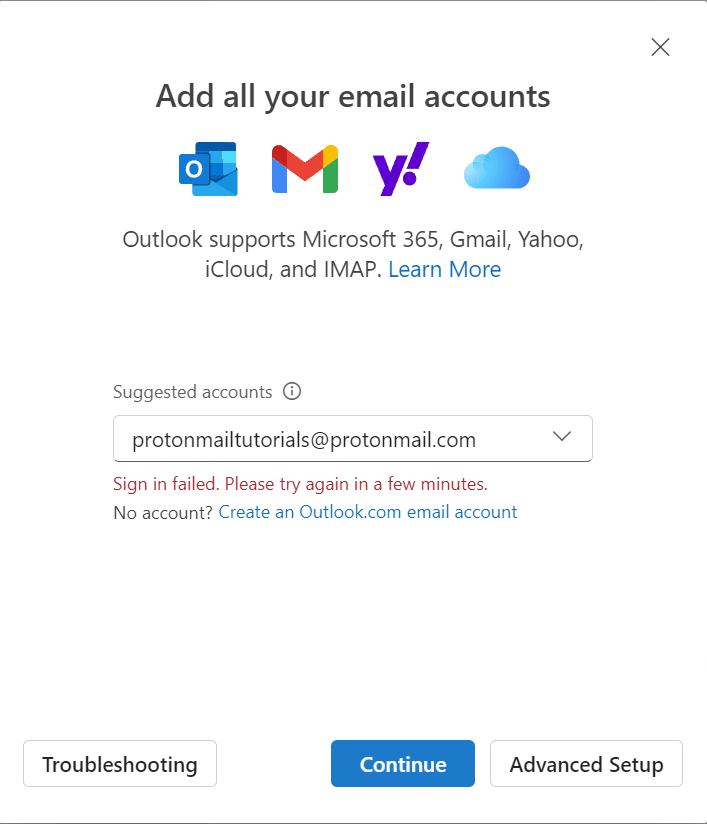
Da Proton Mail Bridge direkte Verbindungen von demselben Computer erfordert, auf dem sie installiert ist, ist sie mit dem cloudbasierten E-Mail-Verfahren von Microsoft inkompatibel. Daher schlägt der Versuch fehl, Proton Mail Bridge mit dem neuen Outlook für Windows zu verwenden. Wenn du versuchst, dich anzumelden, siehst du diese Fehlermeldung.
Wie kann ich das Problem beheben?
Du kannst das neue Outlook nicht mit Proton Mail Bridge verwenden. Um Outlook so zu konfigurieren, dass es mit der Bridge auf deinem Gerät funktioniert, musst du zur vorherigen Outlook-Version zurückkehren. Du kannst dies tun, indem du im Menü auf den Schalter für das neue Outlook klickst, um es auszuschalten.

Microsoft hat auch einen offiziellen Artikel darüber, wie du zur klassischen Outlook-Version zurückkehren kannst. Wenn eine zukünftige Version des neuen Outlook diesen Schalter nicht mehr enthält, findest du im Support-Artikel(neues Fenster) von Microsoft Informationen darüber, wie du das neue Outlook für Windows deaktivieren kannst.
Wenn du dich entscheidest, zur alten Outlook-Version zurückzukehren, hast du die Möglichkeit, Feedback an Microsoft zu senden. Wenn du Microsoft dein Feedback zu deinen Erfahrungen mitteilen möchtest, kannst du eine Nachricht wie diese verwenden: „Die neue Outlook-Version funktioniert aufgrund der fehlenden lokalen IMAP-Unterstützung nicht mit Proton Mail Bridge“. Auf diese Weise erfährt Microsoft, dass diese Funktion für dich wichtig ist, und kann sie priorisieren.
Häufig gestellte Fragen
In diesem Abschnitt beantworten wir einige häufig gestellte Fragen zum neuen Outlook für Windows.
Wie kann ich feststellen, ob ich die neue oder die klassische Outlook-Version verwende?
Wenn du das neue Outlook verwendest, solltest du in der Menüleiste einen aktivierten Schalter sehen, wie in der Abbildung unten dargestellt.

Wann wird Microsoft alle Outlook-Versionen durch das neue Outlook ersetzen?
Es scheint keine klare Frist für die erzwungene Aktualisierung von Classic Outlook auf das neue Outlook für Windows zu geben.
Ich verwende Proton Mail in einem anderen Desktop-Client. Bin ich davon betroffen?
Wenn du Proton Mail Bridge nicht mit Outlook oder Windows Mail verwendest, hat dies keine Auswirkungen auf die Funktionsweise von Proton Mail für dich. Proton Mail und Proton Mail Bridge funktionieren weiterhin wie gewohnt. Nur Benutzer von Proton Mail Bridge, die eine Verbindung zu Microsoft Outlook oder Windows Mail hergestellt haben, sind von dieser Änderung betroffen.
Ich verwende Proton Bridge unter macOS / Linux / anderswo. Bin ich davon betroffen?
Diese Änderung betrifft nur die Microsoft Outlook-Versionen für Windows. Derzeit scheint es keine Pläne zu geben, Outlook unter macOS so zu ändern, dass dieselbe Inkompatibilität entsteht.
Kann ich Outlook auf eine vorherige Version zurücksetzen?
Du kannst zur vorherigen Outlook-Version zurückkehren, indem du den Schalter für das neue Outlook in der Menüleiste deaktivierst. Wenn der Schalter bei dir nicht angezeigt wird, lies bitte die offizielle Anleitung von Microsoft zur Rückkehr zum klassischen Outlook(neues Fenster).