
Průvodce nastavením Proton Mail Bridge pro Nový Outlook pro Windows
- Čtení
- 4 minut
- Kategorie
- Časté problémy a otázky
„Nový Outlook pro Windows“ od společnosti Microsoft funguje jinak než předchozí verze. Tyto neočekávané změny způsobily, že je technicky nekompatibilní s nástrojem Proton Mail Bridge. Tento článek vám vysvětlí proč.
Jak zjistím, zda mám Nový Outlook pro Windows?
V panelu nabídek aplikace Outlook naleznete přepínač Nový Outlook. Pokud používáte Nový Outlook, bude tento přepínač zapnutý. Vypadá takto:

Proč je Nový Outlook nekompatibilní s nástrojem Proton Mail Bridge
Proton Mail Bridge je navržen tak, aby fungoval ve vašem počítači jako osobní server IMAP a SMTP, což e-mailovým programům v tomto počítači umožňuje přímo odesílat a přijímat e-maily služby Proton Mail. Toto lokální nastavení zabraňuje přístupu z jiných zařízení nebo cloudových služeb, čímž zvyšuje vaši bezpečnost.
Nový Outlook pro Windows od společnosti Microsoft funguje odlišně – synchronizaci e-mailů řeší prostřednictvím svého cloudu. To znamená, že odesílání a přijímání e-mailů neprobíhá přímo ve vašem zařízení. Místo toho Microsoft shromažďuje vaše e-maily na svých serverech a poté je doručuje do aplikace Nový Outlook ve vašem počítači, přičemž Microsoft zde slouží jako prostředník.
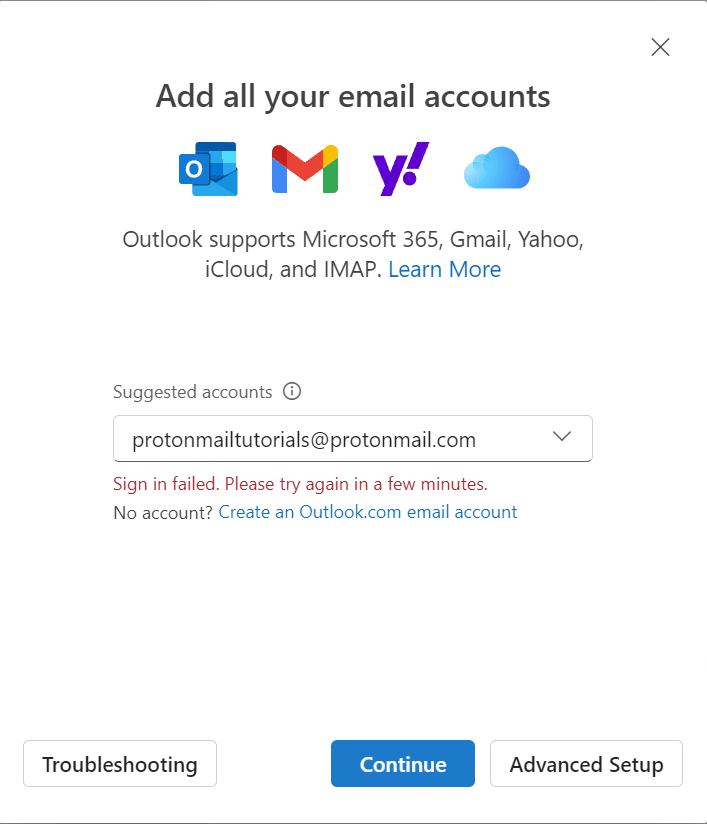
Vzhledem k tomu, že Proton Mail Bridge vyžaduje přímé připojení ze stejného počítače, na kterém je nainstalován, je nekompatibilní s cloudovým přístupem společnosti Microsoft ke zpracování e-mailů. Pokus o použití Proton Mail Bridge s aplikací Nový Outlook pro Windows proto selže. Pokud se pokusíte přihlásit, zobrazí se vám tato chybová zpráva.
Jak mohu tento problém vyřešit?
Nový Outlook nelze s Proton Mail Bridge používat. Chcete-li nakonfigurovat aplikaci Outlook tak, aby ve vašem zařízení s nástrojem Bridge spolupracovala, budete se muset vrátit k předchozí verzi aplikace Outlook. To provedete kliknutím na přepínač Nový Outlook v nabídce, čímž jej vypnete.

Microsoft má také oficiální článek o tom, jak se můžete vrátit ke klasické verzi Outlooku. Pokud budoucí verze aplikace Nový Outlook nebude tento přepínač obsahovat, můžete si přečíst článek(nové okno) podpory společnosti Microsoft o tom, jak používání aplikace Nový Outlook pro Windows ukončit.
Pokud se rozhodnete vrátit ke starší verzi aplikace Outlook, budete mít příležitost sdílet zpětnou vazbu se společností Microsoft. Chcete-li se se společností Microsoft podělit o své zkušenosti, můžete poslat zprávu podobnou této: „Nová verze Outlooku nefunguje s Proton Mail Bridge kvůli chybějící podpoře lokálního protokolu IMAP“. Microsoft se tak dozví, že je pro vás tato funkce důležitá, a bude jí moci přiřadit vyšší prioritu.
Často kladené otázky
V této části odpovíme na některé často kladené otázky týkající se aplikace Nový Outlook pro Windows.
Jak mohu ověřit, zda používám novou, nebo klasickou verzi aplikace Outlook?
Pokud používáte Nový Outlook, měli byste v panelu nabídek vidět přepínač, který bude zapnutý, jak je znázorněno na obrázku níže.

Kdy Microsoft nahradí všechny verze Outlooku aplikací Nový Outlook?
Zdá se, že pro vynucení aktualizace z klasického Outlooku na Nový Outlook pro Windows neexistuje žádný jasný termín.
Používám Proton Mail v jiném stolním klientovi. Týká se mě to?
Pokud nepoužíváte Proton Mail Bridge s aplikacemi Outlook nebo Pošta pro Windows, nijak to neovlivní fungování služby Proton Mail. Proton Mail a Proton Mail Bridge budou i nadále fungovat jako doposud. Tato změna se dotkne pouze uživatelů Proton Mail Bridge, kteří se připojovali k aplikacím Microsoft Outlook nebo Pošta pro Windows.
Používám Proton Bridge v systému macOS / Linux / jinde. Týká se mě to?
Tato změna se týká pouze verzí aplikace Microsoft Outlook pro Windows. V současné době se nezdá, že by existovaly nějaké plány na změnu aplikace Outlook v systému macOS, která by vedla ke stejné nekompatibilitě.
Mohu aplikaci Outlook vrátit k předchozí verzi?
K předchozí verzi aplikace Outlook se můžete vrátit vypnutím přepínače Nový Outlook v panelu nabídek. Pokud se vám tento přepínač nezobrazuje, přečtěte si prosím oficiální návod společnosti Microsoft, jak se vrátit ke klasickému Outlooku(nové okno).