
Windows için Yeni Outlook ile Proton Mail Bridge Kurulum Kılavuzu
- Okuma süresi
- 4 dakikalık
- Kategori
- Sık karşılaşılan sorunlar ve sorular
Microsoft’un “Windows için Yeni Outlook” sürümü önceki sürümden farklı çalışmaktadır. Bu beklenmedik değişiklikler, sürümü teknik olarak Proton Mail Bridge ile uyumsuz hâle getirmiştir. Bu makalede bunun nedenleri açıklanacaktır.
Windows için Yeni Outlook kullanıp kullanmadığımı nasıl anlayabilirim?
Outlook’un menü çubuğunda Yeni Outlook iki durumlu düğmesini bulabilirsiniz. Yeni Outlook kullanıyorsanız bu düğme işaretli olarak görünecektir. Şu şekilde görünür:

Yeni Outlook, Proton Mail Bridge ile neden uyumsuzdur?
Proton Mail Bridge, bilgisayarınızda çalışacak ve kişisel bir IMAP ile SMTP sunucusu görevi görecek şekilde tasarlanmıştır; böylece o bilgisayardaki e-posta programları Proton Mail e-postalarını doğrudan gönderip alabilir. Bu yerel kurulum, diğer aygıtlardan veya bulut hizmetlerinden erişimi engelleyerek güvenliğinizi artırır.
Microsoft’un Windows için Yeni Outlook sürümü, e-posta eşitlemesini kendi bulutu üzerinden gerçekleştirerek farklı şekilde çalışır. Bu durum, e-posta gönderme ve alma işlemlerinin doğrudan aygıtınızda gerçekleşmediği anlamına gelir. Bunun yerine Microsoft, e-postalarınızı kendi sunucularında toplar ve ardından Microsoft bir aracı görevi görerek bunları bilgisayarınızdaki Yeni Outlook uygulamasına teslim eder.
Proton Mail Bridge, yüklü olduğu bilgisayardan doğrudan bağlantı gerektirdiğinden, Microsoft’un bulut tabanlı e-posta işleme yaklaşımıyla uyumsuzdur. Sonuç olarak, Proton Mail Bridge’i Windows için Yeni Outlook ile kullanma girişimi başarısız olacaktır. Oturum açmaya çalışırsanız bu hata iletisini görürsünüz.
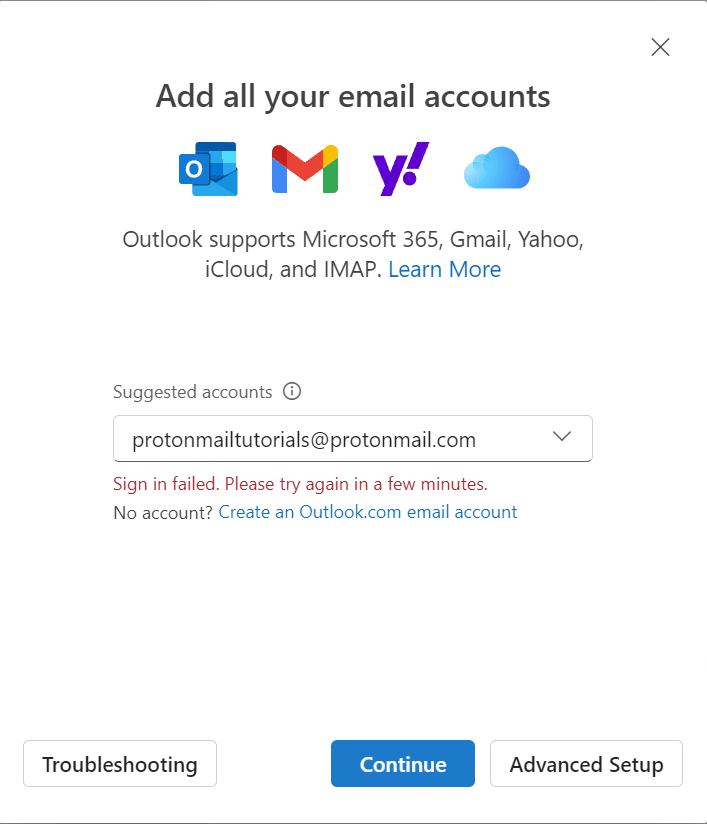
Bu sorunu nasıl çözebilirim?
Yeni Outlook’u Proton Mail Bridge ile kullanamazsınız. Outlook’u aygıtınızda Bridge ile çalışacak şekilde yapılandırmak için Outlook’un önceki sürümüne geri dönmeniz gerekir. Bunu, menüdeki Yeni Outlook iki durumlu düğmesine tıklayıp kapatarak yapabilirsiniz.

Microsoft’un ayrıca Outlook’un Klasik Sürümü’ne nasıl geri dönebileceğinizle ilgili resmi bir makalesi de bulunmaktadır. Yeni Outlook’un gelecekteki bir sürümünde bu iki durumlu düğme yer almazsa Windows için Yeni Outlook’tan nasıl çıkılacağı hakkında Microsoft’un destek makalesine(yeni pencere) başvurabilirsiniz.
Outlook’un eski sürümüne geri dönmeye karar verirseniz Microsoft ile geri bildirim paylaşma fırsatınız olacaktır. Yaşadığınız deneyimle ilgili olarak Microsoft ile geri bildirim paylaşmak isterseniz şuna benzer bir ileti kullanabilirsiniz: “Yerel IMAP desteği olmaması nedeniyle Outlook’un yeni sürümü Proton Mail Bridge ile çalışmıyor”. Bu sayede Microsoft, bu özelliğin sizin için önemli olduğunu bilecek ve buna öncelik verebilecektir.
Sıkça Sorulan Sorular
Bu bölümde, Windows için Yeni Outlook hakkında sıkça sorulan bazı soruları yanıtlayacağız.
Outlook’un yeni mi yoksa klasik sürümünü mü kullandığımı nasıl doğrulayabilirim?
Yeni Outlook kullanıyorsanız aşağıdaki görselde gösterildiği gibi menü çubuğunda işaretli olacak bir iki durumlu düğme görebilmeniz gerekir.

Microsoft tüm Outlook sürümlerini ne zaman Yeni Outlook ile değiştirecek?
Klasik Outlook’tan Windows için Yeni Outlook’a güncellemeyi zorunlu kılmak için net bir son tarih yok gibi görünüyor.
Proton Mail’i başka bir masaüstü istemcisinde kullanıyorum. Bu durumdan etkilenir miyim?
Proton Mail Bridge’i Outlook veya Windows Mail ile kullanmıyorsanız bu durum Proton Mail’in sizin için çalışma şeklini etkilemeyecektir. Proton Mail ve Proton Mail Bridge sizin için eskisi gibi çalışmaya devam edecektir. Bu değişiklikten yalnızca Microsoft Outlook veya Windows Mail’e bağlanan Proton Mail Bridge kullanıcıları etkilenecektir.
Proton Bridge’i macOS / Linux / başka bir yerde kullanıyorum. Bu durumdan etkilenir miyim?
Bu değişiklik yalnızca Windows’un Microsoft Outlook sürümlerini etkilemektedir. Şu an için macOS’te Outlook’u aynı uyumsuzluğa yol açacak şekilde değiştirme yönünde herhangi bir plan görünmemektedir.
Outlook’u önceki bir sürüme geri döndürebilir miyim?
Menü çubuğundaki Yeni Outlook iki durumlu düğmesinin işaretini kaldırarak Outlook’un önceki sürümüne geri dönebilirsiniz. Bu düğme sizde görünmüyorsa lütfen Microsoft’un Klasik Outlook’a nasıl geri dönüleceğine ilişkin resmi kılavuzunu(yeni pencere) okuyun.