
Hướng dẫn thiết lập Proton Mail Bridge cho Outlook mới trên Windows
- Đọc
- 6 phút
- Danh mục
- Các sự cố và câu hỏi thường gặp
“Outlook mới dành cho Windows” của Microsoft hoạt động khác với phiên bản trước. Những thay đổi ngoài dự kiến này đã khiến ứng dụng không tương thích về mặt kỹ thuật với Proton Mail Bridge. Bài viết này sẽ giải thích lý do tại sao.
Làm thế nào để biết có đang sử dụng Outlook mới dành cho Windows hay không?
Có thể tìm thấy công tắc chuyển đổi Outlook mới trên thanh menu của Outlook. Nếu đang sử dụng Outlook mới, công tắc sẽ ở trạng thái được chọn. Giao diện hiển thị như sau:

Tại sao Outlook mới không tương thích với Proton Mail Bridge
Proton Mail Bridge được thiết kế để hoạt động trên máy tính, đóng vai trò là máy chủ IMAP và SMTP cá nhân để các chương trình email trên máy tính đó có thể gửi và nhận email Proton Mail trực tiếp. Thiết lập cục bộ này ngăn chặn quyền truy cập từ các thiết bị khác hoặc dịch vụ đám mây, giúp tăng cường bảo mật.
Outlook mới dành cho Windows của Microsoft hoạt động theo cách khác bằng việc xử lý đồng bộ hóa email thông qua đám mây. Điều này có nghĩa là quá trình gửi và nhận email không diễn ra trực tiếp trên thiết bị. Thay vào đó, Microsoft thu thập email trên các máy chủ và gửi đến ứng dụng Outlook mới trên máy tính, đóng vai trò là bên trung gian.
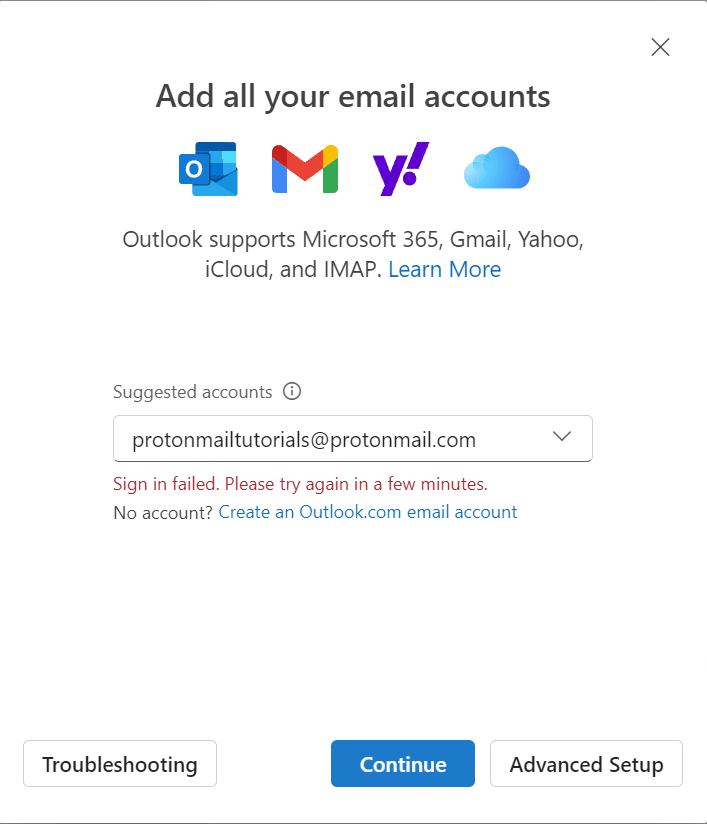
Vì Proton Mail Bridge yêu cầu kết nối trực tiếp từ cùng một máy tính được cài đặt, ứng dụng này không tương thích với phương pháp xử lý email dựa trên đám mây của Microsoft. Do đó, việc cố gắng sử dụng Proton Mail Bridge với Outlook mới dành cho Windows sẽ thất bại. Nếu cố gắng đăng nhập, thông báo lỗi này sẽ hiển thị.
Làm thế nào để khắc phục sự cố?
Không thể sử dụng Outlook mới với Proton Mail Bridge. Để cấu hình Outlook hoạt động với Bridge trên thiết bị, cần phải quay lại phiên bản Outlook trước đó. Có thể thực hiện việc này bằng cách nhấp vào công tắc chuyển đổi Outlook mới trong menu để tắt đi.

Microsoft cũng có một bài viết chính thức về cách quay lại phiên bản Outlook Cổ điển. Nếu phiên bản Outlook mới trong tương lai không bao gồm công tắc chuyển đổi này, có thể tham khảo bài viết(cửa sổ mới) hỗ trợ của Microsoft về cách thoát khỏi Outlook mới dành cho Windows.
Nếu quyết định quay lại phiên bản Outlook cũ, người dùng sẽ có cơ hội chia sẻ phản hồi với Microsoft. Nếu muốn chia sẻ phản hồi với Microsoft về trải nghiệm, có thể sử dụng một tin nhắn tương tự như sau: “Phiên bản Outlook mới không hoạt động với Proton Mail Bridge do thiếu hỗ trợ IMAP cục bộ”. Bằng cách này, Microsoft sẽ biết tính năng này quan trọng và có thể ưu tiên nâng cấp.
Câu hỏi thường gặp
Trong phần này, các câu hỏi thường gặp về Outlook mới dành cho Windows sẽ được giải đáp.
Làm thế nào để xác nhận đang sử dụng phiên bản Outlook mới hay cổ điển?
Nếu đang sử dụng Outlook mới, có thể thấy một công tắc trong thanh menu ở trạng thái được chọn, như hiển thị trong hình ảnh bên dưới.

Khi nào Microsoft sẽ thay thế tất cả các phiên bản Outlook bằng Outlook mới?
Hiện tại dường như chưa có thời hạn rõ ràng cho việc bắt buộc cập nhật lên Outlook mới dành cho Windows từ Outlook Cổ điển.
Đang sử dụng Proton Mail trên một ứng dụng máy tính khác. Có bị ảnh hưởng không?
Nếu không sử dụng Proton Mail Bridge với Outlook hoặc Windows Mail, điều này sẽ không ảnh hưởng đến hoạt động của Proton Mail. Proton Mail và Proton Mail Bridge sẽ tiếp tục hoạt động bình thường. Chỉ những người dùng Proton Mail Bridge kết nối với Microsoft Outlook hoặc Windows Mail mới bị ảnh hưởng bởi thay đổi này.
Đang sử dụng Proton Bridge trên macOS / Linux / nơi khác. Có bị ảnh hưởng không?
Thay đổi này chỉ ảnh hưởng đến các phiên bản Microsoft Outlook trên Windows. Hiện tại, dường như không có kế hoạch thay đổi Outlook trên macOS theo cách gây ra sự không tương thích tương tự này.
Có thể đưa Outlook trở lại phiên bản trước đó được không?
Có thể quay lại phiên bản Outlook trước đó bằng cách bỏ chọn công tắc Outlook mới trong thanh menu. Nếu không thấy công tắc này hiển thị, vui lòng đọc hướng dẫn chính thức của Microsoft về cách quay lại Outlook Cổ điển(cửa sổ mới).