

Als uw inbox vol staat met e-mails die u nooit zult lezen, dan weet u hoe moeilijk het kan zijn om die ene e-mail te vinden waarnaar u op zoek bent. Terwijl u door onderwerpregels bladert en uw ogen inspant, herkent u dat gevoel van angst. U zou het probleem eenvoudig kunnen oplossen door al uw berichten te verwijderen, maar dit zou u later achtervolgen. U zou uren kunnen besteden aan gedachteloos afmelden en verwijderen, maar dit zou kostbare uren van uw werkdag opslokken.
Er is een eenvoudigere manier: e-mailfilters stroomlijnen uw correspondentie en organiseren uw inbox, zodat u tijd bespaart en u zich kunt concentreren op wat belangrijk is (in plaats van e-mails van Foot Locker door te spitten). Maar hoe stelt u precies een filter voor e-mail in en beheert u uw inbox beter?
In dit artikel leert u wat e-mailfilters zijn, hoe ze werken en hoe u ze effectief kunt gebruiken om uw e-mailorganisatie definitief te verbeteren.
Wat zijn e-mailfilters?
E-mailfilters zijn labels die u aan inkomende e-mails toewijst om uw inbox automatisch te sorteren. Ze werken door de onderwerpregel of het e-mailadres van de afzender van een e-mail te scannen of te filteren, en door te zoeken naar specifieke trefwoorden en bijlagen. Zodra een filter is ingesteld, worden e-mails gelabeld, gesorteerd of verwijderd op basis van de criteria die u heeft toegepast.
Voor ondernemers met een klein bedrijf zijn e-mailfilters bijzonder nuttig. Een goed ontworpen filter voor e-mail maakt de organisatie van de inbox eenvoudig door onnodige rommel te verwijderen en te voorkomen dat belangrijke e-mails over het hoofd worden gezien. Ze maken het e-mailbeheer niet alleen eenvoudiger, maar besparen u en uw werknemers ook tijd door repetitieve taken te automatiseren die u anders handmatig zou moeten doen — een gewoonte die u ook helpt om dichter bij inbox zero te komen.
E-mailspamfilters helpen ook bij het detecteren van spamberichten, waardoor u minder risico loopt om slachtoffer te worden van phishing of per ongeluk malware te downloaden.
Hoe e-mailfilters werken
E-mailfilters werken door een e-mail te scannen op bepaalde criteria die u heeft ingesteld. Deze criteria kunnen de naam of het e-mailadres van de afzender, het onderwerp, specifieke trefwoorden en meer omvatten. Zodra u de criteria voor uw filter heeft ingesteld, kunt u selecteren welke actie Proton onderneemt wanneer een bericht aan die criteria voldoet. U kunt uw filteractie bijvoorbeeld instellen op het archiveren van e-mails die aan de parameters van het filter voldoen, markeren als gelezen, een label toepassen, verwijderen, markeren als belangrijk en meer.
Naast de filters die u instelt, detecteren de slimme spamfilters van Proton Mail spam en leren ze hoe ze spamberichten kunnen herkennen naarmate u vaker op “Verplaatsen naar spam” klikt of uw e-mails als veilig markeert. Hoe vaker u Proton gebruikt, hoe meer onze slimme filters leren hoe ze nieuwe filters en regels kunnen maken op basis van uw acties. U kunt ook vertrouwde afzenders op de whitelist zetten of ongewenste adressen direct blokkeren, zodat uw e-mailspamfilters precies weten wat ze moeten onderscheppen en wat ze moeten doorlaten.
Hoe u e-mail organiseert met filters
Vraagt u zich af hoe u uw e-mail voor eens en voor altijd kunt organiseren? Begin met het bouwen van filters rond de categorieën die al in uw inbox bestaan: nieuwsbrieven, ontvangstbevestigingen, discussiedraden met klanten, interne memo’s. Voeg van daaruit mappen en kleurgecodeerde labels toe, zodat elk gefilterd bericht op een nuttige plek terechtkomt in plaats van alleen maar uit het zicht te verdwijnen. Kijk voor meer ideeën naar deze tips om uw inbox op te ruimen en dat zo te houden.
Een goede e-mailorganisatie is een doorlopend systeem, geen eenmalig project. Zodra uw filters zijn ingesteld, bekijkt u ze periodiek opnieuw naarmate uw inboxgewoonten veranderen, en laat u de spamfilters van Proton het zware werk op de achtergrond blijven doen.
Hoe u aangepaste e-mailfilters maakt met Proton
U kunt op twee manieren een filter maken en uw e-maillabels eenvoudig automatiseren met Proton. De eerste is een snelle manier om labels rechtstreeks vanuit uw e-mailvenster te automatiseren, en de tweede is een meer diepgaande manier om aangepaste filters te maken via uw instellingen, waar u specifieke vereisten en trefwoorden kunt instellen.
Vanuit uw e-mailvenster:
1. Log in op uw inbox via mail.proton.me.
2. Open een e-mail en verplaats of label deze zoals gewoonlijk.
3. Vink het vakje aan met de tekst “E-mails van afzender altijd verplaatsen/E-mails van afzender altijd labelen” en selecteer de knop “Verplaatsen” of “Labelen” om uw filtervoorkeuren te automatiseren.
Vanuit uw instellingen:
- Log in op uw inbox via mail.proton.me.

- Selecteer Instellingen → Alle instellingen → Proton Mail → Filters

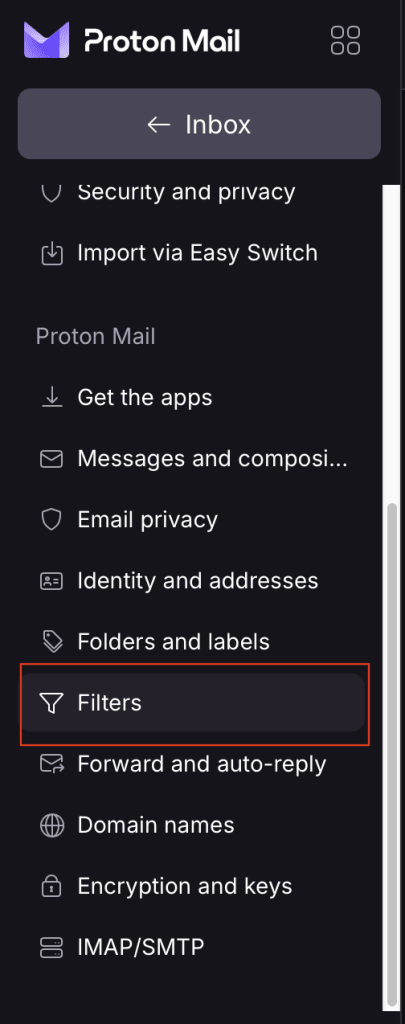
- Klik onder Aangepaste filters op “Filter toevoegen.”

- Geef uw filter een naam en selecteer “Volgende.”

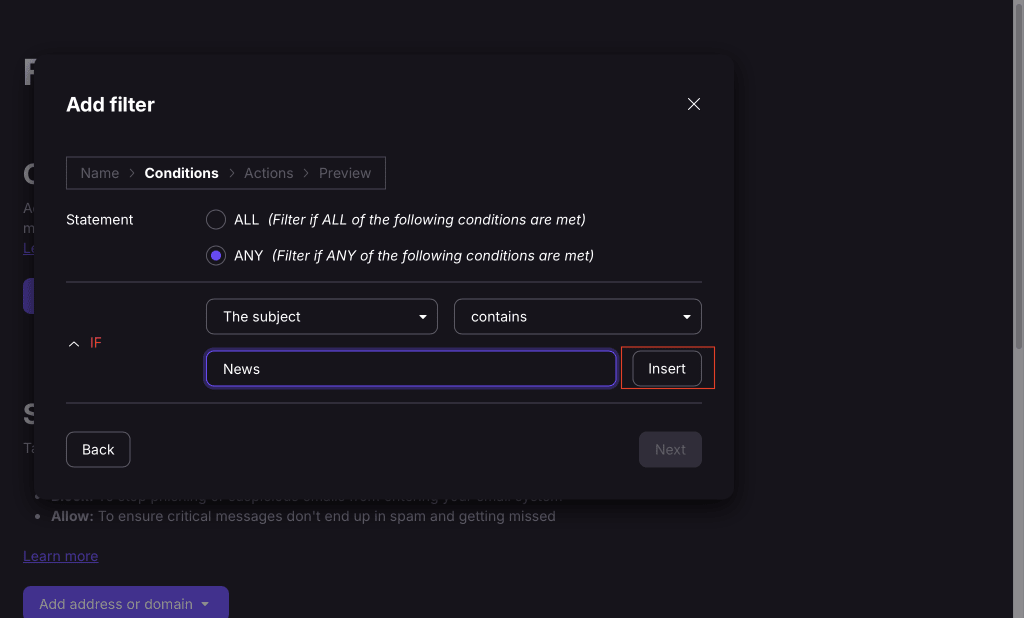
- Voeg de criteria toe waarmee u het filter wilt activeren. U kunt ervoor kiezen om e-mails te filteren wanneer slechts aan bepaalde voorwaarden is voldaan, of wanneer aan alle vereisten is voldaan.
- Klik op “Invoegen” om extra tekst of trefwoorden aan uw filter toe te voegen.
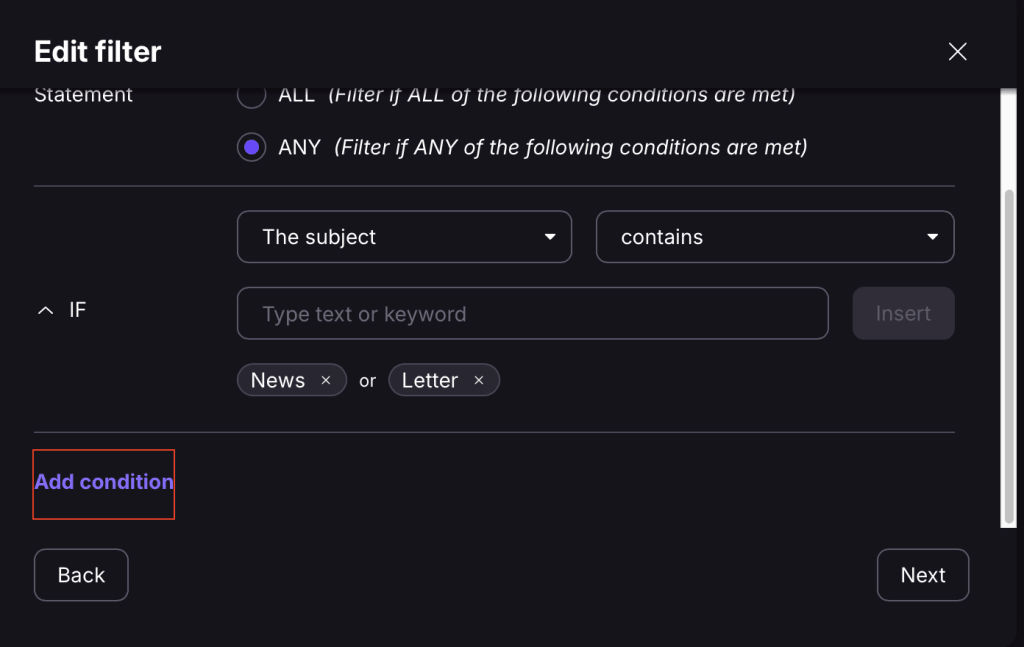
- Selecteer “Voorwaarde toevoegen” om een complex filter te maken. U kunt zoveel voorwaarden toevoegen als u wilt.
- Selecteer “Volgende” om de acties in te stellen die van toepassing zijn op uw nieuwe e-mailfilter.
Hoe u filters gebruikt om uw inbox te organiseren en uw productiviteit te verhogen
E-mailfilters kunnen ongewenste berichten uit uw inbox houden, spam blokkeren en uw inbox in categorieën indelen voor een efficiëntere workflow. Bij het instellen van uw filters kunt u deze tips en best practices volgen om de meest gestroomlijnde inbox te creëren voor een hogere productiviteit.
- Categoriseer uw zakelijke e-mails op project, afzender, werkafdeling of prioriteit.
- Gebruik kleurgecodeerde labels en mappen voor een beter visueel overzicht.
- Maak mappen voor “Opvolging” voor e-mails waarop u moet terugkomen, of mappen voor “Later beantwoorden” zodat belangrijke e-mails niet verloren gaan.
- Stel een filter in dat oude berichten automatisch archiveert.
- Update en herzie uw filters regelmatig om te zien wat voor u werkt.
- Verberg niet per ongeluk belangrijke e-mails door te veel filters te gebruiken.
Houd uw inbox georganiseerd met Proton
Proton Mail helpt niet alleen bij de e-mailorganisatie; het houdt uw gegevens ook veilig door ervoor te zorgen dat uw privéberichten voor niemand anders dan uzelf toegankelijk zijn. Dat komt omdat Proton Mail end-to-end versleuteld is, wat betekent dat u zich er nooit zorgen over hoeft te maken dat we uw e-mails scannen en uw gevoelige informatie aan derden verkopen.
Filters helpen e-mailoverload te beheren, besparen tijd en verbeteren de communicatiestroom — en het gebruik ervan hoeft niet ingewikkeld te zijn. Met Proton Mail is het instellen van een nieuw filter eenvoudig.
Leren hoe u filters gebruikt, is de eenvoudigste manier om weer controle over uw inbox te krijgen, en met extra functies zoals afmelden met één klik, Nieuwsbrievenweergave en Hide-my-email-aliassen, gaat de inboxorganisatie van Proton Mail nog veel verder.
Als u klaar bent om de controle over uw e-mailworkflow — en uw privacy — over te nemen, meld u dan vandaag nog aan voor gratis e-mail met Proton Mail.





