

หากกล่องขาเข้าเต็มไปด้วยอีเมลที่ไม่มีวันอ่าน ก็คงทราบดีว่าการค้นหาอีเมลที่ต้องการนั้นยากลำบากเพียงใด ขณะที่ไล่ดูหัวเรื่องต่างๆ จนปวดตา ก็จะรู้สึกได้ถึงความน่ากังวลใจ การลบข้อความทั้งหมดอาจแก้ปัญหาได้ง่ายๆ แต่ก็อาจสร้างปัญหาตามมาในภายหลัง หรืออาจต้องเสียเวลาหลายชั่วโมงในการยกเลิกการเป็นสมาชิกและลบอีเมลอย่างไม่มีจุดหมาย ซึ่งจะแย่งเวลาทำงานอันมีค่าไป
แต่มีวิธีที่ง่ายกว่านั้น: ตัวกรองอีเมลช่วยลดความซับซ้อนในการติดต่อสื่อสาร จัดระเบียบกล่องขาเข้าเพื่อประหยัดเวลาและช่วยให้มุ่งเน้นไปที่สิ่งที่สำคัญได้ (แทนที่จะต้องคอยอ่านอีเมลโฆษณาจำนวนมากจาก Foot Locker) แต่จะตั้งค่าตัวกรองอีเมลและจัดการกล่องขาเข้าให้ดียิ่งขึ้นได้อย่างไร?
ในบทความนี้ จะได้เรียนรู้ว่าตัวกรองอีเมลคืออะไร ทำงานอย่างไร และจะใช้งานอย่างมีประสิทธิภาพเพื่อปรับปรุงการจัดระเบียบอีเมลให้ดีขึ้นอย่างถาวรได้อย่างไร
ตัวกรองอีเมลคืออะไร?
ตัวกรองอีเมลคือป้ายกำกับที่กำหนดให้กับอีเมลขาเข้าเพื่อจัดเรียงกล่องขาเข้าโดยอัตโนมัติ โดยจะทำงานด้วยการสแกนหรือกรองหัวเรื่องหรือที่อยู่ผู้ส่งของอีเมล และค้นหาคีย์เวิร์ดเฉพาะและไฟล์แนบ เมื่อตั้งค่าตัวกรองแล้ว อีเมลจะถูกติดป้ายกำกับ จัดเรียง หรือลบตามเกณฑ์ที่นำไปใช้
สำหรับผู้ที่ดำเนินธุรกิจขนาดเล็ก ตัวกรองอีเมลจะมีประโยชน์อย่างยิ่ง ตัวกรองอีเมลที่สร้างขึ้นเป็นอย่างดีจะช่วยให้การจัดระเบียบกล่องขาเข้าเป็นเรื่องง่ายด้วยการลบสิ่งรกรุงรังที่ไม่จำเป็นออก และป้องกันไม่ให้อีเมลสำคัญตกหล่น ซึ่งไม่เพียงแต่ช่วยให้การจัดการอีเมลทำได้ง่ายขึ้นเท่านั้น แต่ยังช่วยประหยัดเวลาได้ด้วยการทำงานซ้ำๆ ให้เป็นไปโดยอัตโนมัติซึ่งปกติจะต้องทำด้วยตนเอง ซึ่งเป็นนิสัยที่ช่วยให้เข้าใกล้เป้าหมาย inbox zero ได้มากขึ้นด้วย
ตัวกรองสแปมอีเมลยังช่วยตรวจจับข้อความสแปม ซึ่งจะช่วยลดความเสี่ยงในการตกเป็นเหยื่อของฟิชชิ่ง หรือดาวน์โหลดมัลแวร์โดยไม่ได้ตั้งใจ
ตัวกรองอีเมลทำงานอย่างไร
ตัวกรองอีเมลทำงานโดยการสแกนอีเมลเพื่อหาเกณฑ์บางอย่างที่ตั้งค่าไว้ เกณฑ์เหล่านี้อาจรวมถึงชื่อผู้ส่งหรือที่อยู่อีเมล หัวเรื่อง คีย์เวิร์ดเฉพาะ และอื่นๆ เมื่อตั้งค่าเกณฑ์สำหรับตัวกรองแล้ว จะสามารถเลือกดำเนินการที่ Proton จะดำเนินการเมื่อข้อความตรงตามเกณฑ์นั้น ตัวอย่างเช่น สามารถตั้งค่าการดำเนินการของตัวกรองให้เก็บถาวรอีเมลที่ตรงตามพารามิเตอร์ของตัวกรอง ทำเครื่องหมายว่าอ่านแล้ว นำป้ายกำกับไปใช้ ลบ ทำเครื่องหมายว่าสำคัญ และอื่นๆ
นอกเหนือจากตัวกรองที่ตั้งค่าไว้แล้ว ตัวกรองสแปมอัจฉริยะของ Proton Mail ยังตรวจจับสแปมและเรียนรู้วิธีตรวจจับอีเมลสแปมได้ดียิ่งขึ้นเมื่อคลิก “ย้ายไปที่สแปม” หรือทำเครื่องหมายอีเมลว่าปลอดภัย ยิ่งใช้งาน Proton มากเท่าใด ตัวกรองอัจฉริยะก็จะยิ่งเรียนรู้วิธีสร้างตัวกรองและกฎใหม่ๆ ตามการดำเนินการได้มากขึ้นเท่านั้น นอกจากนี้ยังสามารถเพิ่มผู้ส่งที่เชื่อถือได้ในรายการที่อนุญาต หรือบล็อกที่อยู่ที่ไม่ต้องการได้ทันที เพื่อให้ตัวกรองสแปมอีเมลทราบอย่างแน่ชัดว่าควรสกัดกั้นอะไรและปล่อยอะไรผ่านไป
วิธีจัดระเบียบอีเมลด้วยตัวกรอง
หากสงสัยว่าจะจัดระเบียบอีเมลอย่างไรให้เป็นระบบอย่างถาวร? ให้เริ่มต้นด้วยการสร้างตัวกรองตามหมวดหมู่ที่มีอยู่แล้วในกล่องขาเข้า เช่น จดหมายข่าว ใบเสร็จ เธรดของลูกค้า บันทึกข้อความภายใน จากนั้น ให้จัดระเบียบเป็นโฟลเดอร์และติดป้ายกำกับรหัสสี เพื่อให้ทุกข้อความที่กรองแล้วอยู่ในที่ที่เป็นประโยชน์แทนที่จะหายไปจากสายตาเฉยๆ สำหรับแนวคิดเพิ่มเติม สามารถดูได้ที่เคล็ดลับในการจัดระเบียบกล่องขาเข้าและรักษาความเป็นระเบียบเรียบร้อยเอาไว้
การจัดระเบียบอีเมลที่ดีคือระบบที่ต้องทำอย่างต่อเนื่อง ไม่ใช่โปรเจกต์ที่ทำเพียงครั้งเดียว เมื่อตั้งค่าตัวกรองเรียบร้อยแล้ว ควรกลับมาตรวจสอบตัวกรองเป็นระยะๆ ตามพฤติกรรมการใช้งานกล่องขาเข้าที่เปลี่ยนไป และปล่อยให้ตัวกรองสแปมของ Proton ทำหน้าที่จัดการสิ่งยุ่งยากเหล่านั้นในเบื้องหลังต่อไป
วิธีสร้างตัวกรองอีเมลแบบกำหนดเองด้วย Proton
สามารถสร้างตัวกรองและติดป้ายกำกับอีเมลโดยอัตโนมัติด้วย Proton ได้อย่างง่ายดายสองวิธี วิธีแรกเป็นวิธีที่รวดเร็วในการติดป้ายกำกับอัตโนมัติโดยตรงจากหน้าต่างอีเมล และวิธีที่สองเป็นวิธีที่มีรายละเอียดมากขึ้นในการสร้างตัวกรองที่กำหนดเองผ่านการตั้งค่า ซึ่งสามารถกำหนดข้อกำหนดและคีย์เวิร์ดเฉพาะได้
จากหน้าต่างอีเมล:
1. เข้าสู่ระบบกล่องขาเข้าที่ mail.proton.me
2. เปิดอีเมล จากนั้นย้ายหรือติดป้ายกำกับตามปกติ
3. ทำเครื่องหมายที่กล่องข้อความที่ระบุว่า “ย้ายอีเมลของผู้ส่งเสมอ/ติดป้ายกำกับอีเมลของผู้ส่งเสมอ” และเลือกปุ่ม “ย้าย” หรือ “ป้ายกำกับ” เพื่อกำหนดการตั้งค่าส่วนตัวสำหรับตัวกรองให้เป็นไปโดยอัตโนมัติ
จากการตั้งค่า:
- เข้าสู่ระบบกล่องขาเข้าที่ mail.proton.me

- เลือก การตั้งค่า → การตั้งค่าทั้งหมด → Proton Mail → ตัวกรอง

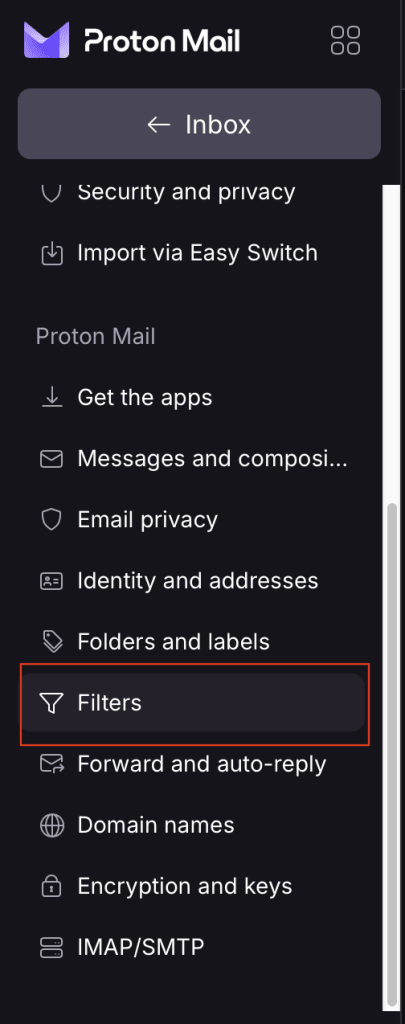
- ภายใต้ตัวกรองที่กำหนดเอง ให้คลิก “เพิ่มตัวกรอง”

- ตั้งชื่อตัวกรองและเลือก “ถัดไป”

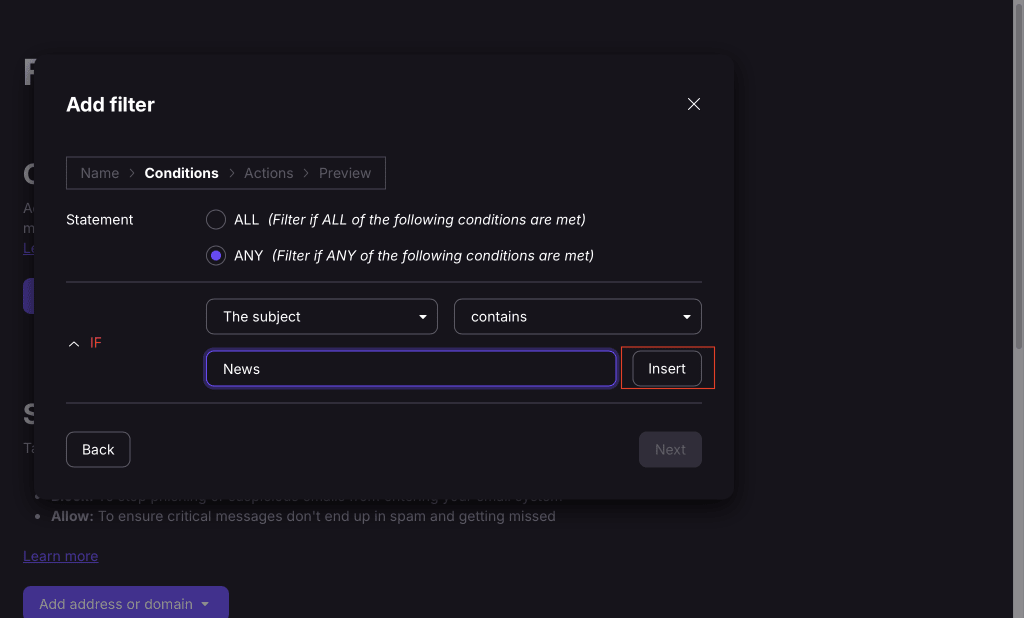
- เพิ่มเกณฑ์ที่ต้องการเปิดใช้งานตัวกรอง สามารถเลือกกรองอีเมลเมื่อตรงตามเงื่อนไขบางประการเท่านั้น หรือเมื่อตรงตามข้อกำหนดทั้งหมด
- คลิก “แทรก” เพื่อเพิ่มข้อความหรือคีย์เวิร์ดเพิ่มเติมในตัวกรอง
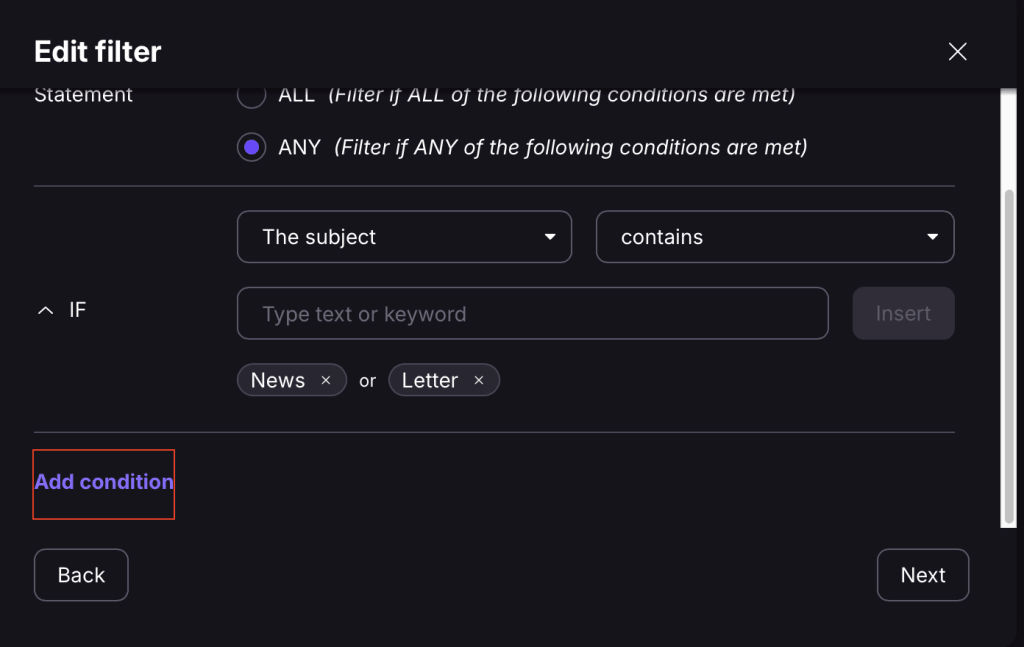
- เลือก “เพิ่มเงื่อนไข” เพื่อสร้างตัวกรองที่ซับซ้อน สามารถใส่เงื่อนไขได้มากเท่าที่ต้องการ
- เลือก “ถัดไป” เพื่อตั้งค่าการดำเนินการที่จะนำไปใช้กับตัวกรองอีเมลใหม่
วิธีใช้ตัวกรองเพื่อจัดระเบียบกล่องขาเข้าและเพิ่มประสิทธิภาพการทำงาน
ตัวกรองอีเมลสามารถป้องกันไม่ให้ข้อความที่ไม่ต้องการเข้ามาในกล่องขาเข้า บล็อกสแปม และจัดระเบียบกล่องขาเข้าออกเป็นหมวดหมู่ต่างๆ เพื่อให้เวิร์กโฟลว์มีประสิทธิภาพยิ่งขึ้น เมื่อตั้งค่าตัวกรอง สามารถทำตามเคล็ดลับและแนวปฏิบัติที่ดีที่สุดเหล่านี้เพื่อสร้างกล่องขาเข้าที่เป็นระเบียบที่สุดเพื่อเพิ่มประสิทธิภาพการทำงาน
- จัดหมวดหมู่อีเมลธุรกิจตามโปรเจกต์ ผู้ส่ง แผนกงาน หรือระดับความสำคัญ
- ใช้ป้ายกำกับและโฟลเดอร์รหัสสีเพื่อให้สังเกตได้ง่ายขึ้น
- สร้างโฟลเดอร์ “ติดตามผล” สำหรับอีเมลที่ต้องกลับมาดำเนินการต่อ หรือโฟลเดอร์ “ตอบกลับภายหลัง” เพื่อไม่ให้อีเมลสำคัญสูญหาย
- ตั้งค่าตัวกรองที่เก็บถาวรข้อความเก่าโดยอัตโนมัติ
- อัปเดตและตรวจสอบตัวกรองเป็นประจำเพื่อดูว่าอะไรที่เหมาะสมกับการใช้งาน
- อย่าเผลอซ่อนอีเมลสำคัญโดยใช้ตัวกรองมากเกินไป
จัดระเบียบกล่องขาเข้าด้วย Proton
Proton Mail ไม่เพียงแต่ช่วยเรื่องการจัดระเบียบอีเมลเท่านั้น แต่ยังช่วยรักษาความปลอดภัยให้กับข้อมูลด้วยการรับประกันว่าจะไม่มีใครเข้าถึงข้อความส่วนตัวได้นอกจากตนเอง เนื่องจาก Proton Mail มีการเข้ารหัสลับจากต้นทางถึงปลายทาง ซึ่งหมายความว่าจะไม่ต้องกังวลว่าเราจะสแกนอีเมลและขายข้อมูลที่ละเอียดอ่อนให้กับบุคคลที่สาม
ตัวกรองช่วยจัดการอีเมลที่ล้นหลาม ประหยัดเวลา และปรับปรุงกระบวนการสื่อสาร และการใช้งานก็ไม่ได้ซับซ้อนเลย ด้วย Proton Mail การตั้งค่าตัวกรองใหม่จึงเป็นเรื่องง่าย
การเรียนรู้วิธีใช้ตัวกรองเป็นวิธีที่ง่ายที่สุดในการควบคุมกล่องขาเข้ากลับคืนมา และด้วยคุณสมบัติเพิ่มเติมอย่างการยกเลิกการเป็นสมาชิกด้วยคลิกเดียว มุมมองจดหมายข่าว และนามแฝง Hide-my-email การจัดระเบียบกล่องขาเข้าของ Proton Mail จึงเหนือกว่าใคร
หากพร้อมที่จะควบคุมเวิร์กโฟลว์อีเมลและความเป็นส่วนตัวแล้ว ลงทะเบียนใช้งานอีเมลฟรีกับ Proton Mail ได้ตั้งแต่วันนี้





