

受信トレイが、読むことのないメールでいっぱいになっているなら、探している1通のメールを見つけるのがいかに大変かお客様もお分かりでしょう。目をこらしながら件名のファイルに目を通していくと、あの憂鬱な気分が押し寄せてきます。すべてのメッセージを削除すれば問題は簡単に解決するかもしれませんが、後で後悔することになります。また、登録解除や削除を何時間もただ繰り返すこともできますが、それでは貴重な勤務時間が奪われてしまいます。
より簡単な方法があります。メールフィルターはやり取りを効率化し、受信トレイを整理するため、時間を節約して重要なことに集中できるようになります(Foot Lockerからの大量のメール配信を精読する代わりに)。しかし、具体的にどのようにメールフィルターをセットアップし、受信トレイをより適切に管理すればよいのでしょうか?
この記事では、メールフィルターとは何か、その仕組み、そしてメールの整理を恒久的に改善するためにフィルターを効果的に使用する方法について学ぶことができます。
メールフィルターとは何ですか?
メールフィルターとは、受信トレイを自動的に分類するために、受信メールに割り当てるラベルのことです。メールの件名や差出人のアドレスをスキャン、またはフィルター処理したり、特定のキーワードや添付ファイルを検索したりすることで機能します。フィルターが設定されると、適用した条件に基づいてメールがラベル付け、分類、または削除されます。
小規模ビジネスを経営している方にとって、メールフィルターは特に役立ちます。適切に作成されたメール用フィルターは、不要な散らかりを削除し、重要なメールの見落としを防ぐことで、受信トレイの整理を容易にします。メール管理が簡単になるだけでなく、手作業で行う必要のある反復的なタスクを自動化することで、お客様や従業員の時間を節約できます。この習慣は、受信トレイゼロに近づくのにも役立ちます。
メールの迷惑メールフィルターは、迷惑メールメッセージの検出にも役立ち、フィッシングの被害に遭ったり、誤ってマルウェアをダウンロードしたりするリスクを軽減します。
メールフィルターの仕組み
メールフィルターは、設定した特定の条件に合致するかメールをスキャンすることで機能します。これらの条件には、差出人の名前やメールアドレス、件名、特定のキーワードなどが含まれます。フィルターの条件を設定すると、メッセージがその条件を満たしたときにProtonが実行するアクションを選択できます。たとえば、フィルターのパラメータを満たすメールをアーカイブする、既読としてマークする、ラベルを適用する、削除する、重要としてマークするなどのフィルターアクションを設定できます。
ご自身で設定するフィルターに加えて、Proton Mailのスマートな迷惑メールフィルターは迷惑メールを検出し、お客様が「迷惑メールに移動」をクリックしたり、メールを安全としてマークしたりするほど、迷惑メールを特定する方法を学習します。Protonを使用すればするほど、当社のスマートフィルターはお客様のアクションに基づいて新しいフィルターやルールを作成する方法を学習します。また、信頼できる差出人をホワイトリスト登録したり、不要なアドレスを完全にブロックしたりすることもできるため、メールの迷惑メールフィルターは何をキャッチし、何を通すかを正確に把握できます。
フィルターを使ってメールを整理する方法
メールを完全に整理する方法をお探しですか?まずは、ニュースレター、受領書、クライアントのスレッド、社内メモなど、受信トレイにすでに存在するカテゴリを中心にフィルターを作成することから始めましょう。そこから、フォルダーや色分けされたラベルを重ねることで、フィルターされたすべてのメッセージが、ただ見えなくなるのではなく、役立つ場所に送り届けられるようになります。その他のアイデアについては、受信トレイを整理するためのヒントと、その状態を維持する方法をご確認ください。
優れたメールの整理は、一回限りのプロジェクトではなく、継続的なシステムです。フィルターを設定したら、受信トレイの使用習慣の変化に合わせて定期的に見直し、バックグラウンドでの大変な作業はProtonの迷惑メールフィルターに任せましょう。
Protonでカスタムメールフィルターを作成する方法
Protonを使用すると、二つの方法でフィルターを作成し、メールのラベルを簡単に自動化できます。一つ目は、メールウィンドウから直接ラベルを自動化する簡単な方法で、二つ目は、特定の要件やキーワードを設定できる設定画面からカスタムフィルターを作成する、より詳細な方法です。
メールウィンドウから:
1. mail.proton.meで受信トレイにサインインします。
2. メールを開き、通常通り移動またはラベル付けします。
3. 「差出人のメールを常に移動する/差出人のメールを常にラベル付けする」のボックスにチェックを入れ、「移動」または「ラベル」ボタンを選択して、フィルター設定を自動化します。
設定から:
- mail.proton.meでお客様の受信トレイにサインインします。

- 設定 → すべての設定 → Proton Mail → フィルターを選択します

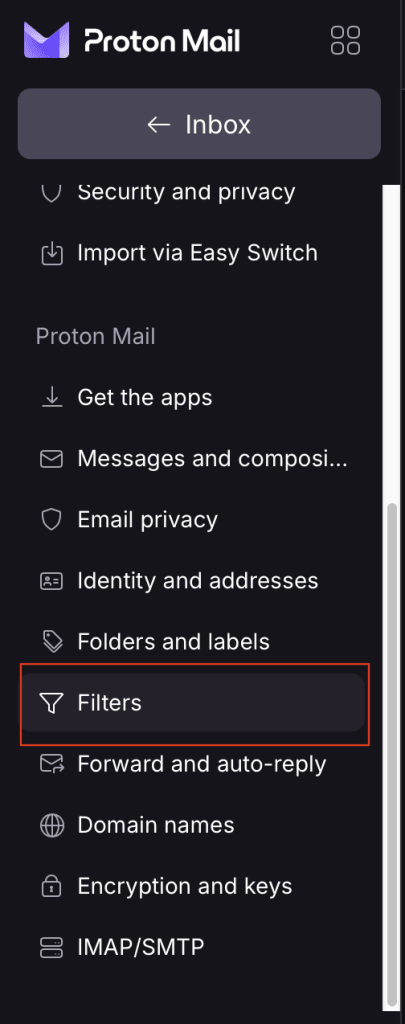
- 「カスタムフィルター」の下にある「フィルターを追加」をクリックします。

- フィルターに名前を付け、「次へ」を選択します。

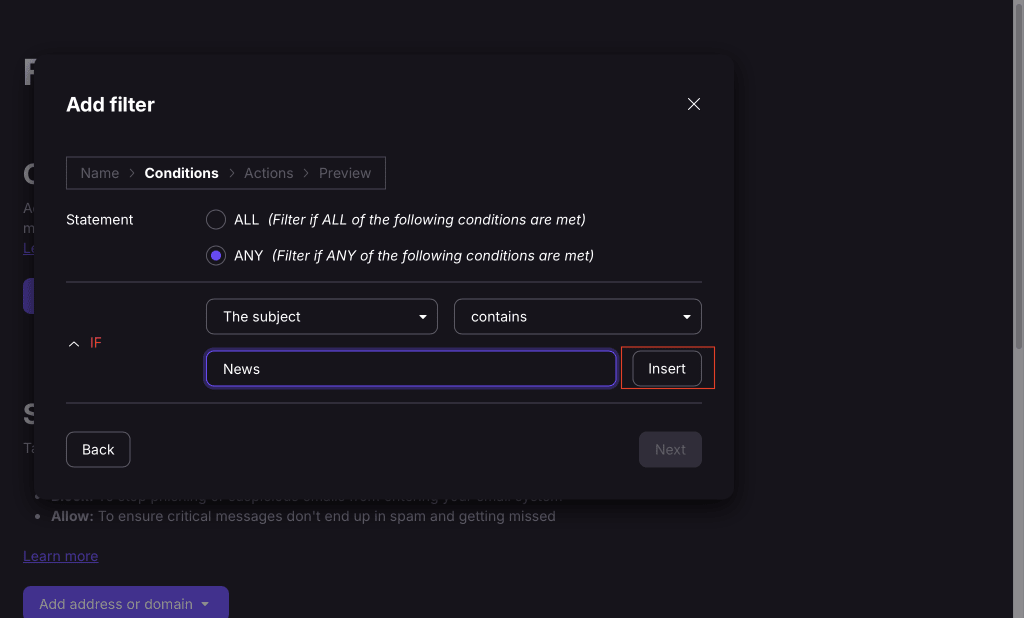
- フィルターを有効にする条件を追加します。特定の条件のみが満たされた場合、またはすべての要件が満たされた場合にメールをフィルター処理するように選択できます。
- 「挿入」をクリックして、フィルターにテキストやキーワードを追加します。
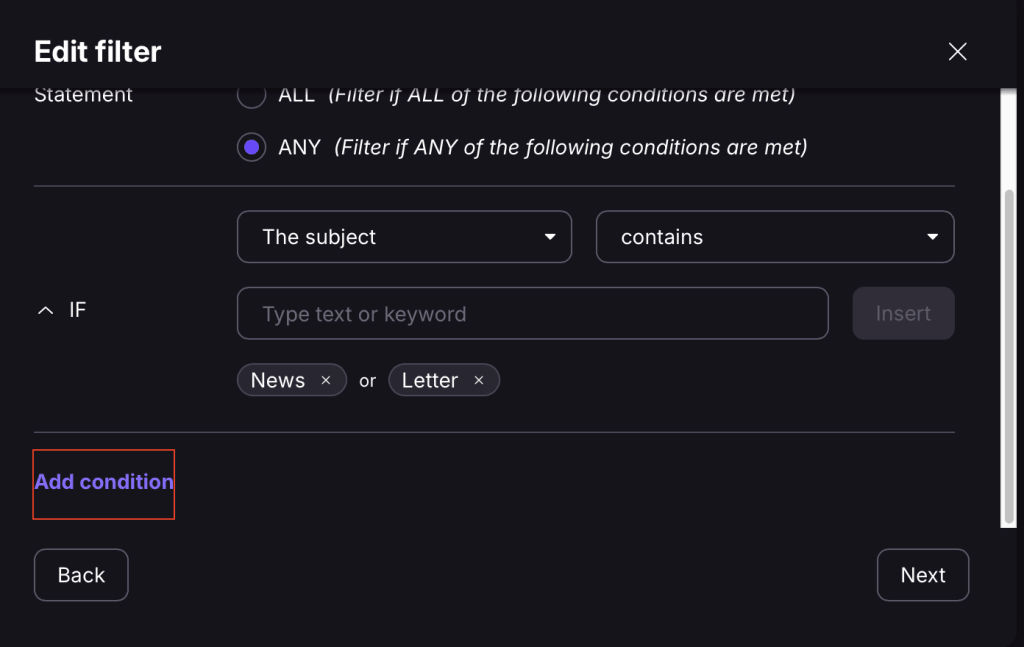
- 「条件を追加」を選択して、複雑なフィルターを作成します。条件はいくつでも追加できます。
- 「次へ」を選択して、新しいメールフィルターに適用するアクションを設定します。
フィルターを使用して受信トレイを整理し、生産性を向上させる方法
メールフィルターは、不要なメッセージを受信トレイから排除し、迷惑メールをブロックし、受信トレイをカテゴリに整理してワークフローをより効率化することができます。フィルターをセットアップする際は、以下のヒントやベストプラクティスに従うことで、生産性を向上させる最も効率的な受信トレイを作成できます。
- ビジネスメールをプロジェクト、差出人、部署、または優先度別に分類します。
- 色分けされたラベルやフォルダーを使用して、視覚的な認識を高めます。
- 後で確認する必要があるメール用に「フォローアップ」フォルダーを作成したり、重要なメールを紛失しないように「後で返信」フォルダーを作成したりします。
- 古いメッセージを自動的にアーカイブするフィルターをセットアップします。
- フィルターを定期的に更新および確認して、お客様に適した方法を見つけてください。
- フィルターを使いすぎて、重要なメールを誤って隠してしまわないようにしてください。
Protonで受信トレイを整理された状態に保つ
Proton Mailは、メールの整理に役立つだけではありません。お客様のプライベートなメッセージに、お客様以外の誰もアクセスできないようにすることで、データの安全性を維持します。Proton Mailはエンドツーエンド暗号化されているため、当社がお客様のメールをスキャンしたり、機密情報を第三者に販売したりすることを心配する必要はありません。
フィルターは、過剰なメールの管理、時間の節約、コミュニケーションフローの改善に役立ちます。そして、それらを使用するのに複雑な操作は不要です。Proton Mailなら、新しいフィルターのセットアップは簡単です。
フィルターの使用方法を学ぶことは、受信トレイのコントロールを取り戻す最も簡単な方法です。さらに、ワンクリック登録解除、ニュースレター表示、Hide-my-emailエイリアスなどの追加機能により、Proton Mailの受信トレイの整理機能はそれをはるかに超える価値を提供します。
メールのワークフローとプライバシーをコントロールする準備ができたら、今すぐProton Mailの無料のメールにサインアップしましょう。





