
Aan de slag met Proton Duo
- Lezen
- 7 min
- Categorie
- Proton Mail
Wanneer u een vriend of dierbare introduceert bij Proton Duo, bespaart u beiden op onbeperkte privacy. Duo bevat de premiumversie van Proton Mail, Agenda, VPN, Drive, Pass en Wallet voor twee personen, plus 2 TB opslagruimte om te delen.
U beslist zelf wat u met elkaar deelt. Beide accounts hebben afzonderlijke inloggegevens en geen van beide gebruikers kan de gegevens van de ander inzien.
- Abonneren op Proton Duo
- Uw Proton Duo-abonnement instellen
- Uw Proton Duo-abonnement beheren
- Lid worden van een bestaand Proton Duo-abonnement
- Veelgestelde vragen (FAQ)
Abonneren op Proton Duo
Deze stappen zijn voor de beheerder van het abonnement (de persoon die de facturering en het lidmaatschap van het abonnement beheert). Zodra de beheerder zich heeft geabonneerd, kan deze een andere gebruiker uitnodigen.
- Ga naar proton.me/family.
- Selecteer Maandelijks of Jaarlijks en klik vervolgens op Duo nemen.

3. Inloggen of een account aanmaken
Als je nieuw bent bij Proton, voer dan een gebruikersnaam (dit wordt ook je Proton Mail-e-mailadres) en een wachtwoord in.

Als je al een account hebt, klik op Inloggen en voer je gebruikersnaam en wachtwoord in.


4. Afrekenen
Selecteer een betaalmethode, voer je betalingsgegevens in en selecteer een land van facturering.
Om je aankoop te bevestigen, klik op Begin nu met het gebruik van Proton Mail.

Als alternatief kun je je abonneren in de Proton-web-app. Log gewoon in op account.proton.me, selecteer een dienst en volg een van deze paden:
- Klik op Upgraden in de bovenste navigatiebalk. Selecteer Proton Duo in de tabel met abonnementen.
- Open uw accountinstellingen. Selecteer Alle abonnementen vergelijken op de startpagina (naast Uw abonnement).
Dat is alles — u bent geabonneerd op Proton Duo. U bent nu klaar om uw Proton-gezinsgroep in te stellen.
Uw Proton Duo-abonnement instellen
Proton-gezinsgroep aanmaken
1. Open uw accountinstellingen. Scrol in de zijbalk naar Gezin, selecteer Gezinsgroep beheren en klik op Gezinsgroep configureren.
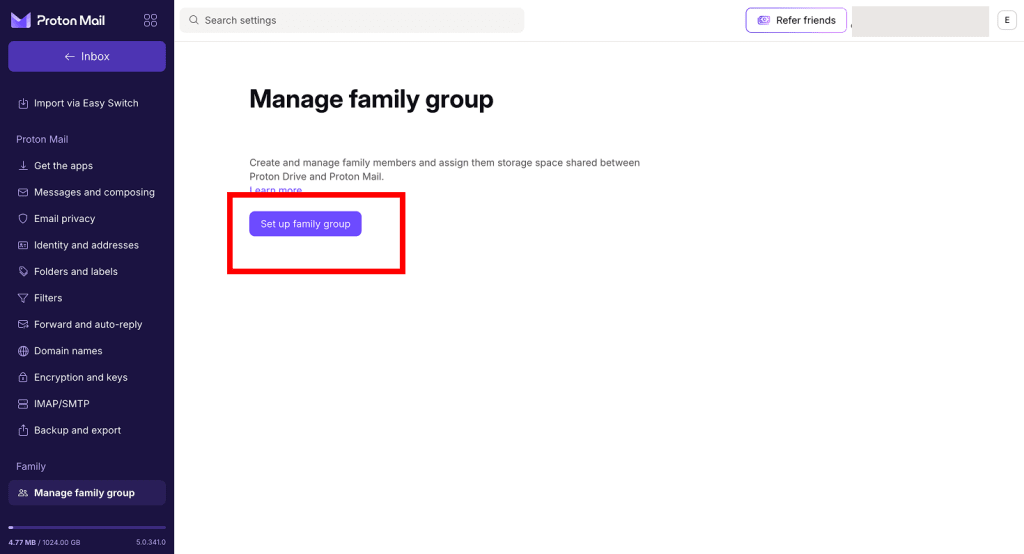
2. Voer uw wachtwoord in en klik op Authenticeren.

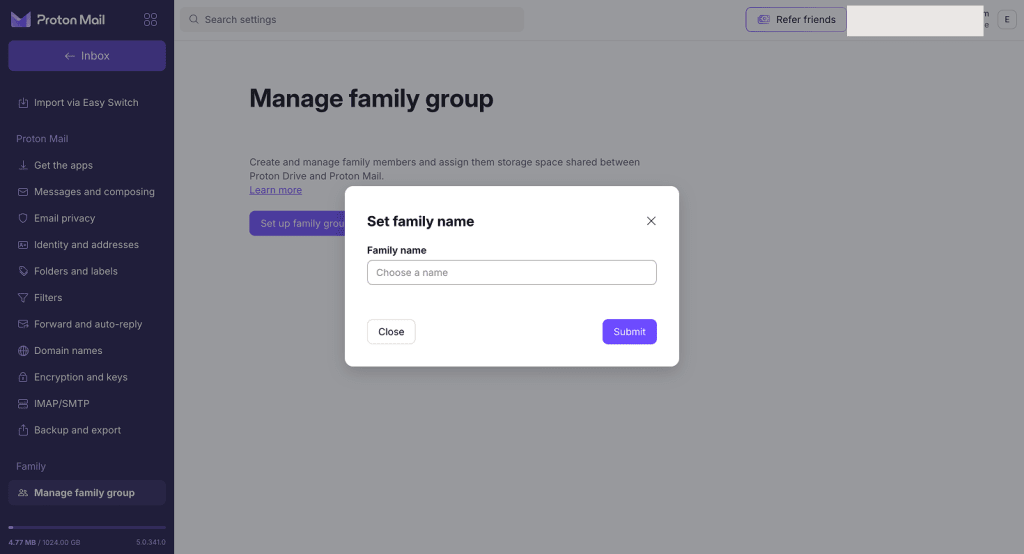
3. Voer een naam in voor uw gezinsgroep en klik op Versturen om door te gaan.
4. U kunt nu opslagruimte toewijzen aan uw eigen (beheerders)account. Pas de schuifregelaar aan of voer een getal in het vak Opslagruimte account in.
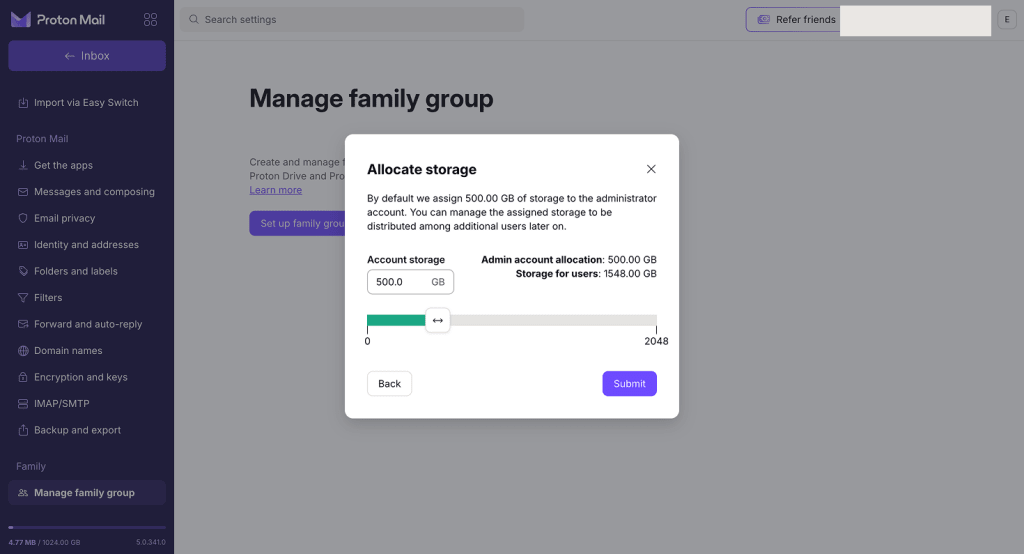
Proton Duo wordt geleverd met 2 TB opslagruimte om te delen tussen twee gebruikers. U kunt uw opslagtoewijzing later altijd wijzigen. Klik op Versturen wanneer u uw opslagruimte heeft ingesteld.
Dat is alles — u heeft uw gezinsgroep aangemaakt. U bent nu klaar om uw partner uit te nodigen.
Een gebruiker uitnodigen
1. Open uw accountinstellingen. Selecteer Gebruikers en adressen in de zijbalk en klik vervolgens op Gebruiker uitnodigen.
Als u zojuist uw gezinsgroep heeft aangemaakt, bevindt u zich al op deze pagina.

2. Voer het e-mailadres van uw gebruiker in (als deze nog geen Proton Mail-adres heeft, moet deze er een aanmaken), bepaal hoeveel opslagruimte u aan deze persoon wilt toewijzen en klik op Uitnodigen.

Als u alle opslagruimte van uw abonnement aan uzelf heeft toegewezen, moet u wat opslagruimte van uw account verwijderen om ruimte te maken voor de andere gebruiker.
3. Voer uw wachtwoord in om te bevestigen.
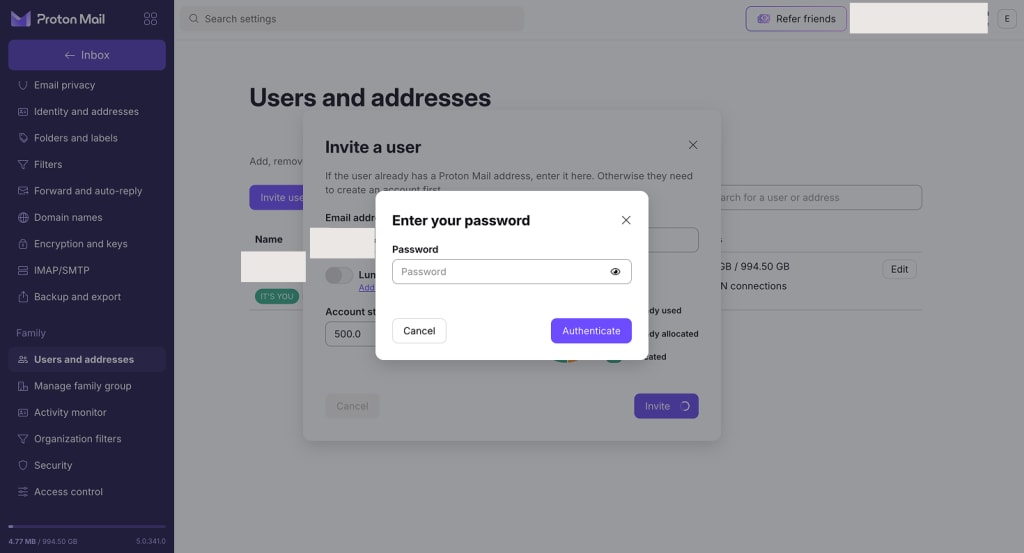
Helemaal klaar. Uw gebruiker ontvangt een uitnodiging per e-mail op diens Proton Mail-adres.

Proton Duo heeft een maximum van twee leden. Upgrade naar Proton Family om meer gebruikers toe te voegen.
Uw Proton Duo-abonnement beheren
Gebruikers verwijderen
U kunt een gebruiker op elk gewenst moment uit uw Proton Duo-abonnement verwijderen. Wanneer u een gebruiker verwijdert, behoudt deze de premiumfuncties en opslagruimte gedurende 30 dagen.
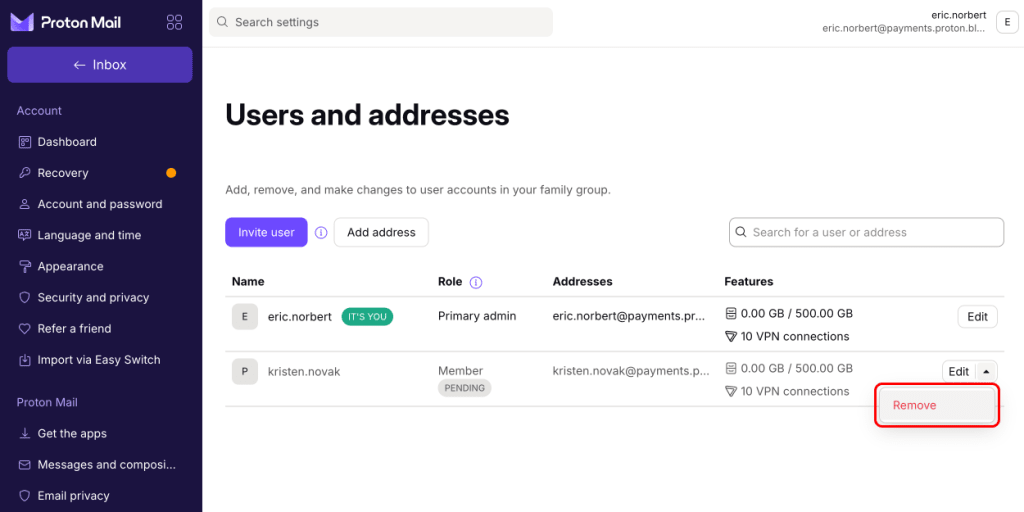
1. Ga naar Gebruikers en adressen (of klik op Instellingen → Alle instellingen → Gezin → Gebruikers en adressen), klik op de pijl omlaag naast de knop Bewerken en selecteer Verwijderen.
2. Klik op de knop Verwijderen om uw keuze te bevestigen. Als u een gebruiker verwijdert, wordt diens abonnement gewijzigd in een proefversie van 30 dagen van Proton Unlimited(nieuw venster).
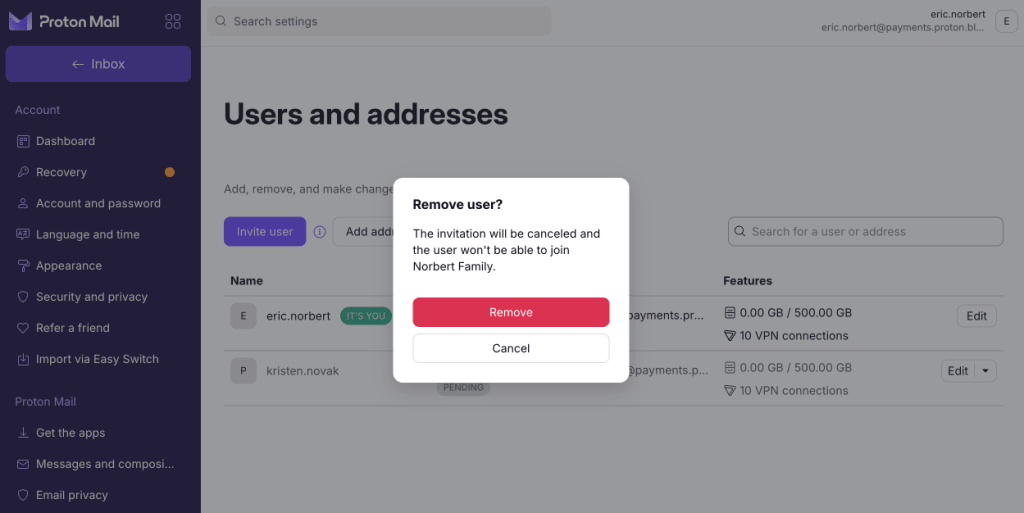
Dat is alles — u heeft met succes iemand uit uw abonnement verwijderd. Diegene ontvangt een e-mail waarin staat dat het abonnement is gewijzigd.
De opslaglimiet van een gebruiker wijzigen
1. Ga naar Gebruikers en adressen (of klik op Instellingen → Alle instellingen → Gezin → Gebruikers en adressen). Zoek het gezinslid van wie u de opslagruimte wilt wijzigen en klik op Bewerken.
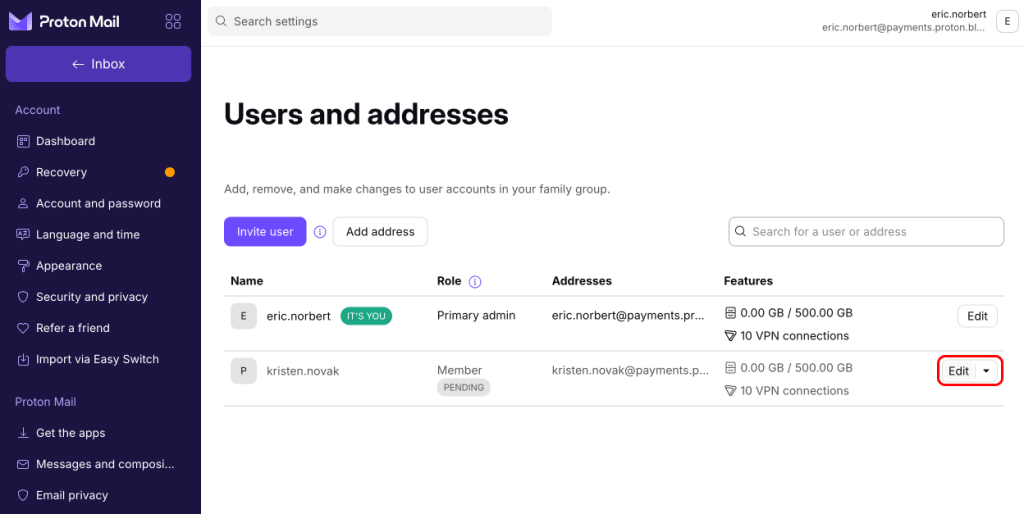
2. Wijs de opslagruimte voor dit gezinslid opnieuw toe door het vak Opslagruimte account in te vullen of de schuifregelaar te verplaatsen. Klik op Opslaan.

Adressen aanmaken en toewijzen
Proton Duo bevat maximaal 30 extra adressen. Alleen de beheerder kan extra adressen aanmaken en deze aan gebruikers toewijzen.
Een adres aanmaken en toewijzen:
- Log in op je organisatie en open de accountinstellingen.
- Selecteer Gebruikers en adressen in de zijbalk en selecteer vervolgens Adres toevoegen.
- Om je adres aan te maken, voer je een gebruikersnaam in, selecteer je een domein en bepaal je aan welk gebruikersaccount het adres moet worden toegewezen.
Lid worden van een bestaand Duo-abonnement
Voordat u aan de slag gaat
- Maak een gratis Proton-account aan als je er nog geen hebt. Je hebt een Proton Mail-adres nodig om je uitnodiging te ontvangen.
- Als u al een Proton-account heeft met een aangepast domein, moet u dit uit uw account verwijderen voordat u kunt deelnemen.
* Om een uitnodiging voor een Duo-abonnement te accepteren, moet uw account een Proton Free-abonnement zijn. Als u momenteel bent geabonneerd op een betaald Proton-abonnement, moet uw abonnement worden geannuleerd voordat u kunt doorgaan.
Als u bent geabonneerd op een betaald Proton-abonnement, neem dan contact op met onze klantenondersteuning voordat u de uitnodiging probeert te accepteren. Ons ondersteuningsteam helpt u eerst bij het downgraden van uw account naar het Free-abonnement.
1. Geef uw Proton Mail-adres aan de eigenaar van het Proton Duo-account (de beheerder), zodat deze u een uitnodiging kan sturen.
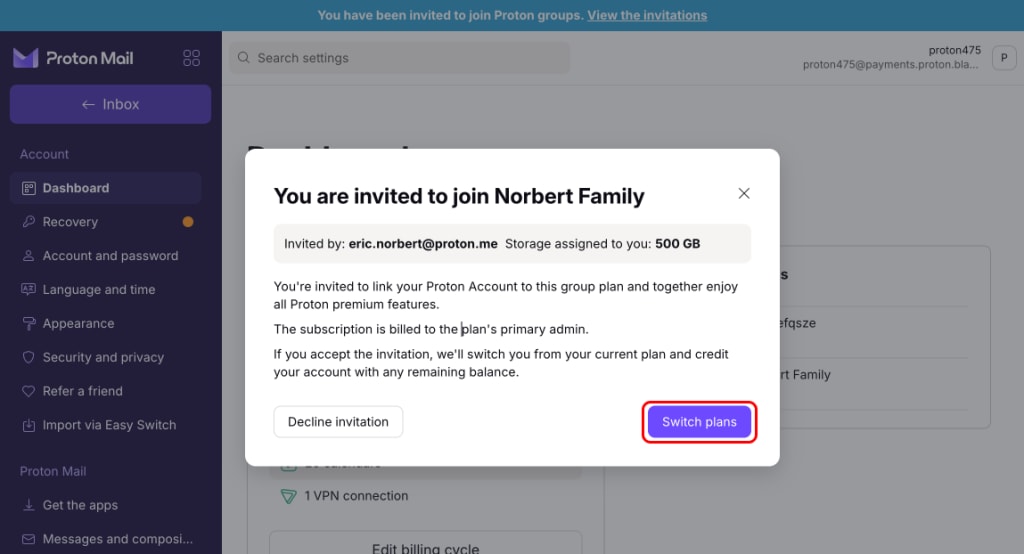
2. U ontvangt een e-mail waarin u wordt uitgenodigd om lid te worden van hun gezinsgroep. U ziet ook een banner in uw Proton Mail-web-app. Klik op Bekijk de uitnodiging op de banner om de details te bekijken.

3. Klik op Van abonnement wisselen om lid te worden van uw gezinsgroep in Proton Duo.
Proton Duo FAQ’s
Hoe kan ik Proton Duo krijgen?
U moet eerst een Proton-account aanmaken. U kunt vervolgens overstappen op het Proton Duo-abonnement in uw accountdashboard. Zie hoe u zich abonneert op Proton Duo hierboven.
Wat is inbegrepen in het Proton Duo-abonnement?
Proton Duo biedt alles wat in Proton Unlimited zit voor twee gebruikers, samen met 2 TB opslagruimte die u naar eigen wens vrij kunt toewijzen. Ieder van u krijgt een eigen account met toegang tot alle premiumfuncties in Proton Mail, Proton Drive, Proton Calendar, Proton VPN en Proton Pass.
Meer informatie over wat u krijgt bij Proton Duo
Wie kan ik uitnodigen voor mijn Proton Duo-abonnement?
Met Proton Duo kunt u een andere gebruiker uitnodigen voor uw abonnement. Het enige wat zij nodig hebben om deel te nemen is een Proton-account. Als ze nog geen Proton-account hebben, kunnen ze er eenvoudig gratis een aanmaken.
Heb ik een aangepast e-maildomein nodig om Proton Duo te krijgen?
Nee, dat is niet nodig. Het Proton Duo-abonnement ondersteunt tot drie aangepaste e-maildomeinen, maar u heeft geen aangepast domein nodig om gezinsleden uit te nodigen.
Hoe werkt opslagruimte
Proton Duo biedt u 2 TB opslagruimte om te delen met uw partner. Wanneer u iemand anders toevoegt aan uw abonnement, wordt u als beheerder van het abonnement gevraagd om opslagruimte toe te wijzen. Als uw behoeften veranderen, kunt u de hoeveelheid opslagruimte voor ieder van u op elk gewenst moment aanpassen.
Kan het andere lid van mijn Proton Duo-abonnement mijn e-mails, bestanden, afspraken of wachtwoorden zien?
Elk lid van een Proton Duo-abonnement heeft een eigen, afzonderlijk account. E-mails, bestanden en afspraken blijven versleuteld met hun geheime sleutel. U kunt de gegevens van de andere persoon die u heeft uitgenodigd dus niet zien, tenzij deze ervoor kiest om ze met u te delen (bijvoorbeeld door hun agenda of Proton Drive-bestanden te delen).
Kan ik een Proton Duo-abonnement verlaten?
Als u bent uitgenodigd voor het Proton Duo-abonnement, kunt u dit op elk gewenst moment verlaten. Uw account wordt gedowngraded naar een proefversie van 30 dagen van ons Proton Unlimited(nieuw venster) abonnement. U behoudt al uw bestanden en mappen, maar verliest de toegang tot de functies en opslagruimte van Proton Duo. Als u de beheerder bent van een Duo-abonnement, kunt u uw abonnement annuleren. Let op: als u iemand anders heeft toegevoegd aan uw abonnement, wordt deze persoon uit uw gezinsgroep verwijderd wanneer uw abonnement verloopt.
Kan ik de primaire beheerder van mijn Proton Duo-abonnement wijzigen?
Nee, u kunt de primaire beheerder van uw Proton Duo-abonnement niet wijzigen.