
Erste Schritte mit Proton Duo
- Lesen
- 7 Min.
- Kategorie
- Proton Mail
Wenn du einem Freund oder einer nahestehenden Person Proton Duo vorstellst, spart ihr beide bei unbegrenzter Privatsphäre. Duo enthält die Premiumversion von Proton Mail, Kalender, VPN, Drive, Pass und Wallet für zwei Personen sowie 2 TB Speicher zum Teilen.
Du entscheidest selbst, was ihr miteinander teilen möchtet. Beide Konten haben separate Anmeldedaten und kein Benutzer kann die Daten des anderen sehen.
- Proton Duo abonnieren
- Dein Proton Duo-Abonnement einrichten
- Dein Proton Duo-Abonnement verwalten
- Einem bestehenden Proton Duo-Abonnement beitreten
- Häufig gestellte Fragen (FAQ)
Proton Duo abonnieren
Diese Schritte sind für den Administrator des Abonnements (die Person, die die Abrechnung und Mitgliedschaft des Abonnements verwaltet). Sobald der Admin das Abonnement abschließt, kann er einen weiteren Benutzer einladen.
- Gehe zu proton.me/family.
- Wähle Monatlich oder Jährlich und klicke dann auf Duo holen.

3. Anmelden oder Konto erstellen
Wenn du neu bei Proton bist, gib einen Benutzernamen (dies wird auch deine Proton Mail-E-Mail-Adresse sein) und ein Passwort ein.

Wenn du bereits ein Konto hast, klicke auf Anmelden und gib deinen Benutzernamen und dein Passwort ein.


4. Kasse
Wähle eine Zahlungsmethode aus, gib deine Zahlungsdetails ein und wähle ein Rechnungsland aus.
Um deinen Kauf zu bestätigen, klicke auf Jetzt Proton Mail nutzen.

Alternativ kannst du dich in der Proton Web-App abonnieren. Melde dich einfach unter account.proton.me an, wähle einen beliebigen Dienst aus und folge einem dieser Pfade:
- Klicke in der oberen Navigationsleiste auf Upgrade. Wähle Proton Duo aus der Abonnementtabelle aus.
- Öffne deine Kontoeinstellungen. Wähle auf der Startseite Alle Pläne vergleichen (neben Dein Abonnement) aus.
Das war’s schon — du hast Proton Duo abonniert. Jetzt kannst du deine Proton-Familiengruppe einrichten.
Dein Proton Duo-Abonnement einrichten
Proton-Familiengruppe erstellen
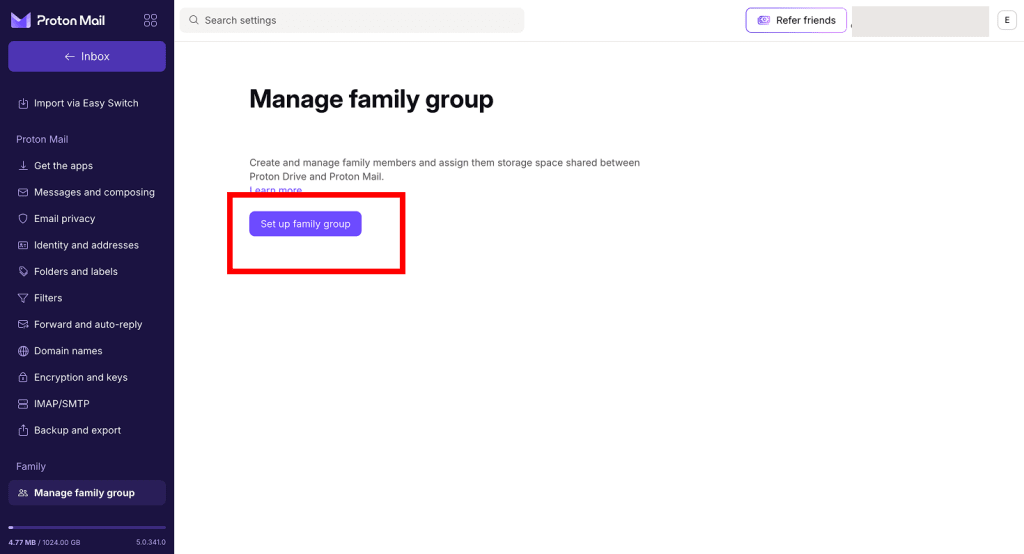
1. Öffne deine Kontoeinstellungen. Scrolle in der Seitenleiste zu Family, wähle Familiengruppe verwalten und klicke auf Familiengruppe einrichten.
2. Gib dein Passwort ein und klicke auf Authentifizieren.

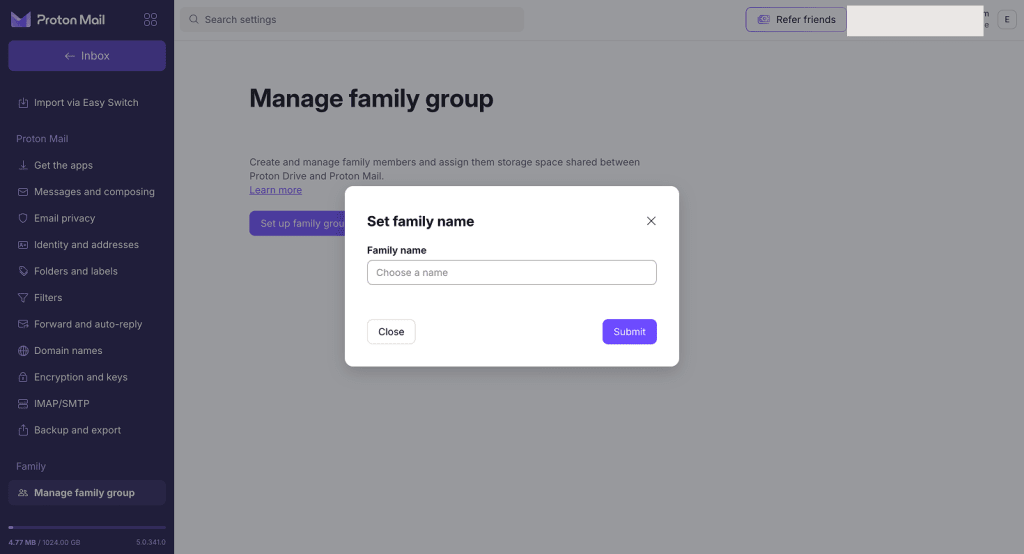
3. Gib einen Namen für deine Familiengruppe ein und klicke auf Senden, um fortzufahren.
4. Du kannst nun Speicherplatz für dein eigenes (Administrator-)Konto zuweisen. Passe den Schieberegler an oder gib eine Zahl in das Feld Kontenspeicher ein.
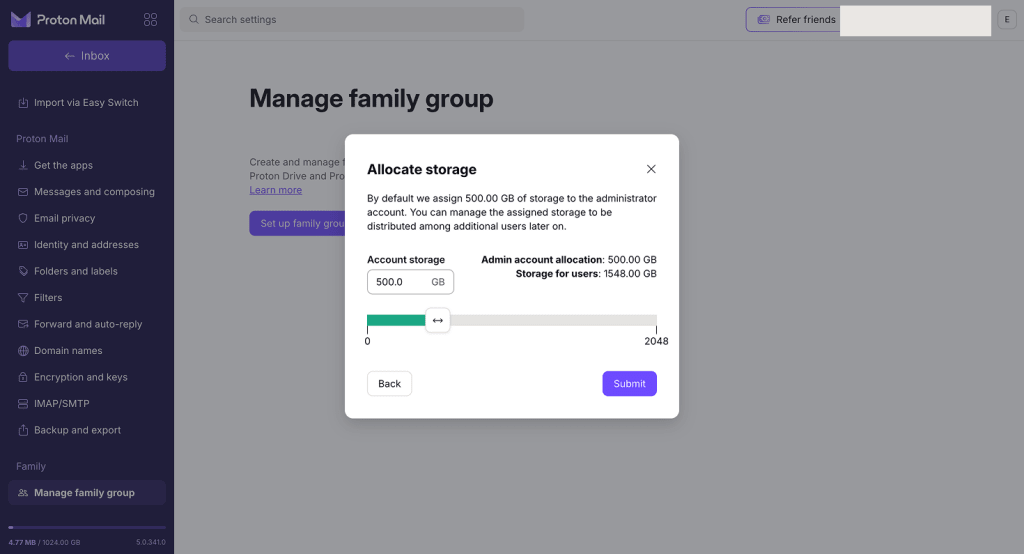
Proton Duo bietet 2 TB Speicher zum Teilen für zwei Benutzer. Du kannst deine Speicheraufteilung später jederzeit ändern. Wenn du deinen Speicher festgelegt hast, klicke auf Senden.
Das war’s schon — du hast deine Familiengruppe erstellt. Jetzt kannst du deinen Partner einladen.
Einen Benutzer einladen
1. Öffne deine Kontoeinstellungen. Wähle Benutzer und E-Mail-Adressen aus der Seitenleiste aus und klicke dann auf Benutzer einladen.
Wenn du deine Familiengruppe gerade erst erstellt hast, befindest du dich bereits auf dieser Seite.

2. Gib die E-Mail-Adresse deines Benutzers ein (wenn er noch keine Proton Mail-Adresse hat, muss er eine erstellen), entscheide, wie viel Speicher du ihm zuweisen möchtest, und klicke dann auf Einladen.

Wenn du den gesamten Speicher deines Abonnements für dich selbst reserviert hast, musst du etwas Speicher von deinem Konto entfernen, um Platz für den anderen Benutzer zu machen.
3. Gib dein Passwort ein, um zu bestätigen.
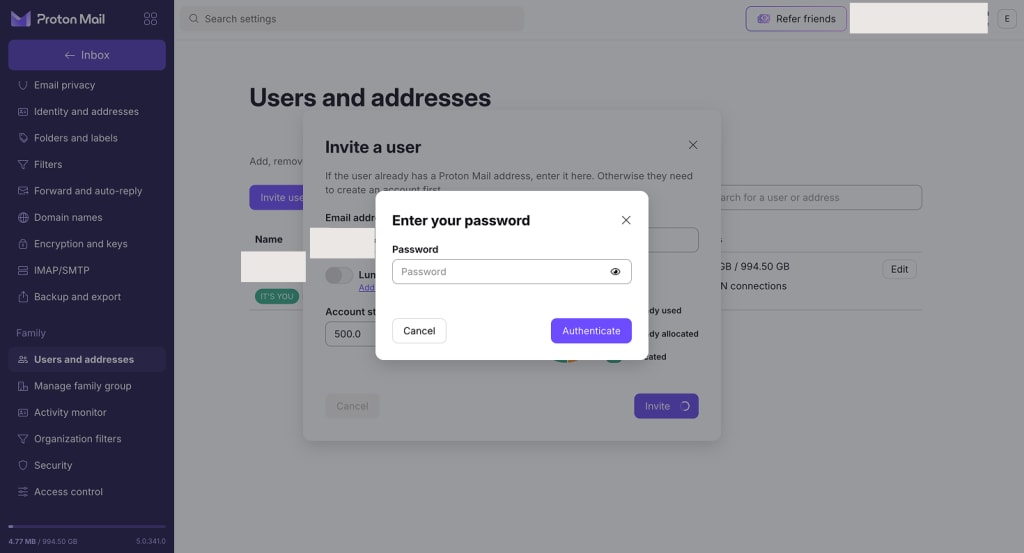
Alles erledigt. Dein Benutzer erhält eine E-Mail-Einladung an seine Proton Mail-Adresse.

Proton Duo ist für maximal zwei Mitglieder gedacht. Um weitere Benutzer hinzuzufügen, führe ein Upgrade auf Proton Family durch.
Dein Proton Duo-Abonnement verwalten
Benutzer entfernen
Du kannst einen Benutzer jederzeit aus deinem Proton Duo-Abonnement entfernen. Wenn du einen Benutzer entfernst, behält er seine Premium-Funktionen und seinen Speicher für 30 Tage.
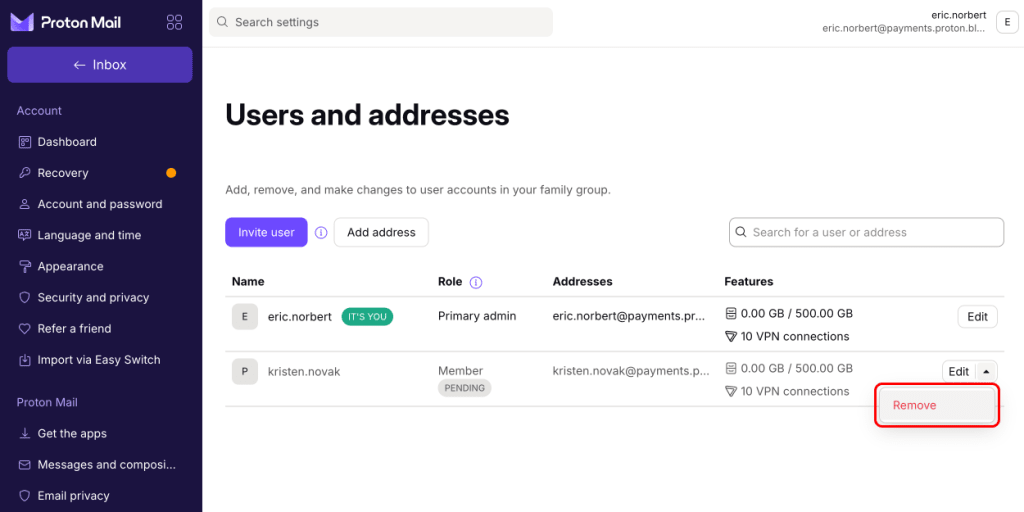
1. Gehe zu Benutzer und E-Mail-Adressen (oder klicke auf Einstellungen → Alle Einstellungen → Family → Benutzer und E-Mail-Adressen), klicke auf den Abwärtspfeil neben der Schaltfläche Bearbeiten und wähle Entfernen aus.
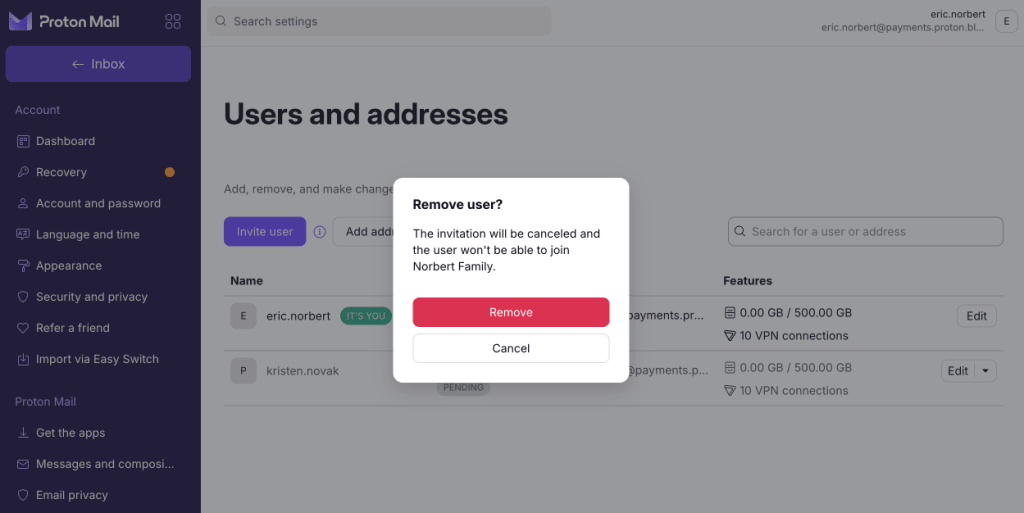
2. Klicke auf die Schaltfläche Entfernen, um deine Auswahl zu bestätigen. Wenn du einen Benutzer entfernst, wird sein Abonnement in eine 30-tägige Testversion von Proton Unlimited(neues Fenster) geändert.
Das war’s schon — du hast erfolgreich jemanden aus deinem Abonnement entfernt. Die Person erhält eine E-Mail mit dem Hinweis, dass sich ihr Abonnement geändert hat.
Speicherkontingent eines Benutzers ändern
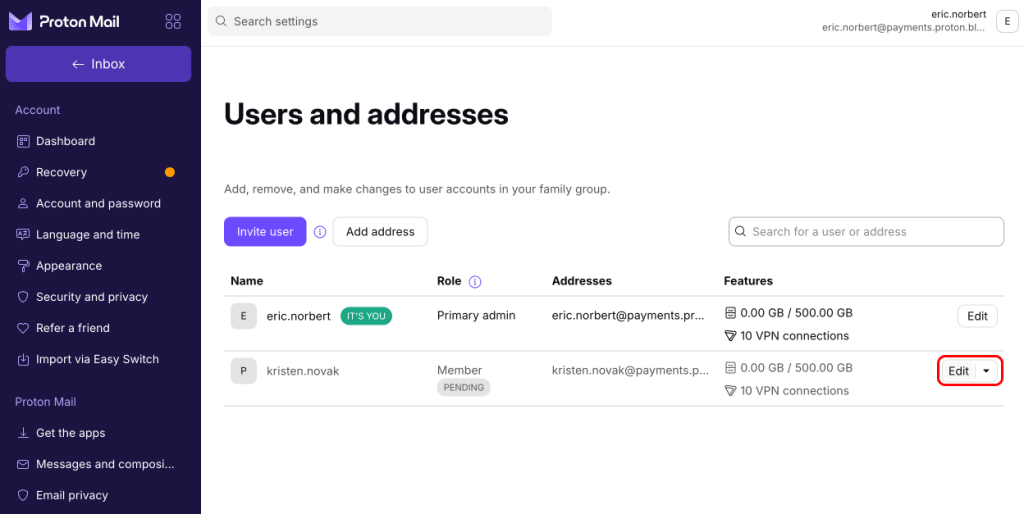
1. Gehe zu Benutzer und E-Mail-Adressen (oder klicke auf Einstellungen → Alle Einstellungen → Family → Benutzer und E-Mail-Adressen). Suche das Familienmitglied, dessen Speicherplatz du ändern möchtest, und klicke auf Bearbeiten.
2. Teile den Speicherplatz für dieses Familienmitglied neu auf, indem du das Feld Kontenspeicher ausfüllst oder den Schieberegler bewegst. Klicke auf Speichern.

Adressen erstellen und zuweisen
Proton Duo enthält bis zu 30 zusätzliche Adressen. Nur der Administrator kann zusätzliche Adressen erstellen und sie Benutzern zuweisen.
So erstellen und weisen Sie eine Adresse zu:
- Melden Sie sich bei Ihrer Organisation an und öffnen Sie die Kontoeinstellungen.
- Wählen Sie in der Seitenleiste Benutzer und E-Mail-Adressen aus und klicken Sie dann auf Adresse hinzufügen.
- Um Ihre Adresse zu erstellen, geben Sie einen Benutzernamen ein, wählen Sie eine Domain aus und entscheiden Sie dann, welchem Benutzerkonto die Adresse zugewiesen werden soll.
Einem bestehenden Duo-Abonnement beitreten
Bevor du beginnst
- Erstellen Sie ein kostenloses Proton-Konto, falls Sie noch keines haben. Sie benötigen eine Proton Mail-Adresse, um Ihre Einladung zu erhalten.
- Wenn du bereits ein Proton-Konto mit einer eigenen Domain hast, musst du diese vor dem Beitritt aus deinem Konto entfernen.
* Um eine Einladung für ein Duo-Abonnement anzunehmen, muss sich dein Konto im Proton Free-Tarif befinden. Wenn du derzeit ein kostenpflichtiges Proton-Abonnement hast, muss dein Abonnement gekündigt werden, bevor du fortfahren kannst.
Wenn du ein kostenpflichtiges Proton-Abonnement hast, kontaktiere bitte unseren Kundensupport, bevor du versuchst, die Einladung anzunehmen. Unser Support-Team wird dir dabei helfen, dein Konto zuerst auf den Free-Tarif herabzustufen.
1. Gib dem Inhaber des Proton Duo-Kontos (Administrator) deine Proton Mail-Adresse, damit er dir eine Einladung senden kann.
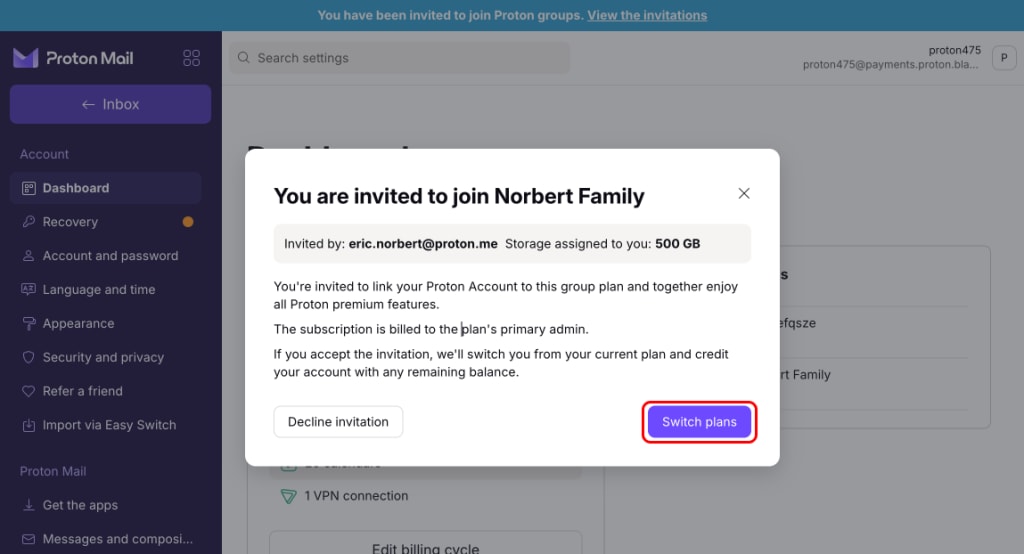
2. Du erhältst eine E-Mail mit der Einladung, ihrer Familiengruppe beizutreten. Außerdem siehst du ein Banner in deiner Proton Mail Web-App. Klicke auf Sieh dir die Einladung an auf dem Banner, um die Details anzuzeigen.

3. Klicke auf Tarife wechseln, um deiner Familiengruppe in Proton Duo beizutreten.
Proton Duo-FAQs
Wie erhalte ich Proton Duo?
Du musst zuerst ein Proton-Konto erstellen. Du kannst dann in deinem Konto-Dashboard zum Proton Duo-Abonnement wechseln. Siehe oben, wie du Proton Duo abonnierst.
Was ist im Proton Duo-Abonnement enthalten?
Proton Duo bietet alles, was in Proton Unlimited enthalten ist, für zwei Benutzer sowie 2 TB Speicherplatz, den du nach Belieben frei zuweisen kannst. Jeder von euch erhält sein eigenes Konto, das Zugriff auf alle Premium-Funktionen von Proton Mail, Proton Drive, Proton Calendar, Proton VPN und Proton Pass bietet.
Erfahre mehr darüber, was du mit Proton Duo erhältst
Wen kann ich zu meinem Proton Duo-Abonnement einladen?
Mit Proton Duo kannst du einen weiteren Benutzer zu deinem Abonnement einladen. Alles, was für den Beitritt benötigt wird, ist ein Proton-Konto. Wenn die Person noch kein Proton-Konto hat, kann sie ganz einfach kostenlos eines erstellen.
Benötige ich eine eigene E-Mail-Domain, um Proton Duo zu erhalten?
Nein, das musst du nicht. Das Proton Duo-Abonnement unterstützt bis zu drei eigene E-Mail-Domains, aber du benötigst keine eigene Domain, um Familienmitglieder einzuladen.
Wie funktioniert der Speicherplatz
Proton Duo bietet dir 2 TB Speicherplatz, den du mit deinem Partner teilen kannst. Wenn du jemand anderen zu deinem Abonnement hinzufügst, wirst du als Administrator des Abonnements aufgefordert, Speicherplatz zuzuweisen. Wenn sich deine Anforderungen ändern, kannst du die Speicherplatzgröße für jeden von euch jederzeit anpassen.
Kann das andere Mitglied meines Proton Duo-Abonnements meine E-Mails, Dateien, Termine oder Passwörter sehen?
Jedes Mitglied eines Proton Duo-Abonnements hat sein eigenes, separates Konto. E-Mails, Dateien und Termine bleiben mit seinem privaten Schlüssel verschlüsselt. Du kannst also die Daten der anderen Person, die du eingeladen hast, nicht sehen, es sei denn, sie entscheidet sich dafür, diese mit dir zu teilen (indem sie beispielsweise ihren Kalender oder ihre Proton Drive-Dateien freigibt).
Kann ich ein Proton Duo-Abonnement verlassen?
Wenn du zum Proton Duo-Abonnement eingeladen wurdest, kannst du es jederzeit verlassen. Dein Konto wird auf eine 30-tägige Testversion unseres Proton Unlimited(neues Fenster) Abonnements zurückgestuft. Du behältst alle deine Dateien und Ordner, verlierst jedoch den Zugriff auf die Funktionen und den Speicherplatz von Proton Duo. Wenn du der Administrator eines Duo-Abonnements bist, kannst du dein Abonnement kündigen. Beachte, dass andere Personen, die du zu deinem Abonnement hinzugefügt hast, aus deiner Familiengruppe entfernt werden, wenn dein Abonnement abläuft.
Kann ich den Hauptadministrator meines Proton Duo-Abonnements ändern?
Nein, du kannst den Hauptadministrator deines Proton Duo-Abonnements nicht ändern.