
Aan de slag met Proton Family
- Lezen
- 8 min
- Categorie
- Proton Family-abonnement
Proton Family is ons alles-in-één-abonnement om de privacy van uw gezin te beschermen. Met Proton Family creëert u een veilige omgeving voor uw dierbaren door hen toegang te geven tot alle Proton-diensten en premium functies.
Maximaal zes gezinsleden delen 3 TB aan opslagruimte en iedereen krijgt een eigen versleutelde e-mail en Agenda, veilige Opslag voor bestanden en VPN om veilig te kunnen browsen. Het is een uitstekende manier om de digitale beveiliging en Privacy van uw gezin snel te verbeteren.
Meer informatie over wat u krijgt met Proton Family
Eén persoon, de primaire beheerder, beheert de facturering en lidmaatschappen voor het gehele gezin.
Let op: als u een Proton Visionary-abonnement heeft, kunt u ook gezins- of teamleden aan uw abonnement toevoegen (met of zonder een aangepast domein). Zie hoe u gebruikers aan uw organisatie toevoegt.
- Abonneren op Proton Family
- Uw Proton Family-abonnement instellen
- Beheer uw Proton Family-abonnement
- Deelnemen aan een bestaand Family plan
- Veelgestelde vragen over Proton Family
Hoe u zich kunt abonneren op Proton Family
- Ga naar proton.me/family.
- Selecteer Maandelijks of Jaarlijks, en klik vervolgens op Get Family.

3. Inloggen of een account aanmaken
Als je nieuw bent bij Proton, voer dan een gebruikersnaam (dit wordt ook je Proton Mail-e-mailadres) en een wachtwoord in.

Als je al een account hebt, klik op Inloggen en voer je gebruikersnaam en wachtwoord in.


4. Afrekenen
Selecteer een betaalmethode, voer je betalingsgegevens in en selecteer een land van facturering.
Om je aankoop te bevestigen, klik op Begin nu met het gebruik van Proton Mail.

Als alternatief kun je je abonneren in de Proton-web-app. Log gewoon in op account.proton.me, selecteer een dienst en volg een van deze paden:
- Klik op Upgraden in de bovenste navigatiebalk → selecteer het tabblad Voor gezinnen → selecteer Proton Family.
- Open je accountinstellingen → selecteer Alle abonnementen vergelijken op de startpagina (naast Uw abonnement) → open het tabblad Voor gezinnen → selecteer Proton Family.
Dat is alles — je bent geabonneerd op Proton Family. Nu ben je klaar om je Proton-gezinsgroep in te stellen.
Stel je Proton Family-abonnement in
Leer hoe je je Proton-gezinsgroep instelt en beheert.
Een gezinsgroep aanmaken
1a. Als je zojuist je Proton-account hebt aangemaakt om je in te schrijven voor Proton Family, word je gevraagd om je gezinsaccount in te stellen. Klik op Installatie starten.

1b. Als je je op Proton Family hebt geabonneerd met een bestaand Proton-account, ga dan naar Gezinsgroep beheren (of klik op Instellingen → Alle instellingen → Gezin → Gezinsgroep beheren) en klik op Gezinsgroep configureren.

2. Voer je wachtwoord in en klik op Authenticeren.

3. Voer een naam in voor je gezinsgroep en klik op Versturen om door te gaan.
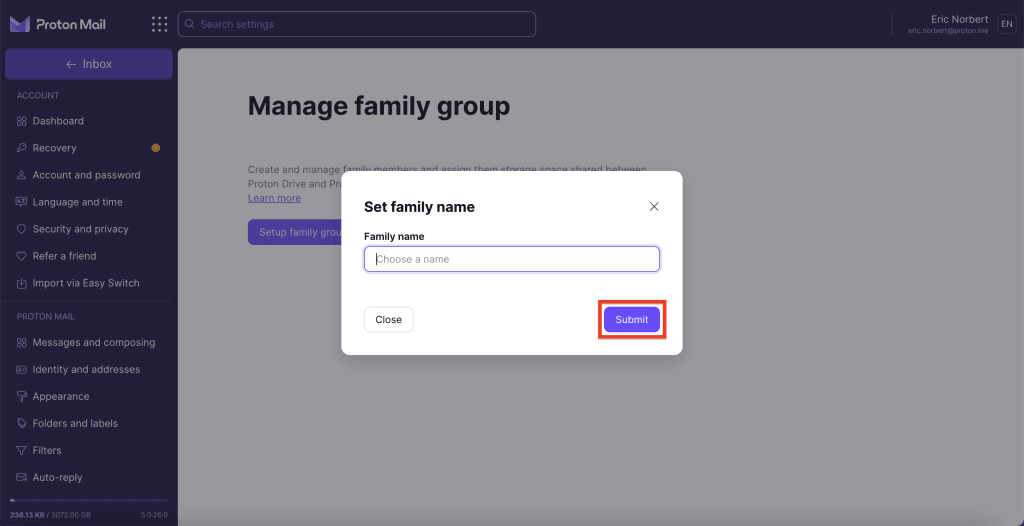
4. Je kunt nu opslagruimte toewijzen aan je beheerdersaccount; standaard is 500 GB toegewezen. Om dit te wijzigen, voer je de gewenste totale opslag in het vak Opslagruimte account in of pas je de schuifregelaar aan.
Proton Family wordt geleverd met 3 TB aan opslagruimte om te delen tussen gezinsleden. Je kunt je opslagtoewijzing later altijd wijzigen.
Wanneer je je opslag hebt ingesteld, klik je op Versturen.

Dat is alles — je hebt je gezinsgroep aangemaakt. Je bent nu klaar om gezinsleden uit te nodigen.
Gebruikers uitnodigen
1. Ga naar Gebruikers en adressen (of klik op Instellingen → Alle instellingen → Gezin → Gebruikers en adressen) en klik op Gebruiker uitnodigen.
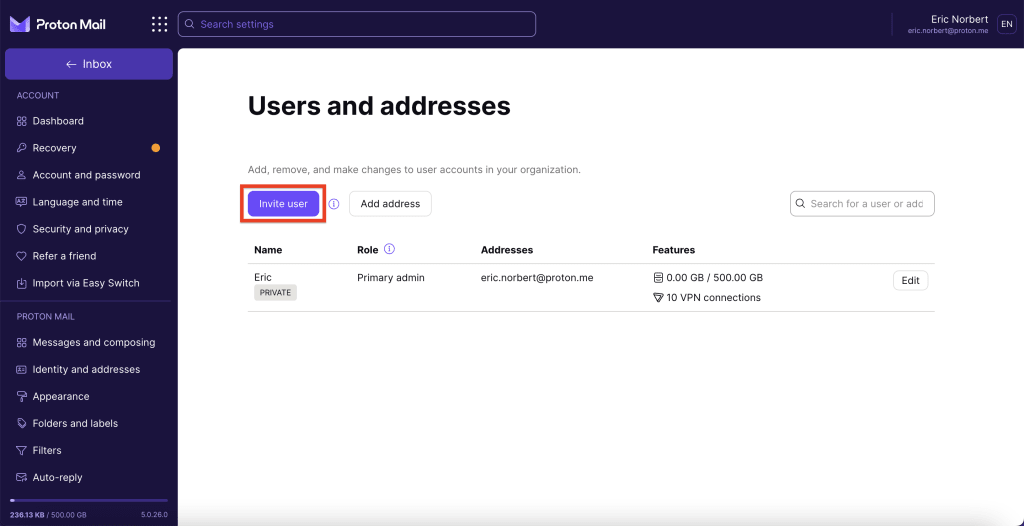
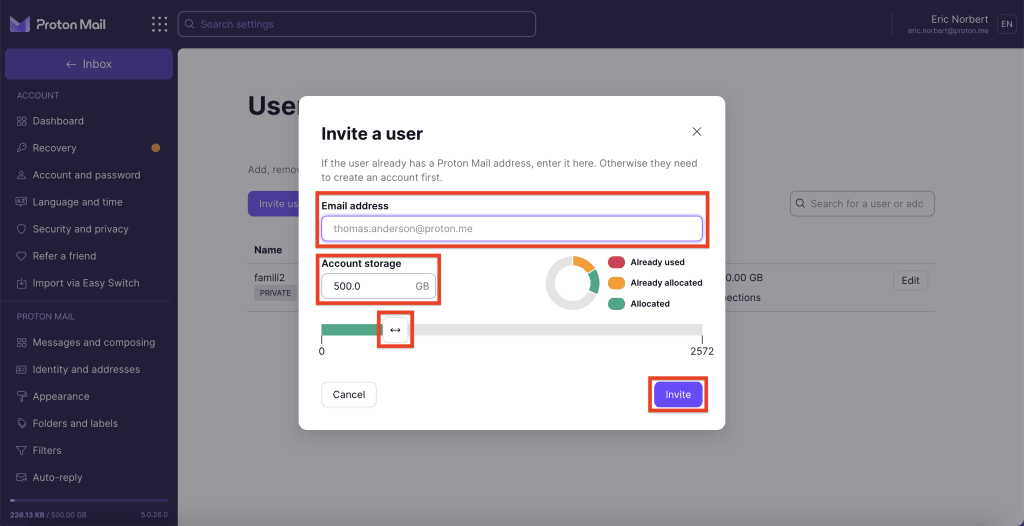
2. Controleer eerst de toegewezen opslagruimte van uw beheerder om te zien of u alle beschikbare opslagruimte in uw abonnement gebruikt. Zo ja, verklein dan de toegewezen opslagruimte om ruimte te maken voor het account van het nieuwe gezinslid.
Voer de totale opslagruimte in die u aan dit gezinslid wilt toewijzen in het vak Opslagruimte account of pas de schuifregelaar aan en klik op Uitnodigen.
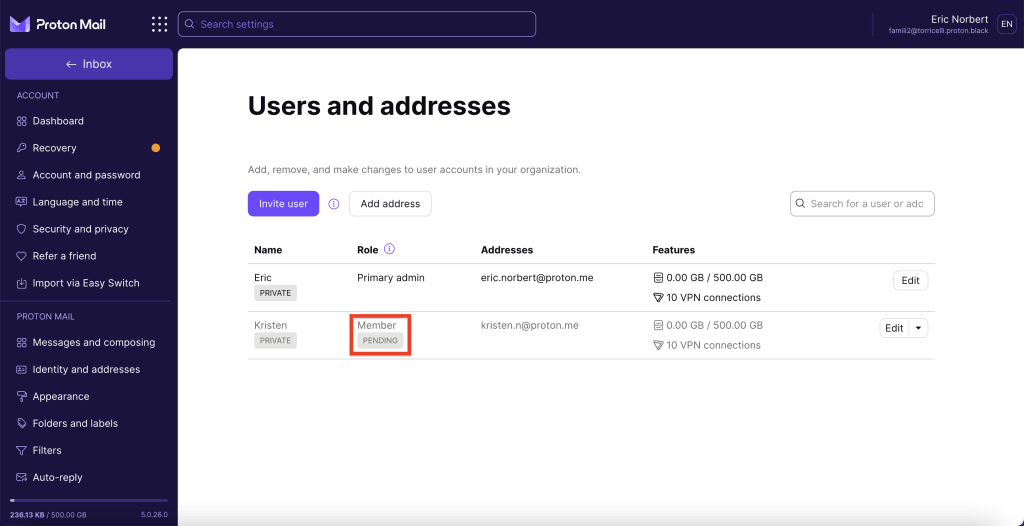
3. Er wordt een uitnodiging verzonden naar het Proton Mail-adres van uw gezinslid. Ze verschijnen als IN WACHTRIJ in de sectie Gebruikers en adressen van uw instellingen totdat ze deze accepteren.
U kunt maximaal zes leden in uw Proton-gezinsgroep hebben, dus u kunt maximaal vijf anderen uitnodigen.
Beheer uw Proton Family-abonnement
Gebruikers verwijderen
Je kunt gezinsleden op elk moment uit je Proton Family-abonnement verwijderen. Leden die je uit je gezin verwijdert, behouden hun gegevens en worden overgezet naar een proefversie van 30 dagen van ons Proton Unlimited-abonnement.
Een gezinslid uit je gezin verwijderen:
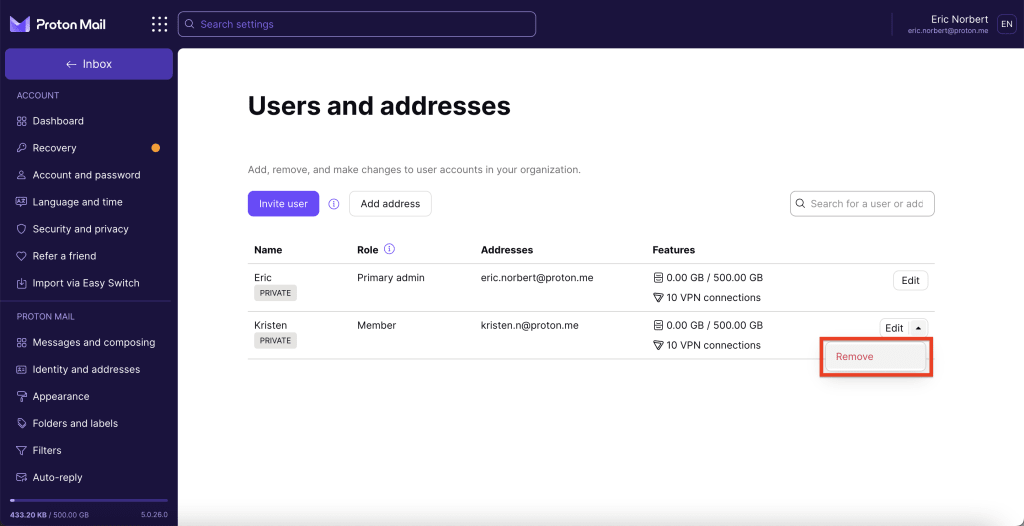
1. Ga naar Gebruikers en adressen (of klik op Instellingen → Alle instellingen → Gezin → Gebruikers en adressen), zoek het gezinslid dat je wilt verwijderen en klik op de pijl omlaag naast de knop Bewerken. Selecteer Verwijderen.
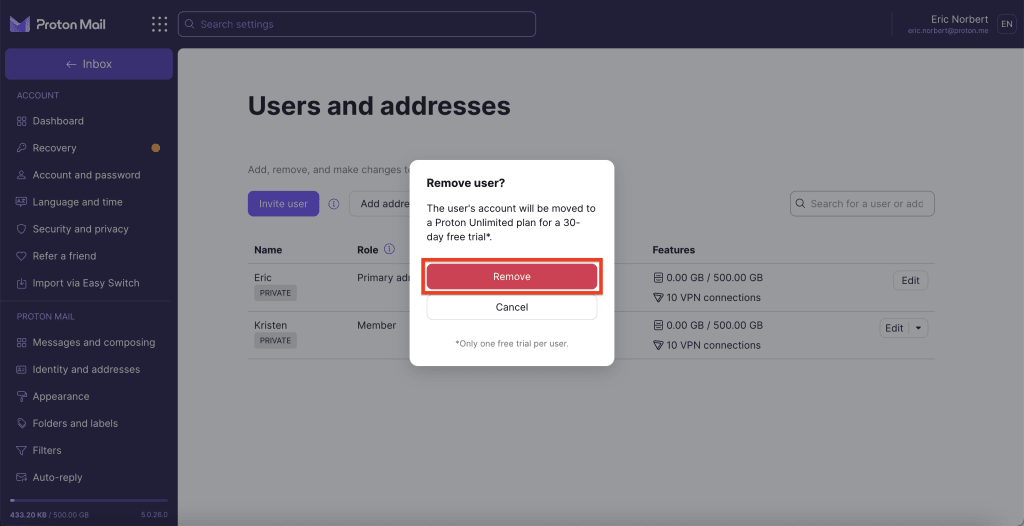
2. Klik op de knop Verwijderen om je keuze te bevestigen. Als je een gezinslid verwijdert, wordt hun abonnement gewijzigd naar een proefversie van 30 dagen van Proton Unlimited
Dat is alles — je hebt met succes een gezinslid verwijderd. Ze ontvangen een e-mail met de mededeling dat hun abonnement is gewijzigd.
De opslaglimiet van een gebruiker wijzigen
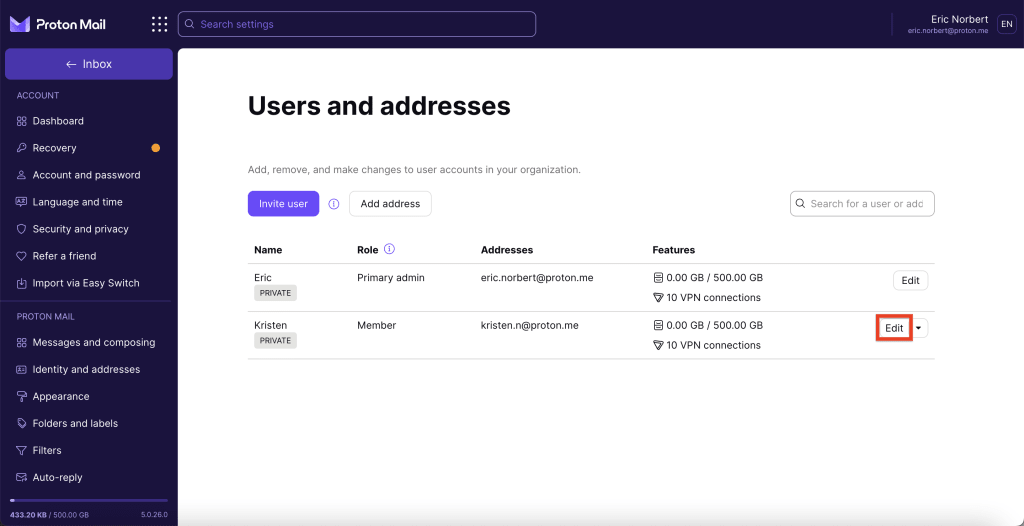
1. Ga naar Gebruikers en adressen (of klik op Instellingen → Alle instellingen → Gezin → Gebruikers en adressen), zoek het gezinslid wiens opslagruimte je wilt wijzigen en klik op Bewerken.
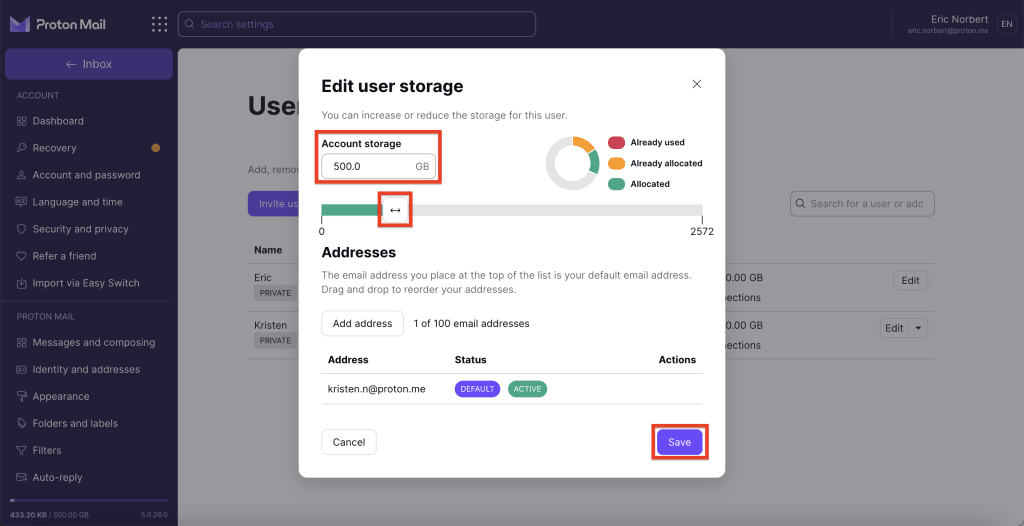
2. Wijs de opslagruimte voor dit gezinslid opnieuw toe door het vak Opslagruimte account in te vullen of de schuifregelaar te verplaatsen. Klik op Opslaan.
Adressen aanmaken en toewijzen
Alleen de beheerder kan extra adressen aanmaken en deze toewijzen aan gebruikers.
Een adres aanmaken en toewijzen:
- Log in op je organisatie en open de accountinstellingen.
- Selecteer Gebruikers en adressen in de zijbalk en selecteer vervolgens Adres toevoegen.
- Om je adres aan te maken, voer je een gebruikersnaam in, selecteer je een domein en bepaal je aan welk gebruikersaccount het adres moet worden toegewezen.
Deelnemen aan een bestaand Proton Family-abonnement
Voordat u aan de slag gaat
- Maak een gratis Proton-account aan als je er nog geen hebt. Je hebt een Proton Mail-adres nodig om je uitnodiging te ontvangen.
- Als je al een Proton-account hebt met een aangepast domein, moet je dit uit je account verwijderen voordat je kunt deelnemen.
* Let op: alleen Proton Free-accounts kunnen gezinsuitnodigingen accepteren.
Als je bent geabonneerd op een betaald Proton-abonnement, neem dan contact op met onze klantenondersteuning voordat je probeert de uitnodiging te accepteren. Ons ondersteuningsteam helpt je om je account eerst naar het Free-abonnement te downgraden.
1. Geef je Proton Mail-adres aan de accounteigenaar (beheerder), zodat ze je een uitnodiging kunnen sturen.
2. Je ontvangt een e-mail met een uitnodiging om lid te worden van hun gezin.
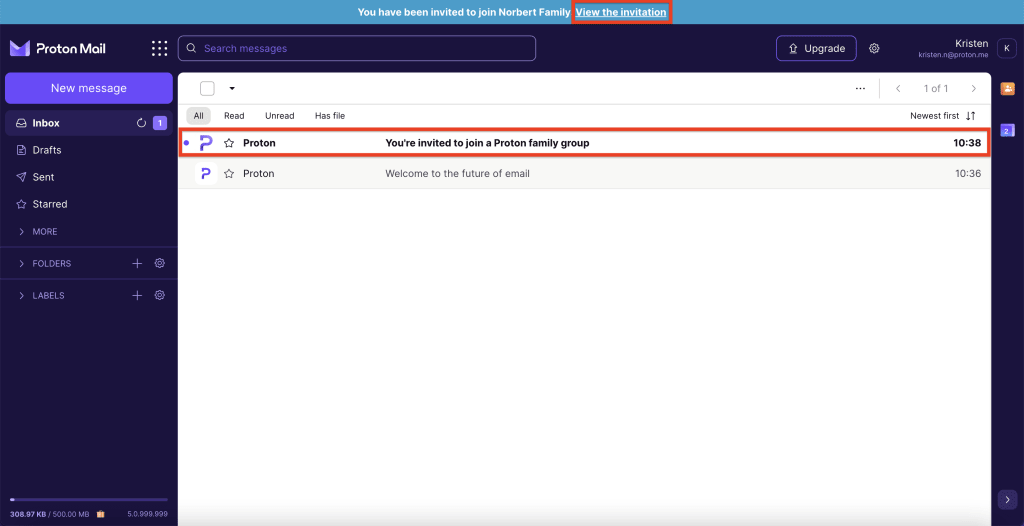
3. Klik op Van abonnement wisselen om lid te worden van je gezin.

Veelgestelde vragen over Proton Family
Hoe kan ik Proton Family krijgen?
- Als je al een Proton-account hebt, kun je in je accountdashboard overstappen op het Proton Family-abonnement. Zie hierboven hoe je je abonneert op Proton Family.
- Als je nog geen Proton-account hebt, registreer je dan voor Proton Family en maak een account aan.
Wat is inbegrepen in het Proton Family-abonnement?
Max. zes gezinsleden delen 3 TB aan opslagruimte. Iedereen krijgt een eigen account met toegang tot alle premiumfuncties in Proton Mail, Proton Drive, Proton Calendar en Proton VPN.
Meer informatie over wat u krijgt met Proton Family
Wie kan ik uitnodigen voor mijn Proton Family-abonnement?
Je kunt in totaal maximaal zes leden op je Proton Family-abonnement hebben. Het enige wat ze nodig hebben om lid te worden is een Proton-account. Als ze nog geen Proton-account hebben, kunnen ze er eenvoudig gratis een aanmaken.
Zijn uitgenodigde gezinsleden standaard privégebruikers of niet-privégebruikers?
Uitgenodigde gebruikers in de gezinsgroep zijn privégebruikers, waardoor hun e-mails alleen toegankelijk zijn met hun eigen gebruikersnaam en wachtwoord.
Heb ik een aangepast e-maildomein nodig om Proton Family te krijgen?
Nee, dat hoeft niet. Het Proton Family-abonnement ondersteunt maximaal drie aangepaste e-maildomeinen, maar je hebt geen aangepast domein nodig om gezinsleden uit te nodigen.
Hoe werkt opslagruimte
Proton Family geeft je 3 TB aan opslagruimte om met je gezin te delen. Wanneer je je registreert en gezinsleden toevoegt, wordt je gevraagd om opslagruimte toe te wijzen aan elk account. Als de behoeften van je gezin veranderen, kun je op elk gewenst moment aanpassen hoeveel opslag elk lid heeft.
Kunnen de andere leden van mijn Proton Family-abonnement mijn e-mails, bestanden, afspraken of wachtwoorden zien?
Elk lid van je Proton Family-abonnement heeft een eigen, afzonderlijk account. Hun e-mails, bestanden en afspraken blijven versleuteld met hun geheime sleutel. Je kunt de gegevens van andere gezinsleden dus niet inzien, tenzij zij ervoor kiezen deze met je te delen (bijvoorbeeld door hun agenda of bestanden in Proton Drive te delen).
Kan ik een Proton Family-abonnement verlaten?
Gezinsleden kunnen het Proton Family-abonnement op elk gewenst moment verlaten. Als je Proton Family verlaat, wordt je account gedowngraded naar een proefversie van 30 dagen van ons Proton Unlimited-abonnement. Je behoudt al je bestanden en mappen, maar verliest de toegang tot de functies en opslagruimte van Proton Family.
Wat gebeurt er met mijn betaalde abonnement wanneer ik lid word van een Proton-gezinsgroep?
Wanneer je een uitnodiging accepteert om lid te worden van een Proton-gezinsgroep, crediteren we de resterende maanden van je huidige abonnement.
Ik heb een Proton Visionary-abonnement. Moet ik overstappen naar het nieuwe Proton Family-abonnement?
Als je een Proton Visionary-abonnement hebt, hoef je niet van abonnement te wisselen om van de voordelen van Proton Family te genieten. Gezinsleden uitnodigen voor je abonnement is nu makkelijker dan ooit.
Voorheen had u uw eigen aangepast domein nodig om leden uit te nodigen voor uw organisatie met een Visionary-abonnement. Nu kunt u iedereen met een Proton-account uitnodigen.
Dat betekent dat u op uw Proton Visionary-abonnement kunt blijven, kunt blijven genieten van uw Visionary-exclusieve voordelen en gezinsleden kunt uitnodigen zonder extra kosten.
Bovendien hebben we uw totale Opslag verhoogd van 3 TB naar 6 TB, die u naar wens aan gezinsleden kunt toewijzen.
Kan ik de Primair beheerder van mijn Proton Family plan wijzigen?
Nee, u kunt de Primair beheerder van uw Proton Family plan niet wijzigen.