
Kom igång med Proton Family
- Lästid
- 9 min
- Kategori
- Proton Family-paket
Proton Family är vårt allt-i-ett-paket för att skydda din familjs integritet. Proton Family låter dig skapa en trygg miljö för dina nära och kära genom att ge dem åtkomst till alla Proton-tjänster och premiumfunktioner.
Upp till sex familjemedlemmar delar på 3 TB lagringsutrymme, och alla får sin egen krypterade e-post och kalender, säker lagring för filer och VPN för säker surfning. Det är ett utmärkt sätt att snabbt förbättra din familjs säkerhet och integritet.
Lär dig mer om vad du får med Proton Family
En enskild person, den primära administratören, hanterar fakturering och medlemskap för hela familjen.
Observera att om du har ett Proton Visionary-paket kan du även lägga till familje- eller teammedlemmar till ditt paket (med eller utan en anpassad domän). Se hur du lägger till användare i din organisation.
- Prenumerera på Proton Family
- Konfigurera ditt Proton Family-paket
- Hantera din Proton Family-prenumeration
- Gå med i ett befintligt Proton Family-paket
- Proton Family vanliga frågor
Hur man prenumererar på Proton Family
- Gå till proton.me/family.
- Välj Månadsvis eller Årligen, klicka sedan på Get Family.

3. Logga in eller Skapa ett konto
Om du är ny på Proton, ange ett användarnamn (detta blir också din Proton Mail-e-postadress) och ett lösenord.

Om du redan har ett konto, klicka på Logga in och ange ditt användarnamn och lösenord.


4. Kassa
Välj en betalningsmetod, ange dina betalningsuppgifter och välj faktureringsland.
För att bekräfta ditt köp, klicka på Börja använda Proton Mail nu.

Alternativt kan du prenumerera i Protons webbapp. Logga bara in på account.proton.me, välj valfri tjänst och följ en av dessa sökvägar:
- Klicka på Uppgradera i det övre navigeringsfältet → välj fliken För familjer → välj Proton Family.
- Öppna dina kontoinställningar → välj Jämför alla paket från startsidan (bredvid Ditt paket) → öppna fliken För familjer → välj Proton Family.
Det var allt – du prenumererar nu på Proton Family. Nu är du redo att konfigurera din Proton-familjegrupp.
Konfigurera ditt Proton Family-paket
Lär dig hur du konfigurerar och hanterar din Proton-familjegrupp.
Skapa en familjegrupp
1a. Om du precis har skapat ditt Proton-konto för att registrera dig för Proton Family kommer du att bli ombedd att konfigurera ditt familjekonto. Klicka på Kom igång.

1b. Om du prenumererar på Proton Family med ett befintligt Proton-konto, gå till Hantera familjegrupp (eller klicka på Inställningar → Alla inställningar → Familj → Hantera familjegrupp) och klicka på Ställ in familjegrupp.

2. Ange ditt lösenord och klicka på Autentisera.

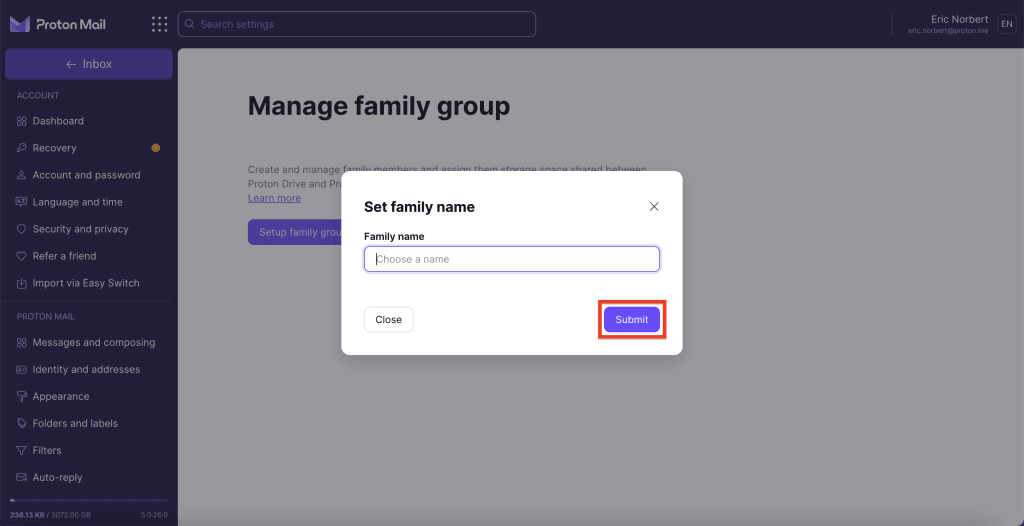
3. Ange ett namn för din familjegrupp och klicka på Skicka för att fortsätta.
4. Du kan nu fördela lagringsutrymme till ditt administratörskonto; 500 GB tilldelas som standard. För att ändra detta, ange den totala mängden lagringsutrymme du vill ha i rutan Kontolagring eller justera reglaget.
Proton Family kommer med 3 TB lagringsutrymme att dela mellan familjemedlemmar. Du kan när som helst ändra din lagringstilldelning senare.
När du har ställt in ditt lagringsutrymme, klicka på Skicka.

Klart – du har skapat din familjegrupp. Nu är du redo att bjuda in familjemedlemmar.
Bjud in användare
1. Gå till Användare och adresser (eller klicka på Inställningar → Alla inställningar → Familj → Användare och adresser) och klicka på Bjud in användare.
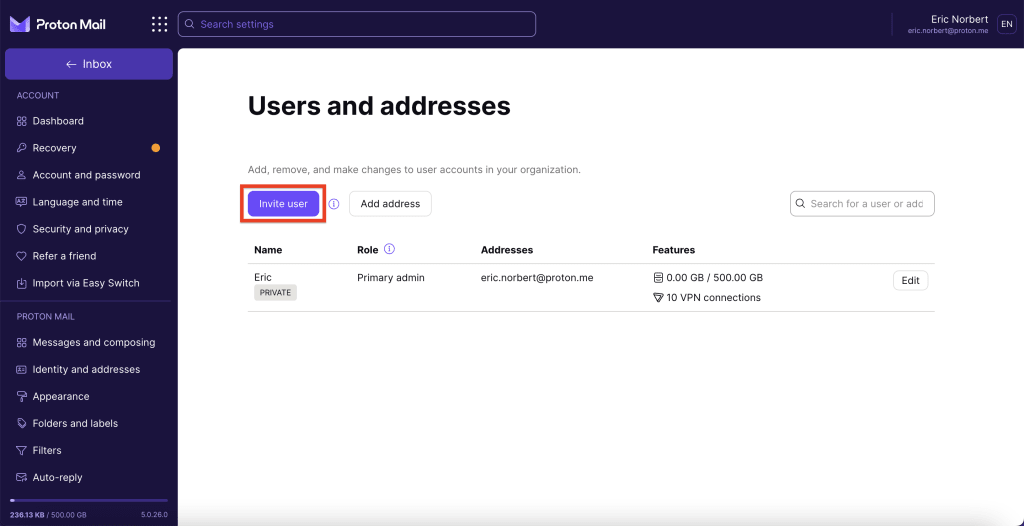
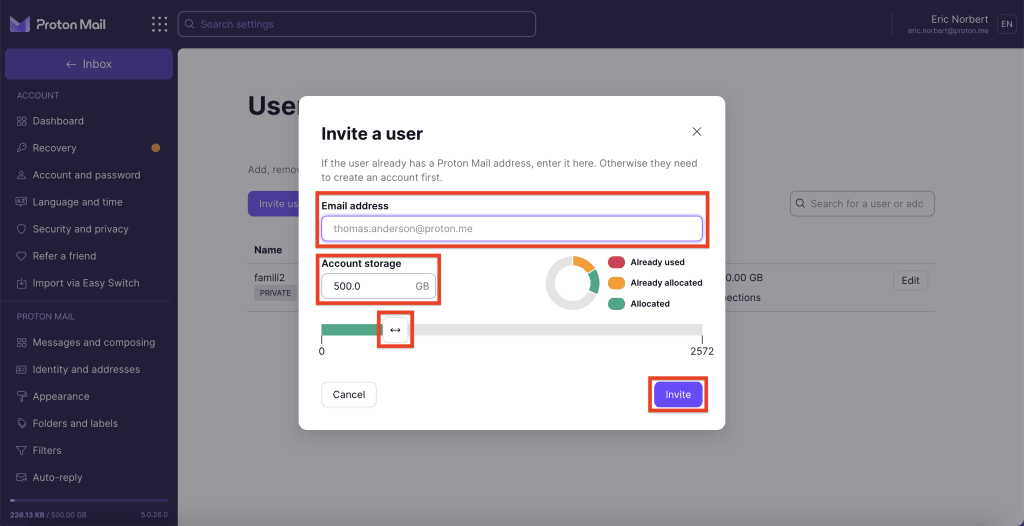
2. Kontrollera först adminens tilldelade lagringsutrymme för att se om du använder allt tillgängligt lagringsutrymme i din prenumeration. Om ja, minska det tilldelade lagringsutrymmet för att göra plats för den nya familjemedlemmens konto.
Ange det totala lagringsutrymme du vill allokera till denna familjemedlem i rutan Kontolagring eller justera reglaget och klicka på Bjud in.
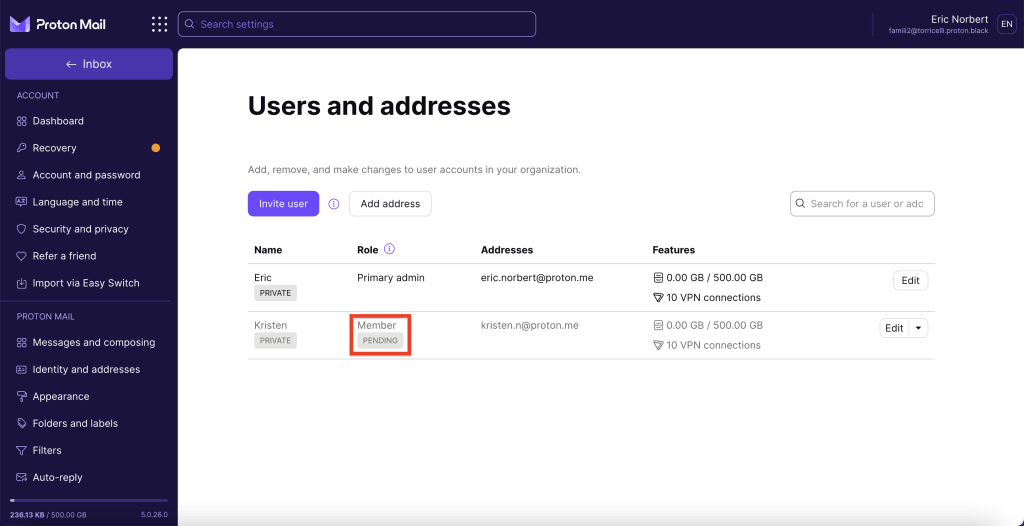
3. En inbjudan kommer att skickas till din familjemedlems Proton Mail-adress. De kommer att visas som VÄNTANDE i avsnittet Användare och adresser i dina inställningar tills de accepterar den.
Du kan ha maximalt sex medlemmar i din Proton-familjegrupp, så du kan bjuda in upp till fem andra.
Hantera din Proton Family-prenumeration
Ta bort användare
Du kan när som helst ta bort familjemedlemmar från ditt Proton Family-paket. Medlemmar som du tar bort från din familjegrupp behåller sin data och flyttas till en 30-dagars provperiod av vårt Proton Unlimited-paket.
För att ta bort en familjemedlem från din familjegrupp:
1. Gå till Användare och adresser (eller klicka på Inställningar → Alla inställningar → Familj → Användare och adresser), hitta den familjemedlem du vill ta bort och klicka på nedåtpilen bredvid knappen Redigera. Välj Ta bort.
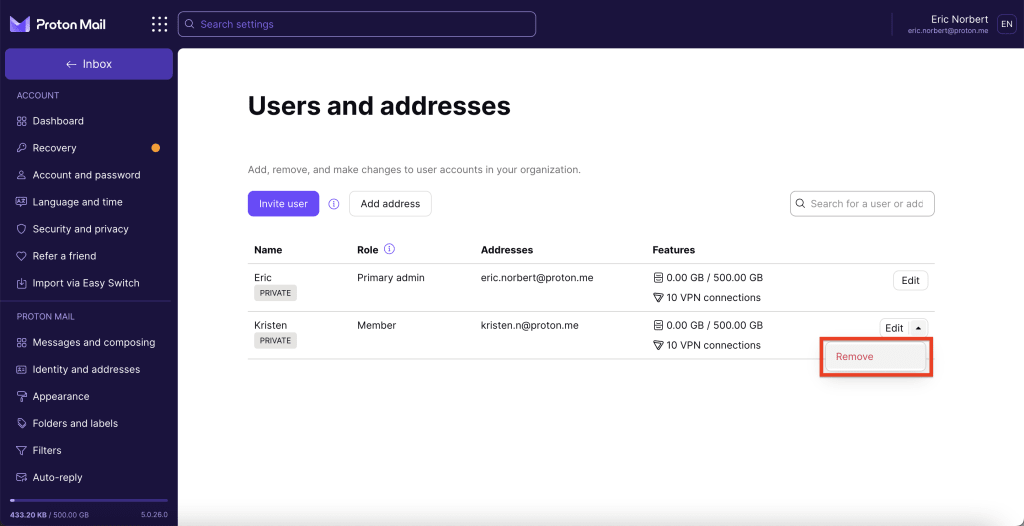
2. Klicka på knappen Ta bort för att bekräfta ditt val. Om du tar bort en familjemedlem ändras deras paket till en 30-dagars provperiod av Proton Unlimited
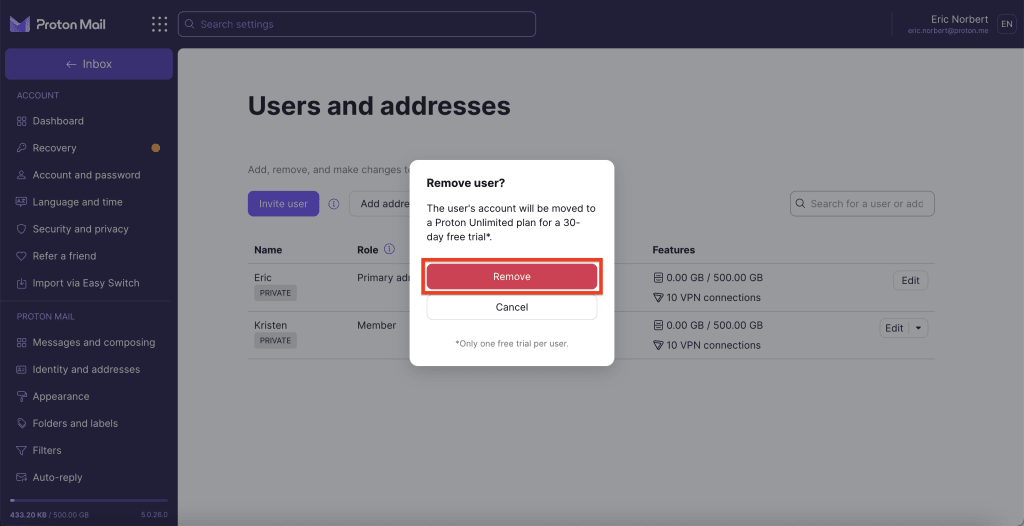
Det var allt – du har tagit bort en familjemedlem. De kommer att få ett e-postmeddelande om att deras paket har ändrats.
Ändra en användares lagringsutrymme
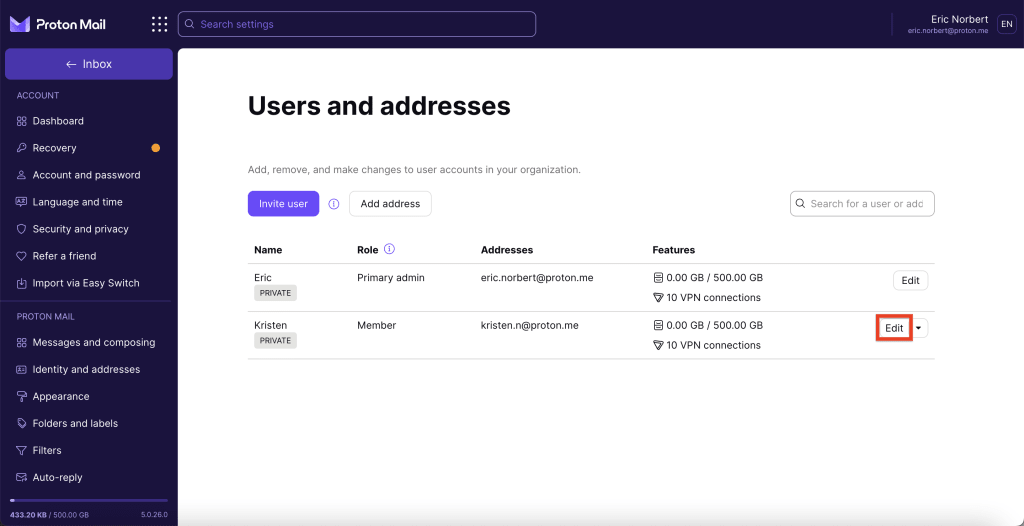
1. Gå till Användare och adresser (eller klicka på Inställningar → Alla inställningar → Familj → Användare och adresser), hitta familjemedlemmen vars lagringsutrymme du vill ändra och klicka på Redigera.
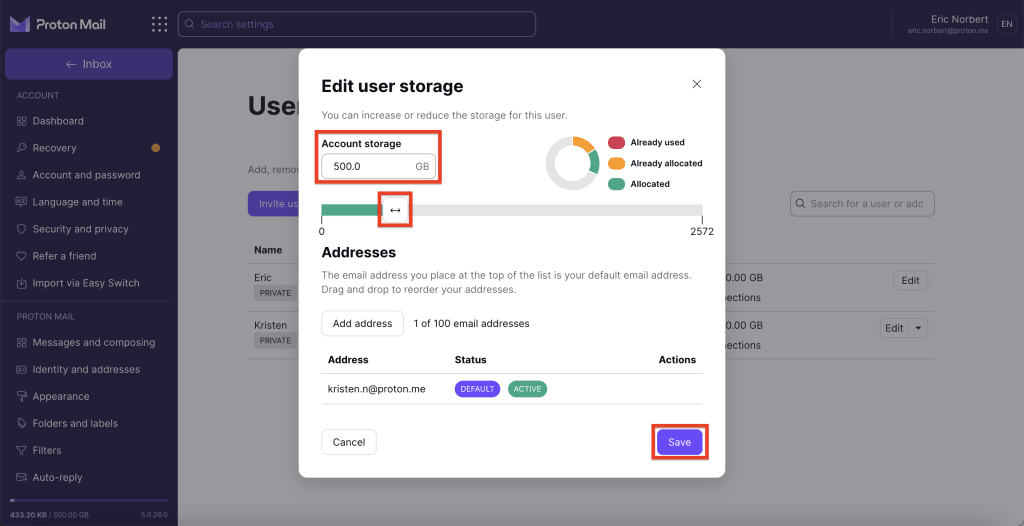
2. Omallokera lagringsutrymmet för denna familjemedlem genom att fylla i rutan Kontolagring eller flytta reglaget. Klicka på Spara.
Skapa och tilldela adresser
Endast administratören kan skapa ytterligare adresser och tilldela dem till användare.
För att skapa och tilldela en adress:
- Logga in på din organisation och öppna kontoinställningar.
- Välj Användare och adresser från sidofältet och välj sedan Lägg till adress.
- För att skapa din adress, ange ett användarnamn, välj en domän och bestäm sedan vilket användarkonto adressen ska tilldelas.
Gå med i en befintlig Proton Family-plan
Innan du kommer igång
- Skapa ett gratis Proton-konto om du inte har ett. Du behöver en Proton Mail-adress för att ta emot din inbjudan.
- Om du redan har ett Proton-konto med en anpassad domän, måste du ta bort den från ditt konto innan du kan gå med.
* Observera att endast Proton Free-konton kan acceptera Family-inbjudningar.
Om du prenumererar på en betald Proton-plan, vänligen kontakta vår kundsupport innan du försöker acceptera inbjudan. Vårt supportteam hjälper dig att nedgradera ditt konto till Free-planen först.
1. Ge din Proton Mail-adress till kontoägaren (administratören) så att de kan skicka en inbjudan till dig.
2. Du får ett e-postmeddelande där du blir inbjuden att gå med i deras familjegrupp.
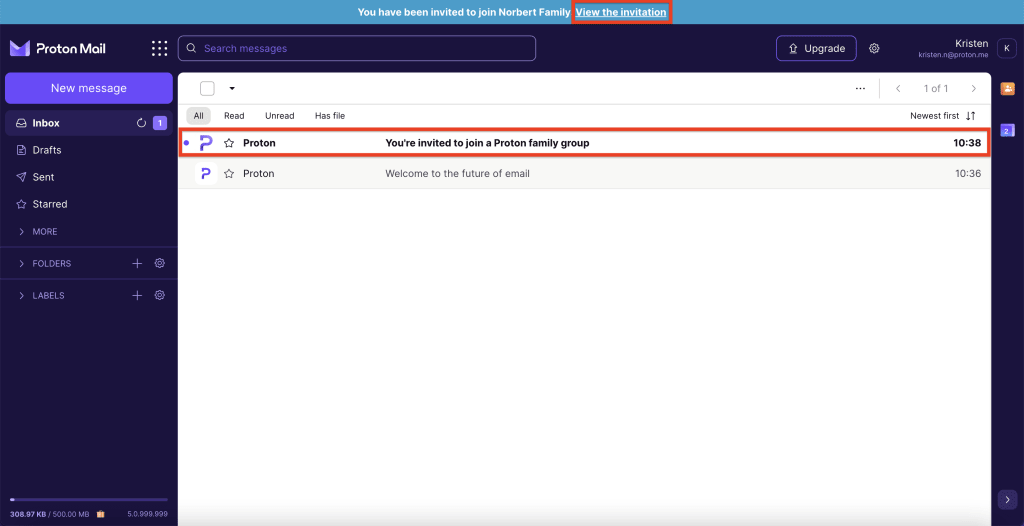
3. Klicka på Byt paket för att gå med i din familjegrupp.

Vanliga frågor om Proton Family
Hur kan jag skaffa Proton Family?
- Om du redan har ett Proton-konto kan du byta till Proton Family-paketet i din adminpanel. Se hur du prenumererar på Proton Family ovan.
- Om du inte har ett Proton-konto, registrera dig för Proton Family och skapa ett konto.
Vad ingår i Proton Family-paketet?
Upp till sex familjemedlemmar delar på 3 TB lagringsutrymme. Alla får sitt eget konto som inkluderar åtkomst till alla premiumfunktioner i Proton Mail, Proton Drive, Proton Calendar och Proton VPN.
Lär dig mer om vad du får med Proton Family
Vem kan jag bjuda in till mitt Proton Family-paket?
Du kan ha upp till sex medlemmar totalt i ditt Proton Family-paket. Allt de behöver för att gå med är ett Proton-konto. Om de inte redan har ett Proton-konto kan de enkelt skapa ett gratis.
Är inbjudna familjemedlemmar privata eller icke-privata användare som standard?
Inbjudna användare i familjegruppen är privata användare, så deras e-post kan endast nås med deras användarnamn och lösenord.
Behöver jag ha en anpassad e-postdomän för att få Proton Family?
Nej, det behöver du inte. Proton Family-paketet har stöd för upp till tre anpassade e-postdomäner, men du behöver inte en anpassad domän för att bjuda in familjemedlemmar.
Hur fungerar lagringsutrymme
Proton Family ger dig 3 TB lagringsutrymme att dela med din familj. När du registrerar dig och lägger till familjemedlemmar kommer du att uppmanas att tilldela lagringsutrymme till varje konto. Om din familjs behov ändras kan du när som helst justera hur mycket lagringsutrymme varje medlem har.
Kan de andra medlemmarna i mitt Proton Family-paket se min e-post, mina filer, händelser eller lösenord?
Varje medlem i ditt Proton Family-paket har sitt eget separata konto. Deras e-post, filer och händelser förblir krypterade med deras privata nyckel. Så du kan inte se andra familjemedlemmars data såvida de inte väljer att dela den med dig (till exempel genom att dela sin kalender eller dela filer i Proton Drive).
Kan jag lämna ett Proton Family-paket?
Familjemedlemmar kan när som helst välja att lämna Proton Family-paketet. Om du lämnar Proton Family kommer ditt konto att nedgraderas till en 30-dagars provperiod av vårt Proton Unlimited-paket. Du behåller alla dina filer och mappar men förlorar åtkomst till funktionerna och lagringsutrymmet i Proton Family.
Vad händer med min betalda prenumeration när jag går med i en Proton-familjegrupp?
När du accepterar en inbjudan att gå med i en Proton-familjegrupp krediterar vi dig för de återstående månaderna av din nuvarande prenumeration.
Jag har Proton Visionary-paketet. Bör jag byta till det nya Proton Family-paketet?
Om du har ett Proton Visionary-paket behöver du inte byta paket för att ta del av fördelarna med Proton Family. Det är nu enklare än någonsin att bjuda in familjemedlemmar till ditt paket.
Tidigare behövde du en egen anpassad domän för att bjuda in medlemmar till din organisation med ett Visionary-paket. Nu kan du bjuda in vem som helst med ett Proton-konto.
Det betyder att du kan stanna kvar på ditt Proton Visionary-paket, fortsätta dra nytta av dina Visionary-exklusiva förmåner och bjuda in familjemedlemmar utan extra kostnad.
Dessutom har vi utökat ditt totala lagringsutrymme från 3 TB till 6 TB, som du kan fördela till familjemedlemmar som du vill.
Kan jag ändra den primära administratören för mitt Proton Family plan?
Nej, du kan inte ändra den primära administratören för ditt Proton Family plan.