
Începeți cu Proton Family
- Lectură
- 10 min
- Categorie
- Planul Proton Family
Proton Family este planul nostru complet pentru a proteja confidențialitatea familiei dvs. Proton Family vă permite să creați un mediu sigur pentru cei dragi, oferindu-le acces la toate serviciile Proton și la caracteristicile premium.
Până la șase membri ai familiei pot partaja un spațiu de stocare de 3 TB și fiecare primește propriul e-mail criptat și calendar, stocare securizată pentru fișiere și VPN pentru a naviga în siguranță. Este o modalitate excelentă de a îmbunătăți rapid securitatea digitală și confidențialitatea familiei dvs.
Aflați mai multe despre ceea ce obțineți cu Proton Family
O singură persoană, administratorul principal, gestionează facturarea și abonamentele de membru pentru întreaga familie.
Rețineți că, dacă aveți un plan Proton Visionary, puteți adăuga, de asemenea, membri ai familiei sau ai echipei la planul dvs. (cu sau fără un domeniu personalizat). Vedeți cum să adăugați utilizatori în organizația dvs..
- Abonați-vă la Proton Family
- Configurați-vă planul Proton Family
- Gestionați-vă abonamentul Proton Family
- Alăturați-vă unui plan Proton Family existent
- Întrebări frecvente despre Proton Family
Cum să vă abonați la Proton Family
- Accesați proton.me/family.
- Selectați Lunar sau Anual, apoi faceți clic pe Obțineți Family.

3. Conectați-vă sau creați un cont
Dacă sunteți utilizator nou Proton, introduceți un nume de utilizator (acesta va fi și adresa dvs. de e-mail Proton Mail) și o parolă.

Dacă aveți deja un cont, faceți clic pe Conectare și introduceți numele de utilizator și parola.


4. Finalizare comandă
Selectați o metodă de plată, introduceți detaliile de plată și selectați o țară de facturare.
Pentru a confirma achiziția, faceți clic pe Începeți să folosiți Proton Mail acum.

Alternativ, vă puteți abona din aplicația web Proton. Pur și simplu conectați-vă la account.proton.me, selectați orice serviciu și urmați una dintre aceste căi:
- Faceți clic pe Upgrade în bara de navigare superioară → selectați fila Pentru familii → selectați Proton Family.
- Deschideți setările contului → selectați Comparați toate planurile de pe pagina principală (lângă Planul dvs. actual) → deschideți fila Pentru familii → selectați Proton Family.
Asta este tot — v-ați abonat la Proton Family. Acum sunteți gata să vă configurați grupul de familie Proton.
Configurați-vă planul Proton Family
Aflați cum să vă configurați și să vă gestionați grupul de familie Proton.
Creați un grup de familie
1a. Dacă tocmai v-ați creat Contul Proton pentru a vă înscrie la Proton Family, vi se va solicita să vă configurați contul de familie. Faceți clic pe Pornire configurare.

1b. Dacă v-ați abonat la Proton Family folosind un Cont Proton existent, accesați Gestionați grupul de familie (sau faceți clic pe Setări → Toate setările → Familie → Gestionați grupul de familie) și faceți clic pe Setare grup de familie.

2. Introduceți parola și faceți clic pe Autentificare.

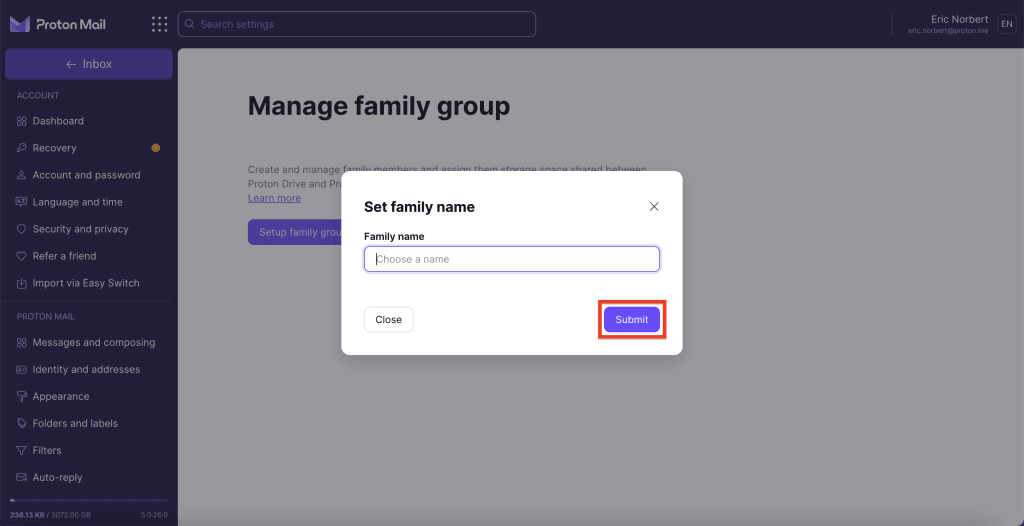
3. Introduceți un nume pentru grupul de familie și faceți clic pe Trimitere pentru a continua.
4. Acum puteți aloca spațiu de stocare contului dvs. de administrator; 500 GB sunt alocați în mod implicit. Pentru a modifica acest lucru, introduceți spațiul total de stocare dorit în caseta Spațiu cont sau reglați glisorul.
Proton Family vine cu 3 TB de stocare pe care îi puteți partaja cu membrii familiei. Puteți modifica oricând alocarea de stocare mai târziu.
După ce ați setat stocarea, faceți clic pe Trimitere.

Asta este tot — v-ați creat grupul de familie. Acum sunteți gata să invitați membri ai familiei.
Invitați utilizatori
1. Accesați Utilizatori și adrese (sau faceți clic pe Setări → Toate setările → Familie → Utilizatori și adrese) și faceți clic pe Invitare utilizator.
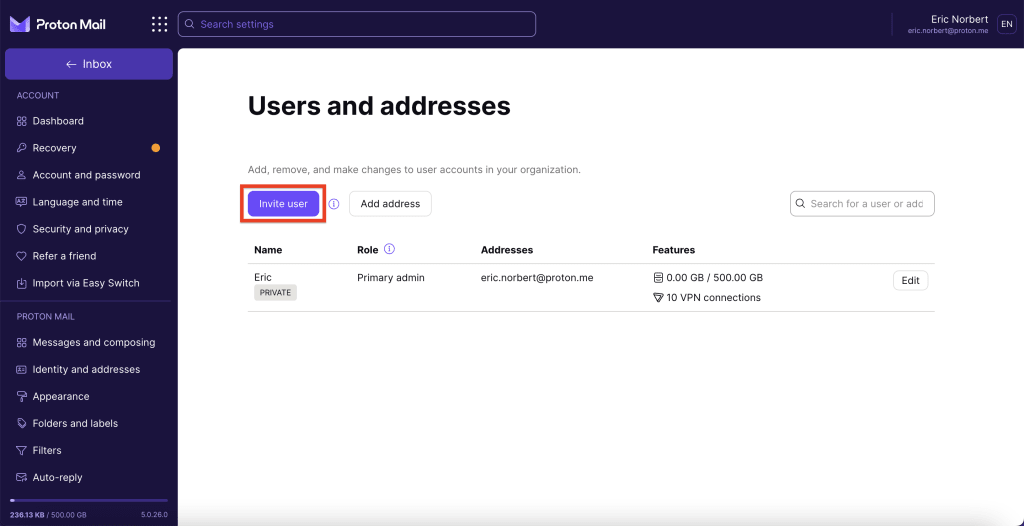
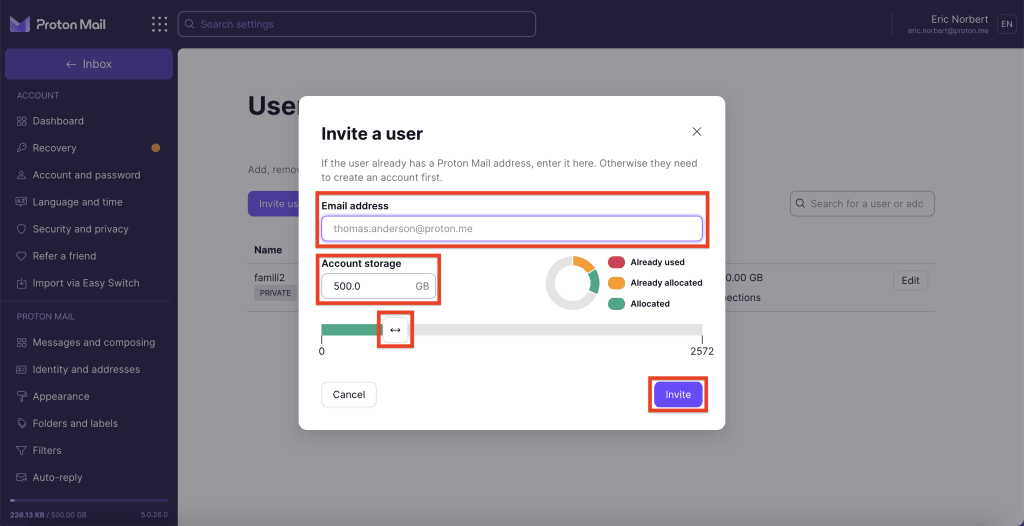
2. Mai întâi, verificați spațiul de stocare atribuit administratorului dvs. pentru a vedea dacă utilizați tot spațiul de stocare disponibil în planul dvs. de abonament. Dacă da, reduceți spațiul de stocare atribuit pentru a face loc contului noului membru al familiei.
Introduceți spațiul total de stocare pe care doriți să îl alocați acestui membru al familiei în caseta Spațiu cont sau reglați glisorul și faceți clic pe Invitați.
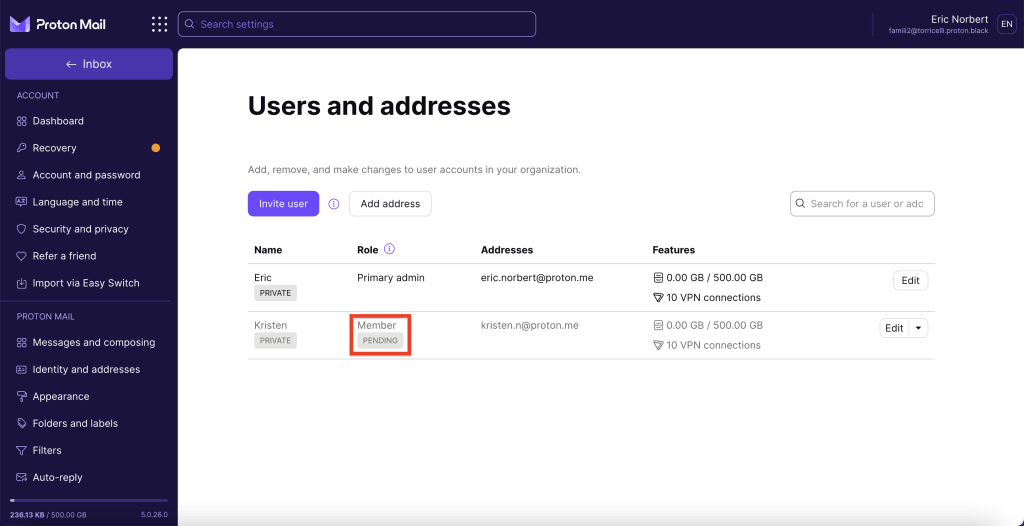
3. O invitație va fi trimisă la adresa Proton Mail a membrului familiei dvs. Acesta va apărea ca fiind ÎN AȘTEPTARE în secțiunea Utilizatori și adrese din setările dvs. până când o va accepta.
Puteți avea maximum șase membri în grupul dvs. de familie Proton, astfel că puteți invita până la alte cinci persoane.
Gestionați-vă abonamentul Proton Family
Eliminați utilizatori
Puteți elimina membrii de familie din planul dvs. Proton Family în orice moment. Membrii pe care îi eliminați din grupul dvs. de familie își păstrează datele și sunt mutați la o versiune de încercare de 30 de zile a planului Proton Unlimited.
Pentru a elimina un membru al familiei din grupul dvs. de familie:
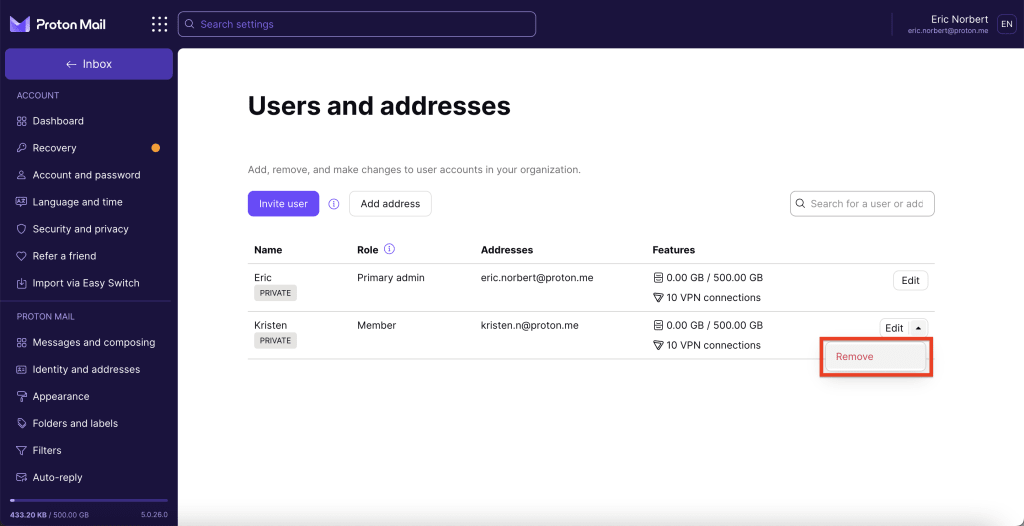
1. Accesați Utilizatori și adrese (sau faceți clic pe Setări → Toate setările → Familie → Utilizatori și adrese), găsiți membrul familiei pe care doriți să îl eliminați și faceți clic pe săgeata în jos de lângă butonul Editare. Selectați Eliminare.
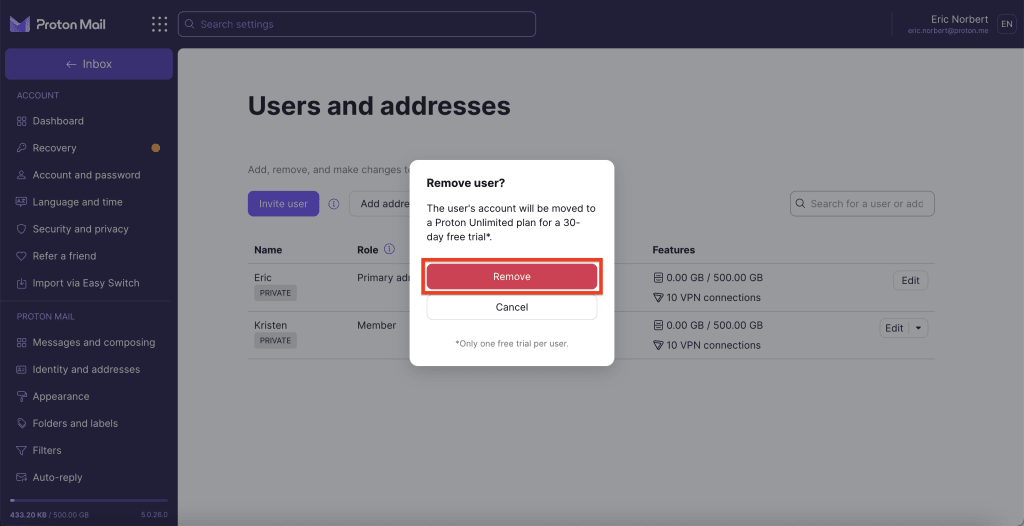
2. Faceți clic pe butonul Eliminare pentru a vă confirma alegerea. Dacă eliminați un membru al familiei, planul acestuia va fi schimbat cu o versiune de încercare de 30 de zile a Proton Unlimited.
Asta este tot — ați eliminat cu succes un membru al familiei. Acesta va primi un e-mail care îl va informa că planul său s-a modificat.
Modificați spațiul de stocare alocat unui utilizator
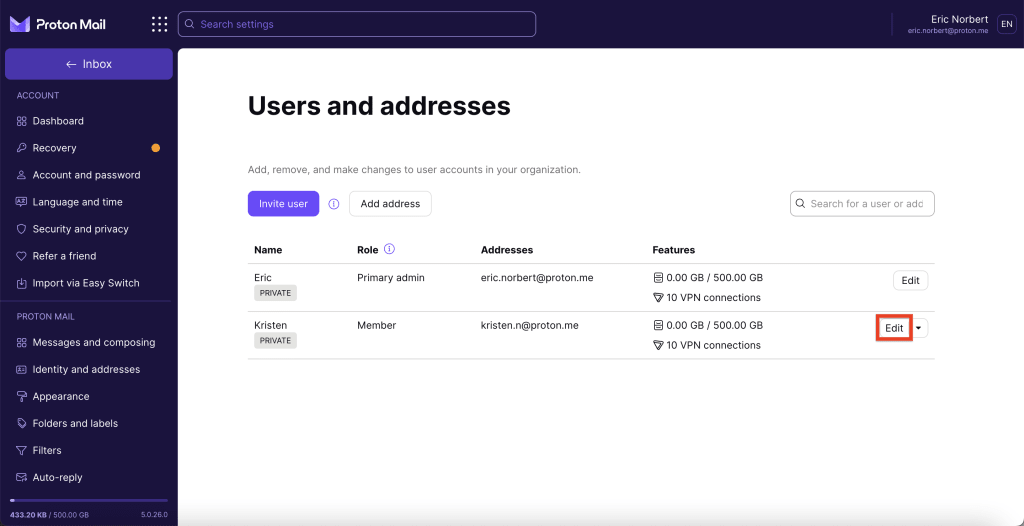
1. Accesați Utilizatori și adrese (sau faceți clic pe Setări → Toate setările → Familie → Utilizatori și adrese), găsiți membrul familiei al cărui spațiu de stocare doriți să îl modificați și faceți clic pe Editare.
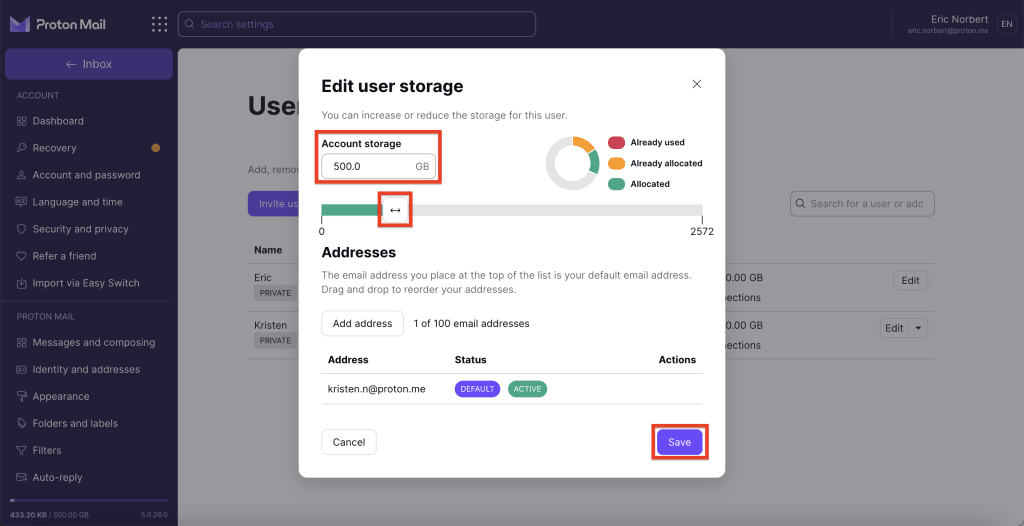
2. Realocați spațiul de stocare pentru acest membru al familiei prin completarea casetei Spațiu cont sau prin deplasarea glisorului. Faceți clic pe Salvare.
Creați și alocați adrese
Doar administratorul poate crea adrese suplimentare și le poate aloca utilizatorilor.
Pentru a crea și aloca o adresă:
- Autentificați-vă în organizația dvs. și deschideți setările contului.
- Selectați Utilizatori și adrese din bara laterală, apoi selectați Adăugare adresă.
- Pentru a vă crea adresa, introduceți un nume de utilizator, selectați un domeniu, apoi decideți cărui cont de utilizator ar trebui să îi fie alocată adresa.
Alăturați-vă unui plan Proton Family existent
Înainte de a începe
- Creați un Cont Proton gratuit dacă nu aveți unul. Aveți nevoie de o adresă Proton Mail pentru a primi invitația.
- Dacă aveți deja un Cont Proton cu un domeniu personalizat, va trebui să îl eliminați din cont înainte de a vă putea alătura.
* Rețineți că numai conturile Proton Free pot accepta invitații Family.
Dacă sunteți abonat la un plan Proton plătit, vă rugăm să contactați echipa noastră de asistență clienți înainte de a încerca să acceptați invitația. Echipa noastră de asistență vă va ajuta mai întâi să vă retrogradați contul la Free plan.
1. Trimiteți adresa dvs. Proton Mail proprietarului contului (administratorului), astfel încât acesta să vă poată trimite o invitație.
2. Veți primi un e-mail prin care sunteți invitat să vă alăturați grupului lor de familie.
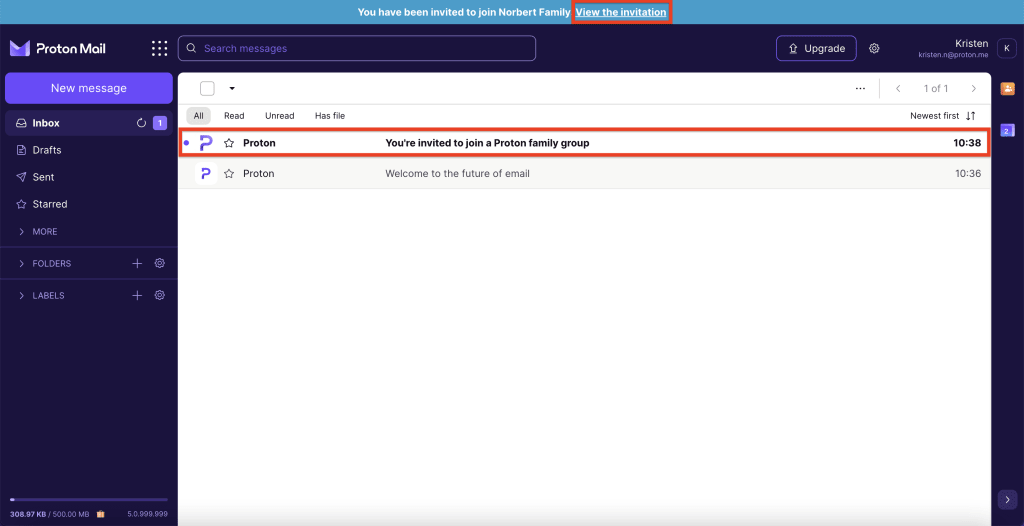
3. Faceți clic pe Schimbare plan pentru a vă alătura grupului dvs. de familie.

Întrebări frecvente despre Proton Family
Cum pot obține Proton Family?
- Dacă aveți deja un Cont Proton, puteți trece la planul Proton Family din tabloul de control al contului. Consultați secțiunea de mai sus cum să vă abonați la Proton Family.
- Dacă nu aveți un Cont Proton, înregistrați-vă pentru Proton Family și creați un cont.
Ce este inclus în planul Proton Family?
Până la șase membri ai familiei partajează un spațiu de stocare de 3 TB. Fiecare își primește propriul cont, care include acces la toate caracteristicile premium din Proton Mail, Proton Drive, Proton Calendar și Proton VPN.
Aflați mai multe despre ceea ce obțineți cu Proton Family
Pe cine pot invita în planul meu Proton Family?
Puteți avea până la șase membri în total în planul dvs. Proton Family. Tot ce au nevoie pentru a se alătura este un Cont Proton. Dacă nu au deja un Cont Proton, pot crea unul gratuit cu ușurință.
Membrii de familie invitați sunt utilizatori privați sau neprivați în mod implicit?
Utilizatorii invitați din grupul de familie sunt utilizatori privați, astfel încât e-mailurile lor pot fi accesate doar cu numele lor de utilizator și parola.
Am nevoie de un domeniu de e-mail personalizat pentru a obține Proton Family?
Nu, nu aveți nevoie. Planul Proton Family acceptă până la trei domenii de e-mail personalizate, dar nu aveți nevoie de un domeniu personalizat pentru a invita membri ai familiei.
Cum funcționează spațiul de stocare?
Proton Family vă oferă un spațiu de stocare de 3 TB pe care să îl partajați cu familia dvs. Când vă înregistrați și adăugați membri ai familiei, vi se va solicita să alocați spațiu de stocare pentru fiecare cont. Dacă nevoile familiei dvs. se schimbă, puteți ajusta oricând spațiul de stocare pe care îl are fiecare membru.
Ceilalți membri ai planului meu Proton Family îmi pot vedea e-mailurile, fișierele, evenimentele sau parolele?
Fiecare membru al planului dvs. Proton Family are propriul său cont separat. E-mailurile, fișierele și evenimentele lor rămân criptate cu cheia lor privată. Prin urmare, nu puteți vedea datele celorlalți membri ai familiei decât dacă aceștia aleg să le partajeze cu dvs. (de exemplu, prin partajarea calendarului lor sau a fișierelor în Proton Drive).
Pot părăsi un plan Proton Family?
Membrii familiei pot renunța la planul Proton Family în orice moment. Dacă părăsiți Proton Family, contul dvs. va fi retrogradat la o versiune de încercare de 30 de zile a planului nostru Proton Unlimited. Vă veți păstra toate fișierele și folderele, dar veți pierde accesul la caracteristicile și spațiul de stocare Proton Family.
Ce se întâmplă cu abonamentul meu plătit atunci când mă alătur unui grup de familie Proton?
Când acceptați o invitație de a vă alătura unui grup de familie Proton, vă credităm lunile rămase din abonamentul dvs. curent.
Sunt înscris la planul Proton Visionary. Ar trebui să trec la noul plan Proton Family?
Dacă aveți un plan Proton Visionary, nu trebuie să schimbați planul pentru a beneficia de avantajele Proton Family. Invitarea membrilor familiei să se alăture planului dvs. este acum mai simplă ca niciodată.
Anterior, aveați nevoie de un domeniu personalizat propriu pentru a invita membri în organizația dvs. cu un plan Visionary. Acum puteți invita pe oricine are un cont Proton.
Aceasta înseamnă că puteți rămâne la planul dvs. Proton Visionary, să vă bucurați în continuare de avantajele exclusive Visionary și să invitați membrii familiei fără costuri suplimentare.
În plus, v-am mărit spațiul total de stocare de la 3 TB la 6 TB, pe care îl puteți aloca membrilor familiei după cum doriți.
Pot schimba administratorul principal al planului meu Proton Family?
Nu, nu puteți schimba administratorul principal al planului dvs. Proton Family.