
เริ่มต้นใช้งาน Proton Family
- เวลาอ่าน
- 1 นาที
- หมวดหมู่
- แผน Family plan ของ Proton
Proton Family คือแผนแบบครบวงจรเพื่อปกป้องความเป็นส่วนตัวของครอบครัวคุณ Proton Family ช่วยให้สร้างสภาพแวดล้อมที่ปลอดภัยสำหรับคนที่คุณรักโดยให้สิทธิ์เข้าถึงบริการและคุณสมบัติพรีเมียมทั้งหมดของ Proton
สมาชิกครอบครัวสูงสุด 6 คนสามารถแชร์พื้นที่จัดเก็บขนาด 3 TB ร่วมกันได้ และทุกคนจะได้รับอีเมลและปฏิทินที่เข้ารหัสลับ พื้นที่จัดเก็บไฟล์ที่ปลอดภัย และ VPN เพื่อเรียกดูข้อมูลอย่างปลอดภัย ซึ่งเป็นวิธีที่ยอดเยี่ยมในการยกระดับความปลอดภัยและความเป็นส่วนตัวทางดิจิทัลของครอบครัวได้อย่างรวดเร็ว
เรียนรู้เพิ่มเติมเกี่ยวกับสิ่งที่ได้รับจาก Proton Family
บุคคลเพียงคนเดียวคือผู้ดูแลระบบหลักจะเป็นผู้จัดการการเรียกเก็บเงินและการเป็นสมาชิกสำหรับทั้งครอบครัว
โปรดทราบว่าหากคุณมีแผน Proton Visionary คุณสามารถเพิ่มสมาชิกในครอบครัวหรือทีมในแพ็กเก็จของคุณได้ (โดยมีหรือไม่มีโดเมนที่กำหนดเองก็ได้) ดู วิธีการเพิ่มผู้ใช้งานไปยังองค์กรของคุณ
- สมัครรับข้อมูล Proton Family
- ตั้งค่าแผน Proton Family ของคุณ
- จัดการการสมัครสมาชิก Proton Family ของคุณ
- เข้าร่วมแผน Proton Family ที่มีอยู่แล้ว
- คำถามที่พบบ่อยเกี่ยวกับ Proton Family
วิธีสมัครรับข้อมูล Proton Family
- ไปที่ proton.me/family
- เลือก รายเดือน หรือ ทุกๆ ปี จากนั้นคลิก Get Family

3. เข้าสู่ระบบหรือสร้างบัญชี
หากคุณเพิ่งเริ่มใช้งาน Proton ให้ป้อนชื่อผู้ใช้ (ซึ่งจะเป็นที่อยู่อีเมล Proton Mail ของคุณด้วย) และรหัสผ่าน

หากคุณมีบัญชีอยู่แล้ว ให้คลิก เข้าสู่ระบบ แล้วป้อนชื่อผู้ใช้และรหัสผ่านของคุณ


4. ชำระเงิน
เลือกวิธีการชำระเงิน ป้อนรายละเอียดการชำระเงิน และเลือกประเทศที่เรียกเก็บเงิน
หากต้องการยืนยันการซื้อของคุณ ให้คลิก เริ่มใช้งาน Proton Mail เลย

หรือคุณสามารถสมัครรับข้อมูลได้ในแอปเว็บ Proton เพียงเข้าสู่ระบบที่ account.proton.me เลือกบริการใดก็ได้ และทำตามขั้นตอนเหล่านี้ขั้นตอนใดขั้นตอนหนึ่ง:
- คลิก อัปเกรด ในแถบการนำทางด้านบน → เลือกแท็บ สำหรับครอบครัว → เลือก Proton Family
- เปิด การตั้งค่าบัญชี ของคุณ → เลือก เปรียบเทียบแผนทั้งหมด จากหน้าหลัก (ถัดจาก แพ็กเกจของคุณ) → เปิดแท็บ สำหรับครอบครัว → เลือก Proton Family
เรียบร้อยแล้ว คุณสมัครรับข้อมูล Proton Family แล้ว ตอนนี้คุณพร้อมที่จะตั้งค่ากลุ่มครอบครัว Proton ของคุณแล้ว
ตั้งค่าแผน Proton Family ของคุณ
เรียนรู้วิธีตั้งค่าและจัดการกลุ่มครอบครัว Proton ของคุณ
สร้างกลุ่มครอบครัว
1a. หากคุณเพิ่งสร้างบัญชี Proton เพื่อลงทะเบียนสำหรับ Proton Family คุณจะได้รับแจ้งให้ตั้งค่าบัญชีครอบครัวของคุณ คลิก เริ่มการตั้งค่า

1b. หากคุณสมัครรับข้อมูล Proton Family โดยใช้บัญชี Proton ที่มีอยู่แล้ว ให้ไปที่ จัดการกลุ่มครอบครัว (หรือคลิก การตั้งค่า → การตั้งค่าทั้งหมด → ครอบครัว → จัดการกลุ่มครอบครัว) แล้วคลิก ตั้งค่ากลุ่มครอบครัว

2. ป้อนรหัสผ่านของคุณ แล้วคลิก ยืนยันตัวตน

3. ป้อนชื่อสำหรับกลุ่มครอบครัวของคุณ แล้วคลิก ส่ง เพื่อดำเนินการต่อ
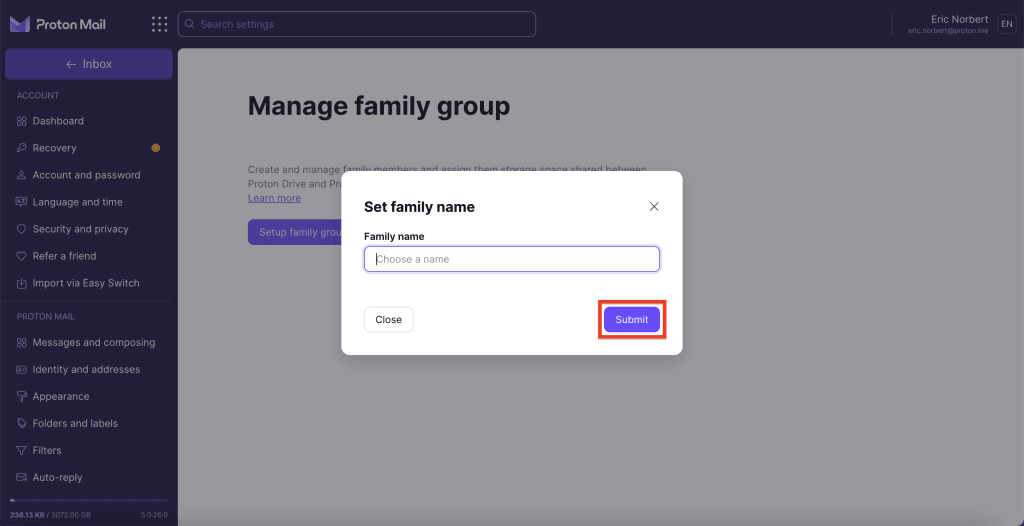
4. ตอนนี้คุณสามารถจัดสรรพื้นที่จัดเก็บให้แก่บัญชีผู้ดูแลระบบของคุณได้แล้ว โดยค่าเริ่มต้นจะมีการจัดสรรไว้ที่ 500 GB หากต้องการเปลี่ยนการตั้งค่านี้ ให้ป้อนจำนวนพื้นที่จัดเก็บทั้งหมดที่คุณต้องการในช่อง พื้นที่จัดเก็บบัญชี หรือปรับแถบเลื่อน
Proton Family มาพร้อมกับพื้นที่จัดเก็บ 3 TB เพื่อให้สมาชิกในครอบครัวใช้งานร่วมกัน คุณสามารถเปลี่ยนการจัดสรรพื้นที่จัดเก็บของคุณได้ในภายหลัง
เมื่อคุณตั้งค่าพื้นที่จัดเก็บเรียบร้อยแล้ว ให้คลิก ส่ง

เพียงเท่านี้ คุณก็สร้างกลุ่มครอบครัวเสร็จเรียบร้อยแล้ว ตอนนี้คุณพร้อมที่จะเชิญสมาชิกในครอบครัวแล้ว
เชิญผู้ใช้
1. ไปที่ ผู้ใช้งานและที่อยู่ (หรือคลิก การตั้งค่า → การตั้งค่าทั้งหมด → ครอบครัว → ผู้ใช้งานและที่อยู่) แล้วคลิก เชิญผู้ใช้
หากไม่เห็นตัวเลือก ผู้ใช้งานและที่อยู่ ให้เปิดใช้งานกลุ่มครอบครัวก่อนโดยปฏิบัติตามคำแนะนำในส่วน สร้างกลุ่มครอบครัว
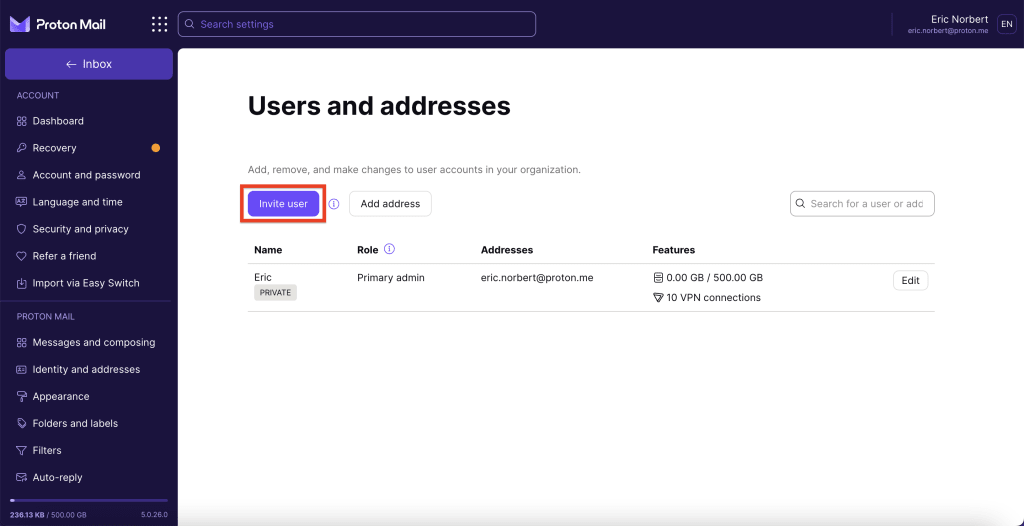
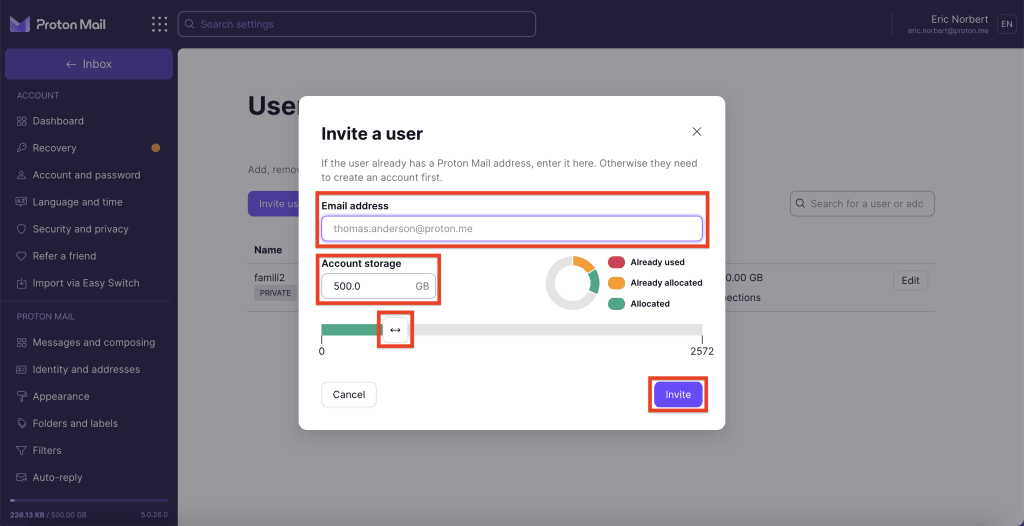
2. ขั้นแรก ให้ตรวจสอบพื้นที่จัดเก็บที่ได้รับมอบหมายของผู้ดูแลระบบ เพื่อดูว่าคุณกำลังใช้งานพื้นที่จัดเก็บทั้งหมดที่มีอยู่ในแผนการสมัครสมาชิกของคุณหรือไม่ หากใช่ โปรดลดพื้นที่จัดเก็บที่ได้รับมอบหมายของคุณเพื่อให้มีพื้นที่สำหรับบัญชีของสมาชิกครอบครัวคนใหม่
ป้อนพื้นที่จัดเก็บทั้งหมดที่คุณต้องการจัดสรรให้กับสมาชิกครอบครัวคนนี้ในช่อง พื้นที่จัดเก็บบัญชี หรือปรับแถบเลื่อน แล้วคลิก เชิญ
3. คำเชิญจะถูกส่งไปยังที่อยู่อีเมล Proton Mail ของสมาชิกครอบครัวของคุณ พวกเขาจะปรากฏเป็น รอดำเนินการ ในส่วน ผู้ใช้งานและที่อยู่ ของการตั้งค่าของคุณจนกว่าพวกเขาจะยอมรับคำเชิญนั้น
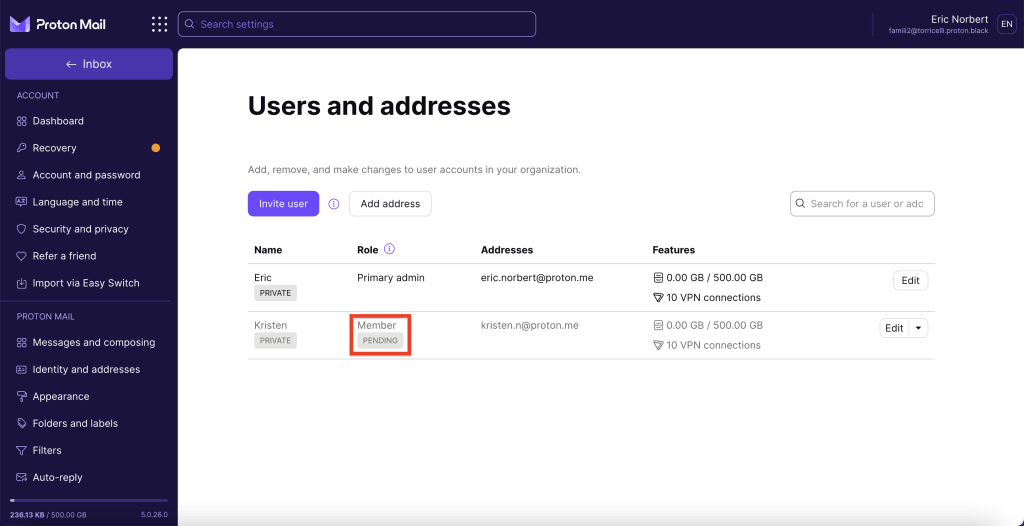
คุณสามารถมีสมาชิกได้สูงสุดหกคนในกลุ่มครอบครัว Proton ของคุณ ดังนั้นคุณจึงสามารถเชิญผู้อื่นได้สูงสุดห้าคน
จัดการการสมัครสมาชิก Proton Family ของคุณ
ลบผู้ใช้งานออก
คุณสามารถลบสมาชิกครอบครัวออกจากแผน Proton Family ของคุณได้ตลอดเวลา สมาชิกที่คุณลบออกจากกลุ่มครอบครัวของคุณยังคงเก็บข้อมูลของตนไว้ได้ และจะถูกย้ายไปสู่การทดลองใช้แผน Proton Unlimited เป็นเวลา 30 วัน
ในการลบสมาชิกครอบครัวออกจากกลุ่มครอบครัวของคุณ:
1. ไปที่ ผู้ใช้งานและที่อยู่ (หรือคลิก การตั้งค่า → การตั้งค่าทั้งหมด → ครอบครัว → ผู้ใช้งานและที่อยู่) ค้นหาสมาชิกครอบครัวที่คุณต้องการลบออก แล้วคลิกลูกศรลงถัดจากปุ่ม แก้ไข เลือก ลบออก
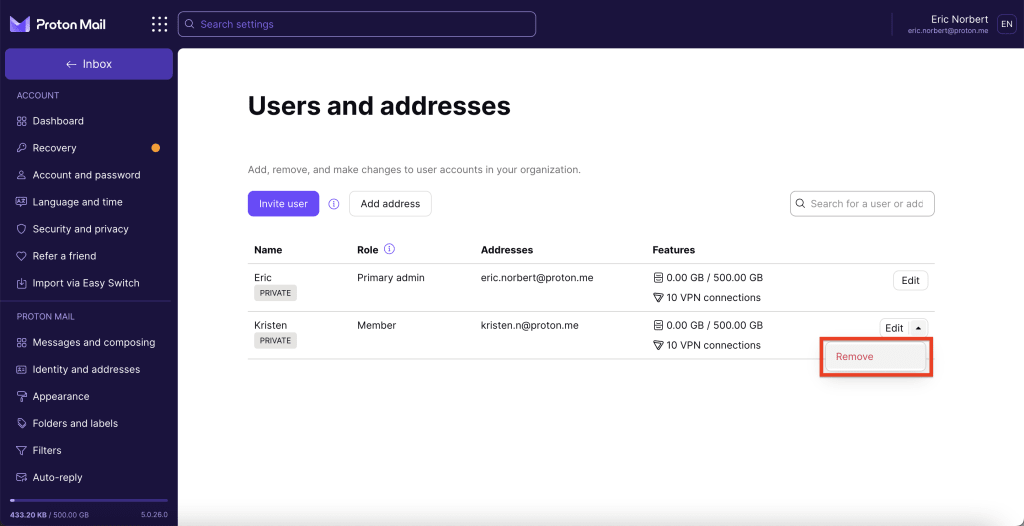
2. คลิกปุ่ม ลบออก เพื่อยืนยันการเลือกของคุณ หากคุณลบสมาชิกครอบครัวออก แผนของพวกเขาจะถูกเปลี่ยนเป็นการทดลองใช้ Proton Unlimited เป็นเวลา 30 วัน
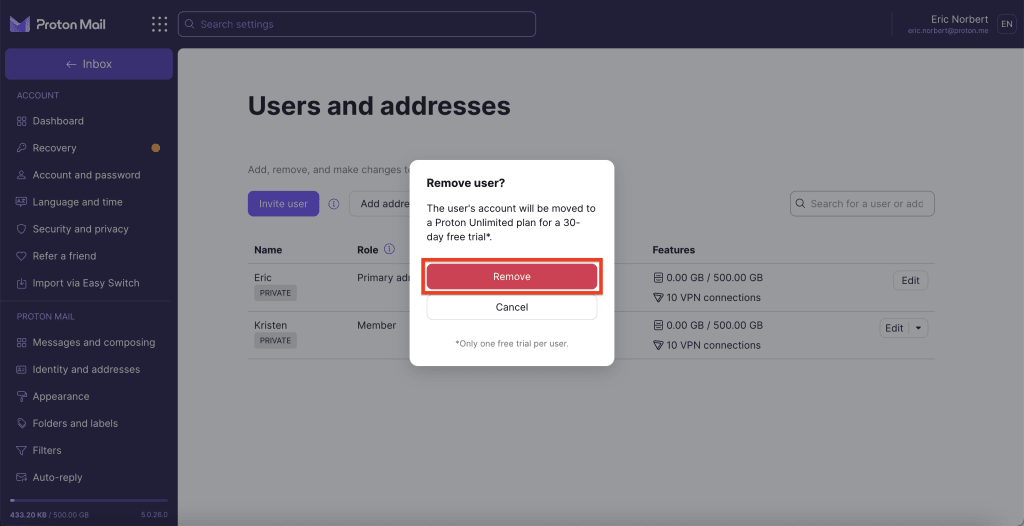
เพียงเท่านี้ คุณก็ลบสมาชิกครอบครัวออกเรียบร้อยแล้ว พวกเขาจะได้รับอีเมลแจ้งให้ทราบว่าแผนของพวกเขาได้เปลี่ยนแปลงแล้ว
เปลี่ยนการจัดสรรพื้นที่จัดเก็บของผู้ใช้
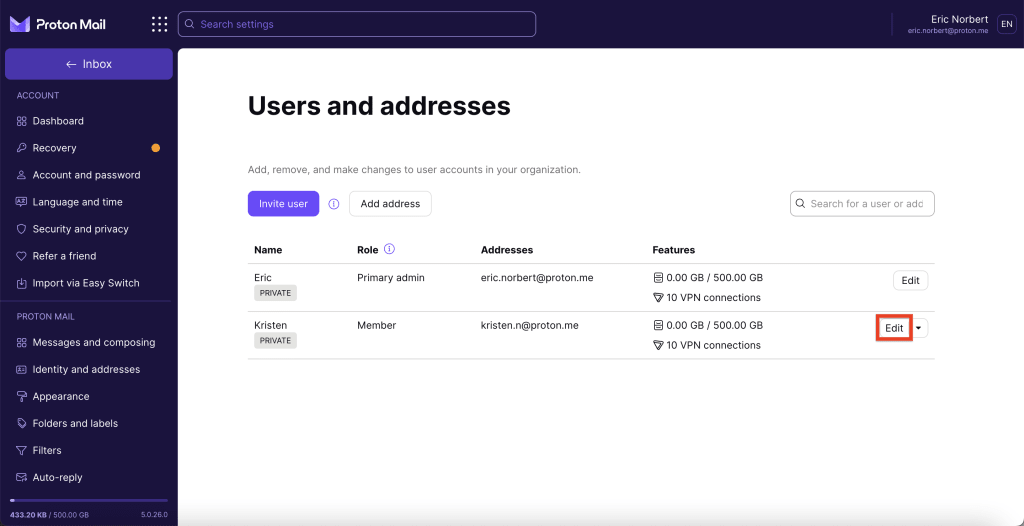
1. ไปที่ ผู้ใช้งานและที่อยู่ (หรือคลิก การตั้งค่า → การตั้งค่าทั้งหมด → ครอบครัว → ผู้ใช้งานและที่อยู่) ค้นหาสมาชิกในครอบครัวที่คุณต้องการเปลี่ยนพื้นที่จัดเก็บข้อมูล แล้วคลิก แก้ไข
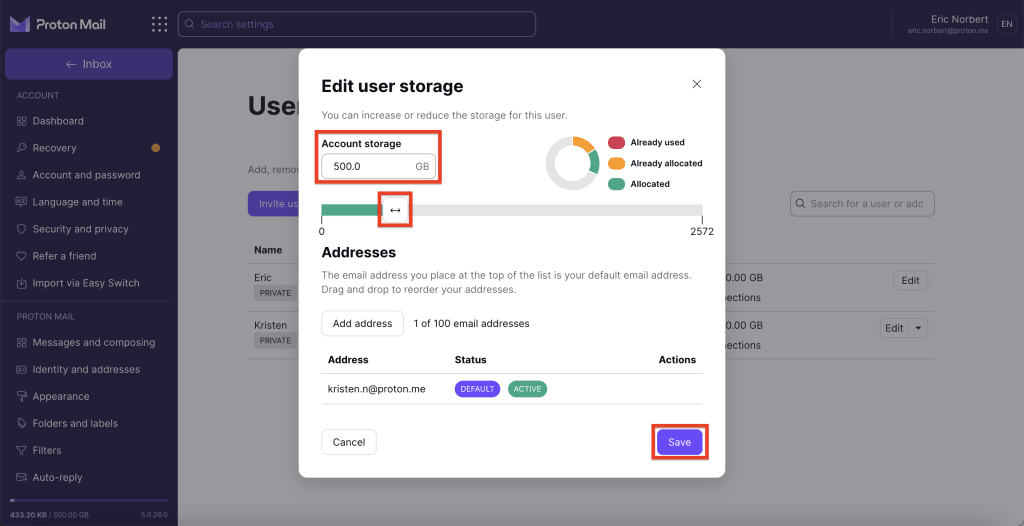
2. ปรับเปลี่ยนพื้นที่จัดเก็บข้อมูลสำหรับสมาชิกในครอบครัวคนนี้โดยกรอกข้อมูลในช่อง พื้นที่จัดเก็บบัญชี หรือเลื่อนแถบสไลด์ จากนั้นคลิก บันทึก
สร้างและกำหนดที่อยู่
มีเพียงผู้ดูแลระบบเท่านั้นที่สามารถสร้างที่อยู่เพิ่มเติมและกำหนดที่อยู่เหล่านั้นให้กับผู้ใช้งานได้
วิธีการสร้างและกำหนดที่อยู่:
- เข้าสู่ระบบบัญชีองค์กรของคุณและเปิดการตั้งค่าบัญชี
- เลือก ผู้ใช้งานและที่อยู่ จากแถบด้านข้าง จากนั้นเลือก เพิ่มที่อยู่
- ในการสร้างที่อยู่ของคุณ ให้ป้อนชื่อผู้ใช้ เลือกโดเมน จากนั้นตัดสินใจว่าจะกำหนดที่อยู่นี้ให้กับบัญชีผู้ใช้ใด
เข้าร่วมแผน Proton Family ที่มีอยู่
ก่อนเริ่มต้นใช้งาน
- สร้างบัญชี Proton ฟรี หากคุณยังไม่มี คุณต้องมีที่อยู่ Proton Mail เพื่อรับคำเชิญของคุณ
- หากคุณมีบัญชี Proton ที่ใช้ โดเมนที่กำหนดเอง อยู่แล้ว คุณจะต้องลบโดเมนนั้นออกจากบัญชีของคุณก่อนจึงจะสามารถเข้าร่วมได้
* โปรดทราบว่ามีเพียงบัญชี Proton Free เท่านั้นที่สามารถยอมรับคำเชิญเข้าร่วมครอบครัวได้
หากคุณสมัครใช้แผน Proton แบบชำระเงิน โปรด ติดต่อทีมสนับสนุนลูกค้าของเรา ก่อนที่จะพยายามยอมรับคำเชิญ ทีมสนับสนุนของเราจะช่วยคุณในการดาวน์เกรดบัญชีของคุณเป็นแผน Free ก่อน
1. แจ้งที่อยู่ Proton Mail ของคุณให้เจ้าของบัญชี (ผู้ดูแลระบบ) ทราบ เพื่อให้เขาสามารถส่งคำเชิญให้คุณได้
2. คุณจะได้รับอีเมลเชิญให้เข้าร่วมกลุ่มครอบครัวของพวกเขา
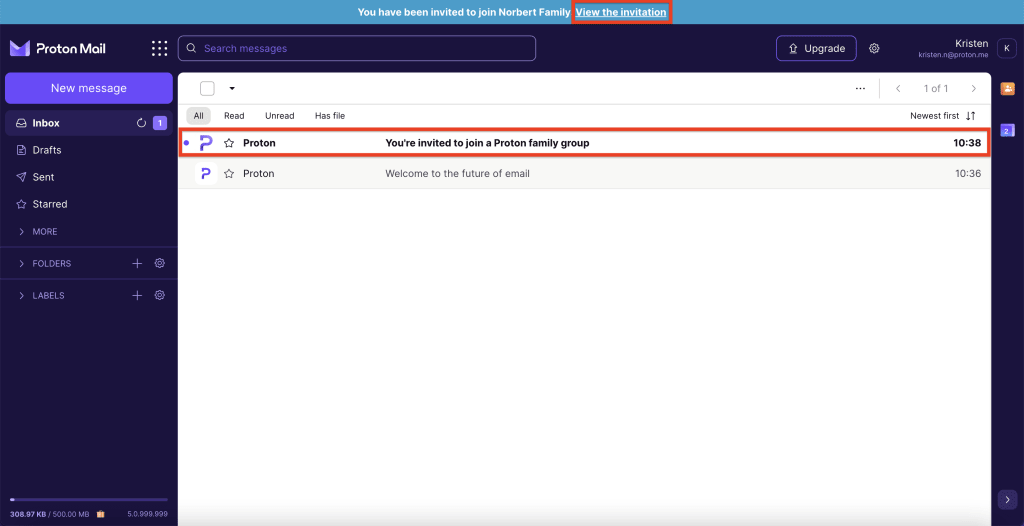
3. คลิก เปลี่ยนแผน เพื่อเข้าร่วมกลุ่มครอบครัวของคุณ

คำถามที่พบบ่อยเกี่ยวกับ Proton Family
ฉันจะรับ Proton Family ได้อย่างไร
- หากคุณมีบัญชี Proton อยู่แล้ว คุณสามารถเปลี่ยนเป็นแผน Proton Family ได้ที่ หน้าหลักของระบบบัญชี ของคุณ ดูวิธี สมัครสมาชิก Proton Family ด้านบน
- หากคุณยังไม่มีบัญชี Proton ให้ ลงทะเบียนสำหรับ Proton Family และสร้างบัญชี
แผน Proton Family มีอะไรบ้าง
สมาชิกในครอบครัวสูงสุดหกคนสามารถแชร์พื้นที่จัดเก็บข้อมูลขนาด 3 TB ได้ ทุกคนจะได้รับบัญชีของตนเองซึ่งรวมถึงการเข้าถึงคุณสมบัติพรีเมียมทั้งหมดใน Proton Mail, Proton Drive, Proton Calendar และ Proton VPN
เรียนรู้เพิ่มเติมเกี่ยวกับสิ่งที่ได้รับจาก Proton Family
ฉันสามารถเชิญใครเข้าร่วมแผน Proton Family ของฉันได้บ้าง
คุณสามารถมีสมาชิกได้สูงสุดหกคนในแผน Proton Family ของคุณ สิ่งที่พวกเขาต้องมีเพื่อเข้าร่วมคือบัญชี Proton หากพวกเขายังไม่มีบัญชี Proton ก็สามารถ สร้างบัญชีได้ฟรี
สมาชิกในครอบครัวที่ได้รับเชิญเป็นผู้ใช้แบบส่วนตัวหรือแบบไม่ส่วนตัวตามค่าเริ่มต้น?
ผู้ใช้ที่ได้รับเชิญในกลุ่มครอบครัวจะเป็นผู้ใช้แบบส่วนตัว ดังนั้นอีเมลของพวกเขาจะสามารถเข้าถึงได้ด้วยชื่อผู้ใช้และรหัสผ่านของตนเองเท่านั้น
ฉันจำเป็นต้องมีโดเมนอีเมลที่กำหนดเองเพื่อใช้ Proton Family หรือไม่?
ไม่จำเป็น แผน Proton Family รองรับโดเมนอีเมลที่กำหนดเองได้สูงสุดสามโดเมน แต่คุณไม่จำเป็นต้องมีโดเมนที่กำหนดเองเพื่อเชิญสมาชิกในครอบครัว
พื้นที่จัดเก็บทำงานอย่างไร?
Proton Family มอบพื้นที่จัดเก็บข้อมูล 3 TB ให้คุณแชร์กับครอบครัวของคุณ เมื่อคุณลงทะเบียนและเพิ่มสมาชิกในครอบครัว คุณจะได้รับแจ้งให้จัดสรรพื้นที่จัดเก็บข้อมูลให้กับแต่ละบัญชี หากความต้องการของครอบครัวคุณเปลี่ยนแปลงไป คุณสามารถปรับเปลี่ยนปริมาณพื้นที่จัดเก็บข้อมูลที่สมาชิกแต่ละคนได้รับได้ตลอดเวลา
สมาชิกคนอื่นในแผน Proton Family ของฉันสามารถเห็นอีเมล ไฟล์ กิจกรรม หรือรหัสผ่านของฉันได้หรือไม่?
สมาชิกแต่ละคนในแผน Proton Family ของคุณมีบัญชีแยกต่างหาก อีเมล ไฟล์ และกิจกรรมของพวกเขาจะถูกเข้ารหัสด้วยคีย์ส่วนตัวของพวกเขา ดังนั้นคุณจึงไม่สามารถเห็นข้อมูลของสมาชิกในครอบครัวคนอื่นได้ เว้นแต่พวกเขาจะเลือกที่จะแชร์ข้อมูลนั้นกับคุณ (ตัวอย่างเช่น การแชร์ปฏิทินหรือแชร์ไฟล์ใน Proton Drive)
ฉันสามารถออกจากแผน Proton Family ได้หรือไม่?
สมาชิกในครอบครัวสามารถเลือกไม่เข้าร่วมแผน Proton Family ได้ตลอดเวลา หากคุณออกจาก Proton Family บัญชีของคุณจะถูกดาวน์เกรดเป็นการทดลองใช้แผน Proton Unlimited เป็นเวลา 30 วัน คุณจะยังคงเก็บไฟล์และโฟลเดอร์ทั้งหมดของคุณไว้ได้ แต่จะสูญเสียการเข้าถึงคุณสมบัติและพื้นที่จัดเก็บของ Proton Family
จะเกิดอะไรขึ้นกับการสมัครสมาชิกแบบชำระเงินของฉันเมื่อฉันเข้าร่วมกลุ่มครอบครัว Proton?
เมื่อยอมรับคำเชิญเข้าร่วมกลุ่มครอบครัว Proton จำนวนวันที่เหลือของการสมัครสมาชิกปัจจุบันที่ยังไม่ได้ใช้งานจะคืนเข้าบัญชีเป็นเครดิตตามสัดส่วน สามารถเก็บเครดิตไว้สำหรับการอัปเกรดในอนาคตในบัญชีเดียวกัน หรือขอโอนเครดิตไปยังบัญชีของผู้ดูแลระบบ
ฉันใช้แผน Proton Visionary อยู่ ฉันควรเปลี่ยนไปใช้แผน Proton Family ใหม่หรือไม่?
หากคุณมีแผน Proton Visionary คุณไม่จำเป็นต้องเปลี่ยนแผนเพื่อเพลิดเพลินกับสิทธิประโยชน์ของ Proton Family การเชิญสมาชิกในครอบครัวให้เข้าร่วมแผนของคุณนั้นง่ายกว่าที่เคย
ก่อนหน้านี้ คุณจำเป็นต้องมีโดเมนที่กำหนดเองเพื่อเชิญสมาชิกเข้าสู่องค์กรของคุณในแผน Visionary ตอนนี้คุณสามารถเชิญใครก็ได้ที่มีบัญชี Proton
นั่นหมายความว่าคุณสามารถคงแผน Proton Visionary ของคุณไว้ ดำเนินการต่อเพื่อรับสิทธิประโยชน์เฉพาะของ Visionary และเชิญสมาชิกในครอบครัวได้โดยไม่มีค่าใช้จ่ายเพิ่มเติม
ยิ่งไปกว่านั้น เราได้เพิ่มพื้นที่จัดเก็บข้อมูลรวมของคุณจาก 3 TB เป็น 6 TB ซึ่งคุณสามารถจัดสรรให้กับสมาชิกในครอบครัวได้ตามที่คุณต้องการ
ฉันสามารถเปลี่ยนผู้ดูแลระบบหลักของแผน Proton Family ได้หรือไม่
ไม่ได้ คุณไม่สามารถเปลี่ยนผู้ดูแลระบบหลักของแผน Proton Family ของคุณได้