
Начните работу с Proton Family
- Чтение
- 1 мин.
- Категория
- Тариф Family plan
Proton Family — это наш комплексный тариф для защиты конфиденциальности всей вашей семьи. Proton Family позволяет создать безопасную среду для ваших близких, предоставляя им доступ ко всем службам и платным функциям Proton.
До шести членов семьи могут пользоваться 3 ТБ дискового пространства, и каждый получает свою зашифрованную электронную почту и календарь, безопасное хранилище для файлов, а также VPN для безопасного просмотра веб-страниц. Это отличный способ быстро повысить безопасность и конфиденциальность в цифровой жизни вашей семьи.
Подробнее о возможностях тарифa Proton Family
Один человек, основной администратор, управляет оплатой и подписками для всей семьи.
Обратите внимание: если у вас есть тариф Proton Visionary, вы также можете добавить в него членов семьи или команды (с пользовательским доменом или без него). Узнайте, как добавить пользователей в вашу организацию.
- Подписаться на Proton Family
- Настроить ваш тариф Proton Family
- Управлять подпиской Proton Family
- Присоединиться к существующему тарифу Proton Family
- Часто задаваемые вопросы о Proton Family
Как подписаться на Proton Family
- Перейдите на proton.me/family.
- Выберите Ежемесячно или Ежегодно, затем нажмите Получить Family.

3. Войти или создать аккаунт
Если вы новичок в Proton, введите имя пользователя (это также будет вашим адресом электронной почты в Proton Mail) и пароль.

Если у вас уже есть аккаунт, нажмите Войти и введите свои имя пользователя и пароль.


4. Оплатить
Выберите способ оплаты, введите платежную информацию и выберите страну плательщика.
Чтобы подтвердить покупку, нажмите Начать пользоваться Proton Mail сейчас.

Вы также можете оформить подписку в веб-приложении Proton. Просто войдите на сайт account.proton.me, выберите любой сервис и следуйте одному из этих путей:
- Нажмите Улучшить на верхней панели навигации → выберите вкладку Для семьи → выберите Proton Family.
- Откройте настройки аккаунта → выберите Сравнить все тарифы на главной странице (рядом с пунктом Ваш тариф) → откройте вкладку Для семьи → выберите Proton Family.
Готово — вы подписались на Proton Family. Теперь вы можете настроить свою семейную группу Proton.
Настройте свой тариф Proton Family
Узнайте, как настроить семейную группу Proton и управлять ею.
Создать семейную группу
1a. Если вы только что создали аккаунт Proton, чтобы подписаться на Proton Family, вам будет предложено настроить свою семейную учетную запись. Нажмите Приступить к настройке.

1b. Если вы подписались на Proton Family с помощью существующего аккаунта Proton, перейдите в Управление семейной группой (или выберите Настройки → Все настройки → Семья → Управление семейной группой) и нажмите Настроить семейную группу.

2. Введите пароль и нажмите Аутентификация.

3. Введите имя для вашей семейной группы и нажмите Отправить, чтобы продолжить.
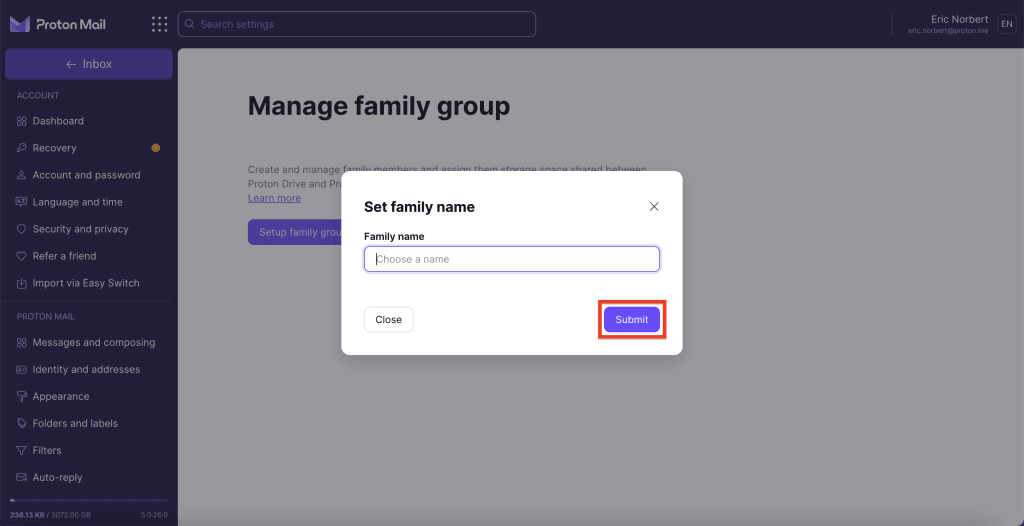
4. Теперь вы можете распределить место в хранилище для вашей учетной записи администратора; по умолчанию выделено 500 ГБ. Чтобы изменить это, введите общий объем хранилища, который вы хотите получить, в поле Хранилище учётной записи или отрегулируйте ползунок.
Proton Family включает 3 ТБ хранилища для распределения между членами семьи. Вы всегда можете изменить распределение хранилища позже.
Когда вы настроите хранилище, нажмите Отправить.

Вот и всё — вы создали свою семейную группу. Теперь вы готовы пригласить членов семьи.
Пригласить пользователя
1. Перейдите в раздел Пользователи и адреса (или нажмите Настройки → Все настройки → Семья → Пользователи и адреса) и нажмите Пригласить пользователя.
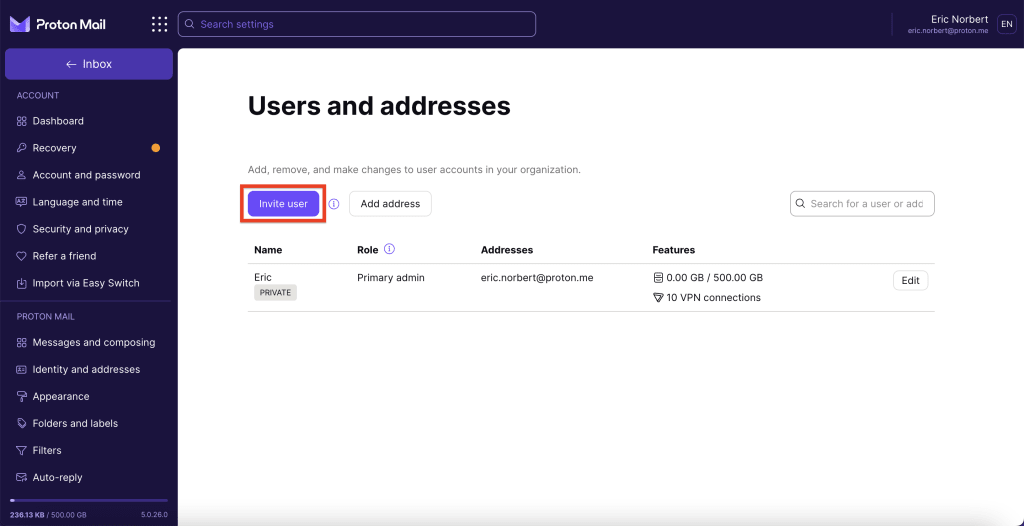
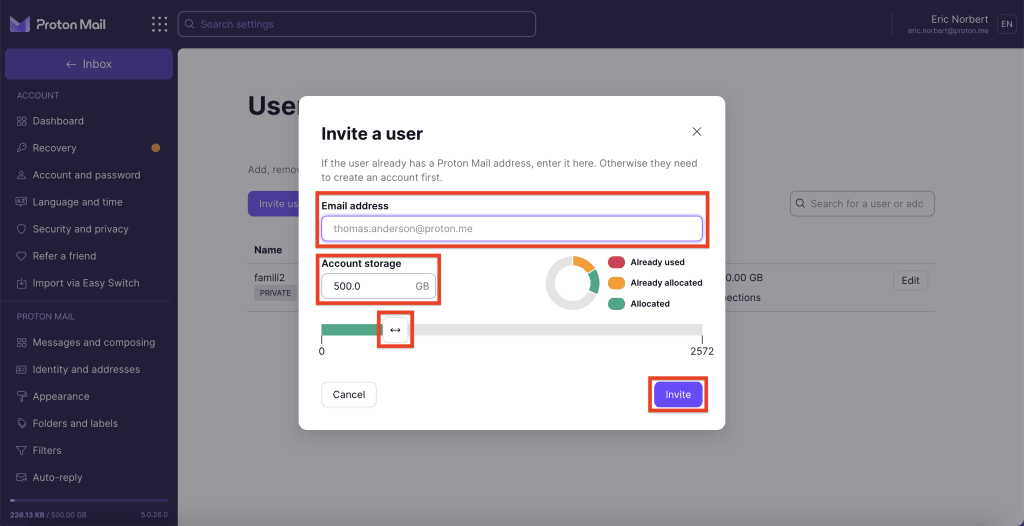
2. Сначала проверьте объем хранилища, назначенный вашему администратору, чтобы узнать, используете ли вы весь объем, доступный в рамках вашего тарифного плана. Если да, пожалуйста, уменьшите назначенный объем хранилища, чтобы освободить место для учетной записи нового члена семьи.
Введите общий объем хранилища, который вы хотите выделить этому члену семьи, в поле Хранилище учётной записи или отрегулируйте ползунок, а затем нажмите Пригласить.
3. Приглашение будет отправлено на адрес Proton Mail вашего члена семьи. Они будут отображаться как В ОЖИДАНИИ в разделе Пользователи и адреса ваших настроек, пока не примут его.
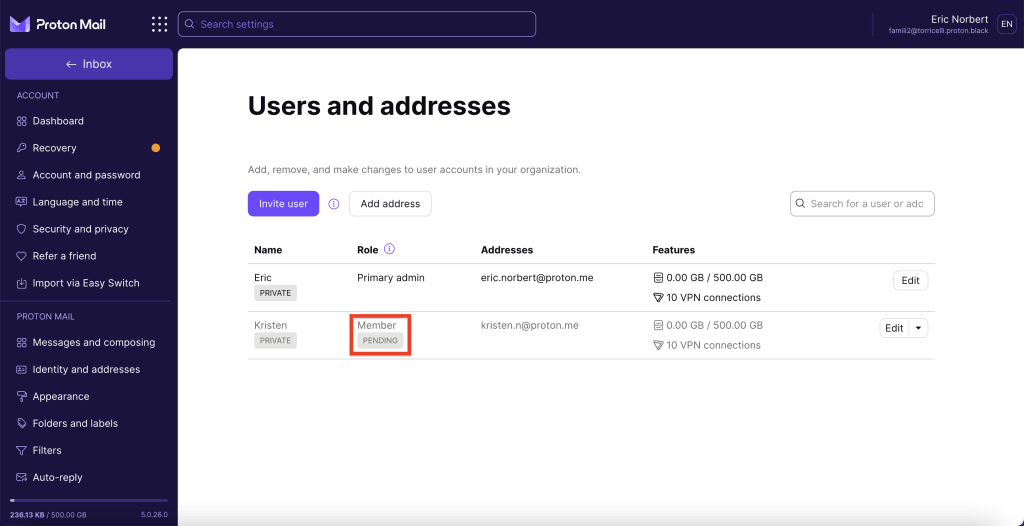
В вашей семейной группе Proton может быть максимум шесть участников, поэтому вы можете пригласить до пяти человек.
Управление подпиской Proton Family
Удалить пользователей
Вы можете в любой момент удалить члена семьи из своего тарифа Proton Family. Удаленные из семейной группы участники сохраняют свои данные и переводятся на 30-дневную пробную версию нашего тарифа Proton Unlimited.
Чтобы удалить члена семьи из своей семейной группы:
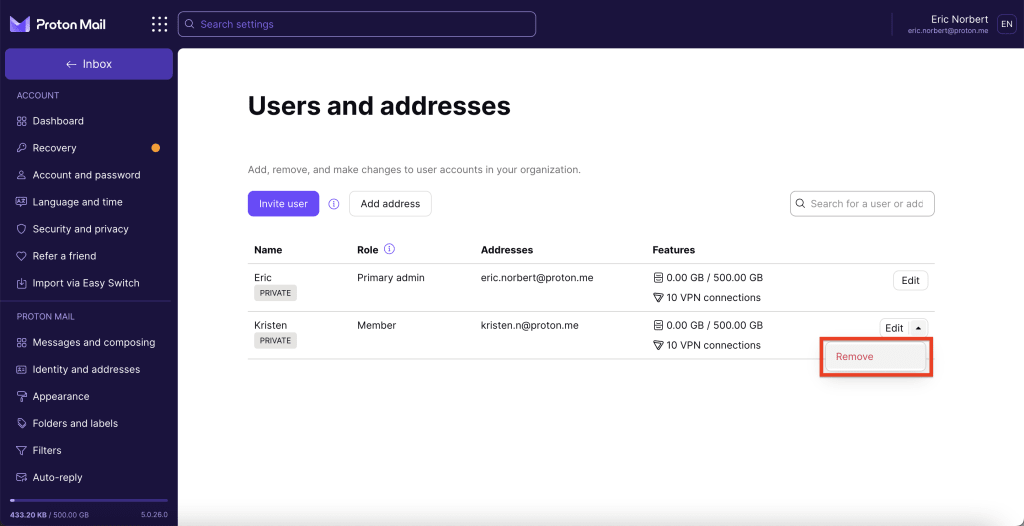
1. Перейдите в раздел Пользователи и адреса (или нажмите Настройки → Все настройки → Семья → Пользователи и адреса), найдите члена семьи, которого хотите удалить, и нажмите стрелку вниз рядом с кнопкой Изменить. Выберите Удалить.
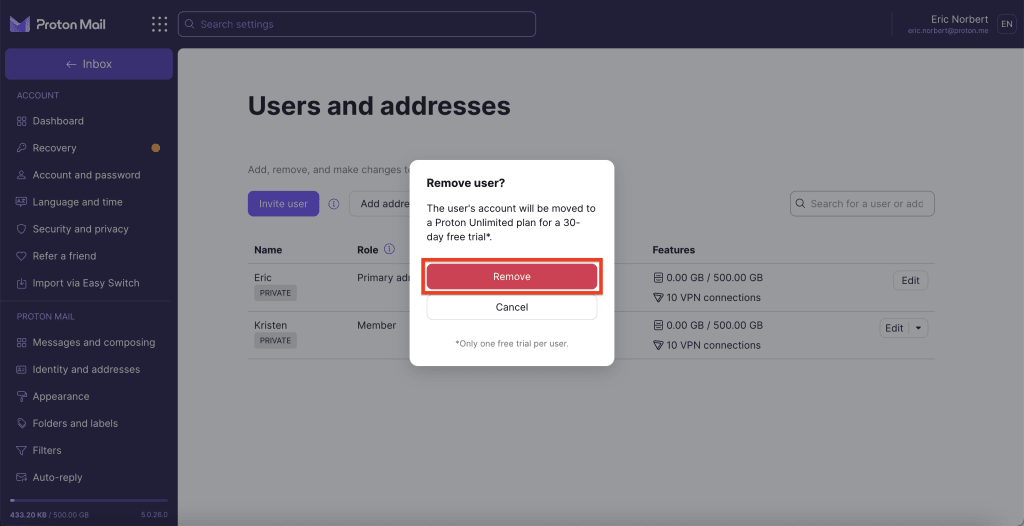
2. Нажмите кнопку Удалить, чтобы подтвердить ваш выбор. Если вы удалите члена семьи, его тариф будет изменен на 30-дневную пробную версию Proton Unlimited
Все готово — вы успешно удалили члена семьи. Они получат электронное письмо с уведомлением о том, что их тариф был изменен.
Изменение объема хранилища пользователя
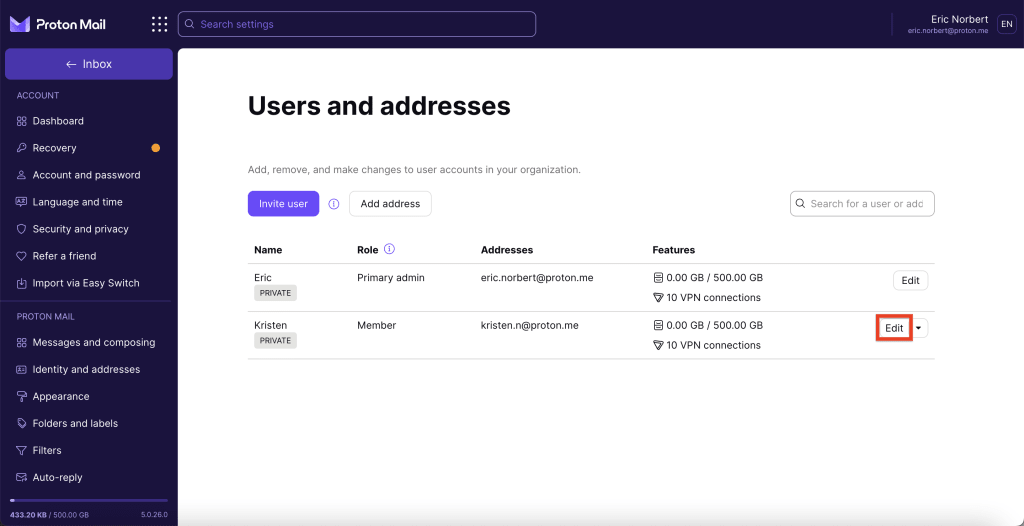
1. Перейдите в раздел Пользователи и адреса (или нажмите Настройки → Все настройки → Семья → Пользователи и адреса), найдите члена семьи, чей объем хранилища вы хотите изменить, и нажмите Изменить.
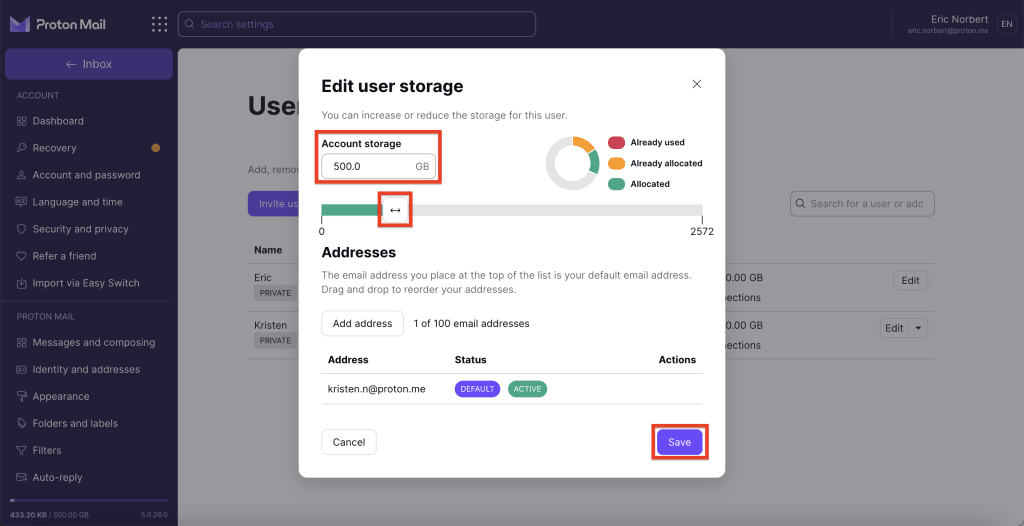
2. Перераспределите объем хранилища для этого члена семьи, заполнив поле Хранилище учётной записи или переместив ползунок. Нажмите Сохранить.
Создание и назначение адресов
Только администратор может создавать дополнительные адреса и назначать их пользователям.
Чтобы создать и назначить адрес:
- Войдите в свою организацию и откройте настройки учётной записи.
- Выберите Пользователи и адреса на боковой панели, затем выберите Добавить адрес.
- Чтобы создать адрес, введите имя пользователя, выберите домен, а затем определите, какому аккаунту пользователя должен быть присвоен этот адрес.
Присоединиться к существующему тарифу Proton Family
Перед началом работы
- Создайте бесплатный аккаунт Proton, если у вас его нет. Вам понадобится адрес Proton Mail, чтобы получить приглашение.
- Если у вас уже есть аккаунт Proton с пользовательским доменом, вам нужно будет удалить его из своего аккаунта, прежде чем вы сможете присоединиться.
* Обратите внимание, что только аккаунты Proton Free могут принимать приглашения в семью.
Если вы подписаны на платный тариф Proton, пожалуйста, свяжитесь с нашей поддержкой клиентов, прежде чем пытаться принять приглашение. Наша поддержка поможет вам сначала перейти на более дешевую версию (Free plan).
1. Сообщите свой адрес Proton Mail владельцу аккаунта (администратору), чтобы он мог отправить вам приглашение.
2. Вы получите электронное письмо с приглашением присоединиться к их семейной группе.
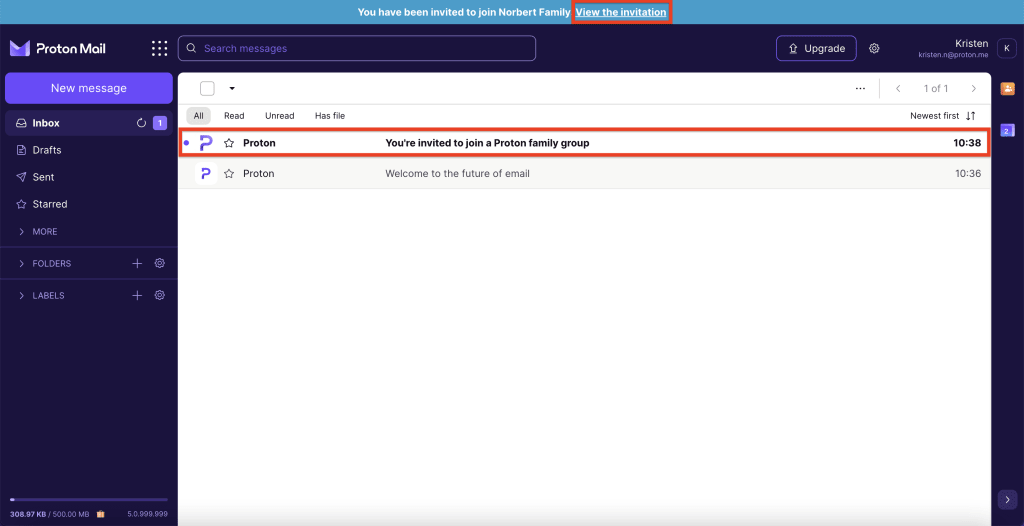
3. Нажмите Сменить тариф, чтобы присоединиться к своей семейной группе.

Часто задаваемые вопросы о Proton Family
Как получить Proton Family?
- Если у вас уже есть аккаунт Proton, вы можете перейти на тариф Proton Family в своей панели управления. См. раздел как подписаться на Proton Family выше.
- Если у вас нет аккаунта Proton, зарегистрируйтесь в Proton Family и создайте аккаунт.
Что входит в тариф Proton Family?
До шести членов семьи совместно используют 3 ТБ дискового пространства. Каждый получает собственный аккаунт с доступом ко всем премиум-функциям в Proton Mail, Proton Drive, Proton Calendar и Proton VPN.
Подробнее о возможностях тарифa Proton Family
Кого я могу пригласить в свой тариф Proton Family?
В ваш тариф Proton Family может входить до шести участников. Все, что им нужно для присоединения — это аккаунт Proton. Если у них еще нет аккаунта Proton, они могут легко создать его бесплатно.
Являются ли приглашенные члены семьи конфиденциальными пользователями по умолчанию?
Приглашенные пользователи в семейной группе являются конфиденциальными пользователями, поэтому доступ к их электронным письмам можно получить только с помощью их имени пользователя и пароля.
Нужен ли мне пользовательский домен электронной почты, чтобы получить Proton Family?
Нет, не нужен. Тариф Proton Family поддерживает до трех пользовательских доменов электронной почты, но вам не нужен пользовательский домен, чтобы приглашать членов семьи.
Как работает хранилище
Proton Family предоставляет вам 3 ТБ хранилища, которым можно поделиться с семьей. Когда вы зарегистрируетесь и добавите членов семьи, вам будет предложено выделить место в хранилище для каждого аккаунта. Если потребности вашей семьи изменятся, вы можете в любое время изменить объем хранилища для каждого участника.
Могут ли другие участники моего тарифа Proton Family видеть мои электронные письма, файлы, события или пароли?
У каждого участника тарифа Proton Family есть свой отдельный аккаунт. Их электронные письма, файлы и события остаются зашифрованными с помощью их закрытого ключа. Поэтому вы не можете видеть данные других членов семьи, если они не решат поделиться ими с вами (например, открыв доступ к своему календарю или файлам на Proton Drive).
Могу ли я выйти из тарифа Proton Family?
Члены семьи могут в любое время отказаться от участия в тарифе Proton Family. Если вы покинете Proton Family, ваш аккаунт будет переведен на 30-дневную пробную версию нашего тарифа Proton Unlimited. Вы сохраните все свои файлы и папки, но потеряете доступ к функциям и объему хранилища Proton Family.
Что произойдет с моей платной подпиской, когда я присоединюсь к семейной группе Proton?
Когда вы принимаете приглашение присоединиться к семейной группе Proton, мы зачисляем вам остаток средств за оставшиеся месяцы вашей текущей подписки.
Я использую тариф Proton Visionary. Стоит ли мне переходить на новый тариф Proton Family?
Если у вас есть тариф Proton Visionary, вам не нужно менять тариф, чтобы пользоваться преимуществами Proton Family. Приглашать членов семьи в свой тариф сейчас проще, чем когда-либо.
Ранее для приглашения пользователей в вашу организацию с тарифом Visionary требовался собственный пользовательский домен. Теперь вы можете пригласить любого пользователя с аккаунтом Proton.
Это означает, что вы можете оставаться на тарифе Proton Visionary, продолжать пользоваться эксклюзивными преимуществами Visionary и приглашать членов семьи без дополнительных затрат.
Более того, мы увеличили общий объем вашего хранилища с 3 ТБ до 6 ТБ, которые вы можете распределять между членами семьи по своему усмотрению.
Могу ли я изменить основного администратора своего тарифа Proton Family?
Нет, вы не можете изменить основного администратора своего тарифа Proton Family.