
Proton Familyのご利用開始
- 閲覧中
- 1 分
- カテゴリー
- Proton Family plan
Proton Familyは、ご家族のプライバシーを保護するためのオールインワン・プランです。Proton Familyを利用すると、ご家族はすべてのProtonサービスとプレミアム機能にアクセスできるようになり、安全なデジタル環境を作成できます。
最大6人までの家族で3 TBのストレージ容量を共有でき、各メンバーが個別の暗号化済みメールやカレンダー、安全なファイルストレージ、VPNを利用して安全にブラウズできます。ご家族のデジタルセキュリティとプライバシーを迅速に向上させる最適な方法です。
プライマリー管理者である1名のメンバーが、家族全員分の請求とメンバーシップを管理します。
Proton Visionaryプランをご利用の場合は、プランに家族やチームのメンバーを追加することも可能です(カスタムドメインの使用有無は問いません)。組織へのユーザー追加方法をご覧ください。
- Proton Familyへの登録
- Proton Familyプランのセットアップ
- Proton Familyサブスクリプションの管理
- 既存のProton Familyプランに参加
- Proton Familyのよくある質問
Proton Familyへの登録方法
- proton.me/familyにアクセスします。
- 月額払いまたは年払いを選択し、Get Familyをクリックします。

3. サインインまたはアカウントを作成
Protonを初めてご利用の場合は、ユーザー名(Proton Mailのメールアドレスにもなります)とパスワードを入力してください。

すでにアカウントをお持ちの場合は、サインインをクリックし、ユーザー名とパスワードを入力してください。


4. チェックアウト
支払い方法を選択し、支払いの詳細を入力して、請求先の国を選択します。
購入を確定するには、今すぐProton Mailの利用を開始するをクリックします。

または、Protonウェブアプリから登録することも可能です。account.proton.meからサインインし、いずれかのサービスを選択して、以下の手順のいずれかに従ってください:
- 上部のナビゲーションバーのアップグレードをクリックし、家族向けタブを選択して、Proton Familyを選択します。
- アカウント設定を開き、ホームページの現在のプランの横にあるすべてのプランを比較を選択し、家族向けタブを開いて、Proton Familyを選択します。
これでProton Familyへの登録は完了です。続いて、Proton家族グループをセットアップします。
Proton Familyプランのセットアップ
Proton家族グループのセットアップおよび管理方法について説明します。
家族グループの作成
1a. Proton FamilyにサインアップするためにProtonアカウントを作成したばかりの場合は、家族アカウントのセットアップを促す画面が表示されます。セットアップを開始をクリックしてください。

1b. 既存のProtonアカウントを使用してProton Familyに登録した場合は、家族グループを管理にアクセスするか(または、設定 → すべての設定 → 家族 → 家族グループを管理をクリック)、家族グループを設定をクリックします。

2. パスワードを入力し、認証をクリックします。

3. 家族グループの名前を入力し、送信をクリックして続行します。
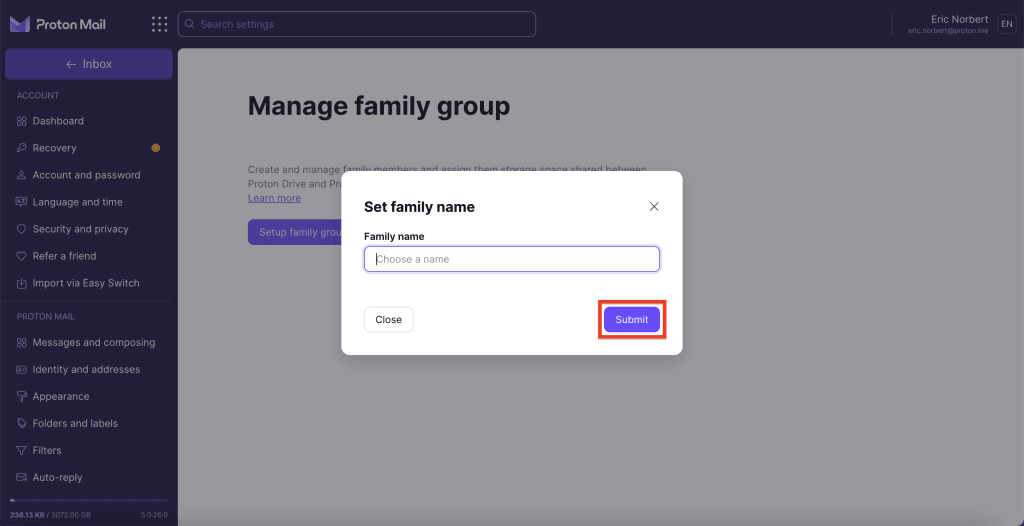
4. 管理者アカウントにストレージ容量を割り当てます。デフォルトでは500 GBが割り当てられています。これを変更するには、アカウントの容量ボックスに希望する合計ストレージ容量を入力するか、スライダーを調整してください。
Proton Familyには、家族メンバー間で共有できる3 TBのストレージが含まれています。ストレージの割り当ては後からいつでも変更できます。
ストレージを設定したら、送信をクリックします。

これで家族グループの作成が完了しました。続いて、家族を招待します。
ユーザーの招待
1. ユーザーとアドレスにアクセスするか(または、設定 → すべての設定 → 家族 → ユーザーとアドレスをクリック)、ユーザーを招待をクリックします。
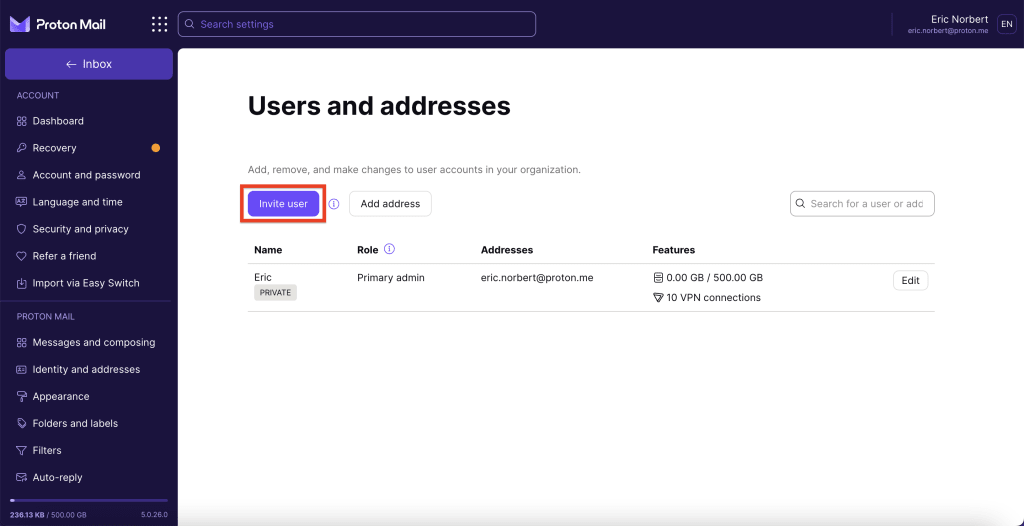
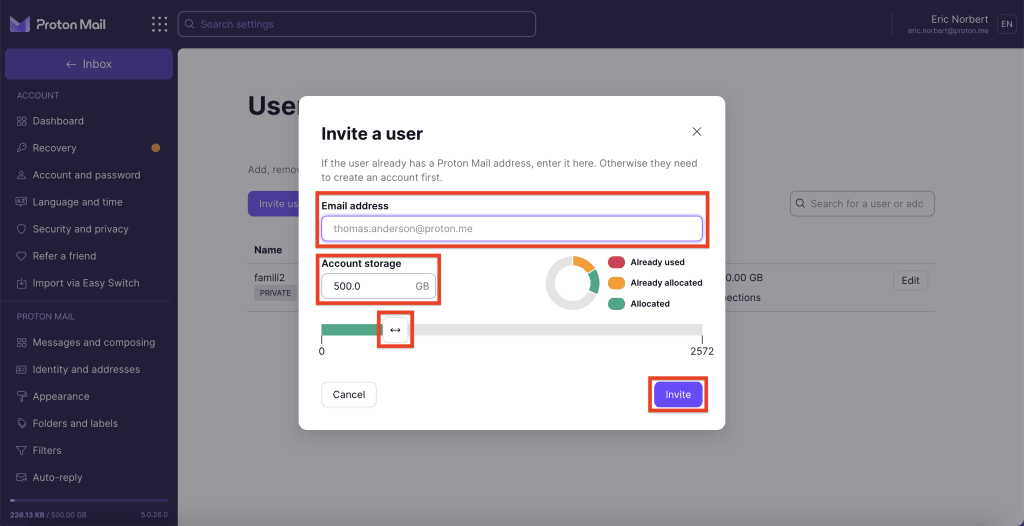
2. まず、管理者に割り当てられたストレージ容量を確認し、サブスクリプションプランで利用可能なストレージ容量をすべて使い切っていないかを確認してください。使い切っている場合は、新しい家族メンバーのアカウント用にストレージを確保するため、割り当てられたストレージ容量を減らしてください。
アカウントの容量ボックスに、この家族メンバーに割り当てるストレージの合計を入力するか、スライダーを調整し、招待をクリックします。
3. 家族メンバーのProton Mailアドレスに招待状が送信されます。相手が承認するまで、設定のユーザーとアドレスセクションに保留中と表示されます。
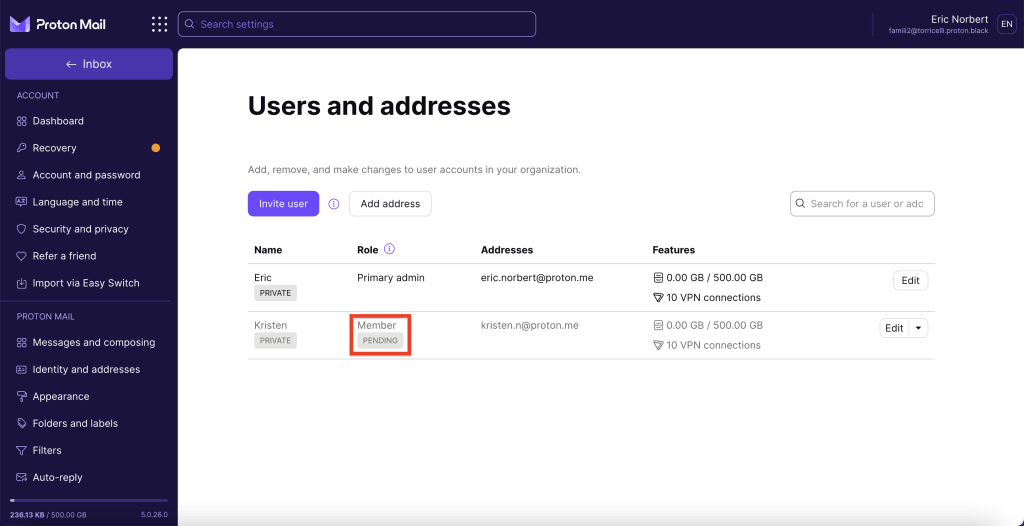
Proton Familyグループのメンバーは最大6名までですので、他に最大5名まで招待できます。
Proton Familyサブスクリプションの管理
ユーザーの削除
Proton Familyプランの家族メンバーはいつでも削除できます。家族グループから削除されたメンバーは自身のデータを保持し、Proton Unlimitedプランの30日間トライアルへ移行します。
家族グループから家族メンバーを削除するには:
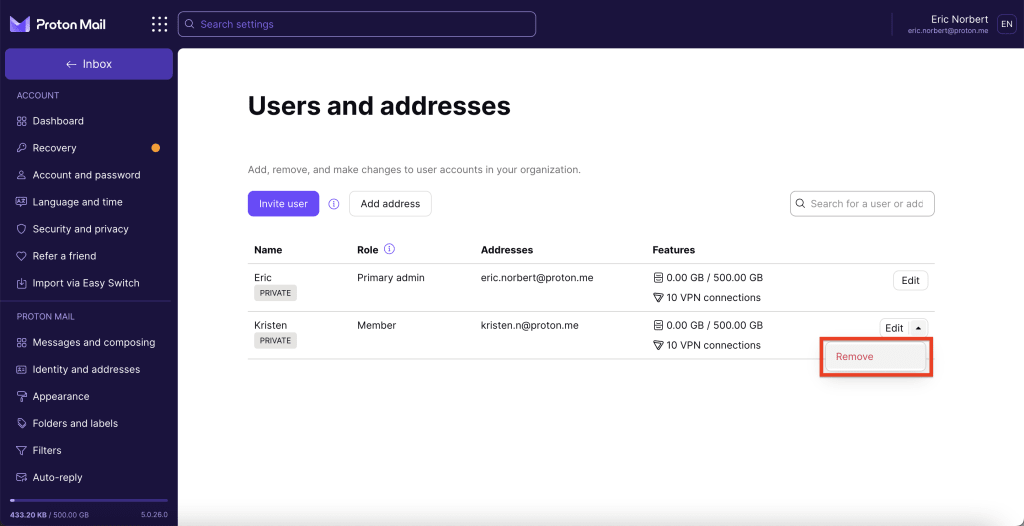
1. ユーザーとアドレスにアクセスするか、設定 → すべての設定 → 家族 → ユーザーとアドレスをクリックし、削除したい家族メンバーを見つけて、編集ボタンの横にある下矢印をクリックします。削除を選択します。
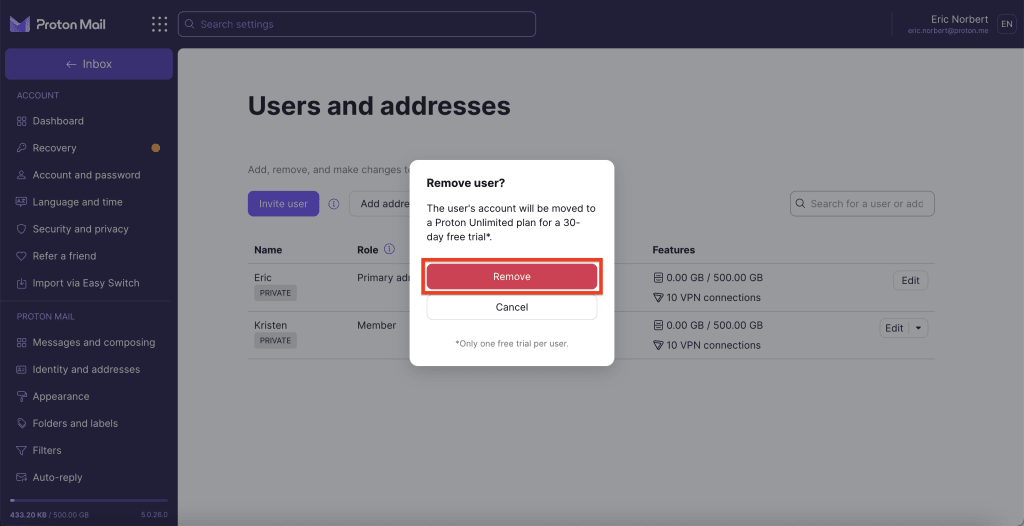
2. 削除ボタンをクリックして操作を確定します。家族メンバーを削除すると、そのメンバーのプランはProton Unlimitedの30日間トライアルに変更されます。
以上で家族メンバーの削除が完了しました。削除されたメンバーには、プランが変更されたことを知らせるメールが送信されます。
ユーザーのストレージ容量を変更する
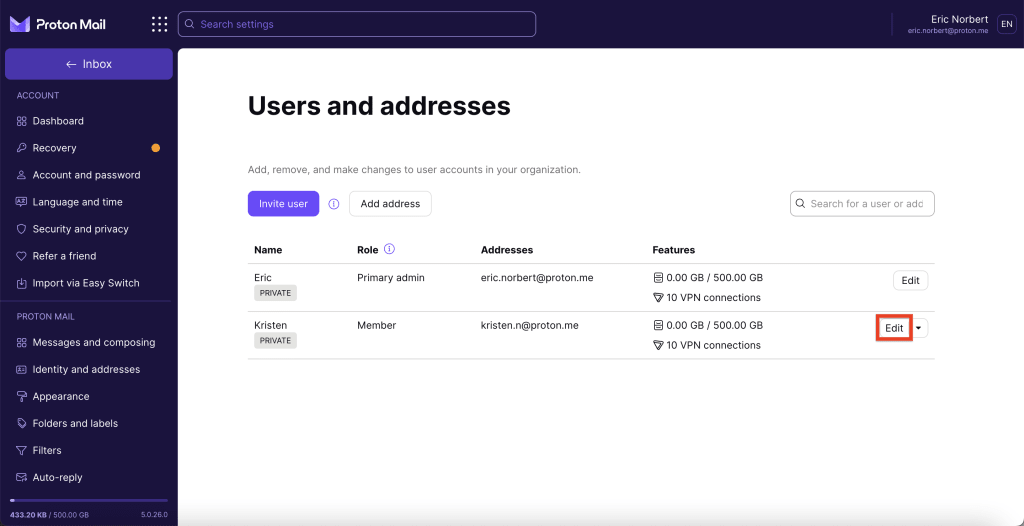
1. ユーザーとアドレスにアクセスするか、設定 → すべての設定 → 家族 → ユーザーとアドレスをクリックし、ストレージ容量を変更したい家族メンバーを見つけて、編集をクリックします。
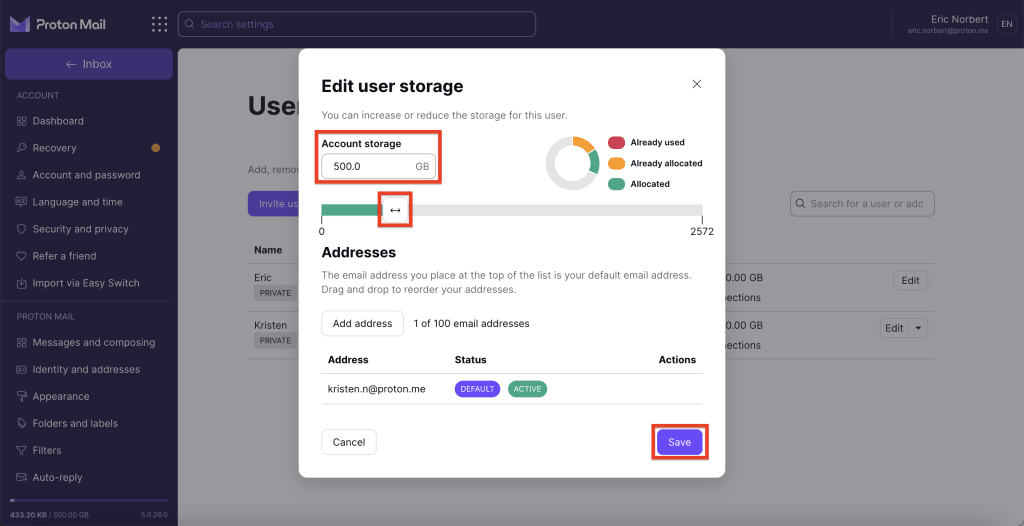
2. アカウントの容量ボックスに入力するか、スライダーを動かして、この家族メンバーのストレージ容量を再割り当てします。保存をクリックします。
アドレスの作成と割り当て
アドレスを追加作成してユーザーに割り当てることができるのは管理者のみです。
アドレスを作成して割り当てるには:
- 組織にサインインし、アカウント設定を開きます。
- サイドバーからユーザーとアドレスを選択し、住所を追加を選択します。
- アドレスを作成するには、ユーザー名を入力し、ドメインを選択してから、そのアドレスをどのユーザーアカウントに割り当てるかを決定します。
既存のProton Familyプランに参加する
開始する前に
- まだお持ちでない場合は、Protonアカウント(無料)を作成 してください。招待を受け取るにはProton Mailアドレスが必要です。
- すでにカスタムドメインを使用しているProtonアカウントをお持ちの場合は、参加する前にそのドメインをアカウントから削除する必要があります。
* Proton FreeアカウントのみがFamilyへの招待を承認できます。
有料のProtonプランを契約されている場合は、招待を承認する前にカスタマーサポートチームまでご連絡ください。サポートチームがアカウントをFreeプランへダウングレードするお手伝いをいたします。
1. 招待を受け取るために、ご自身のProton Mailアドレスをアカウント所有者(管理者)に伝えてください。
2. 家族グループへの参加招待メールが届きます。
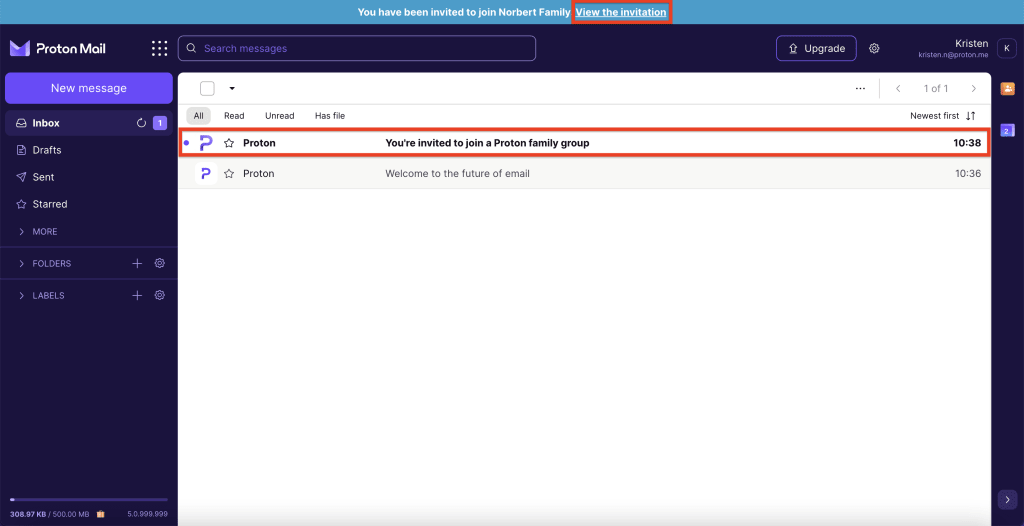
3. プランを変更をクリックして家族グループに参加します。

Proton Familyに関するよくある質問
Proton Familyを利用するにはどうすればよいですか?
- すでにProtonアカウントをお持ちの場合は、アカウントダッシュボードからProton Familyプランに変更できます。上記の「Proton Familyプランへの登録方法」を参照してください。
- Protonアカウントをお持ちでない場合は、Proton Familyに新規登録してアカウントを作成してください。
Proton Familyプランには何が含まれていますか?
最大6名の家族メンバーで3 TBのストレージ容量を共有できます。各メンバーは個別にアカウントを取得し、Proton Mail、Proton Drive、Proton Calendar、Proton VPNのすべてのプレミアム機能を利用できます。
Proton Familyプランには誰を招待できますか?
Proton Familyプランには合計6名までメンバーを追加できます。参加に必要なのはProtonアカウントだけです。Protonアカウントをまだお持ちでない方は、簡単に無料で作成できます。
招待された家族メンバーは、デフォルトでプライベートユーザーですか、それとも非プライベートユーザーですか?
家族グループ内の招待ユーザーはプライベートユーザーです。そのため、メールにアクセスできるのはユーザー名とパスワードを知っている本人のみです。
Proton Familyを利用するためにカスタムメールドメインは必要ですか?
いいえ、必要ありません。Proton Familyプランは最大3つまでのカスタムメールドメインに対応していますが、家族メンバーを招待するためにカスタムドメインは必須ではありません。
ストレージ容量はどのように機能しますか?
Proton Familyでは、3 TBのストレージ容量を家族で共有できます。登録して家族メンバーを追加する際、各アカウントにストレージ容量を割り当てるよう求められます。家族のニーズが変わった場合は、いつでも各メンバーのストレージ容量を調整できます。
Proton Familyプランの他のメンバーは、自分のメール、ファイル、予定、パスワードを見ることができますか?
Proton Familyプランの各メンバーは、それぞれ独立したアカウントを持っています。メール、ファイル、予定は各人の秘密鍵で暗号化されています。したがって、カレンダーの共有やProton Driveでのファイル共有など、本人が明示的にデータを共有しない限り、他の家族メンバーがデータを見ることはできません。
Proton Familyプランから離れることはできますか?
家族メンバーはいつでもProton Familyプランからオプトアウトできます。Proton Familyを離れると、アカウントはProton Unlimitedプランの30日間トライアルへダウングレードされます。すべてのファイルやフォルダーは保持されますが、Proton Familyの機能やストレージ容量は利用できなくなります。
Proton家族グループに参加すると、現在の有料サブスクリプションはどうなりますか?
Proton家族グループへの参加招待を承認すると、現在のサブスクリプションの残りの期間が月単位でクレジットとして付与されます。
私はProton Visionaryプランを利用しています。新しいProton Familyプランに切り替えるべきでしょうか?
Proton Visionaryプランをご利用の場合、Proton Familyの特典を利用するためにプランを変更する必要はありません。ご家族を現在のプランに招待することがこれまで以上に簡単になりました。
以前は、Visionaryプランで組織にメンバーを招待するには独自のカスタムドメインが必要でしたが、現在はProtonアカウントを持つすべての方を招待できます。
つまり、Proton Visionaryプランのまま、Visionary専用の特典を引き続き利用し、追加費用なしでご家族を招待できます。
さらに、合計ストレージ容量を3 TBから6 TBに増量しました。ご家族に自由に割り当てることができます。
Proton Family planのプライマリー管理者を変更することはできますか?
いいえ、Proton Family planのプライマリー管理者を変更することはできません。