
Zacznij korzystać z Proton Family
- Odczytywanie
- 9 min
- Kategoria
- plan Proton Family
Proton Family to nasz kompleksowy plan ochrony prywatności Twojej rodziny. Proton Family pozwala stworzyć bezpieczne środowisko dla Twoich bliskich, dając im dostęp do wszystkich usług Proton i funkcji premium.
Nawet sześciu członków rodziny może dzielić 3 TB przestrzeni dyskowej, a każdy otrzymuje własną szyfrowaną pocztę elektroniczną i kalendarz, bezpieczne miejsce na pliki oraz VPN do bezpiecznego przeglądania sieci. To świetny sposób na szybkie zwiększenie cyfrowego bezpieczeństwa i prywatności Twojej rodziny.
Dowiedz się więcej o tym, co otrzymujesz w ramach Proton Family
Jedna osoba, czyli główny administrator, zarządza rozliczeniami i członkostwem dla całej rodziny.
Pamiętaj, że jeśli masz plan Proton Visionary, możesz również dodać członków rodziny lub zespołu do swojego planu (z niestandardową domeną lub bez niej). Zobacz, jak dodać użytkowników do swojej organizacji.
- Subskrybuj Proton Family
- Skonfiguruj swój plan Proton Family
- Zarządzaj swoją subskrypcją Proton Family
- Dołącz do istniejącego planu Proton Family
- Proton Family – często zadawane pytania
Jak subskrybować Proton Family
- Przejdź na stronę proton.me/family.
- Wybierz Miesięcznie lub Co rok, a następnie kliknij Kup Family.

3. Zaloguj się lub utwórz konto
Jeśli jesteś nowym użytkownikiem Proton, wpisz nazwę użytkownika (będzie to również Twój adres e-mail w Proton Mail) i hasło.

Jeśli masz już konto, kliknij Zaloguj się i wpisz swoją nazwę użytkownika oraz hasło.


4. Finalizacja zakupu
Wybierz metodę płatności, wpisz szczegóły płatności i wybierz kraj rozliczeniowy.
Aby potwierdzić zakup, kliknij Zacznij korzystać z Proton Mail już teraz.

Możesz też dokonać subskrypcji w aplikacji internetowej Proton. Po prostu zaloguj się na stronie account.proton.me, wybierz dowolną usługę i przejdź jedną z poniższych ścieżek:
- Kliknij Ulepsz na górnym pasku nawigacyjnym → wybierz kartę Dla rodzin → wybierz Proton Family.
- Otwórz ustawienia konta → wybierz Porównaj wszystkie plany na stronie głównej (obok opcji Twój plan) → otwórz kartę Dla rodzin → wybierz Proton Family.
To wszystko — subskrybujesz teraz Proton Family. Teraz możesz skonfigurować swoją grupę rodzinną Proton.
Skonfiguruj swój plan Proton Family
Dowiedz się, jak skonfigurować grupę rodzinną Proton i jak nią zarządzać.
Utwórz grupę rodzinną
1a. Jeśli właśnie utworzyłeś swoje konto Proton, aby zarejestrować się w Proton Family, pojawi się monit o skonfigurowanie konta rodzinnego. Kliknij Rozpocznij konfigurację.

1b. Jeśli subskrybujesz Proton Family przy użyciu istniejącego konta Proton, przejdź do sekcji Zarządzaj grupą rodzinną (lub kliknij Ustawienia → Wszystkie ustawienia → Rodzina → Zarządzaj grupą rodzinną) i kliknij Skonfiguruj grupę rodzinną.

2. Wpisz swoje hasło i kliknij Uwierzytelnij.

3. Wpisz nazwę swojej grupy rodzinnej i kliknij Wyślij, aby kontynuować.
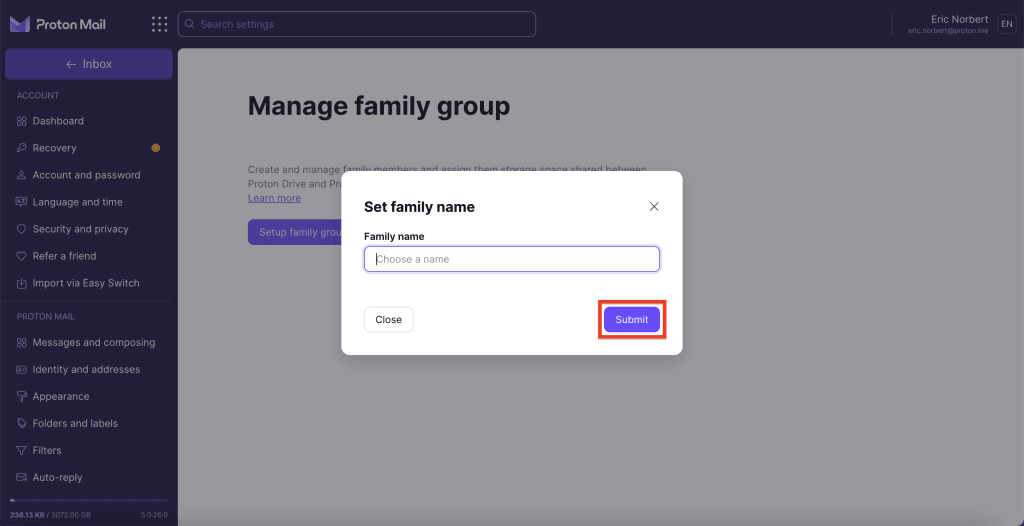
4. Możesz teraz przydzielić przestrzeń dyskową do swojego konta administratora; domyślnie przydzielane jest 500 GB. Aby to zmienić, wpisz całkowitą pożądaną przestrzeń dyskową w polu Przestrzeń dyskowa konta lub użyj suwaka.
Proton Family oferuje 3 TB przestrzeni dyskowej do podziału między członków rodziny. W każdej chwili możesz później zmienić ten przydział.
Po ustawieniu przestrzeni dyskowej kliknij Wyślij.

To wszystko — Twoja grupa rodzinna została utworzona. Teraz możesz zaprosić członków rodziny.
Zaproś użytkowników
1. Przejdź do sekcji Użytkownicy i adresy (lub kliknij Ustawienia → Wszystkie ustawienia → Rodzina → Użytkownicy i adresy) i kliknij Zaproś użytkownika.
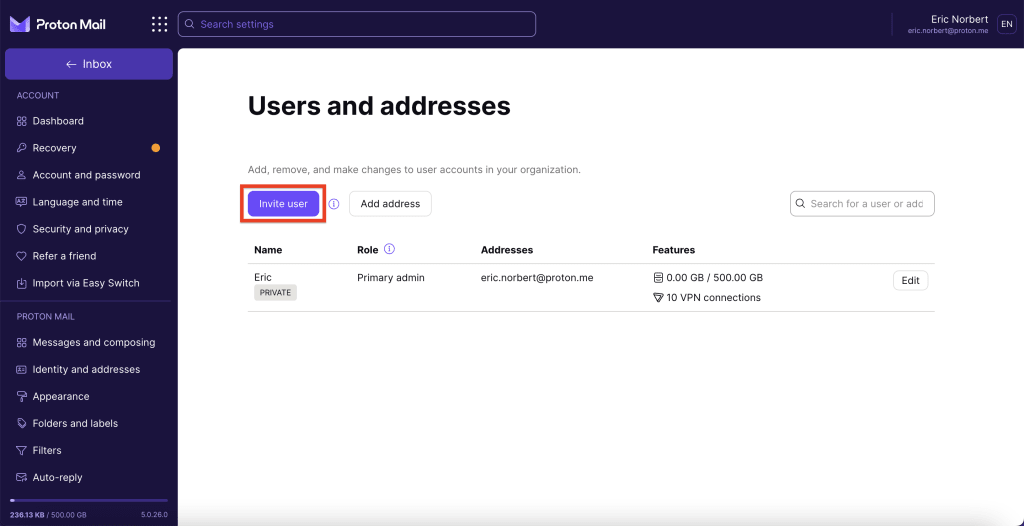
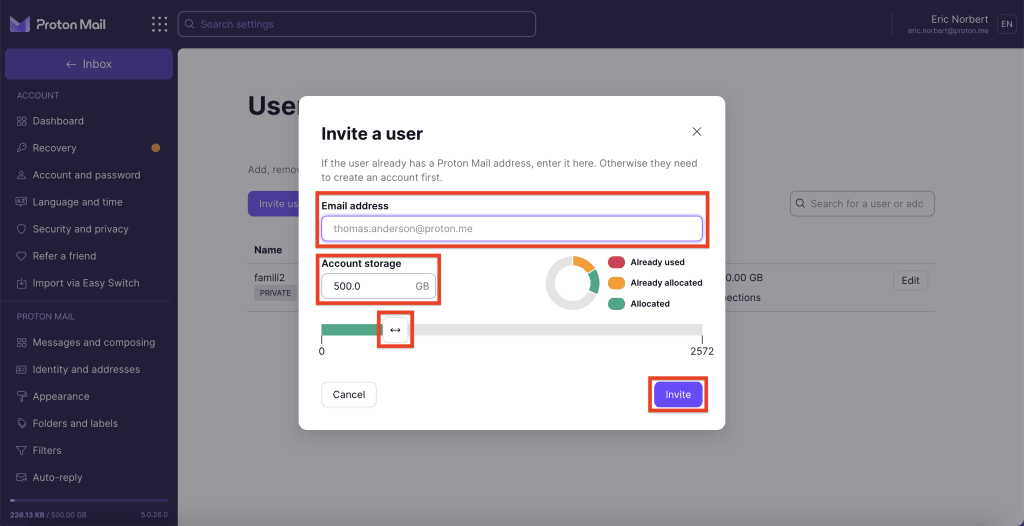
2. Najpierw sprawdź przydzieloną przestrzeń dyskową administratora, aby przekonać się, czy wykorzystujesz całą przestrzeń dostępną w Twoim planie subskrypcji. Jeśli tak, zmniejsz przydzieloną przestrzeń dyskową, aby zwolnić miejsce na konto nowego członka rodziny.
Wpisz całkowitą przestrzeń dyskową, którą chcesz przydzielić temu członkowi rodziny, w polu Przestrzeń dyskowa konta lub użyj suwaka, a następnie kliknij Zaproś.
3. Zaproszenie zostanie wysłane na adres Proton Mail członka Twojej rodziny. Do momentu jego zaakceptowania będzie on widoczny jako BRAK ODPOWIEDZI w sekcji Użytkownicy i adresy w Twoich ustawieniach.
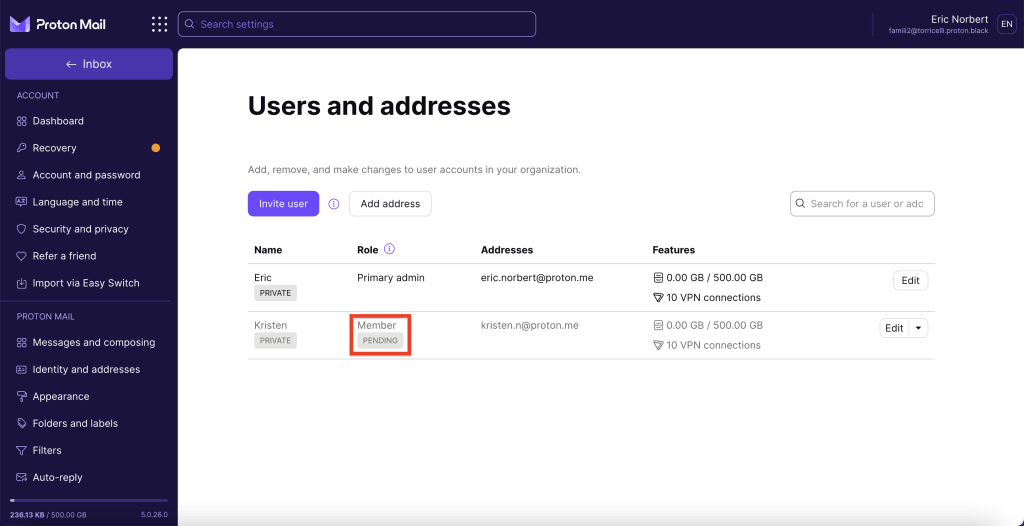
W swojej grupie rodzinnej Proton możesz mieć maksymalnie sześciu członków, co oznacza, że możesz zaprosić do pięciu innych osób.
Zarządzaj swoją subskrypcją Proton Family
Usuń użytkowników
Możesz usunąć członków rodziny ze swojego planu Proton Family w dowolnym momencie. Członkowie usunięci z grupy rodzinnej zachowają swoje dane i zostaną przeniesieni do 30-dniowej wersji próbnej naszego planu Proton Unlimited.
Aby usunąć członka rodziny z grupy rodzinnej:
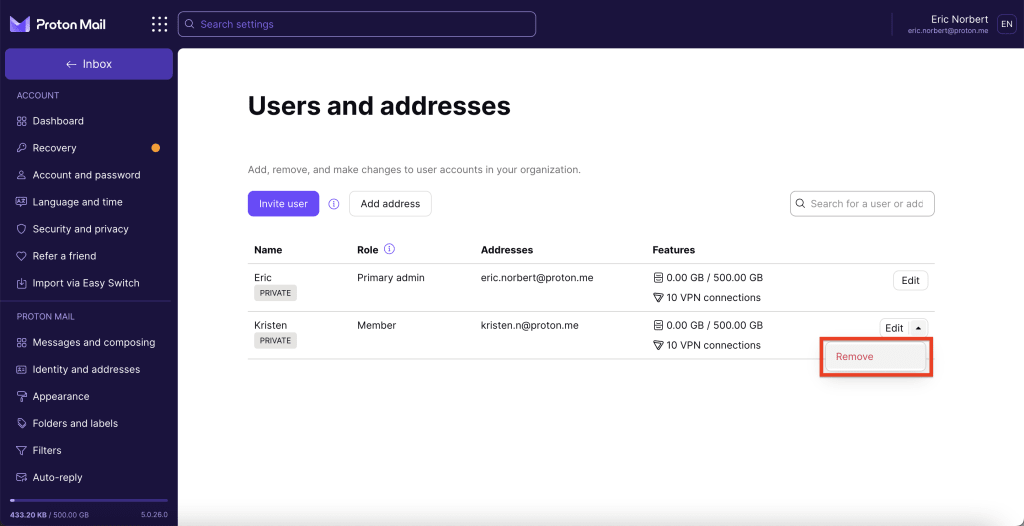
1. Przejdź do sekcji Użytkownicy i adresy (lub kliknij Ustawienia → Wszystkie ustawienia → Rodzina → Użytkownicy i adresy), znajdź członka rodziny, którego chcesz usunąć, i kliknij strzałkę w dół obok przycisku Edytuj. Wybierz Usuń.
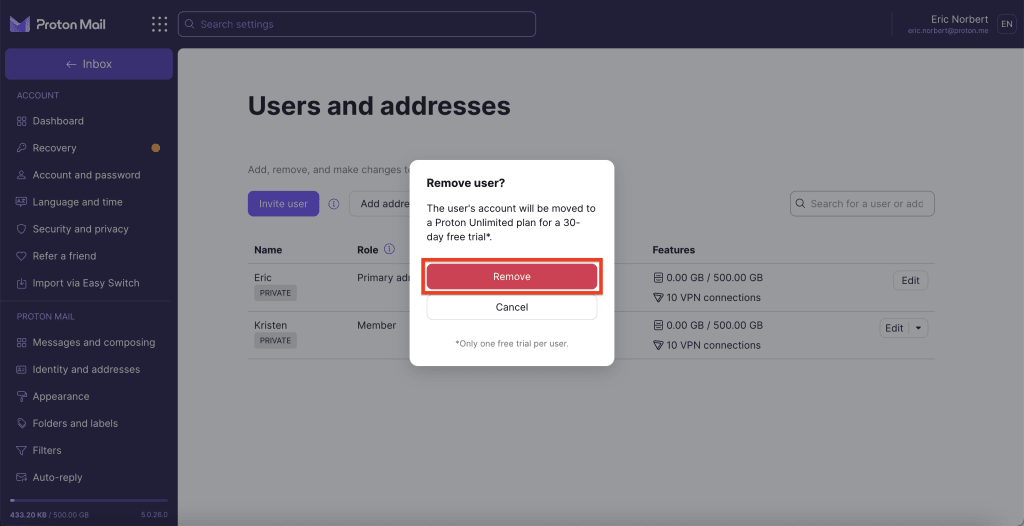
2. Kliknij przycisk Usuń, aby potwierdzić swój wybór. Jeśli usuniesz członka rodziny, jego plan zostanie zmieniony na 30-dniową wersję próbną Proton Unlimited.
To wszystko — członek rodziny został pomyślnie usunięty. Otrzyma on wiadomość e-mail z informacją, że jego plan uległ zmianie.
Zmień przydział przestrzeni dyskowej użytkownika
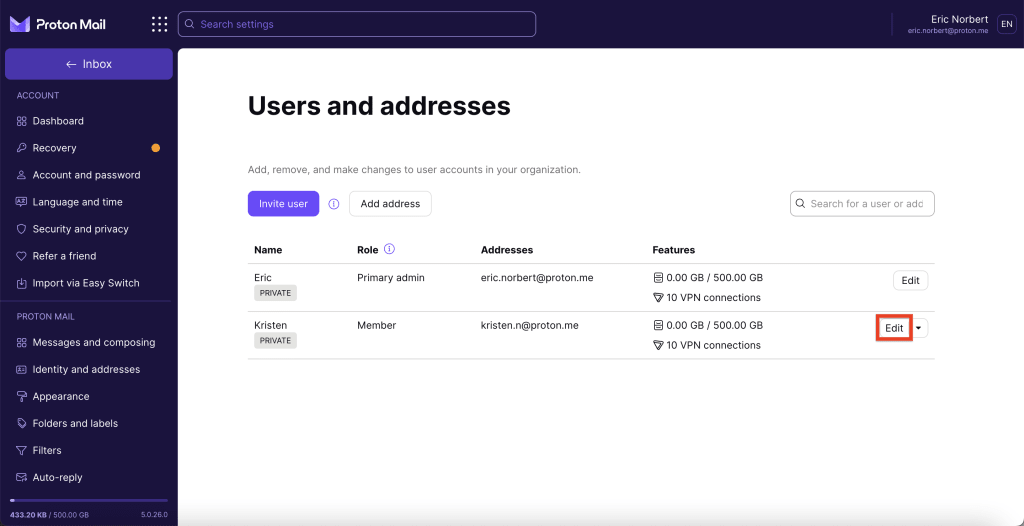
1. Przejdź do sekcji Użytkownicy i adresy (lub kliknij Ustawienia → Wszystkie ustawienia → Rodzina → Użytkownicy i adresy), znajdź członka rodziny, którego przestrzeń dyskową chcesz zmienić, i kliknij Edytuj.
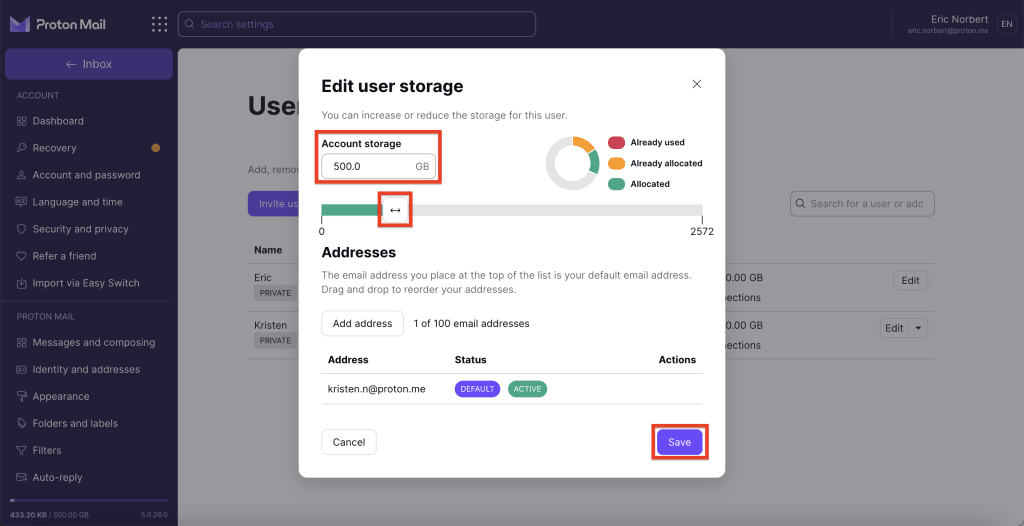
2. Przydziel ponownie przestrzeń dyskową dla tego członka rodziny, wypełniając pole Przestrzeń dyskowa konta lub przesuwając suwak. Kliknij Zapisz.
Utwórz i przypisz adresy
Tylko administrator może tworzyć dodatkowe adresy i przypisywać je użytkownikom.
Aby utworzyć i przypisać adres:
- Zaloguj się do swojej organizacji i otwórz ustawienia konta.
- Wybierz Użytkownicy i adresy z paska bocznego, a następnie wybierz Dodaj adres.
- Aby utworzyć adres, wpisz nazwę użytkownika, wybierz domenę, a następnie zdecyduj, do którego konta użytkownika ma zostać przypisany ten adres.
Dołącz do istniejącego planu Proton Family
Zanim zaczniesz
- Utwórz darmowe konto Proton , jeśli jeszcze go nie masz. Potrzebujesz adresu Proton Mail, aby otrzymać zaproszenie.
- Jeśli masz już konto Proton z niestandardową domeną, musisz usunąć ją ze swojego konta, zanim będziesz mieć możliwość dołączenia.
* Pamiętaj, że tylko darmowe konta Proton (Proton Free) mogą przyjmować zaproszenia do grupy Family.
Jeśli subskrybujesz płatny plan Proton, przed próbą zaakceptowania zaproszenia skontaktuj się z naszym zespołem wsparcia klienta. Nasz zespół wsparcia pomoże Ci najpierw zmienić plan konta na darmowy plan (Free plan).
1. Przekaż swój adres Proton Mail właścicielowi konta (administratorowi), aby mógł wysłać Ci zaproszenie.
2. Otrzymasz wiadomość e-mail z zaproszeniem do dołączenia do ich grupy rodzinnej.
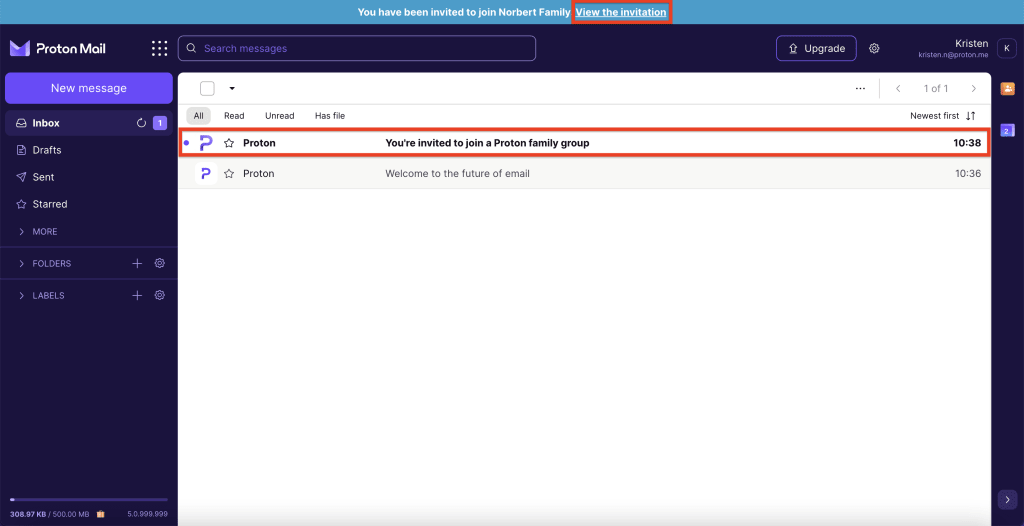
3. Kliknij Zmień plany, aby dołączyć do swojej grupy rodzinnej.

Proton Family – FAQ
Jak mogę uzyskać Proton Family?
- Jeśli masz już konto Proton, możesz przejść na plan Proton Family w pulpicie nawigacyjnym konta. Zobacz sekcję jak subskrybować Proton Family powyżej.
- Jeśli nie masz konta Proton, zarejestruj się w Proton Family i utwórz konto.
Co wchodzi w skład planu Proton Family?
Maksymalnie sześciu członków rodziny dzieli 3 TB przestrzeni dyskowej. Każdy otrzymuje własne konto, które obejmuje dostęp do wszystkich funkcji premium w Proton Mail, Proton Drive, Proton Calendar i Proton VPN.
Dowiedz się więcej o tym, co otrzymujesz w ramach Proton Family
Kogo mogę zaprosić do mojego planu Proton Family?
W planie Proton Family możesz mieć łącznie do sześciu członków. Wszystko, czego potrzebują, aby dołączyć, to konto Proton. Jeśli jeszcze go nie mają, mogą łatwo utworzyć je za darmo.
Czy zaproszeni członkowie rodziny są domyślnie użytkownikami prywatnymi czy nieprywatnymi?
Zaproszeni użytkownicy w grupie rodzinnej są użytkownikami prywatnymi, więc dostęp do ich wiadomości e-mail można uzyskać wyłącznie za pomocą ich nazwy użytkownika i hasła.
Czy do korzystania z Proton Family muszę mieć niestandardową domenę e-mail?
Nie, nie musisz. Plan Proton Family obsługuje do trzech niestandardowych domen e-mail, ale nie potrzebujesz niestandardowej domeny, aby zapraszać członków rodziny.
Jak działa przestrzeń dyskowa?
Proton Family zapewnia 3 TB przestrzeni dyskowej do dzielenia się z rodziną. Podczas rejestracji i dodawania członków rodziny pojawi się prośba o przydzielenie przestrzeni dyskowej dla każdego konta. Jeśli potrzeby Twojej rodziny ulegną zmianie, możesz w dowolnym momencie dostosować ilość pamięci przydzielonej każdemu członkowi.
Czy pozostali członkowie mojego planu Proton Family mogą widzieć moje wiadomości e-mail, pliki, wydarzenia lub hasła?
Każdy członek Twojego planu Proton Family ma swoje własne, oddzielne konto. Jego wiadomości e-mail, pliki i wydarzenia pozostają zaszyfrowane za pomocą jego klucza prywatnego. Nie możesz więc zobaczyć danych innych członków rodziny, chyba że zdecydują się oni je Tobie udostępnić (na przykład udostępniając swój kalendarz lub pliki w Proton Drive).
Czy mogę opuścić plan Proton Family?
Członkowie rodziny mogą w każdej chwili zrezygnować z planu Proton Family. Jeśli opuścisz Proton Family, Twój plan konta zostanie obniżony do 30-dniowej wersji próbnej naszego planu Proton Unlimited. Zachowasz wszystkie swoje pliki i foldery, ale utracisz dostęp do funkcji i przestrzeni dyskowej Proton Family.
Co dzieje się z moją płatną subskrypcją, gdy dołączam do grupy rodzinnej Proton?
Gdy zaakceptujesz zaproszenie do dołączenia do grupy rodzinnej Proton, przypiszemy Ci środki za pozostałe miesiące Twojej obecnej subskrypcji.
Korzystam z planu Proton Visionary. Czy przejść na nowy plan Proton Family?
Jeśli masz plan Proton Visionary, nie musisz zmieniać planów, aby korzystać z zalet Proton Family. Zapraszanie członków rodziny do dołączenia do Twojego planu jest teraz łatwiejsze niż kiedykolwiek.
Wcześniej, aby zaprosić członków do swojej organizacji w planie Visionary, potrzebna była własna niestandardowa domena. Teraz możesz zaprosić każdego, kto ma konto Proton.
Oznacza to, że możesz pozostać przy swoim planie Proton Visionary, nadal korzystać z wyjątkowych korzyści planu Visionary i zapraszać członków rodziny bez żadnych dodatkowych kosztów.
Co więcej, zwiększyliśmy Twoją całkowitą przestrzeń dyskową z 3 TB do 6 TB, którą możesz dowolnie przydzielać członkom rodziny.
Czy mogę zmienić głównego administratora mojego planu Proton Family?
Nie, nie możesz zmienić głównego administratora swojego planu Proton Family.