
Proton Family की शुरूआत करें
- पढ़ने का समय
- 1 मिनट
- श्रेणी
- Proton Family प्लान
Proton Family हमारा ऑल-इन-वन प्लान है जो आपके परिवार की निजता की सुरक्षा करता है। Proton Family से आप अपने अपनों को सभी Proton सेवाओं और प्रीमियम खासियतों का एक्सेस देकर उनके लिए एक सुरक्षित माहौल बना सकते हैं।
छह तक परिवार के सदस्य 3 टीबी स्टोरेज स्पेस शेयर करते हैं, और हर एक को अपना एन्क्रिप्टेड ईमेल और कैलेंडर, फाइलों के लिए सुरक्षित स्टोरेज, और सुरक्षित ब्राउज़िंग के लिए VPN मिलता है। ये आपके परिवार की डिजिटल सुरक्षा व निजता को जल्दी बेहतर बनाने का बढ़िया तरीका है।
Proton Family के साथ आपको क्या मिलता है, इस बारे में ज़्यादा जानें
एक शख्स, यानी मुख्य एडमिनिस्ट्रेटर, पूरे परिवार की बिलिंग और मेंबरशिप संभालता है।
ध्यान दें कि अगर आपके पास Proton Visionary प्लान है, तो आप अपने प्लान में परिवार या टीम के सदस्य (कस्टम डोमेन के साथ या बिना) भी जोड़ सकते हैं। अपने संगठन में यूज़र जोड़ने का तरीका देखें।
- Proton Family सब्सक्राइब करें
- अपना Proton Family प्लान सेटअप करें
- अपनी Proton Family सदस्यता संभालें
- मौजूदा Proton Family प्लान में शामिल हों
- Proton Family FAQ
Proton Family सब्सक्राइब कैसे करें
- proton.me/family पे जाएं।
- हर महीने या हर साल चुनें, फिर Get Family पे क्लिक करें।

3. साइनइन करें या खाता बनाएं
अगर आप Proton पर नए हैं, तो एक यूज़रनेम (ये आपका Proton Mail ईमेल पता भी होगा) और पासवर्ड दर्ज करें।

अगर आपके पास पहले से खाता है, तो साइनइन पे क्लिक करें और अपना यूज़रनेम और पासवर्ड दर्ज करें।


4. चेकआउट
भुगतान तरीका चुनें, अपनी भुगतान जानकारी दर्ज करें, और बिलिंग देश चुनें।
अपनी खरीद पक्की करने के लिए, Start using Proton Mail now पे क्लिक करें।

इसके अलावा, आप Proton वेब ऐप में भी सब्सक्राइब कर सकते हैं। बस account.proton.me पे साइनइन करें, कोई भी सेवा चुनें, और इनमें से कोई एक रास्ता अपनाएं:
- ऊपर के नेविगेशन बार में अपग्रेड करें पे क्लिक करें → परिवारों के लिए टैब चुनें → Proton Family चुनें।
- अपनी खाता सेटिंग खोलें → होम पेज से सारे प्लान की तुलना करें चुनें (आपका प्लान के बगल में) → परिवारों के लिए टैब खोलें → Proton Family चुनें।
बस हो गया — आपने Proton Family की सब्सक्राइब कर ली है। अब आप अपना Proton परिवार ग्रुप सेट करने के लिए तैयार हैं।
अपना Proton Family प्लान सेटअप करें
जानें कि अपना Proton परिवार ग्रुप कैसे सेट करें और संभालें।
परिवार ग्रुप बनाएं
1a. अगर आपने Proton Family साइनअप करने के लिए अभी-अभी अपना Proton खाता बनाया है, तो आपसे परिवार खाता सेट करने को कहा जाएगा। सेट करें पे क्लिक करें।

1b. अगर आपने किसी मौजूदा Proton खाते से Proton Family सब्सक्राइब किया है, तो परिवार ग्रुप संभालें पे जाएं (या सेटिंग → सभी सेटिंग → परिवार → परिवार ग्रुप संभालें) पे क्लिक करें, और परिवार ग्रुप सेट करें पे क्लिक करें।

2. अपना पासवर्ड दर्ज करें, और सत्यापन करें पे क्लिक करें।

3. अपने परिवार ग्रुप का नाम दर्ज करें, और आगे बढ़ने के लिए जमा करें पे क्लिक करें।
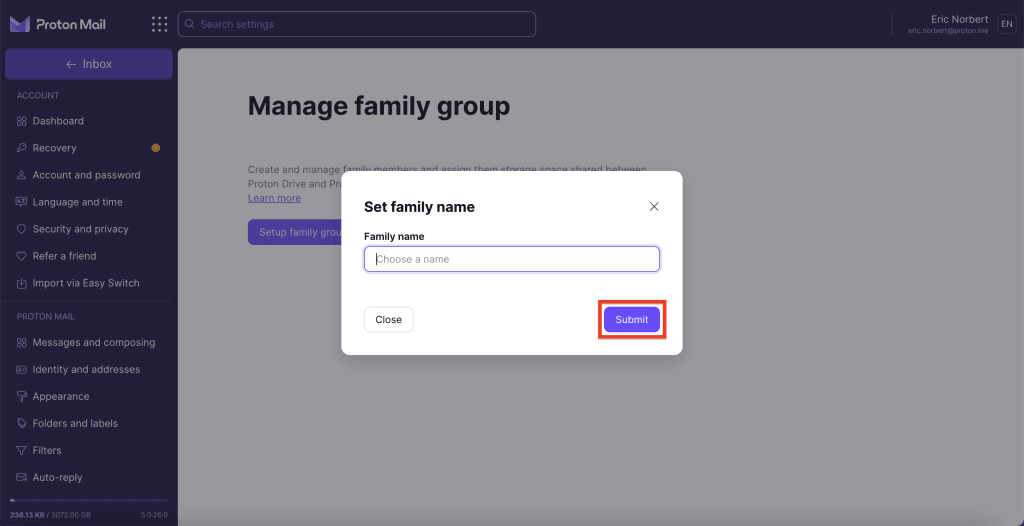
4. अब आप अपने एडमिनिस्ट्रेटर खाते को स्टोरेज स्पेस आवंटित कर सकते हैं; डिफॉल्ट रूप से 500 जीबी आवंटित होता है। इसे बदलने के लिए, खाता संग्रहण बॉक्स में अपनी ज़रूरत का कुल स्टोरेज दर्ज करें या स्लाइडर एडजस्ट करें।
Proton Family में परिवार के सदस्यों के बीच शेयर करने के लिए 3 टीबी स्टोरेज मिलता है। आप अपना स्टोरेज आवंटन बाद में कभी भी बदल सकते हैं।
जब आप अपना स्टोरेज सेट कर लें, तो जमा करें पे क्लिक करें।

बस हो गया — आपका परिवार ग्रुप बन गया है। अब आप परिवार के सदस्यों को न्योता भेजने के लिए तैयार हैं।
यूज़रों को न्योता भेजें
1. उपयोगकर्ता और ई-मेल पते पे जाएं (या सेटिंग → सभी सेटिंग → परिवार → उपयोगकर्ता और ई-मेल पते पे क्लिक करें), और यूज़र को न्योता भेजें पे क्लिक करें।
अगर आपको उपयोगकर्ता और ई-मेल पते विकल्प नहीं दिख रहा है, तो एक परिवार ग्रुप बनाएं के तहत दिए गए निर्देशों का पालन करके पहले परिवार ग्रुप को सक्षम करें।
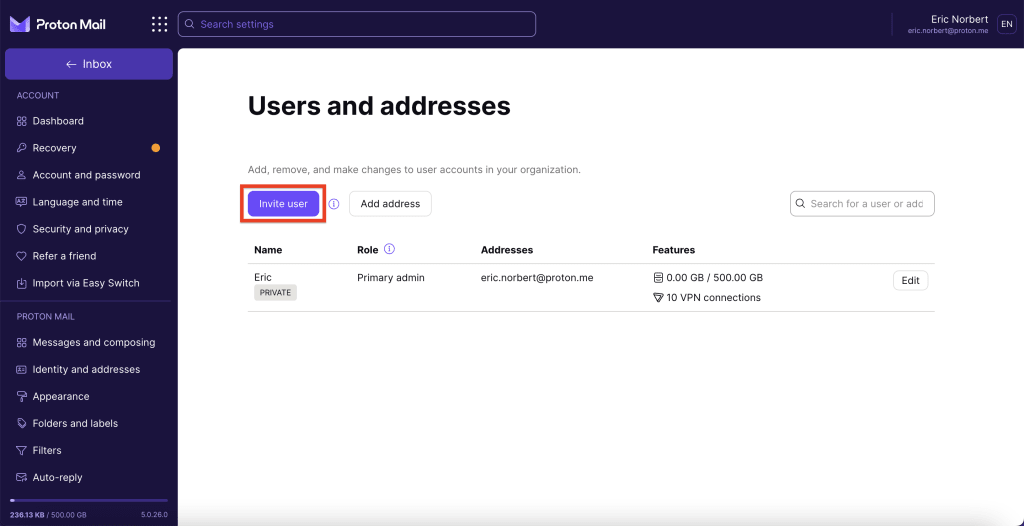
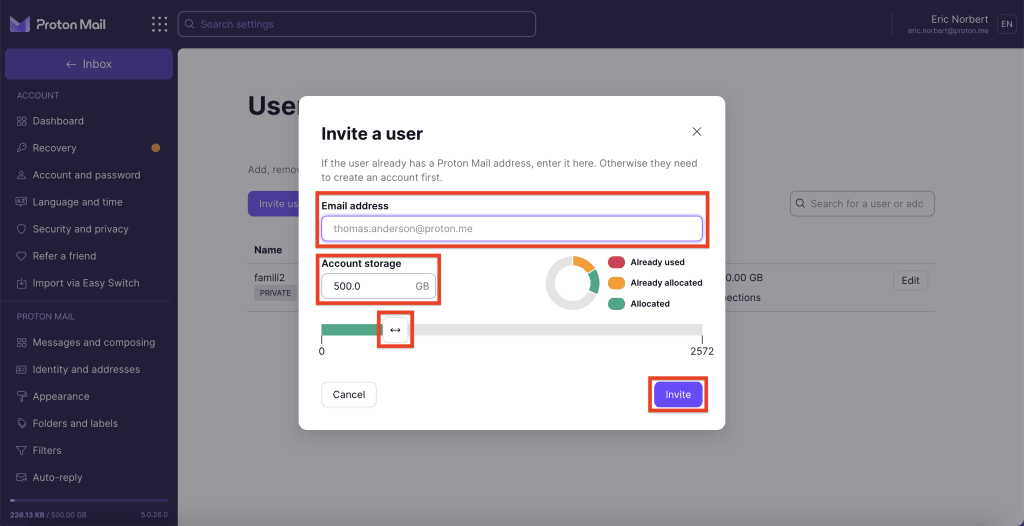
2. पहले अपने एडमिन का आवंटित स्टोरेज स्पेस देखें, ताकि पता चले कि क्या आप अपनी सदस्यता प्लान का पूरा उपलब्ध स्टोरेज इस्तेमाल कर रहे हैं। अगर हां, तो नए परिवार सदस्य के खाते के लिए जगह बनाने के लिए कृपया अपना आवंटित स्टोरेज स्पेस घटाएं।
इस परिवार सदस्य को आवंटित करने के लिए जितना कुल स्टोरेज चाहते हैं, वो खाता संग्रहण बॉक्स में दर्ज करें या स्लाइडर एडजस्ट करें, और आमंत्रित करें पे क्लिक करें।
3. आपके परिवार सदस्य के Proton Mail पते पे न्योता भेजा जाएगा। जब तक वो इसे स्वीकार नहीं करते, वो आपकी सेटिंग के उपयोगकर्ता और ई-मेल पते सेक्शन में PENDING के रूप में दिखेंगे।
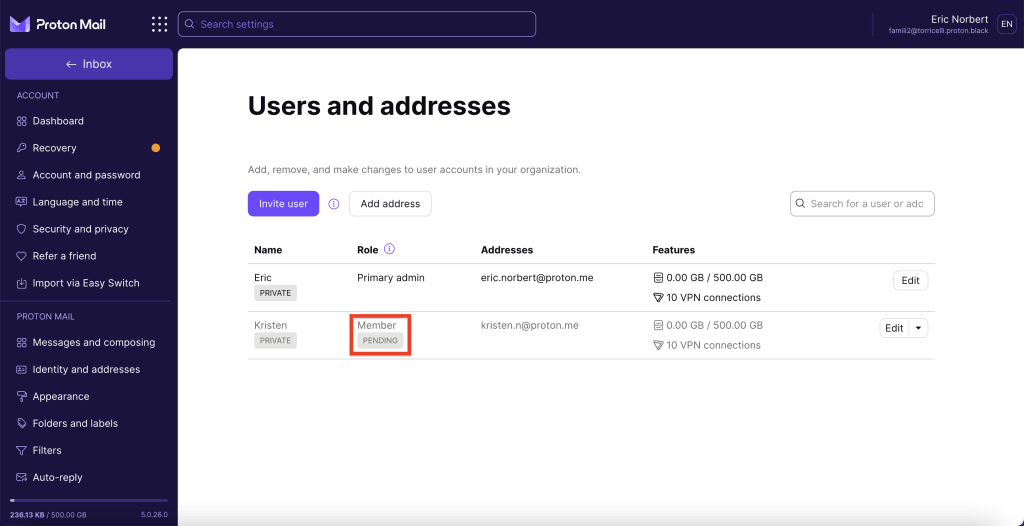
आपके Proton परिवार ग्रुप में ज़्यादा से ज़्यादा छह सदस्य हो सकते हैं, यानी आप पांच और लोगों को न्योता भेज सकते हैं।
अपनी Proton Family सदस्यता संभालें
यूज़र हटाएं
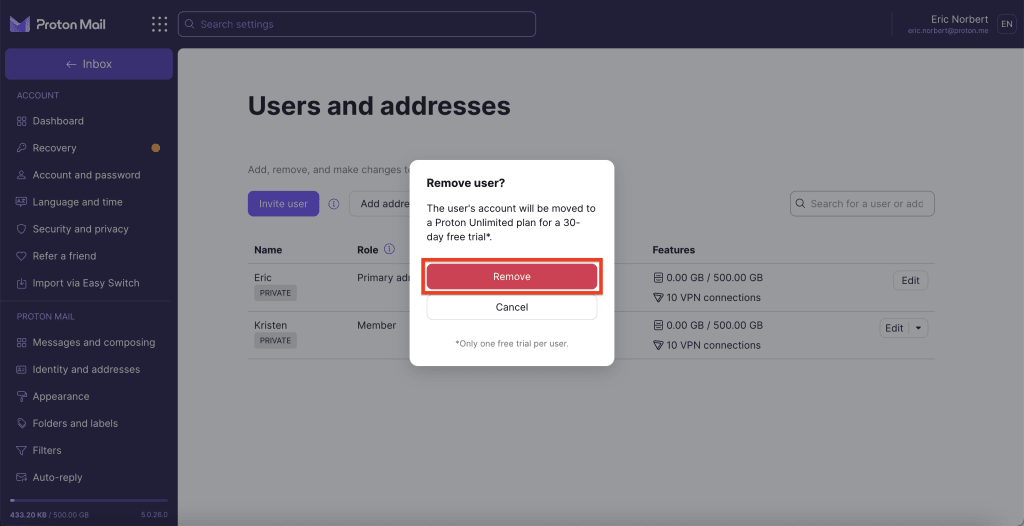
आप अपने Proton Family प्लान से परिवार के सदस्यों को कभी भी हटा सकते हैं। जिन सदस्यों को आप परिवार ग्रुप से हटाते हैं, उनका डाटा उनके पास रहता है और वो हमारे Proton Unlimited प्लान के 30 दिन के ट्रायल पे चले जाते हैं।
परिवार ग्रुप से किसी परिवार सदस्य को हटाने के लिए:
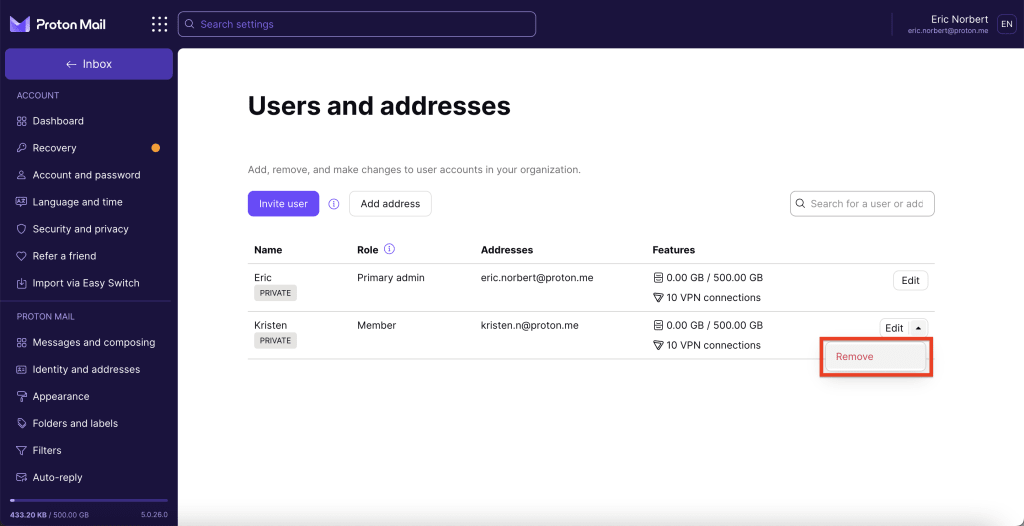
1. उपयोगकर्ता और ई-मेल पते पे जाएं (या सेटिंग → सभी सेटिंग → परिवार → उपयोगकर्ता और ई-मेल पते पे क्लिक करें), जिस परिवार सदस्य को हटाना चाहते हैं उसे खोजें, और बदलें बटन के बगल वाले नीचे के तीर पे क्लिक करें। हटाएं चुनें।
2. अपना चुनाव पक्का करने के लिए हटाएं बटन पे क्लिक करें। अगर आप किसी परिवार के सदस्य को हटाते हैं, तो उनका प्लान Proton Unlimited के 30 दिन के ट्रायल में बदल दिया जाएगा।
बस हो गया — आपने एक परिवार सदस्य को सफलतापूर्वक हटा दिया। उन्हें एक ईमेल मिलेगा जिसमें बताया जाएगा कि उनका प्लान बदल गया है।
यूज़र का स्टोरेज कोटा बदलें
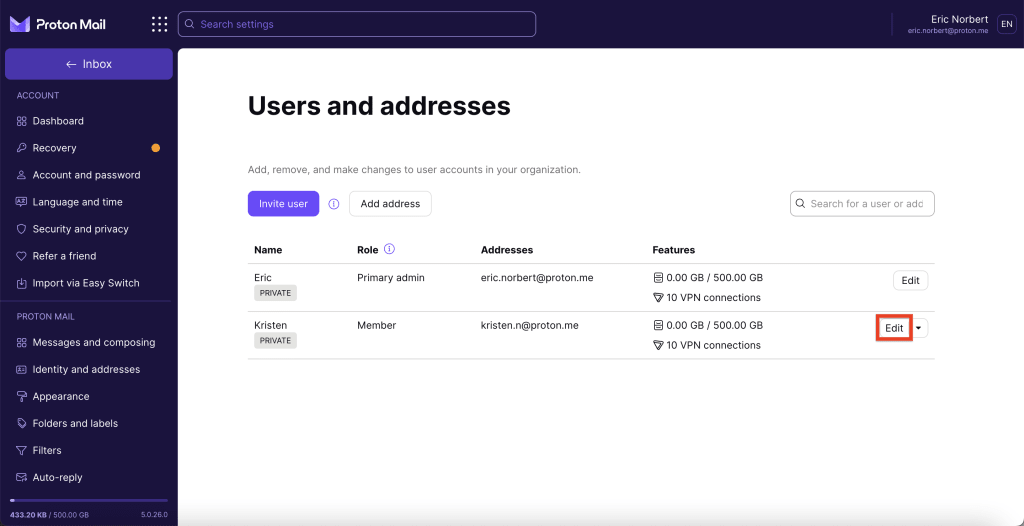
1. उपयोगकर्ता और ई-मेल पते पे जाएं (या सेटिंग → सभी सेटिंग → परिवार → उपयोगकर्ता और ई-मेल पते पे क्लिक करें), जिस परिवार सदस्य का स्टोरेज स्पेस बदलना चाहते हैं उसे खोजें, और बदलें पे क्लिक करें।
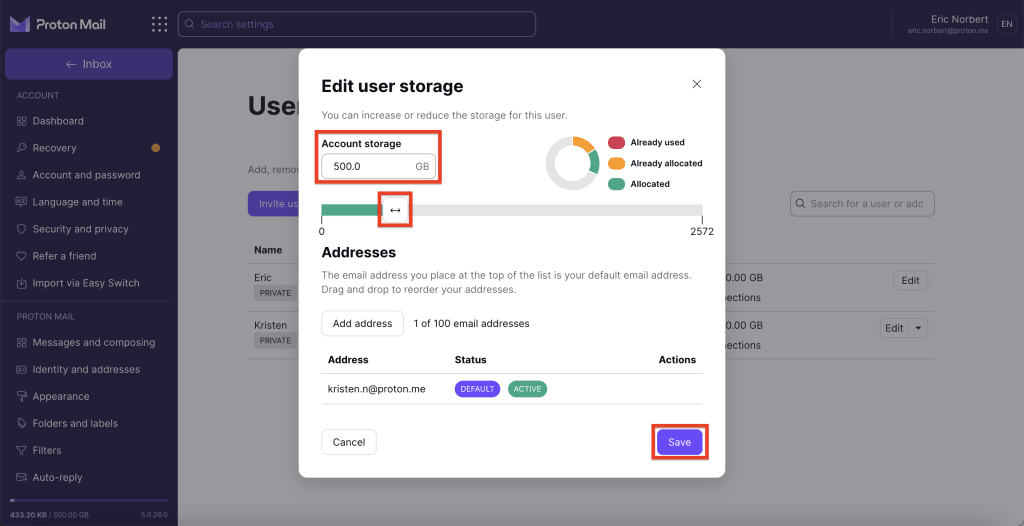
2. खाता संग्रहण बॉक्स में जानकारी भरकर या स्लाइडर खिसकाकर इस परिवार सदस्य का स्टोरेज स्पेस दोबारा आवंटित करें। सहेजें पे क्लिक करें।
पते बनाएं और असाइन करें
अतिरिक्त पते बनाने और उन्हें यूज़रों को असाइन करने की अनुमति सिर्फ एडमिनिस्ट्रेटर को होती है।
पता बनाकर असाइन करने के लिए:
- अपने संगठन में साइनइन करें और खाता सेटिंग खोलें।
- साइडबार से उपयोगकर्ता और ई-मेल पते चुनें, फिर पता जोड़ें चुनें।
- अपना पता बनाने के लिए, एक यूज़रनेम दर्ज करें, एक डोमेन चुनें, फिर तय करें कि पता किस यूज़र खाते को असाइन किया जाना चाहिए।
मौजूदा Proton Family प्लान में शामिल हों
शुरू करने से पहले
- अगर आपके पास नहीं है, तो एक मुफ्त Proton खाता बनाएं । अपना न्योता पाने के लिए आपको एक Proton Mail पते की ज़रूरत है।
- अगर आपके पास कस्टम डोमेन वाला Proton खाता पहले से है, तो शामिल होने से पहले आपको उसे अपने खाते से हटाना होगा।
* ध्यान दें कि सिर्फ Proton Free खाते ही Family के न्योते स्वीकार कर सकते हैं।
अगर आपने किसी पेड Proton प्लान की सदस्यता ली है, तो कृपया न्योता स्वीकार करने से पहले हमारी ग्राहक सहायता टीम से संपर्क करें। हमारी सहायता टीम पहले आपका खाता Free प्लान में डाउनग्रेड करने में आपकी मदद करेगी।
1. खाता मालिक (एडमिनिस्ट्रेटर) को अपना Proton Mail पता दें, ताकि वो आपको न्योता भेज सके।
2. आपको एक ईमेल मिलेगा, जिसमें आपको उनके परिवार ग्रुप में शामिल होने के लिए न्योता दिया जाएगा।
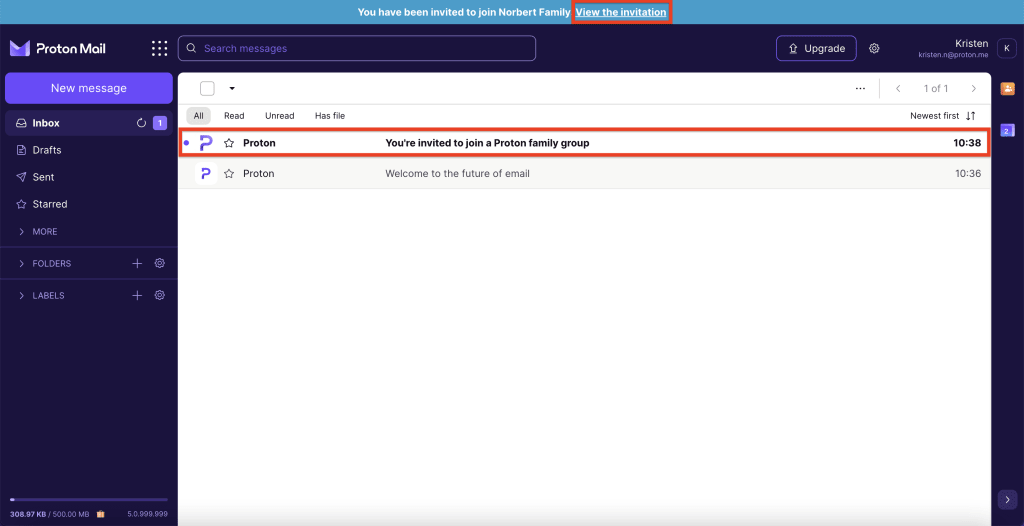
3. अपने परिवार ग्रुप में शामिल होने के लिए प्लान बदलें पे क्लिक करें।

Proton Family FAQ
Proton Family कैसे ले सकते हैं?
- अगर आपके पास Proton खाता पहले से है, तो आप अपने खाता डैशबोर्ड में Proton Family प्लान पे स्विच कर सकते हैं। ऊपर Proton Family सब्सक्राइब कैसे करें देखें।
- अगर आपके पास Proton खाता नहीं है, तो Proton Family साइनअप करें और खाता बनाएं।
Proton Family प्लान में क्या-क्या शामिल है?
छह तक परिवार के सदस्य 3 टीबी स्टोरेज स्पेस शेयर करते हैं। हर एक को अपना खाता मिलता है, जिसमें Proton Mail, Proton Drive, Proton Calendar, और Proton VPN की सभी प्रीमियम खासियतों का एक्सेस शामिल है।
Proton Family के साथ आपको क्या मिलता है, इस बारे में ज़्यादा जानें
मैं अपने Proton Family प्लान में किन लोगों को न्योता भेज सकते हैं?
आपके Proton Family प्लान पे कुल मिलाकर छह तक सदस्य हो सकते हैं। शामिल होने के लिए उन्हें बस एक Proton खाते की ज़रूरत होती है। अगर उनके पास Proton खाता पहले से नहीं है, तो वो आसानी से एक मुफ्त बना सकते हैं।
न्योता भेजे गए परिवार सदस्य डिफॉल्ट रूप से निजी यूज़र होते हैं या गैर-निजी?
परिवार ग्रुप में न्योता भेजे गए यूज़र निजी यूज़र होते हैं, इसलिए उनके ईमेल सिर्फ उनके यूज़रनेम और पासवर्ड से ही एक्सेस किए जा सकते हैं।
Proton Family लेने के लिए क्या मुझे कस्टम ईमेल डोमेन की ज़रूरत है?
नहीं, ज़रूरत नहीं है। Proton Family प्लान तीन तक कस्टम ईमेल डोमेन सपोर्ट करता है, लेकिन परिवार के सदस्यों को न्योता भेजने के लिए कस्टम डोमेन की ज़रूरत नहीं होती।
स्टोरेज स्पेस कैसे काम करता है?
Proton Family आपको 3 टीबी स्टोरेज स्पेस देता है, जिसे आप अपने परिवार के साथ शेयर कर सकते हैं। जब आप साइनअप करके परिवार के सदस्य जोड़ते हैं, तो आपसे हर खाते को स्टोरेज स्पेस आवंटित करने को कहा जाएगा। अगर आपके परिवार की ज़रूरतें बदलती हैं, तो आप कभी भी एडजस्ट कर सकते हैं कि हर सदस्य के पास कितना स्टोरेज रहे।
क्या मेरे Proton Family प्लान के दूसरे सदस्य मेरे ईमेल, फाइलें, कार्यक्रम, या पासवर्ड देख सकते हैं?
आपके Proton Family प्लान के हर सदस्य का अपना अलग खाता होता है। उनके ईमेल, फाइलें, और कार्यक्रम उनकी निजी चाबी से एन्क्रिप्ट रहते हैं। इसलिए जब तक वो आपके साथ शेयर न करें (उदाहरण के लिए, अपना कैलेंडर शेयर करके या Proton Drive में फाइलें शेयर करके), आप दूसरे परिवार सदस्यों का डाटा नहीं देख सकते।
क्या मैं Proton Family प्लान छोड़ सकते हैं?
परिवार के सदस्य Proton Family प्लान कभी भी ऑप्ट आउट कर सकते हैं। अगर आप Proton Family छोड़ते हैं, तो आपका खाता हमारे Proton Unlimited प्लान के 30 दिन के ट्रायल में डाउनग्रेड कर दिया जाएगा। आपकी सभी फाइलें और फोल्डर आपके पास रहेंगे, लेकिन Proton Family की खासियतों और स्टोरेज स्पेस का एक्सेस आप खो देंगे।
जब मैं किसी Proton परिवार ग्रुप में शामिल होते हैं, तो मेरी पेड सदस्यता का क्या होता है?
Proton परिवार ग्रुप में शामिल होने का न्योता स्वीकार करने पर, आपकी मौजूदा सदस्यता के बचे हुए इस्तेमाल न किए गए दिन आनुपातिक क्रेडिट के रूप में आपके खाते में वापस आ जाएंगे। आप या तो इन क्रेडिट को उसी खाते पे भविष्य के अपग्रेड के लिए रख सकते हैं, या इन्हें एडमिन के खाते में ट्रांसफर करने का अनुरोध कर सकते हैं।
मैं Proton Visionary प्लान पे हूं। क्या मुझे नए Proton Family प्लान पे स्विच करना चाहिए?
अगर आपके पास Proton Visionary प्लान है, तो Proton Family के फायदे पाने के लिए प्लान बदलने की ज़रूरत नहीं है। अपने प्लान में परिवार के सदस्यों को न्योता भेजना अब पहले से कहीं ज़्यादा आसान है।
पहले Visionary प्लान के साथ अपने संगठन में सदस्यों को न्योता भेजने के लिए आपको अपना कस्टम डोमेन चाहिए था। अब आप Proton खाता रखने वाले किसी भी शख्स को न्योता भेज सकते हैं।
यानी आप अपने Proton Visionary प्लान पे रह सकते हैं, Visionary-एक्सक्लूसिव फायदों का लुत्फ उठाते रह सकते हैं, और बिना किसी अतिरिक्त खर्च के परिवार के सदस्यों को न्योता भेज सकते हैं।
इसके अलावा, हमने आपका कुल स्टोरेज 3 टीबी से बढ़ाकर 6 टीबी कर दिया है, जिसे आप अपनी मर्ज़ी से परिवार के सदस्यों को आवंटित कर सकते हैं।
क्या मैं अपने Proton Family प्लान के मुख्य एडमिनिस्ट्रेटर को बदल सकते हैं?
नहीं, आप अपने Proton Family प्लान के मुख्य एडमिनिस्ट्रेटर को नहीं बदल सकते।