
Empieza a usar Proton Family
- Lectura
- 9 min
- Categoría
- Plan Proton Family
Proton Family es nuestro plan integral para proteger la privacidad de tu familia. Proton Family te permite crear un entorno seguro para tus seres queridos dándoles acceso a todos los servicios y funciones prémium de Proton.
Hasta seis miembros de la familia pueden compartir 3 TB de espacio de almacenamiento, y cada uno obtiene su propio correo electrónico cifrado y calendario, almacenamiento seguro para archivos y VPN para navegar de forma segura. Es una excelente manera de mejorar rápidamente la seguridad y la privacidad digital de tu familia.
Más información sobre lo que obtienes con Proton Family
Una sola persona, el administrador principal, gestiona la facturación y las membresías de toda la familia.
Ten en cuenta que si tienes un plan Proton Visionary, también puedes añadir miembros a tu familia o equipo (con o sin un dominio personalizado). Consulta cómo añadir usuarios a tu organización.
- Suscribirse a Proton Family
- Configurar tu plan Proton Family
- Gestionar tu suscripción a Proton Family
- Unirse a un plan Proton Family existente
- Preguntas frecuentes de Proton Family
Cómo suscribirse a Proton Family
- Ve a proton.me/family.
- Selecciona Mensual o Cada año, y luego haz clic en Obtener Family.

3. Inicia sesión o crea una cuenta
Si eres nuevo en Proton, ingresa un nombre de usuario (esta también será tu dirección de correo electrónico de Proton Mail) y una contraseña.

Si ya tienes una cuenta, haz clic en Iniciar sesión e ingresa tu nombre de usuario y contraseña.


4. Finalizar compra
Selecciona un método de pago, ingresa tus detalles de pago y selecciona un país de facturación.
Para confirmar tu compra, haz clic en Empieza a usar Proton Mail ahora.

Alternativamente, puedes suscribirte en la aplicación web de Proton. Simplemente inicia sesión en account.proton.me, selecciona cualquier servicio y sigue uno de estos pasos:
- Haz clic en Mejorar en la barra de navegación superior → selecciona la pestaña Para familias → selecciona Proton Family.
- Abre tus ajustes de cuenta → selecciona Compara todos los planes desde la página de inicio (junto a Tu plan) → abre la pestaña Para familias → selecciona Proton Family.
Eso es todo, ya estás suscrito a Proton Family. Ahora estás listo para configurar tu grupo familiar de Proton.
Configura tu plan Proton Family
Aprende a configurar y administrar tu grupo familiar de Proton.
Crear un grupo familiar
1a. Si acabas de crear tu cuenta de Proton para registrarte en Proton Family, se te pedirá que configures tu cuenta familiar. Haz clic en Iniciar la configuración.

1b. Si te suscribiste a Proton Family usando una cuenta de Proton existente, ve a Gestionar grupo familiar (o haz clic en Configuración → Todos los ajustes → Familia → Gestionar grupo familiar), y haz clic en Configurar el grupo familiar.

2. Ingresa tu contraseña y haz clic en Autenticar.

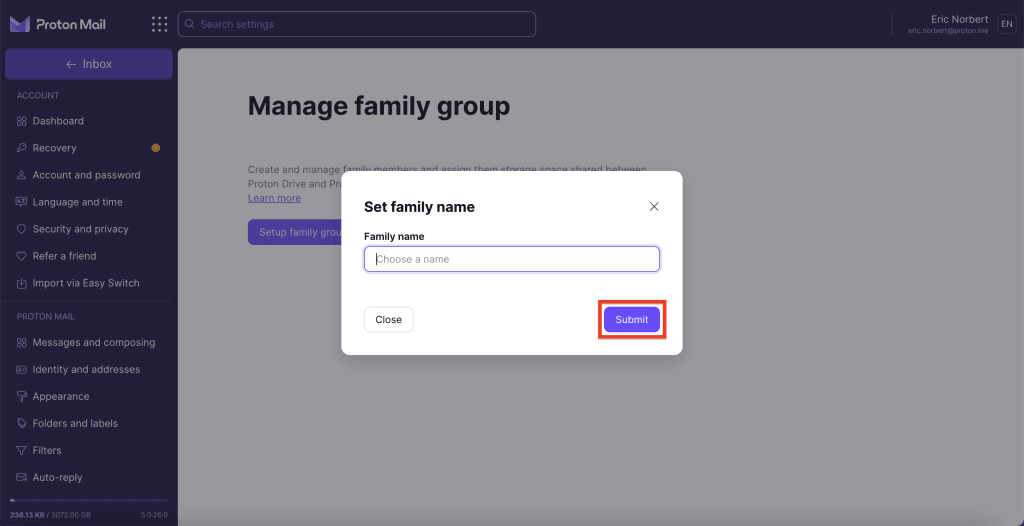
3. Ingresa un nombre para tu grupo familiar y haz clic en Enviar para continuar.
4. Ahora puedes asignar espacio de almacenamiento a tu cuenta de administrador; 500 GB están asignados por defecto. Para cambiar esto, ingresa el almacenamiento total que deseas en el cuadro Almacenamiento de la cuenta o ajusta el control deslizante.
Proton Family viene con 3 TB de almacenamiento para compartir entre los miembros de la familia. Siempre puedes cambiar tu asignación de almacenamiento más tarde.
Cuando hayas establecido tu almacenamiento, haz clic en Enviar.

Eso es todo, has creado tu grupo familiar. Ahora estás listo para invitar a los miembros de tu familia.
Invitar a usuarios
1. Ve a Usuarios y direcciones (o haz clic en Configuración → Todos los ajustes → Familia → Usuarios y direcciones), y haz clic en Invitar usuario.
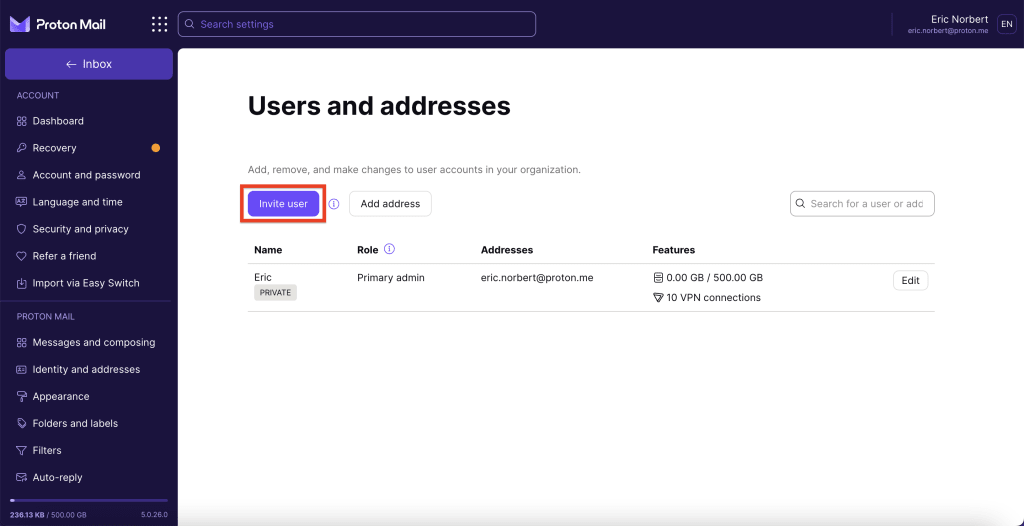
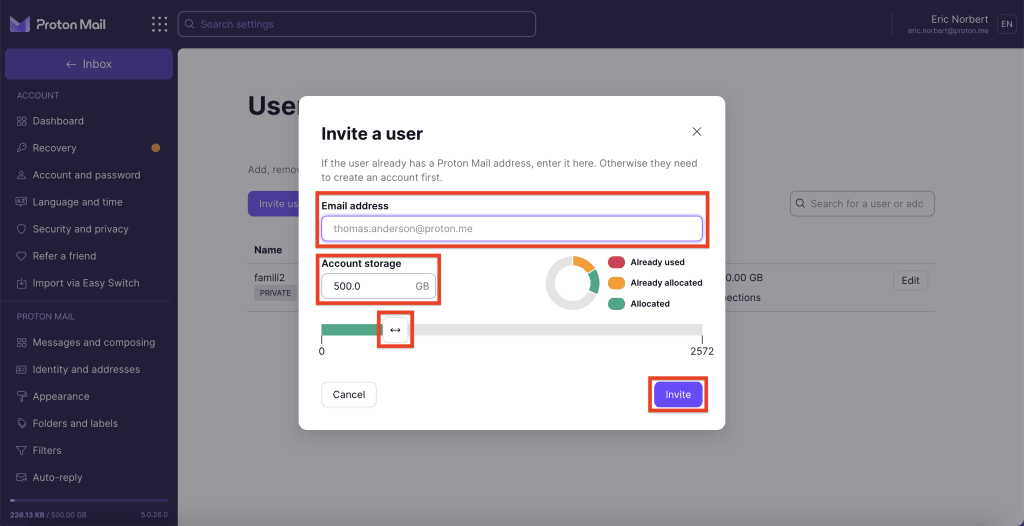
2. Primero revisa el espacio de almacenamiento asignado a tu administrador para ver si estás usando todo el espacio de almacenamiento disponible en tu plan de suscripción. Si es así, por favor disminuye el espacio de almacenamiento asignado para hacer espacio para la cuenta del nuevo miembro de la familia.
Ingresa el almacenamiento total que deseas asignar a este miembro de la familia en el cuadro Almacenamiento de la cuenta o ajusta el control deslizante, y haz clic en Invitar.
3. Se enviará una invitación a la dirección de Proton Mail del miembro de tu familia. Aparecerán como PENDIENTE en la sección Usuarios y direcciones de tus ajustes hasta que la acepten.
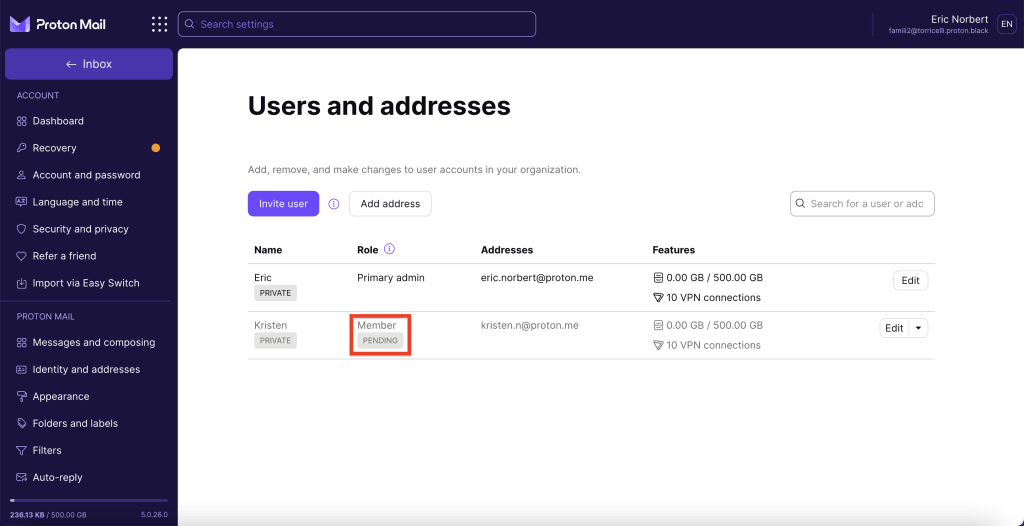
Puedes tener un máximo de seis miembros en tu grupo familiar de Proton, por lo que puedes invitar a un máximo de cinco personas más.
Administrar tu suscripción a Proton Family
Eliminar usuarios
Puedes eliminar a miembros de tu familia de tu plan Proton Family en cualquier momento. Los miembros que elimines de tu grupo familiar conservarán sus datos y serán trasladados a una prueba de 30 días de nuestro plan Proton Unlimited.
Para eliminar a un miembro de tu familia de tu grupo familiar:
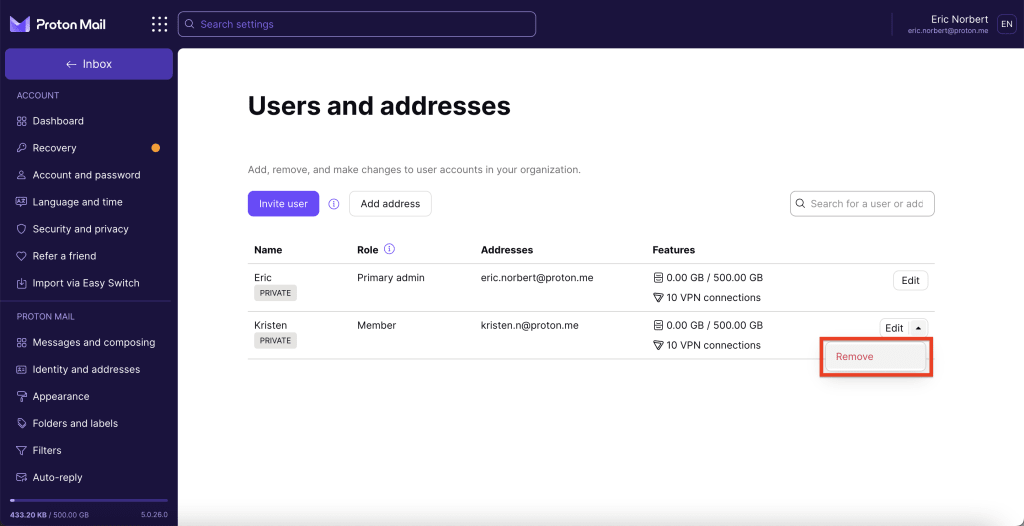
1. Ve a Usuarios y direcciones (o haz clic en Configuración → Todos los ajustes → Familia → Usuarios y direcciones), busca al miembro de la familia que quieras eliminar y haz clic en la flecha hacia abajo junto al botón Editar. Selecciona Eliminar.
2. Haz clic en el botón Eliminar para confirmar tu elección. Si eliminas a un miembro de la familia, su plan cambiará a una prueba de 30 días de Proton Unlimited.
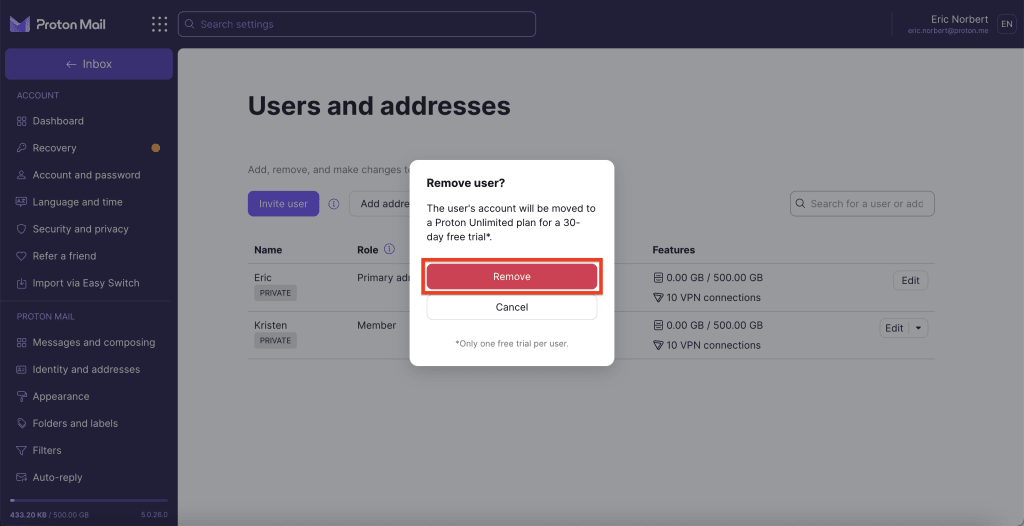
Listo: has eliminado correctamente a un miembro de tu familia. Recibirán un correo electrónico informándoles de que su plan ha cambiado.
Cambiar la cuota de almacenamiento de un usuario
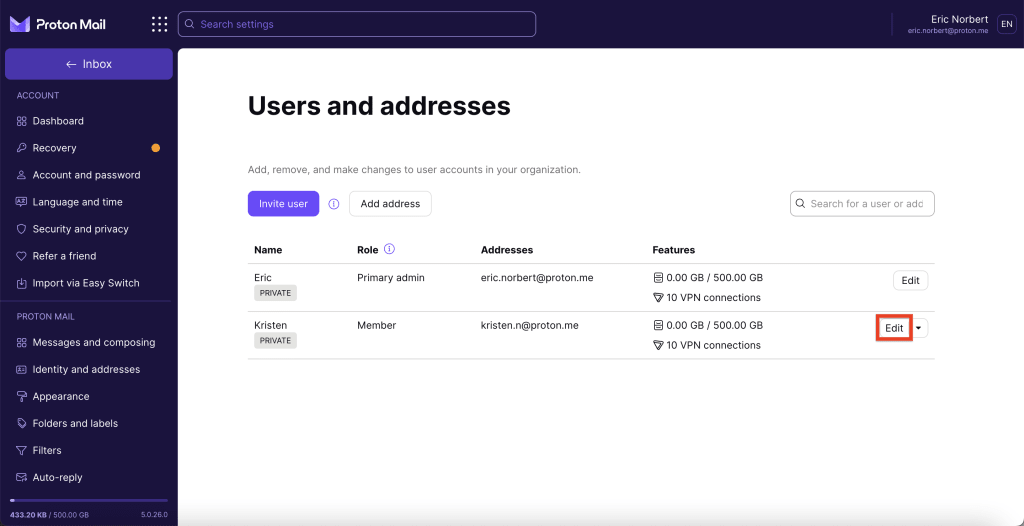
1. Ve a Usuarios y direcciones (o haz clic en Configuración → Todos los ajustes → Familia → Usuarios y direcciones), busca al miembro de la familia cuyo espacio de almacenamiento quieras cambiar y haz clic en Editar.
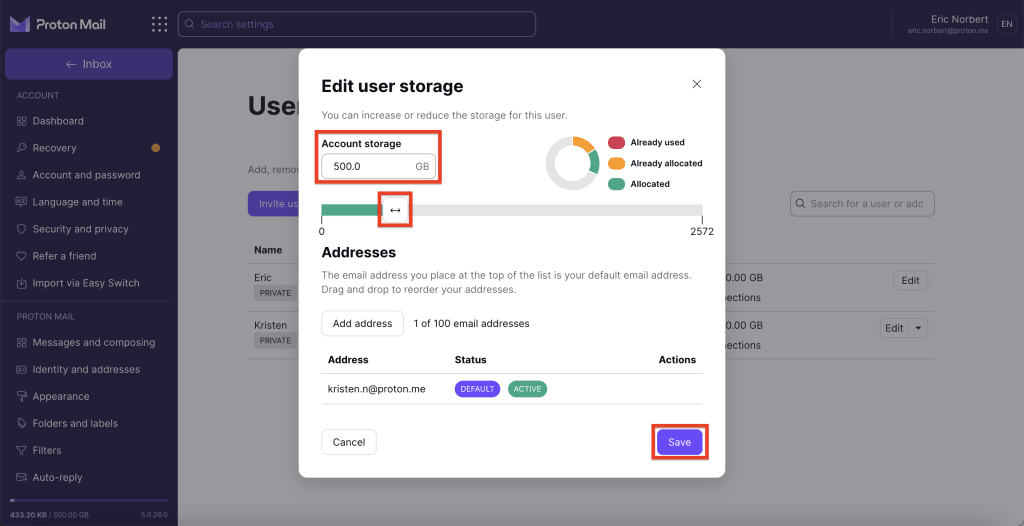
2. Reasigna el espacio de almacenamiento para este miembro de la familia rellenando la casilla Almacenamiento de la cuenta o moviendo el control deslizante. Haz clic en Guardar.
Crear y asignar direcciones
Solo el administrador puede crear direcciones adicionales y asignarlas a los usuarios.
Para crear y asignar una dirección:
- Inicia sesión en tu organización y abre los ajustes de cuenta.
- Selecciona Usuarios y direcciones en la barra lateral y, a continuación, selecciona Añadir dirección.
- Para crear tu dirección, ingresa un nombre de usuario, selecciona un dominio y decide a qué cuenta de usuario debe asignarse la dirección.
Unirse a un plan Proton Family existente
Antes de empezar
- Crea una cuenta de Proton gratuita si aún no tienes una. Necesitas una dirección de Proton Mail para recibir tu invitación.
- Si ya tienes una cuenta de Proton con un dominio personalizado, tendrás que eliminarlo de tu cuenta antes de poder unirte.
* Ten en cuenta que solo las cuentas Proton gratuitas pueden aceptar invitaciones familiares.
Si estás suscrito a un plan de pago de Proton, por favor contacta con nuestro equipo de atención al cliente antes de intentar aceptar la invitación. Nuestro equipo de soporte te ayudará primero a cambiar tu cuenta a un plan gratuito.
1. Facilita tu dirección de Proton Mail al propietario de la cuenta (administrador) para que pueda enviarte una invitación.
2. Recibirás un correo electrónico invitándote a unirte a su grupo familiar.
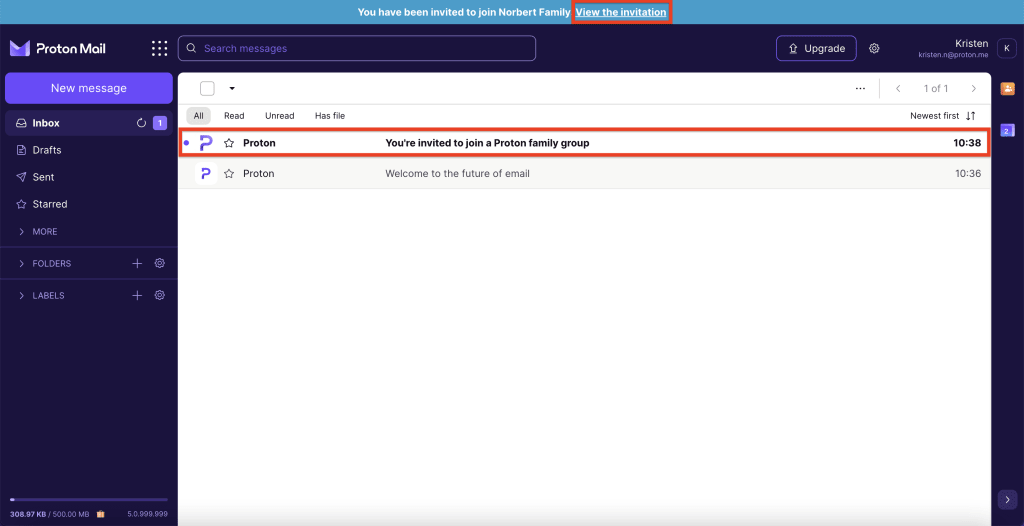
3. Haz clic en Cambiar de plan para unirte a tu grupo familiar.

Preguntas frecuentes sobre Proton Family
¿Cómo puedo conseguir Proton Family?
- Si ya tienes una cuenta de Proton, puedes cambiar al plan Proton Family en tu panel de control. Consulta cómo suscribirte a Proton Family arriba.
- Si no tienes una cuenta de Proton, regístrate en Proton Family y crea una cuenta.
¿Qué incluye el plan Proton Family?
Hasta seis miembros de la familia comparten 3 TB de espacio de almacenamiento. Cada uno obtiene su propia cuenta que incluye acceso a todas las funciones prémium de Proton Mail, Proton Drive, Proton Calendar y Proton VPN.
Más información sobre lo que obtienes con Proton Family
¿A quién puedo invitar a mi plan Proton Family?
Puedes tener hasta seis miembros en total en tu plan Proton Family. Lo único que necesitan para unirse es una cuenta de Proton. Si aún no tienen una cuenta de Proton, pueden crear una gratis fácilmente.
¿Los miembros de la familia invitados son usuarios privados o no privados por defecto?
Los usuarios invitados en el grupo familiar son usuarios privados, por lo que solo se puede acceder a sus correos electrónicos con su nombre de usuario y contraseña.
¿Necesito tener un dominio de correo electrónico personalizado para obtener Proton Family?
No, no es necesario. El plan Proton Family admite hasta tres dominios de correo electrónico personalizados, pero no necesitas un dominio personalizado para invitar a miembros de la familia.
¿Cómo funciona el espacio de almacenamiento?
Proton Family te da 3 TB de espacio de almacenamiento para compartir con tu familia. Cuando te registres y añadas a miembros de la familia, se te pedirá que asignes espacio de almacenamiento a cada cuenta. Si las necesidades de tu familia cambian, puedes ajustar la cantidad de almacenamiento de cada miembro en cualquier momento.
¿Pueden los otros miembros de mi plan Proton Family ver mis correos electrónicos, archivos, eventos o contraseñas?
Cada miembro de tu plan Proton Family tiene su propia cuenta independiente. Sus correos electrónicos, archivos y eventos permanecen cifrados con su clave privada. Por lo tanto, no puedes ver los datos de otros miembros de la familia a menos que decidan compartirlos contigo (por ejemplo, compartiendo su calendario o compartiendo archivos en Proton Drive).
¿Puedo abandonar un plan Proton Family?
Los miembros de la familia pueden dejar de participar en el plan Proton Family en cualquier momento. Si abandonas Proton Family, tu cuenta pasará a una prueba de 30 días de nuestro plan Proton Unlimited. Conservarás todos tus archivos y carpetas, pero perderás el acceso a las funciones y al espacio de almacenamiento de Proton Family.
¿Qué ocurre con mi suscripción de pago cuando me uno a un grupo familiar de Proton?
Cuando aceptas una invitación para unirte a un grupo familiar de Proton, te abonamos los meses restantes de tu suscripción actual.
Tengo el plan Proton Visionary. ¿Debería cambiar al nuevo plan Proton Family?
Si tienes un plan Proton Visionary, no tienes que cambiar de plan para disfrutar de las ventajas de Proton Family. Invitar a miembros de la familia a unirse a tu plan es ahora más fácil que nunca.
Anteriormente, necesitabas tu propio dominio personalizado para invitar a miembros a tu organización con un plan Visionary. Ahora puedes invitar a cualquier persona con una cuenta de Proton.
Esto significa que puedes permanecer en tu plan Proton Visionary, seguir disfrutando de las ventajas exclusivas de Visionary e invitar a familiares sin coste adicional.
Además, hemos aumentado tu almacenamiento total de 3 TB a 6 TB, que puedes asignar a tus familiares como quieras.
¿Puedo cambiar el administrador principal de mi plan Proton Family?
No, no puedes cambiar el administrador principal de tu plan Proton Family.