
Aloita Proton Familyn käyttö
- Luetaan
- 7 min
- Kategoria
- Proton Family -tilaus
Proton Family on all-in-one-tilauksemme, joka suojaa perheesi yksityisyyden. Proton Familyn avulla voit luoda turvallisen ympäristön läheisillesi antamalla heille pääsyn kaikkiin Proton-palveluihin ja premium-ominaisuuksiin.
Jopa kuusi perheenjäsentä voi jakaa 3 Tt tallennustilaa, ja jokainen saa oman salatun sähköpostin ja kalenterin, suojattua tallennustilaa tiedostoille sekä VPN-yhteyden turvalliseen selaamiseen. Tämä on loistava tapa parantaa nopeasti perheesi digitaalista suojausta ja yksityisyyttä.
Lue lisää siitä, mitä saat Proton Family -tilauksella
Yksi henkilö, ensisijainen ylläpitäjä, hallitsee koko perheen laskutusta ja jäsenyyksiä.
Huomaa, että jos sinulla on Proton Visionary -tilaus, voit myös lisätä perheen tai tiimin jäseniä tilaukseesi (oman verkkotunnuksen kanssa tai ilman). Katso, miten lisäät käyttäjiä organisaatioosi.
- Tilaa Proton Family
- Määritä Proton Family -tilauksesi
- Hallitse Proton Family -tilaustasi
- Liity olemassa olevaan Proton Family -tilaukseen
- Proton Family -usein kysytyt kysymykset
Miten tilaat Proton Familyn
- Siirry osoitteeseen proton.me/family.
- Valitse Kuukausittainen tai Vuosittain, napsauta sitten Get Family.

3. Kirjaudu sisään tai Luo tili
Jos olet uusi Proton-käyttäjä, syötä käyttäjätunnus (tämä on myös Proton Mail -sähköpostiosoitteesi) ja salasana.

Jos sinulla on jo tili, klikkaa Kirjaudu sisään ja syötä käyttäjätunnuksesi ja salasanasi.


4. Kassa
Valitse maksutapa, syötä maksutiedot ja valitse laskutusmaa.
Vahvista ostoksesi klikkaamalla Aloita Proton Mailin käyttö nyt.

Vaihtoehtoisesti voit tehdä tilauksen Proton-verkkosovelluksessa. Kirjaudu vain sisään osoitteessa account.proton.me, valitse mikä tahansa palvelu ja seuraa jotakin seuraavista poluista:
- Klikkaa Päivitä ylänavigointipalkissa → valitse Perheille-välilehti → valitse Proton Family.
- Avaa tilin asetukset → valitse Vertaile kaikkia tilauksia kotisivulla (kohdan Tilauksesi vieressä) → avaa Perheille-välilehti → valitse Proton Family.
Se on siinä — olet tilannut Proton Familyn. Olet nyt valmis määrittämään Proton-perheryhmäsi.
Määritä Proton Family -tilaus
Lue, miten määrität ja hallitset Proton-perheryhmääsi.
Luo perheryhmä
1a. Jos olet juuri luonut Proton-tilin rekisteröityäksesi Proton Familyyn, sinua pyydetään määrittämään perhetili. Napsauta Aloita määritys.

1b. Jos tilasit Proton Familyn olemassa olevalla Proton-tilillä, siirry osoitteeseen Hallitse perheryhmää (tai napsauta Asetukset → Kaikki asetukset → Perhe → Hallitse perheryhmää) ja napsauta Määritä perheryhmä.

2. Syötä salasanasi ja napsauta Todenna.

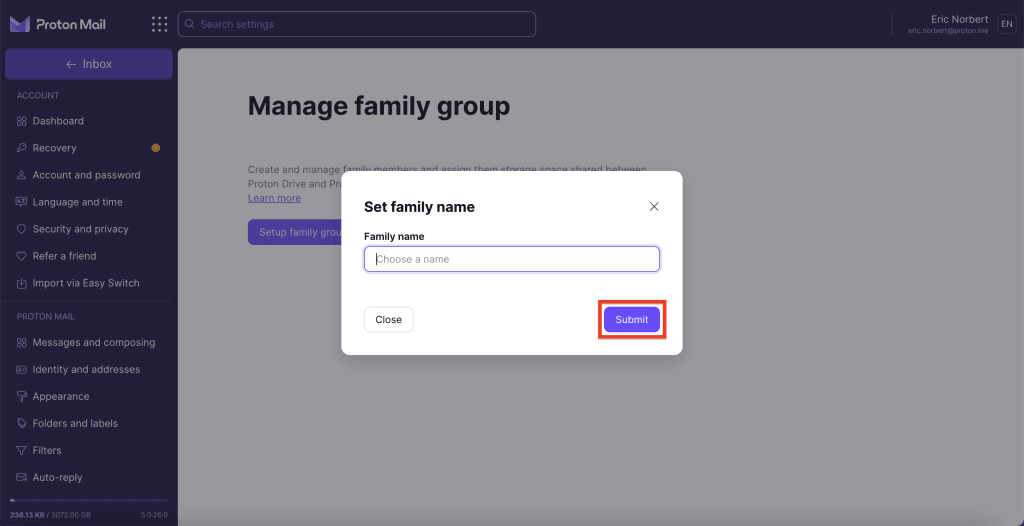
3. Syötä perheryhmällesi nimi ja jatka napsauttamalla Lähetä.
4. Voit nyt määrittää tallennustilaa järjestelmänvalvojan tilillesi; oletuksena määritetään 500 Gt. Voit muuttaa tätä syöttämällä haluamasi tallennustilan määrän Tilin tallennustila -ruutuun tai säätämällä liukusäädintä.
Proton Family sisältää 3 Tt tallennustilaa perheenjäsenten kesken jaettavaksi. Voit muuttaa tallennustilan jakoa myöhemmin.
Kun olet määrittänyt tallennustilan, napsauta Lähetä.

Siinä kaikki — olet luonut perheryhmän. Nyt voit kutsua perheenjäseniä.
Kutsu käyttäjiä
1. Siirry kohtaan Käyttäjät ja osoitteet (tai napsauta Asetukset → Kaikki asetukset → Perhe → Käyttäjät ja osoitteet) ja napsauta Kutsu käyttäjä.
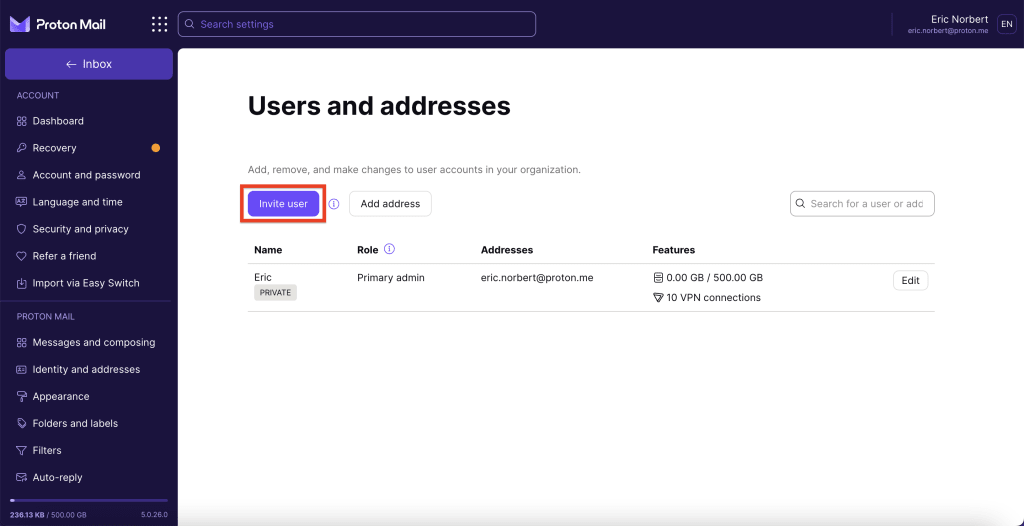
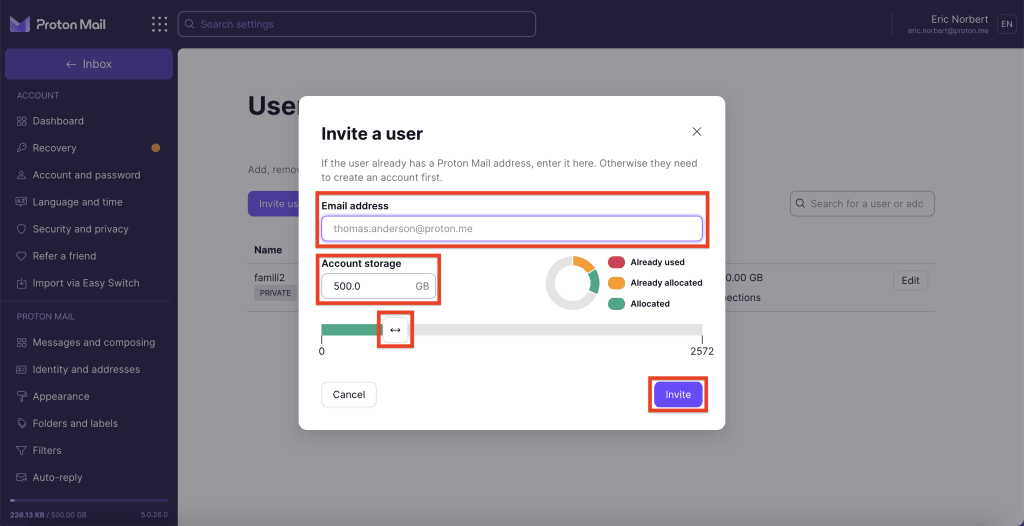
2. Tarkista ensin ylläpitäjän määritetty tallennustila nähdäksesi, käytätkö kaikkea tilaussuunnitelmasi tarjoamaa tallennustilaa. Jos käytät, pienennä määritettyä tallennustilaasi, jotta uuden perheenjäsenen tilille vapautuu tilaa.
Syötä tallennustilan kokonaismäärä, jonka haluat jakaa tälle perheenjäsenelle Tilin tallennustila -ruutuun tai säädä liukusäädintä ja napsauta Kutsu.
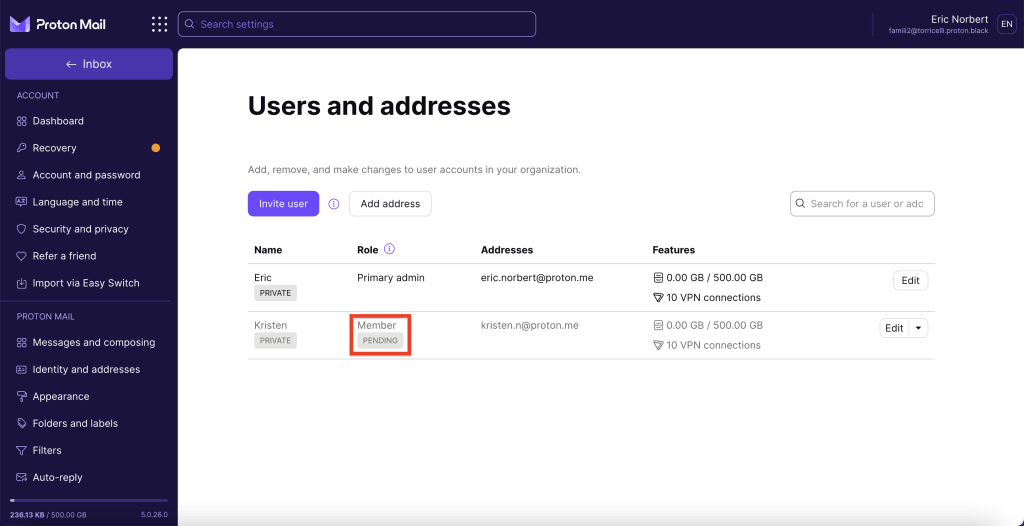
3. Kutsu lähetetään perheenjäsenesi Proton Mail -osoitteeseen. He näkyvät tilastasi kohdassa Käyttäjät ja osoitteet tilassa ODOTTAA, kunnes he hyväksyvät sen.
Proton-perheryhmässäsi voi olla enintään kuusi jäsentä, joten voit kutsua enintään viisi muuta henkilöä.
Hallitse Proton Family -tilaustasi
Poista käyttäjiä
Voit poistaa perheenjäseniä Proton Family -tilauksestasi milloin tahansa. Perheryhmästä poistamasi jäsenet säilyttävät tietonsa ja heidät siirretään 30 päivän kokeiluun Proton Unlimited -tilauksestamme.
Perheenjäsenen poistaminen perheryhmästä:
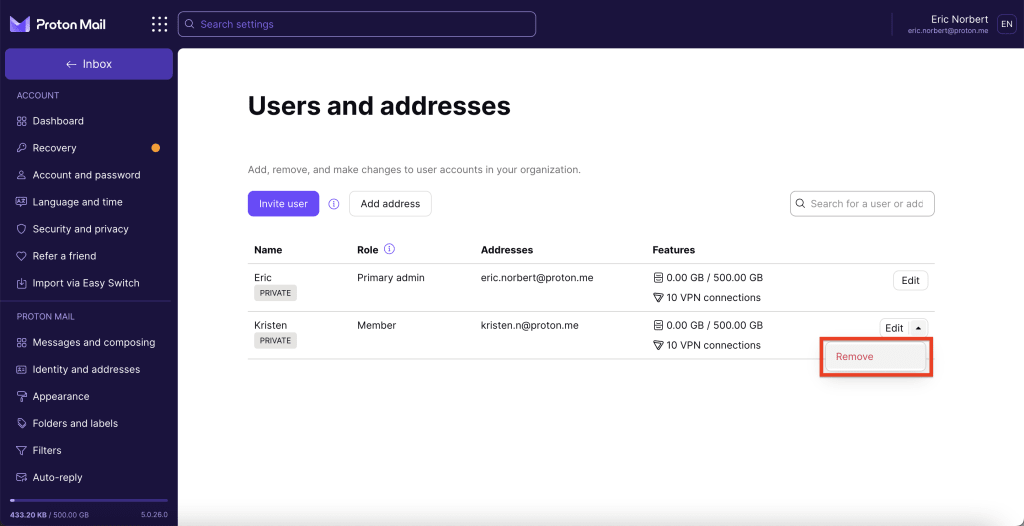
1. Siirry kohtaan Käyttäjät ja osoitteet (tai napsauta Asetukset → Kaikki asetukset → Perhe → Käyttäjät ja osoitteet), etsi perheenjäsen, jonka haluat poistaa, ja napsauta Muokkaa-painikkeen vieressä olevaa alas-nuolta. Valitse Poista.
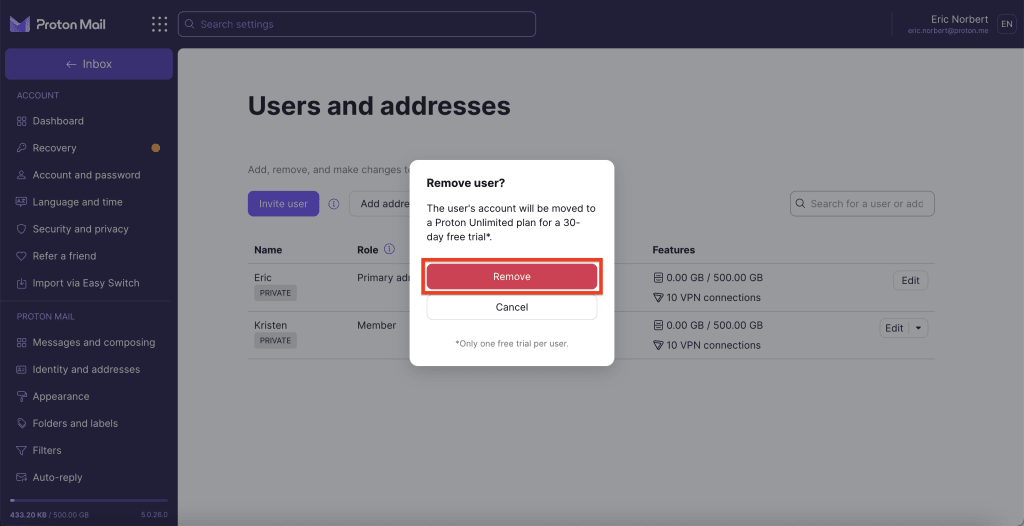
2. Vahvista valintasi napsauttamalla Poista-painiketta. Jos poistat perheenjäsenen, hänen tilauksensa muutetaan 30 päivän Proton Unlimited -kokeiluksi
Siinä se — olet poistanut perheenjäsenen onnistuneesti. He saavat sähköpostin, jossa kerrotaan heidän tilauksensa muuttuneen.
Käyttäjän tallennustilan muuttaminen
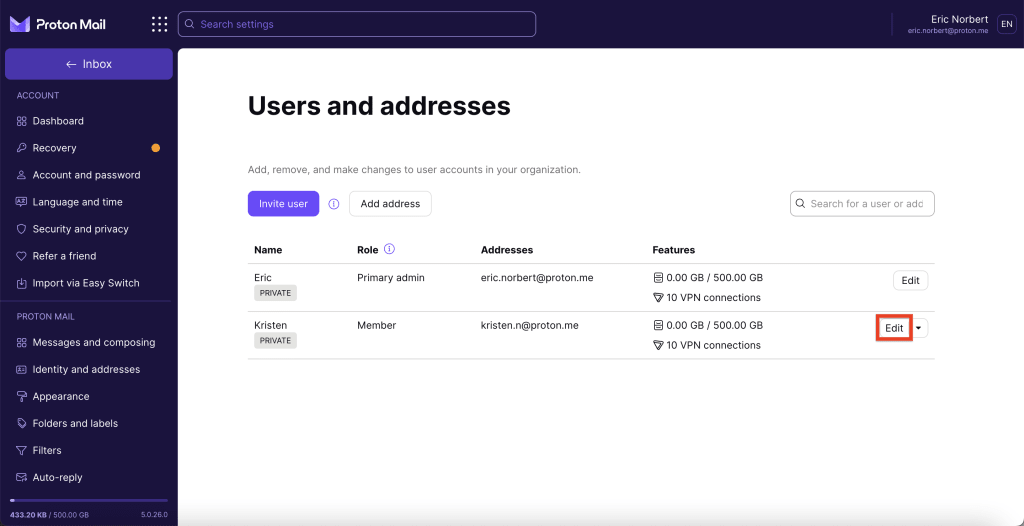
1. Siirry kohtaan Käyttäjät ja osoitteet (tai napsauta Asetukset → Kaikki asetukset → Perhe → Käyttäjät ja osoitteet), etsi perheenjäsen, jonka tallennustilaa haluat muuttaa, ja napsauta Muokkaa.
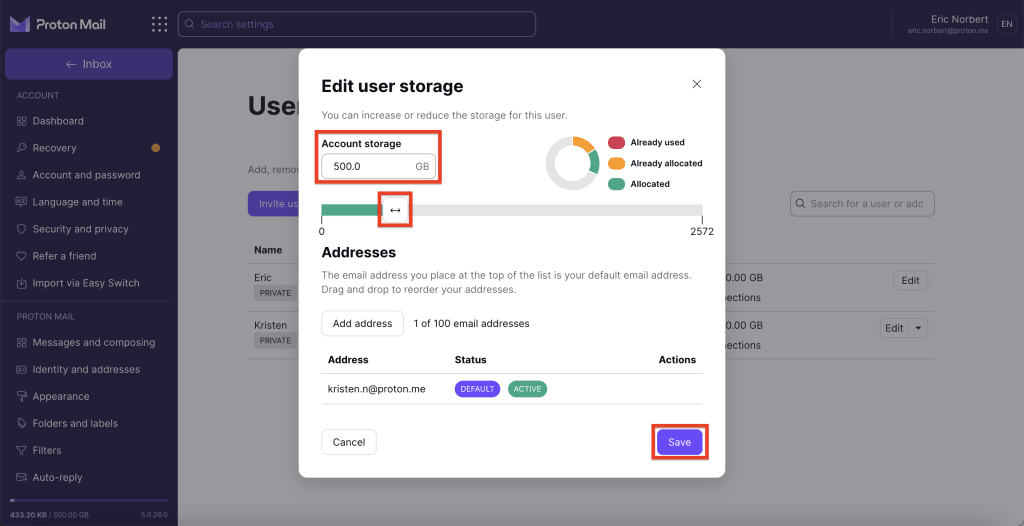
2. Määritä perheenjäsenen tallennustila täyttämällä Tilin tallennustila -ruutu tai liikuttamalla liukusäädintä. Napsauta Tallenna.
Luo ja määritä osoitteita
Vain järjestelmänvalvoja voi luoda uusia osoitteita ja määrittää niitä käyttäjille.
Osoitteen luominen ja määrittäminen:
- Kirjaudu sisään organisaatioosi ja avaa tilin asetukset.
- Valitse sivupalkista Käyttäjät ja osoitteet ja valitse sitten Lisää osoite.
- Luo osoite syöttämällä käyttäjätunnus, valitsemalla verkkotunnus ja päättämällä, mille käyttäjätilille osoite määritetään.
Liity olemassa olevaan Proton Family -tilaukseen
Ennen kuin aloitatte
- Luo ilmainen Proton-tili, jos sinulla ei vielä ole sellaista. Tarvitset Proton Mail -osoitteen kutsun vastaanottamiseen.
- Jos sinulla on jo Proton-tili, jossa on oma verkkotunnus, sinun on poistettava se tililtäsi ennen kuin voit liittyä.
* Huomaa, että vain ilmaiset Proton-tilit voivat hyväksyä perhekutsuja.
Jos olet tilannut maksullisen Proton-tilauksen, ota yhteyttä asiakaspalveluumme ennen kutsun hyväksymistä. Asiakaspalvelumme auttaa sinua tilisi alentamisessa ilmaiseksi tilaukseksi.
1. Anna Proton Mail -osoitteesi tilin omistajalle (ylläpitäjälle), jotta he voivat lähettää sinulle kutsun.
2. Saat sähköpostiviestin, jossa sinut kutsutaan liittymään heidän perheryhmäänsä.
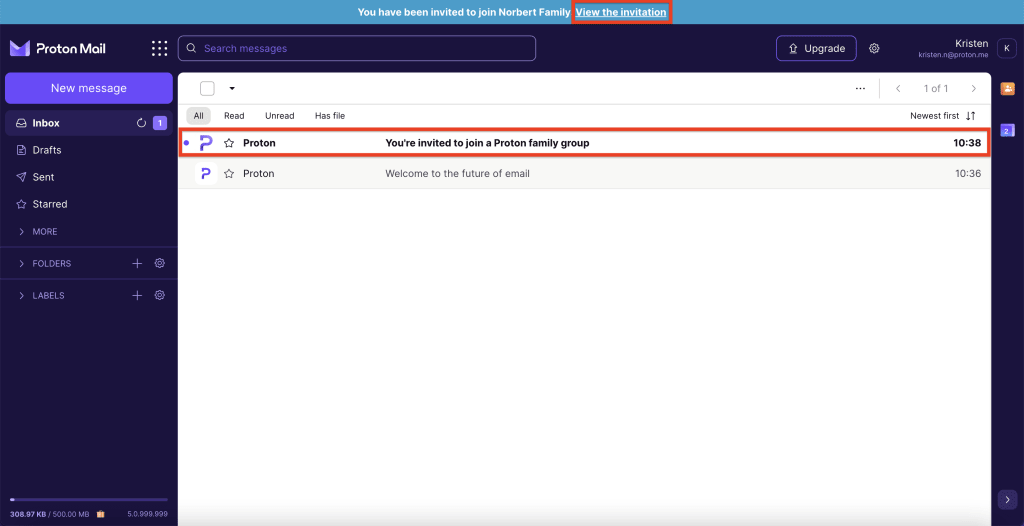
3. Napsauta Vaihda tilausta liittyäksesi perheryhmääsi.

Proton Familyn usein kysytyt kysymykset
Miten saan Proton Familyn?
- Jos sinulla on jo Proton-tili, voit vaihtaa Proton Family -tilaukseen hallintapaneelissasi. Katso ohjeet kohdasta miten tilaat Proton Familyn yllä.
- Jos sinulla ei ole Proton-tiliä, rekisteröidy Proton Familyyn ja luo tili.
Mitä Proton Family -tilaus sisältää?
Enintään kuusi perheenjäsentä jakaa 3 Tt tallennustilaa. Jokainen saa oman tilin, joka sisältää pääsyn kaikkiin Proton Mailin, Proton Driven, Proton Calendarin ja Proton VPN:n premium-ominaisuuksiin.
Lue lisää siitä, mitä saat Proton Family -tilauksella
Kenen voin kutsua Proton Family -tilaukseeni?
Proton Family -tilauksessasi voi olla yhteensä enintään kuusi jäsentä. Heidän tarvitsee vain luoda Proton-tili liittyäkseen. Jos heillä ei vielä ole Proton-tiliä, he voivat helposti luoda sellaisen ilmaiseksi.
Ovatko kutsutut perheenjäsenet oletusarvoisesti yksityisiä vai ei-yksityisiä käyttäjiä?
Perheryhmään kutsutut käyttäjät ovat yksityisiä käyttäjiä, joten heidän sähköpostejaan voi käyttää vain heidän käyttäjätunnuksellaan ja salasanallaan.
Tarvitsenko mukautetun sähköpostin verkkotunnuksen saadakseni Proton Family -tilauksen?
Et tarvitse. Proton Family -tilaus tukee enintään kolmea mukautettua sähköpostin verkkotunnusta, mutta et tarvitse mukautettua verkkotunnusta perheenjäsenten kutsumiseen.
Miten tallennustila toimii
Proton Family tarjoaa 3 Tt tallennustilaa jaettavaksi perheesi kanssa. Kun rekisteröidyt ja lisäät perheenjäseniä, sinua pyydetään jakamaan tallennustilaa kullekin tilille. Jos perheesi tarpeet muuttuvat, voit milloin tahansa säätää kunkin jäsenen käytettävissä olevaa tallennustilaa.
Voivatko Proton Family -tilaukseni muut jäsenet nähdä sähköpostini, tiedostoni, tapahtumani tai salasanani?
Jokaisella Proton Family -tilauksen jäsenellä on oma erillinen tili. Heidän sähköpostinsa, tiedostonsa ja tapahtumansa pysyvät salattuina heidän yksityisellä avaimellaan. Siksi et voi nähdä muiden perheenjäsenten tietoja, elleivät he päätä jakaa niitä kanssasi (esimerkiksi jakamalla kalenterinsa tai tiedostoja Proton Drivessa).
Voinko poistua Proton Family -tilauksesta?
Perheenjäsenet voivat kieltäytyä Proton Family -tilauksesta milloin tahansa. Jos poistut Proton Family -ryhmästä, tilisi alennettaan 30 päivän kokeilujaksolle Proton Unlimited -tilauksestamme. Säilytät kaikki tiedostosi ja kansiosi, mutta menetät pääsyn Proton Familyn ominaisuuksiin ja tallennustilaan.
Mitä maksulliselle tilaukselleni tapahtuu, kun liityn Proton-perheryhmään?
Kun hyväksyt kutsun liittyä Proton-perheryhmään, hyvitämme sinulle nykyisen tilauksesi jäljellä olevat kuukaudet.
Olen Proton Visionary -tilauksessa. Pitäisikö minun vaihtaa uuteen Proton Family -tilaukseen?
Jos sinulla on Proton Visionary -tilaus, sinun ei tarvitse vaihtaa tilausta nauttiaksesi Proton Familyn eduista. Perheenjäsenten kutsuminen tilaukseesi on nyt helpompaa kuin koskaan.
Aiemmin tarvitsit oman mukautetun verkkotunnuksen kutsuaksesi jäseniä organisaatioosi Visionary-tilauksella. Nyt voit kutsua kenet tahansa, jolla on Proton-tili.
Tämä tarkoittaa, että voit pysyä Proton Visionary -tilauksellasi, jatkaa Visionary-etujen nauttimista ja kutsua perheenjäseniä ilman lisäkustannuksia.
Lisäksi olemme nostaneet kokonaistallennustilaasi 3 Tt:sta 6 Tt:un, jonka voit jakaa perheenjäsenille haluamallasi tavalla.
Voinko vaihtaa Proton Family -tilaukseni ensisijaista järjestelmänvalvojaa?
Et, et voi vaihtaa Proton Family -tilauksesi ensisijaista järjestelmänvalvojaa.