
开始体验 Proton Family
- 阅读
- 1 分钟
- 类别
- Proton Family 套餐
Proton Family 是我们保护家人隐私的一体化套餐。Proton Family 让您的亲人访问所有 Proton 服务和高级功能,为他们营造一个安全的环境。
最多六位家庭成员共享 3 TB 存储空间,每位成员都拥有自己的加密电子邮件和日历、安全的文件存储空间,以及可安全浏览的 VPN。这是快速提升您家人数字安全与隐私的好方法。
整个家庭的账单和成员资格由一名主要管理员负责管理。
请注意,如果您拥有 Proton Visionary 套餐,也可以将家庭成员或团队成员添加到您的套餐中(无论是否使用自定义域名)。请参阅如何向您的组织添加用户。
- 订阅 Proton Family
- 设置您的 Proton Family 套餐
- 管理您的 Proton Family 订阅
- 加入现有的 Proton Family 套餐
- Proton Family 常见问题
如何订阅 Proton Family
- 访问 proton.me/family。
- 选择按月 或按年,然后点击获取 Family。

3. 登录或创建账户
如果您是 Proton 新用户,请输入用户名(这也将作为您的 Proton Mail 电子邮件地址)和密码。

如果您已有账户,请点击登录并输入您的用户名和密码。


4. 结账
选择付款方式,输入支付明细,并选择计费国家/地区。
如需确认购买,请点击立即开始使用 Proton Mail。

您也可以在 Proton 网页应用中订阅。只需登录 account.proton.me,选择任意服务,然后按照以下任一路径操作:
- 点击顶部导航栏中的升级 → 选择面向家庭标签页 → 选择 Proton Family。
- 打开您的账户设置 → 在主页上选择比较所有套餐(位于您的账户等级旁边) → 打开面向家庭标签页 → 选择 Proton Family。
完成 — 您已订阅 Proton Family。现在可以设置您的 Proton 家庭群组了。
设置您的 Proton Family 套餐
了解如何设置和管理您的 Proton 家庭群组。
创建家庭群组
1a. 如果您刚刚创建了 Proton 账户来注册 Proton Family,系统会提示您设置家庭账户。请点击开始设置。

1b. 如果您使用现有的 Proton 账户订阅了 Proton Family,请前往管理家庭群组(或点击设置 → 所有设置 → Family → 管理家庭群组),然后点击设置家庭群组。

2. 输入您的密码,然后点击验证身份。

3. 输入您的家庭群组名称,然后点击提交以继续。
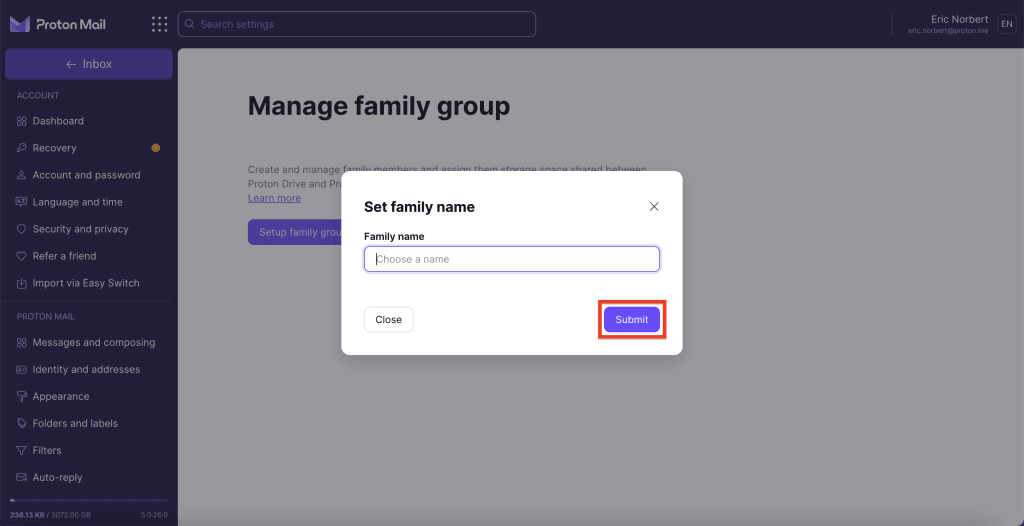
4. 现在您可以为管理员账户分配存储空间;默认分配 500 GB。如需更改,请在账户存储空间框中输入所需的总存储空间,或调整滑块。
Proton Family 提供 3 TB 存储空间供家庭成员共享。您随时可以更改存储空间分配。
设置好存储空间后,点击提交。

完成 — 您已创建家庭群组。现在可以邀请家庭成员了。
邀请用户
1. 前往用户和地址(或点击设置 → 所有设置 → Family → 用户和地址),然后点击邀请用户。
如果您没有看到用户和地址选项,请按照创建 Family 群组下的说明先启用 Family 群组。
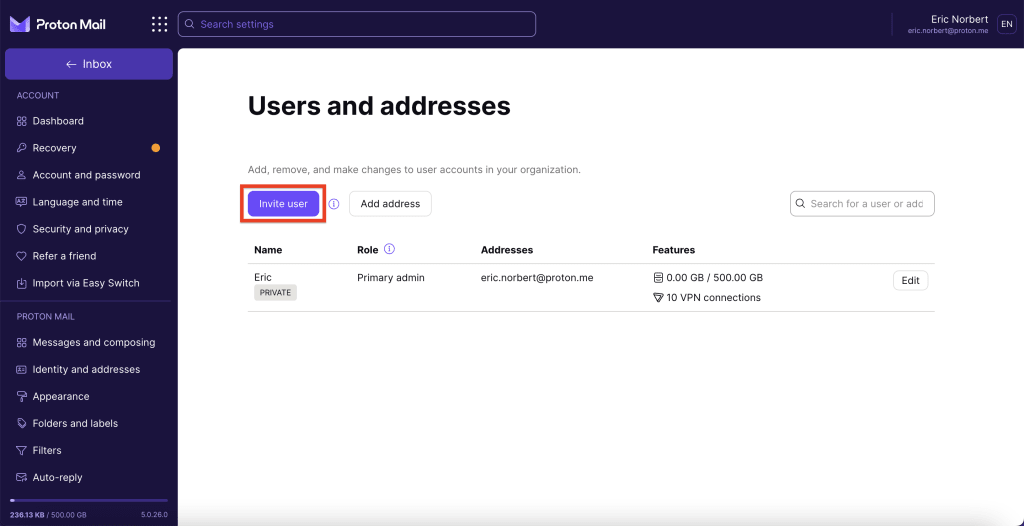
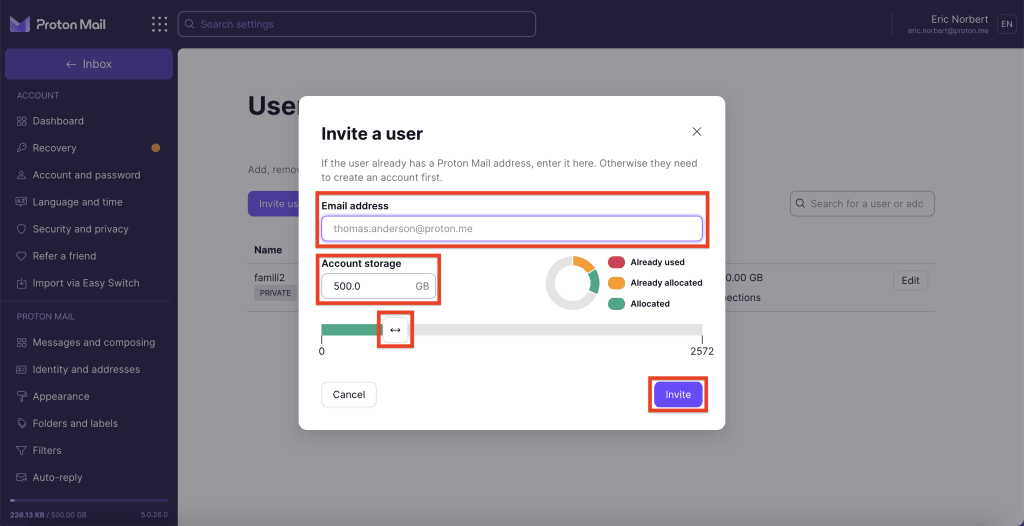
2. 首先检查管理员已分配的存储空间,看看您是否已用尽订阅套餐中的全部可用存储空间。如果是,请减少您已分配的存储空间,以便为新家庭成员的账户腾出空间。
在账户存储空间框中输入要分配给该家庭成员的总存储空间,或调整滑块,然后点击邀请。
3. 邀请将发送到您家庭成员的 Proton Mail 地址。在对方接受之前,其将在您设置的用户和地址部分显示为待处理。
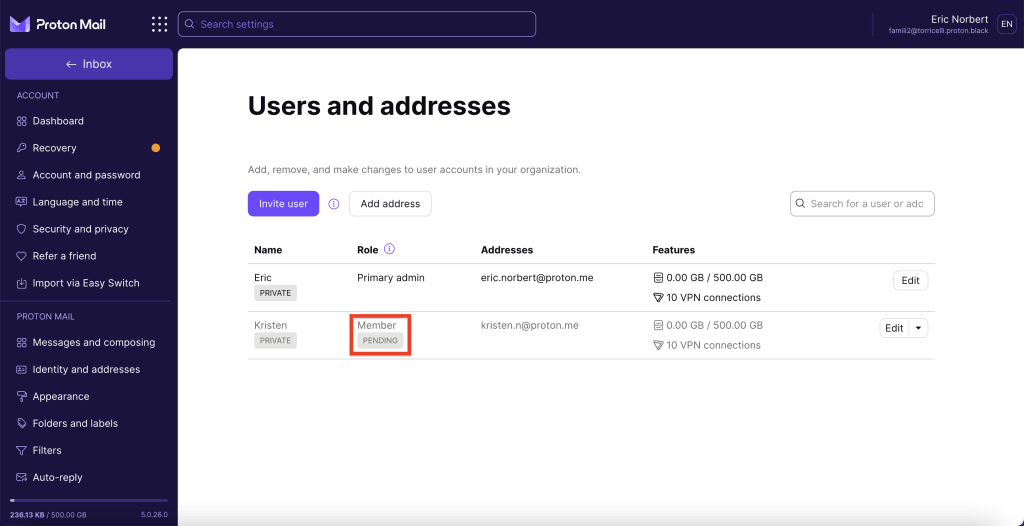
您的 Proton 家庭群组最多可包含六名成员,因此您最多可以邀请其他五人。
管理您的 Proton Family 订阅
移除用户
您可以随时从 Proton Family 套餐中移除家庭成员。被移出家庭群组的成员将保留其数据,并转入我们 Proton Unlimited 套餐的 30 天试用。
如需从家庭群组中移除家庭成员:
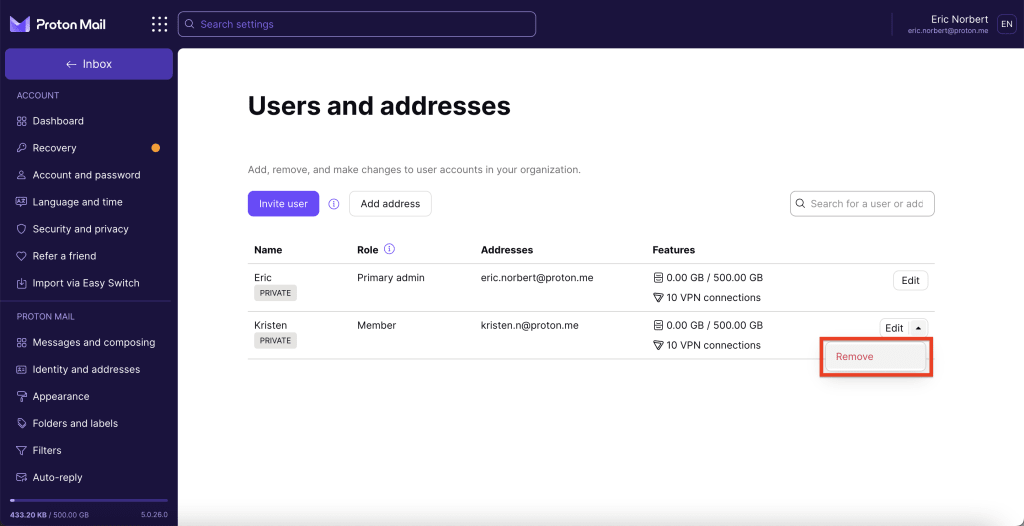
1. 前往用户和地址(或点击设置 → 所有设置 → Family → 用户和地址),找到要移除的家庭成员,然后点击编辑按钮旁边的向下箭头。选择移除。
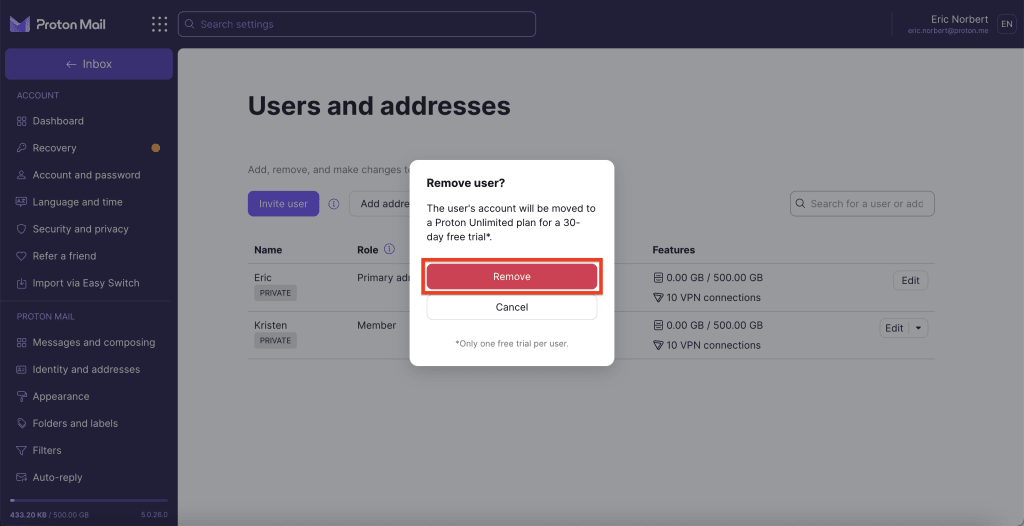
2. 点击移除按钮确认您的选择。如果您移除了家庭成员,其套餐将更改为 Proton Unlimited 的 30 天试用。
完成 — 您已成功移除一名家庭成员。对方将收到一封电子邮件,告知其套餐已变更。
更改用户的存储空间配额
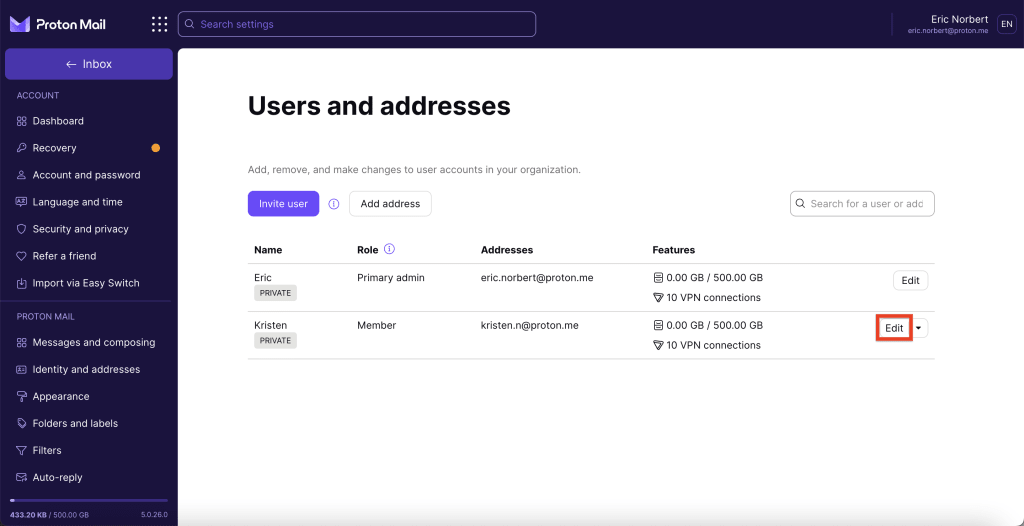
1. 前往用户和地址(或点击设置 → 所有设置 → Family → 用户和地址),找到要更改其存储空间的家庭成员,然后点击编辑。
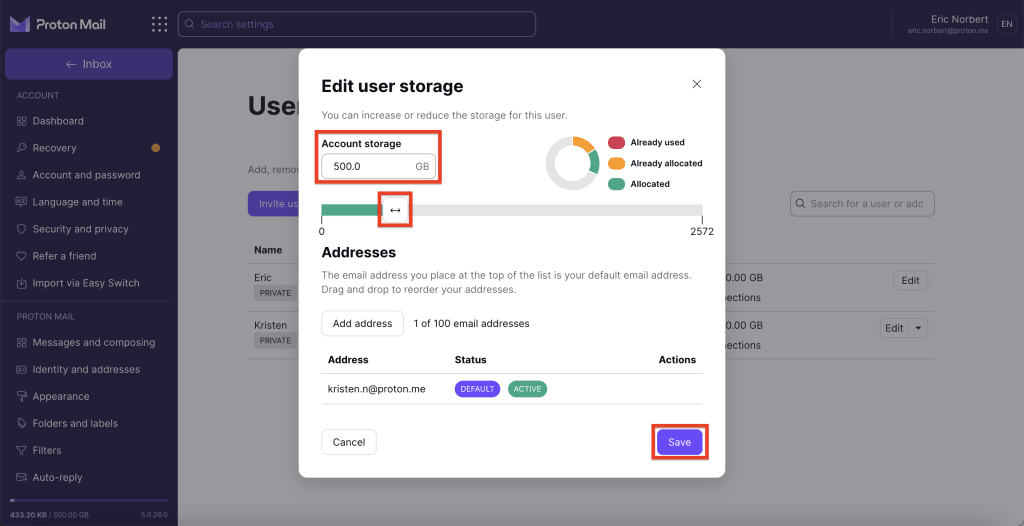
2. 在账户存储空间框中填写数值或移动滑块,为该家庭成员重新分配存储空间。点击保存。
创建并分配邮箱地址
只有管理员才能创建其他邮箱地址并将其分配给用户。
如需创建并分配邮箱地址:
- 登录您的组织并打开账户设置。
- 从侧边栏中选择用户和地址,然后选择添加地址。
- 要创建邮箱地址,请输入用户名,选择域名,然后决定将该地址分配给哪个用户账户。
加入现有的 Proton Family 套餐
开始之前
- 如果您还没有 Proton 账户,请创建免费的 Proton 账户 。您需要一个 Proton Mail 地址才能接收邀请。
- 如果您的 Proton 账户已使用自定义域名,则需要先将其从账户中移除才能加入。
* 请注意,只有 Proton Free 账户可以接受 Family 邀请。
如果您订阅了付费 Proton 套餐,请在尝试接受邀请前联系我们的客户支持团队。我们的支持团队将协助您先将账户降级为 Free 套餐。
1. 将您的 Proton Mail 地址提供给账户所有者(管理员),以便其向您发送邀请。
2. 您将收到一封电子邮件,邀请您加入其家庭群组。
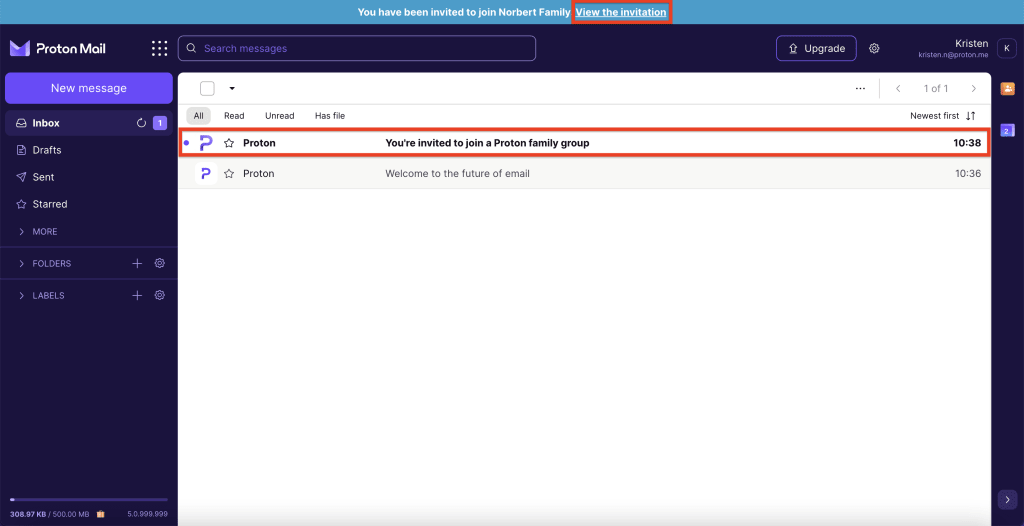
3. 点击切换套餐以加入您的家庭群组。

Proton Family 常见问题
如何获取 Proton Family?
- 如果您已有 Proton 账户,可以在账户总览中切换到 Proton Family 套餐。请参阅上文如何订阅 Proton Family。
- 如果您没有 Proton 账户,请注册 Proton Family 并创建账户。
Proton Family 套餐包含哪些内容?
最多六位家庭成员共享 3 TB 存储空间。每位成员都拥有自己的账户,可访问 Proton Mail、Proton Drive、Proton Calendar 和 Proton VPN 中的所有高级功能。
我可以邀请谁加入我的 Proton Family 套餐?
您的 Proton Family 套餐最多可包含六名成员。加入只需拥有一个 Proton 账户。如果对方还没有 Proton 账户,可以轻松免费创建一个。
受邀家庭成员默认是私有用户还是非私有用户?
家庭群组中的受邀用户是私有用户,因此其电子邮件只能通过其用户名和密码访问。
获取 Proton Family 是否需要自定义邮箱域名?
不需要。Proton Family 套餐最多支持三个自定义邮箱域名,但邀请家庭成员无需自定义域名。
存储空间是如何工作的?
Proton Family 提供 3 TB 存储空间供您与家人共享。注册并添加家庭成员时,系统会提示您为每个账户分配存储空间。如果您的家庭需求发生变化,您可以随时调整每位成员的存储空间。
我的 Proton Family 套餐中的其他成员能看到我的电子邮件、文件、事件或密码吗?
Proton Family 套餐的每位成员都拥有自己独立的账户。其电子邮件、文件和事件均使用其私钥加密。因此,除非其他家庭成员选择与您共享(例如共享其日历或在 Proton Drive 中共享文件),否则您无法查看他们的数据。
我可以退出 Proton Family 套餐吗?
家庭成员可以随时选择退出 Proton Family 套餐。如果您离开 Proton Family,您的账户将降级为我们 Proton Unlimited 套餐的 30 天试用。您将保留所有文件和文件夹,但将失去对 Proton Family 功能和存储空间的访问权限。
加入 Proton 家庭群组后,我的付费订阅会怎样?
接受加入 Proton Family 群组的邀请后,您当前订阅剩余的未使用天数将以按比例折算的余额形式返还至您的帐户。您可以保留这些余额,用于同一帐户未来的升级,也可以申请将其转移到管理员的帐户。
我使用的是 Proton Visionary 套餐。是否应切换到全新的 Proton Family 套餐?
如果您拥有 Proton Visionary 套餐,无需切换套餐即可享受 Proton Family 的各项权益。邀请家庭成员加入您的套餐现在比以往更加便捷。
此前,使用 Visionary 套餐邀请成员加入您的组织需要您拥有自己的自定义域名。现在,您可以邀请任何拥有 Proton 账户的人。
这意味着您可以继续使用 Proton Visionary 套餐,继续享受 Visionary 专属权益,并免费邀请家庭成员。
此外,我们已将您的总存储空间从 3 TB 提升至 6 TB,您可以随心将其分配给家庭成员。
我可以更改 Proton Family 套餐的主要管理员吗?
不可以,您无法更改 Proton Family 套餐的主要管理员。