
開始使用 Proton Family
- 閱讀
- 1 分鐘
- 類別
- Proton Family 方案
Proton Family 是我們保護您家庭隱私的全方位方案。Proton Family 可讓您為摯愛建立安全的環境,讓他們存取所有 Proton 服務和頂級質子版功能。
最多六位家庭成員共享 3 TB 的儲存空間,且每個人都能獲得自己專屬的加密電子郵件和行事曆、安全的檔案儲存空間,以及安全瀏覽網路的 VPN。這是快速提升您家庭數位安全與隱私的絕佳方式。
由單一人員(即主要管理員)管理整個家庭的帳單和成員資格。
請注意,如果您使用的是 Proton Visionary 方案,也可以將家庭或小組成員加入您的方案(不論是否使用自訂網域)。請參閱如何將使用者新增至您的組織。
- 訂閱 Proton Family
- 設定您的 Proton Family 方案
- 管理您的 Proton Family 訂閱
- 加入現有的 Proton Family 方案
- Proton Family 常見問題
如何訂閱 Proton Family
- 前往 proton.me/family。
- 選取每月或每年,然後按一下取得 Family。

3. 登入或建立帳號
如果您是 Proton 的新使用者,請輸入使用者名稱(這也將是您的 Proton Mail 電子郵件地址)和密碼。

如果您已有帳號,請按一下登入並輸入您的使用者名稱和密碼。


4. 結帳
選取付款方式、輸入您的付款細節,然後選取計費國家。
若要確認您的購買,請按一下立即開始使用 Proton Mail。

或者,您也可以在 Proton 網頁應用程序中訂閱。只需登入 account.proton.me,選取任何服務,並遵循以下其中一種路徑:
- 按一下頂端導覽列中的升級 → 選取家庭用索引標籤 → 選取 Proton Family。
- 開啟您的 帳號設定 → 從首頁選取比較所有方案(位於您的方案旁) → 開啟家庭用索引標籤 → 選取 Proton Family。
大功告成!您已訂閱 Proton Family。現在您可以開始設定您的 Proton 家庭群組。
設定您的 Proton Family 方案
瞭解如何設定與管理您的 Proton 家庭群組。
建立家庭群組
1a. 如果您剛建立 Proton 帳號以註冊 Proton Family,系統將會提示您設定家庭帳號。請按一下開始設置。

1b. 如果您是使用現有的 Proton 帳號訂閱 Proton Family,請前往 管理家庭群組(或按一下 設定 → 所有設定 → 家庭 → 管理家庭群組),然後按一下 設定家庭群組。

2. 輸入您的密碼,然後按一下驗證。

3. 輸入您的家庭群組名稱,然後按一下送出以繼續。
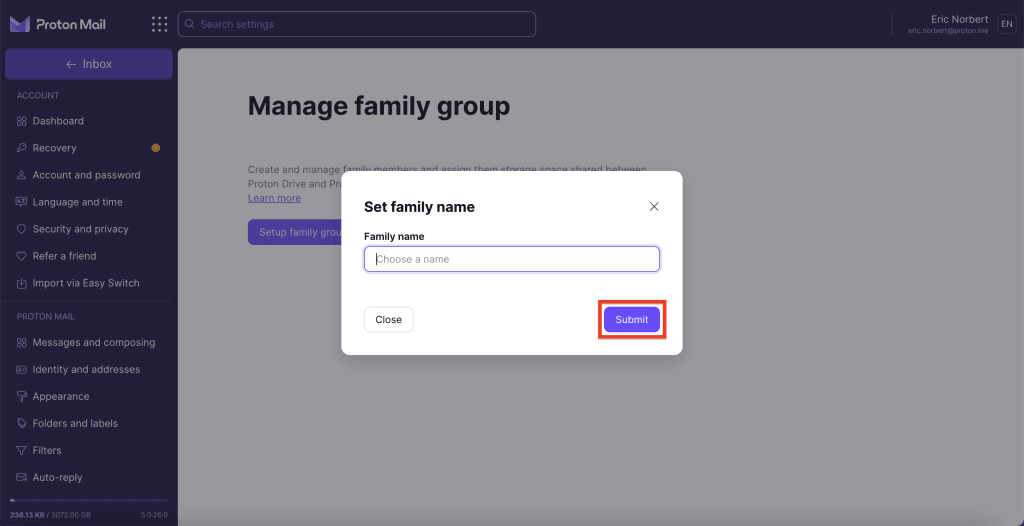
4. 您現在可以將儲存空間分配給您的管理員帳號;系統預設分配 500 GB。若要變更此設定,請在帳號儲存空間方塊中輸入您需要的總儲存空間,或調整滑桿。
Proton Family 提供 3 TB 的儲存空間,可在家庭成員之間分享。您隨時可以在日後變更您的儲存空間分配。
設定好儲存空間後,請按一下送出。

大功告成!您已建立您的家庭群組。現在您可以開始邀請家庭成員。
邀請使用者
1. 前往 使用者及電郵位址(或按一下 設定 → 所有設定 → 家庭 → 使用者及電郵位址),然後按一下 邀請使用者。
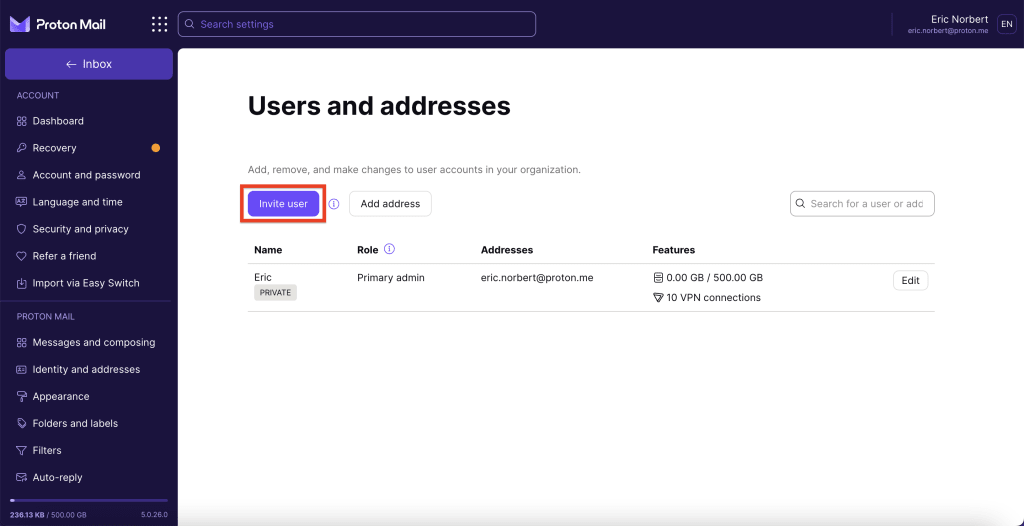
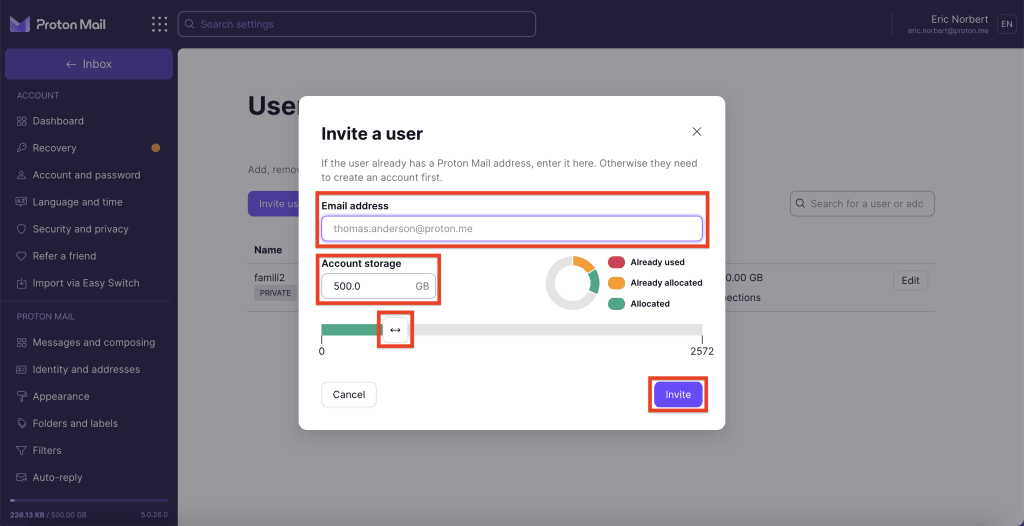
2. 請先檢查您的管理員分配儲存空間,查看您是否已用盡訂閱方案中可用的所有儲存空間。如果是,請減少您分配的儲存空間,以便為新家庭成員的帳號騰出空間。
請在帳號儲存空間方塊中輸入您要分配給此家庭成員的總儲存空間,或調整滑桿,然後按一下邀請。
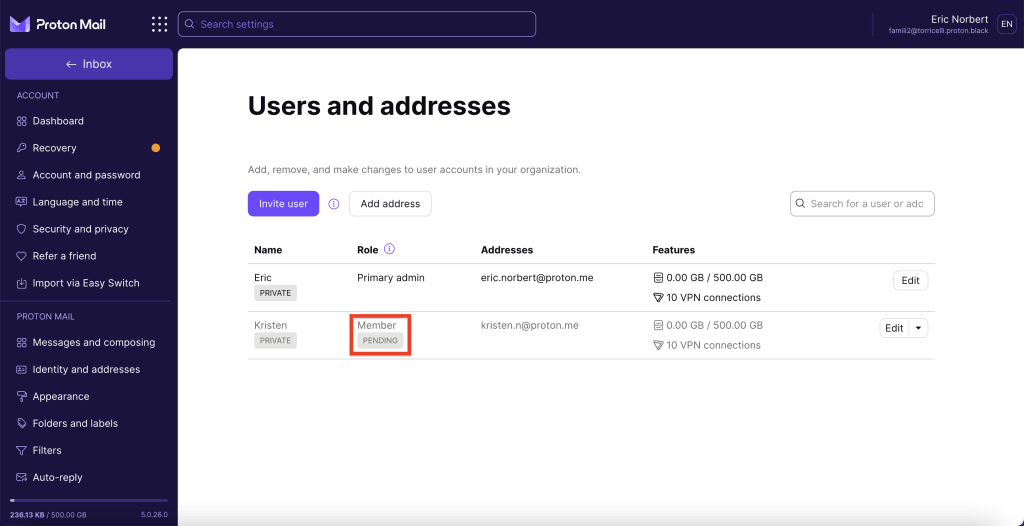
3. 系統將會傳送邀請至您家庭成員的 Proton Mail 電郵位址。在他們接受邀請之前,其狀態在您設定中的使用者及電郵位址區段會顯示為擱置中。
您的 Proton 家庭群組中最多可有六名成員,因此您最多可以再邀請五位其他人。
管理您的 Proton Family 訂閱
移除使用者
您可以隨時從您的 Proton Family 方案中移除家庭成員。從您的家庭群組中移除的成員會保留其資料,並會移至我們 Proton Unlimited 方案的 30 天試用期。
若要從您的家庭群組中移除家庭成員:
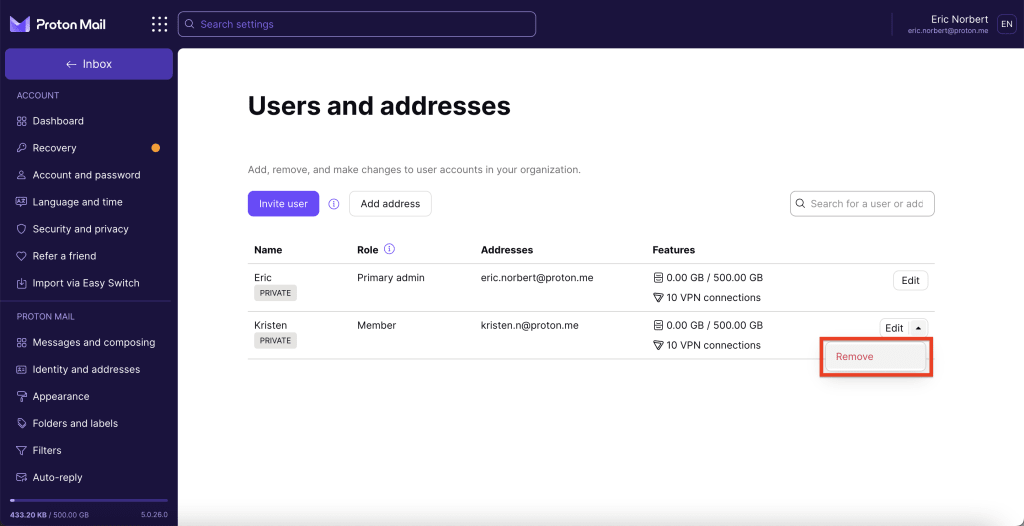
1. 前往 使用者及電郵位址 (或點選 設定 → 所有設定 → 家庭 → 使用者及電郵位址),找到您想要移除的家庭成員,然後點選 編輯 按鈕旁邊的向下箭頭。選取 移除。
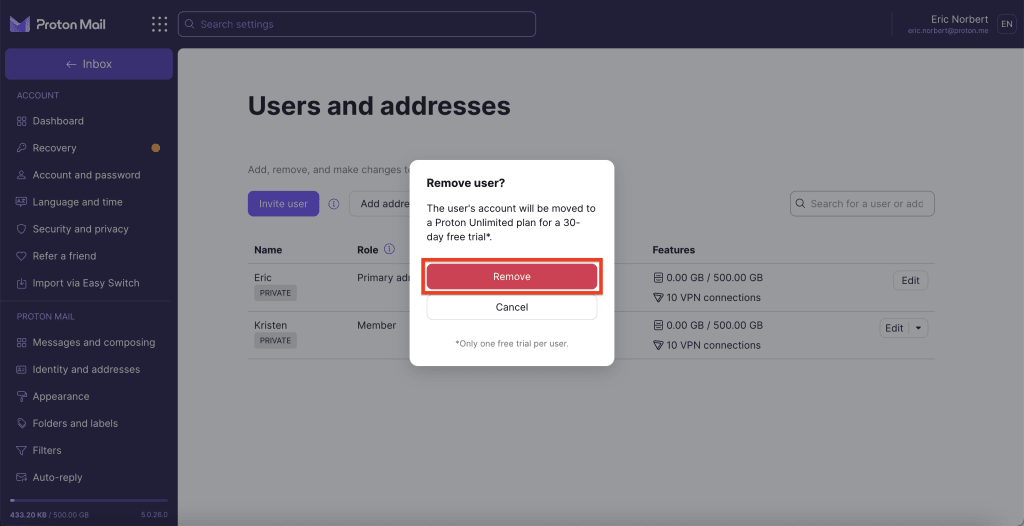
2. 點選 移除 按鈕以確認您的選擇。若您移除家庭成員,他們的方案將變更為 Proton Unlimited 的 30 天試用。
大功告成 — 您已成功移除家庭成員。他們將會收到一封通知其方案已變更的電子郵件。
變更使用者的儲存空間配額
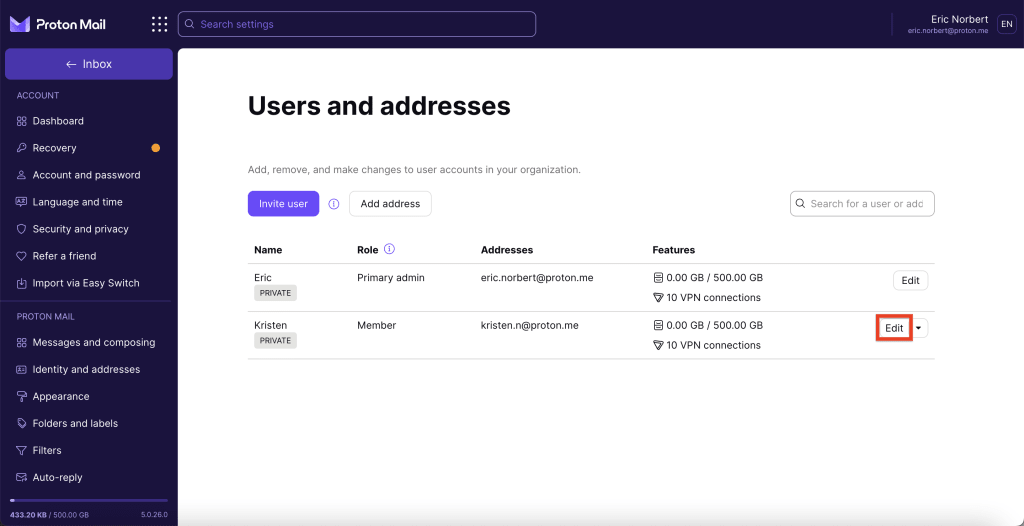
1. 前往 使用者及電郵位址 (或點選 設定 → 所有設定 → 家庭 → 使用者及電郵位址),找到您想要變更其儲存空間的家庭成員,然後點選 編輯。
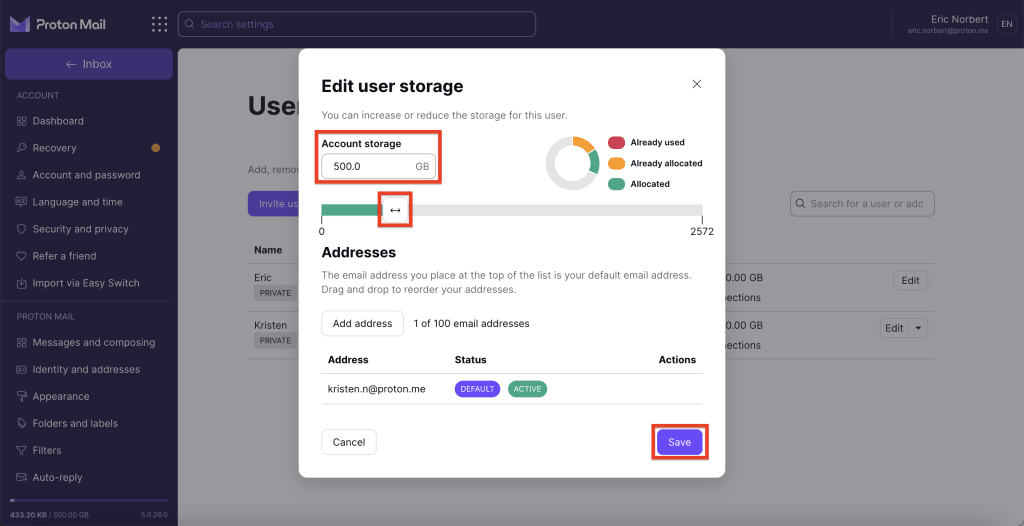
2. 透過填寫 帳號儲存空間 欄位或移動滑桿,為該家庭成員重新分配儲存空間。點選 儲存。
建立並指派位址
僅有管理員能建立額外的位址並將其指派給使用者。
若要建立並指派位址:
- 登入您的組織並打開帳號設定。
- 從側邊欄選取 使用者及電郵位址,然後選取 加入電郵位址。
- 若要建立您的位址,請輸入使用者名稱、選取網域,然後決定該位址應指派給哪個使用者帳號。
加入現有的 Proton Family 方案
開始之前
- 如果您還沒有帳號,請 建立免費的 Proton 帳號 。您需要一個 Proton Mail 電郵位址才能接收您的邀請。
- 如果您已經有包含自訂網域的 Proton 帳號,在加入之前您需要將其從您的帳號中移除。
* 請注意,只有 Proton Free 帳號可以接受家庭邀請。
如果您訂閱了付費 Proton 方案,請在嘗試接受邀請之前聯絡我們的客戶支援服務團隊。我們的支援團隊將會先協助您將帳號降級至 Free plan。
1. 將您的 Proton Mail 電郵位址提供給帳號擁有者 (管理員),以便他們向您傳送邀請。
2. 您將會收到一封邀請您加入其家庭群組的電子郵件。
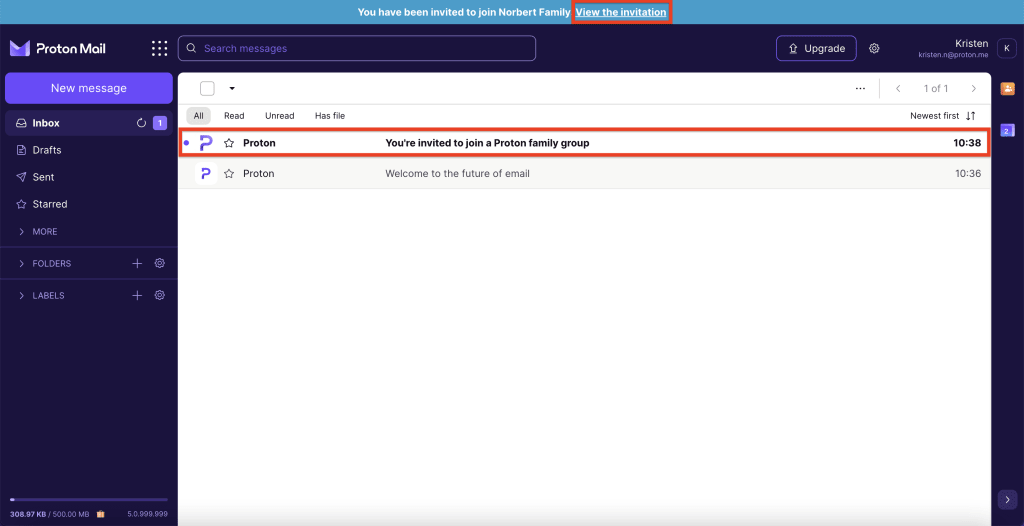
3. 點選 切換方案 以加入您的家庭群組。

Proton Family 常見問題
我該如何取得 Proton Family?
- 如果您已經有 Proton 帳號,您可以在您的 帳號儀表板 中切換至 Proton Family 方案。請參閱上方的 如何訂閱 Proton Family。
- 如果您沒有 Proton 帳號,請 註冊 Proton Family 並建立帳號。
Proton Family 方案包含哪些內容?
最多六名家庭成員共享 3 TB 的儲存空間。每個人都將擁有自己的帳號,其中包含存取 Proton Mail、Proton Drive、Proton Calendar 和 Proton VPN 中所有頂級質子版功能的權限。
我可以邀請誰加入我的 Proton Family 方案?
您的 Proton Family 方案總共最多可有六名成員。他們加入所需的只是 Proton 帳號。如果他們還沒有 Proton 帳號,可以輕鬆地 免費建立一個。
被邀請的家庭成員預設是私有還是非私有使用者?
家庭群組中被邀請的使用者為私有使用者,因此其電子郵件僅能透過他們的使用者名稱和密碼來存取。
我需要擁有自訂電子郵件網域才能取得 Proton Family 嗎?
不需要。Proton Family 方案支援最多三個自訂電子郵件網域,但您不需要自訂網域即可邀請家庭成員。
儲存空間是如何運作的?
Proton Family 提供您 3 TB 的儲存空間與您的家庭共享。當您註冊並加入家庭成員時,系統會提示您為每個帳號分配儲存空間。如果您的家庭需求發生變化,您可以隨時調整每位成員擁有的儲存空間。
我的 Proton Family 方案的其他成員可以查看我的電子郵件、檔案、事件或密碼嗎?
您的 Proton Family 方案的每位成員都擁有自己獨立的帳號。他們的電子郵件、檔案和事件會保持使用其私有金鑰進行加密。因此,除非其他家庭成員選擇與您共享(例如透過共享他們的行事曆或在 Proton Drive 中共享檔案),否則您無法查看他們的資料。
我可以離開 Proton Family 方案嗎?
家庭成員可以隨時選擇退出 Proton Family 方案。如果您離開 Proton Family,您的帳號將降級至我們 Proton Unlimited 方案的 30 天試用。您將保留所有檔案和資料夾,但會失去對 Proton Family 的功能和儲存空間的存取權。
當我加入 Proton 家庭群組時,我的付費訂閱會發生什麼事?
當您接受加入 Proton 家庭群組的邀請時,我們會將您目前訂閱的剩餘月份轉為可用額度存入您的帳戶。
我使用的是 Proton Visionary 方案。我應該切換到新的 Proton Family 方案嗎?
如果您擁有 Proton Visionary 方案,您不需要切換方案即可享受 Proton Family 的福利。現在邀請家庭成員加入您的方案比以往更加簡單。
以前,您需要擁有自己的自訂網域,才能使用 Visionary 方案邀請成員加入您的組織。現在,您可以邀請任何擁有 Proton 帳號的人。
這意味著您可以保留原有的 Proton Visionary 方案,繼續享受 Visionary 專屬福利,並免費邀請家庭成員加入。
此外,我們已將您的總儲存空間從 3 TB 提升至 6 TB,您可以根據需要自由分配給家庭成員。
我可以變更 Proton Family 方案的主要管理員嗎?
不行,您無法變更 Proton Family 方案的主要管理員。