
Začněte s Proton Family
- Čtení
- 10 minut
- Kategorie
- Tarif Family společnosti Proton
Proton Family je náš tarif „vše v jednom“, který chrání soukromí celé vaší rodiny. Proton Family vám umožní vytvořit bezpečné prostředí pro vaše blízké tím, že jim poskytne přístup ke všem službám a prémiovým funkcím Proton.
Až šest členů rodiny sdílí 3 TB úložného prostoru a každý získá svůj vlastní šifrovaný e-mail a kalendář, bezpečné úložiště pro soubory a VPN pro bezpečné prohlížení. Je to skvělý způsob, jak rychle zlepšit bezpečnost a soukromí své rodiny v digitálním světě.
Zjistěte více o tom, co získáte s tarifem Proton Family
Jedna osoba, primární správce, spravuje fakturaci a členství pro celou Rodinu.
Poznámka: Pokud máte tarif Proton Visionary, můžete ke svému tarifu také přidat členy rodiny nebo týmu (s vlastní doménou nebo bez ní). Podívejte se, jak přidat uživatele do vaší organizace.
- Přihlásit odběr Proton Family
- Nastavit váš tarif Proton Family
- Spravovat vaše předplatné Proton Family
- Připojit se k existujícímu plánu Proton Family
- Často kladené dotazy k Proton Family
Jak si předplatit Proton Family
- Přejděte na proton.me/family.
- Vyberte Měsíčně nebo Ročně, poté klikněte na Získat Family.

3. Přihlaste se nebo vytvořte účet
Pokud s Protonem začínáte, zadejte uživatelské jméno (bude to i vaše e-mailová adresa v Proton Mailu) a heslo.

Pokud již účet máte, klikněte na Přihlásit se a zadejte své uživatelské jméno a heslo.


4. Zaplaťte
Vyberte platební metodu, zadejte platební údaje a vyberte zemi fakturace.
Pro potvrzení nákupu klikněte na Začít používat Proton Mail.

Případně si můžete předplatné pořídit ve webové aplikaci Proton. Stačí se přihlásit na account.proton.me, vybrat libovolnou službu a postupovat podle jedné z těchto cest:
- Klikněte na Přejít na placený tarif v horní navigační liště → vyberte záložku Pro rodiny → vyberte Proton Family.
- Otevřete nastavení účtu → na domovské stránce (vedle položky Váš tarif) vyberte Porovnat všechny tarify → otevřete záložku Pro rodiny → vyberte Proton Family.
A je to – předplatné Proton Family máte aktivní. Nyní jste připraveni nastavit svou rodinnou skupinu Proton.
Nastavte si plán Proton Family
Zjistěte, jak nastavit a spravovat svou rodinnou skupinu Proton.
Vytvořit rodinnou skupinu
1a. Pokud jste si právě vytvořili účet Proton pro registraci do Proton Family, budete vyzváni k nastavení svého rodinného účtu. Klikněte na Spustit nastavení.

1b. Pokud jste si předplatili Proton Family pomocí stávajícího účtu Proton, přejděte na Spravovat rodinnou skupinu (nebo klikněte na Nastavení → Všechna nastavení → Rodina → Spravovat rodinnou skupinu) a klikněte na Nastavit rodinnou skupinu.

2. Zadejte své heslo a klikněte na Ověřit.

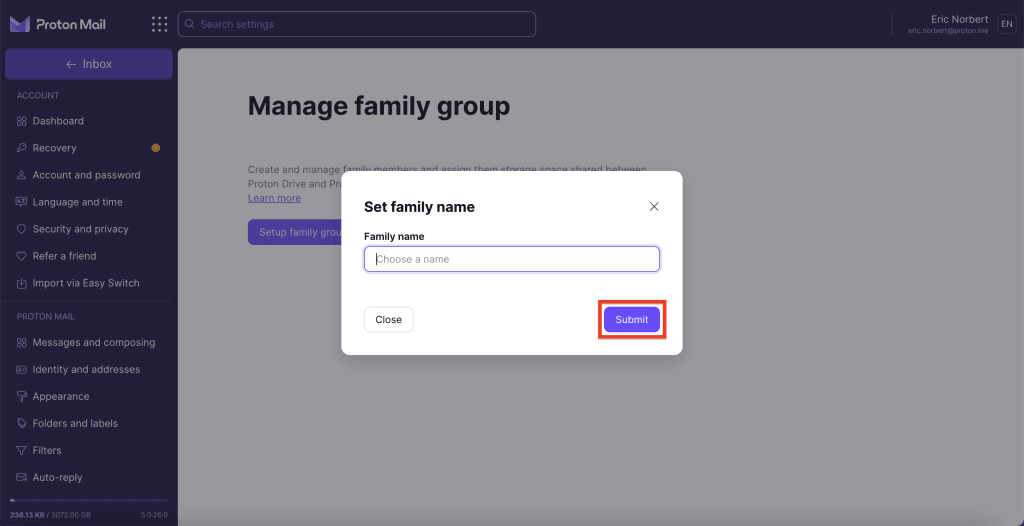
3. Zadejte název své rodinné skupiny a pokračujte kliknutím na Odeslat.
4. Nyní můžete svému účtu správce přidělit úložný prostor; ve výchozím nastavení je přiděleno 500 GB. Chcete-li toto změnit, zadejte celkové požadované úložiště do pole Prostor pro účet nebo upravte posuvník.
Proton Family přichází s 3 TB úložiště, které lze sdílet mezi členy rodiny. Své přidělené úložiště můžete kdykoli později změnit.
Jakmile nastavíte své úložiště, klikněte na Odeslat.

A je to — vytvořili jste svou rodinnou skupinu. Nyní jste připraveni pozvat členy rodiny.
Pozvat uživatele
1. Přejděte na Uživatelé a adresy (nebo klikněte na Nastavení → Všechna nastavení → Rodina → Uživatelé a adresy) a klikněte na Pozvat uživatele.
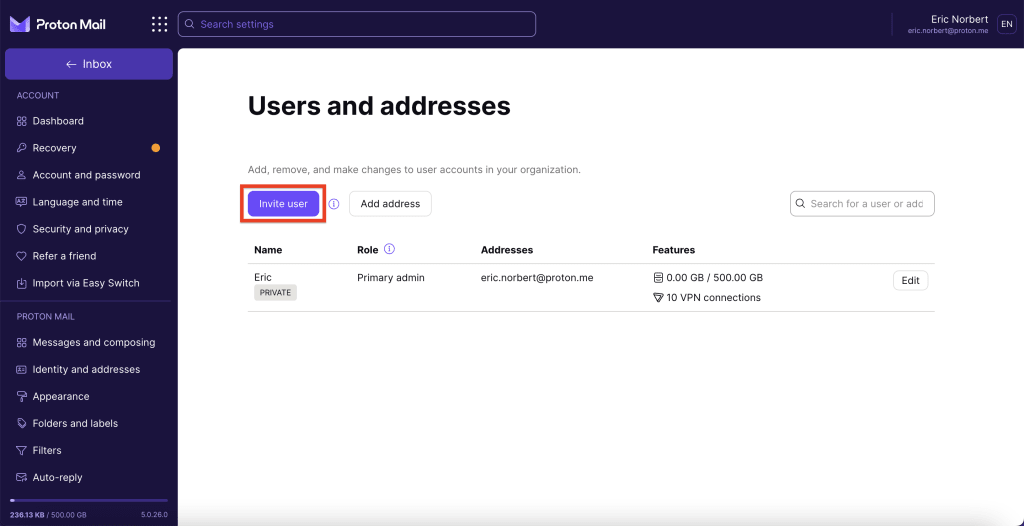
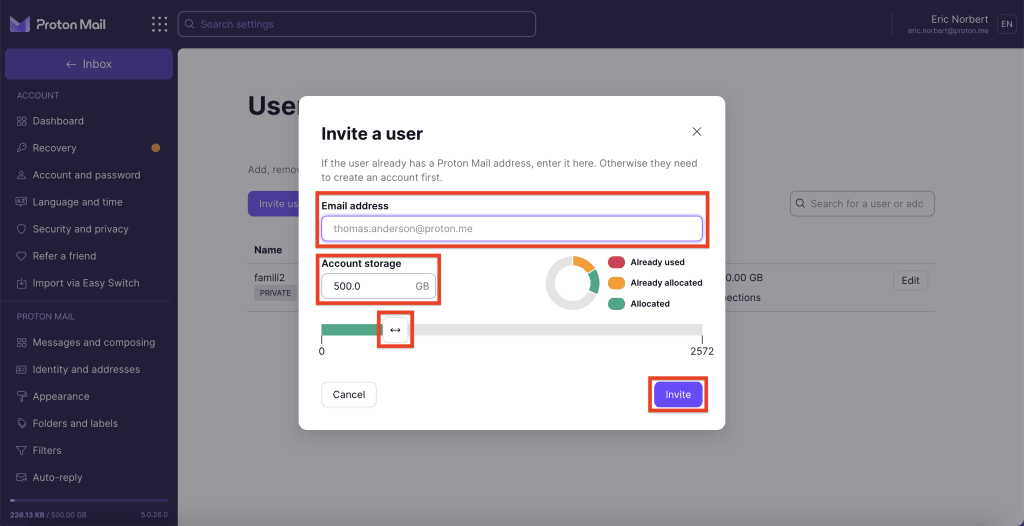
2. Nejprve zkontrolujte úložný prostor přiřazený správcem, abyste zjistili, zda využíváte veškerý úložný prostor dostupný ve vašem plánu předplatného. Pokud ano, snižte prosím svůj přiřazený úložný prostor, abyste uvolnili místo pro účet nového člena rodiny.
Zadejte celkové úložiště, které chcete tomuto členovi rodiny přidělit, do pole Prostor pro účet nebo upravte posuvník a klikněte na Pozvat.
3. Pozvánka bude odeslána na e-mailovou adresu Proton Mail daného člena rodiny. V sekci Uživatelé a adresy ve vašem nastavení se dotyčný zobrazí jako BEZ ODPOVĚDI, dokud pozvánku nepřijme.
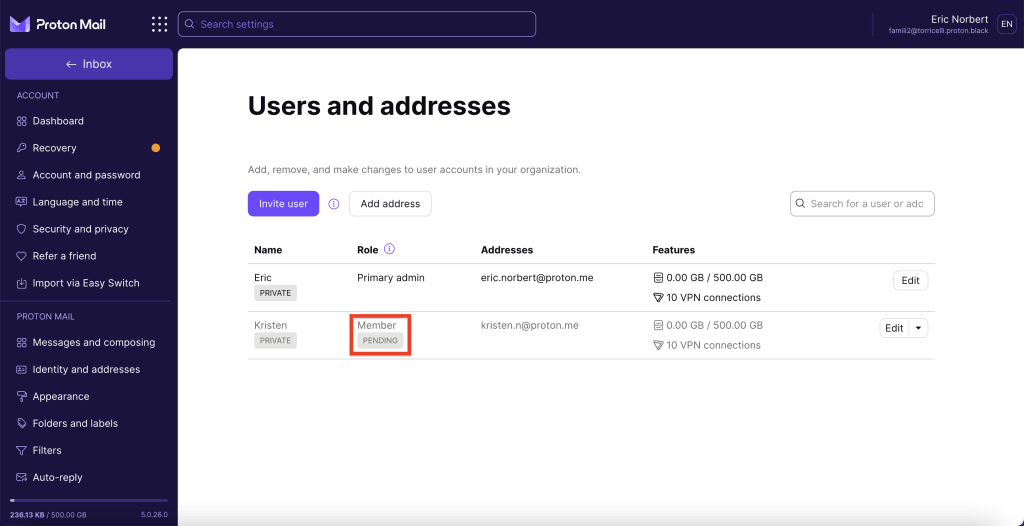
Ve své rodinné skupině Proton můžete mít maximálně šest členů, takže můžete pozvat až pět dalších osob.
Spravujte své předplatné Proton Family
Odebrat uživatele
Členy rodiny můžete ze svého plánu Proton Family kdykoli odebrat. Členové, které ze své rodinné skupiny odeberete, si ponechají svá data a budou přesunuti na 30denní zkušební verzi našeho plánu Proton Unlimited.
Jak odebrat člena rodiny ze své rodinné skupiny:
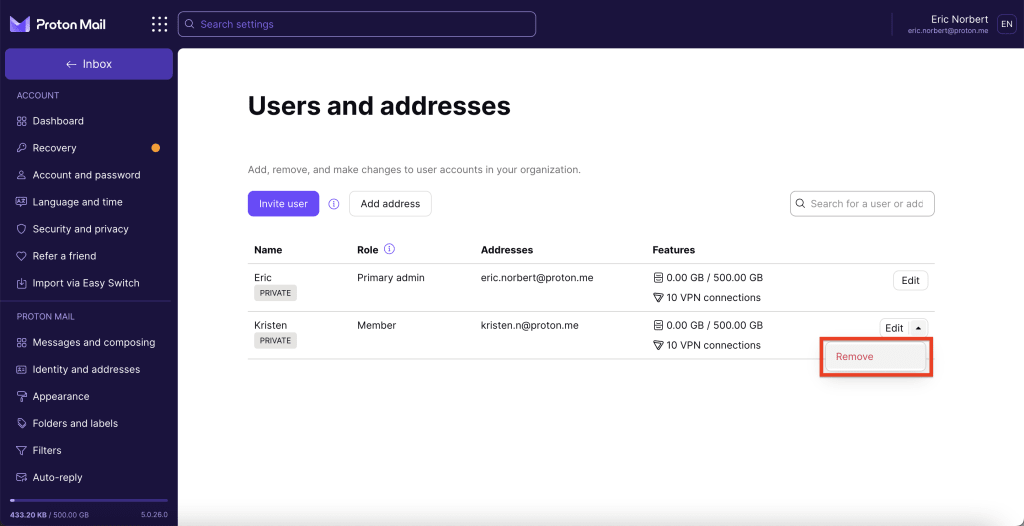
1. Přejděte na Uživatelé a adresy (nebo klikněte na Nastavení → Všechna nastavení → Rodina → Uživatelé a adresy), najděte člena rodiny, kterého chcete odebrat, a klikněte na šipku dolů vedle tlačítka Upravit. Vyberte Odstranit.
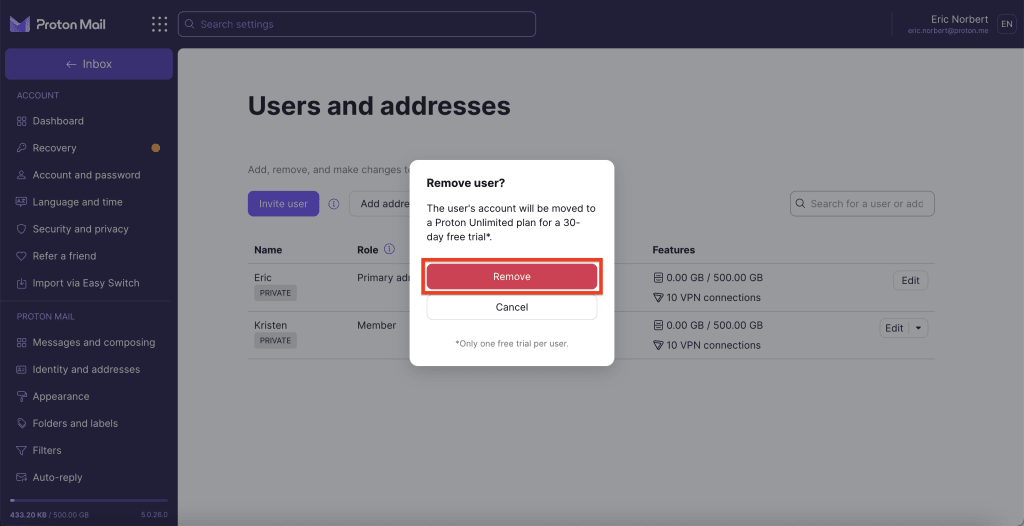
2. Kliknutím na tlačítko Odstranit svou volbu potvrďte. Pokud odeberete člena rodiny, jeho plán bude změněn na 30denní zkušební verzi Proton Unlimited
To je vše — úspěšně jste odebrali člena rodiny. Obdrží e-mail s informací, že se jejich plán změnil.
Změna limitu úložiště uživatele
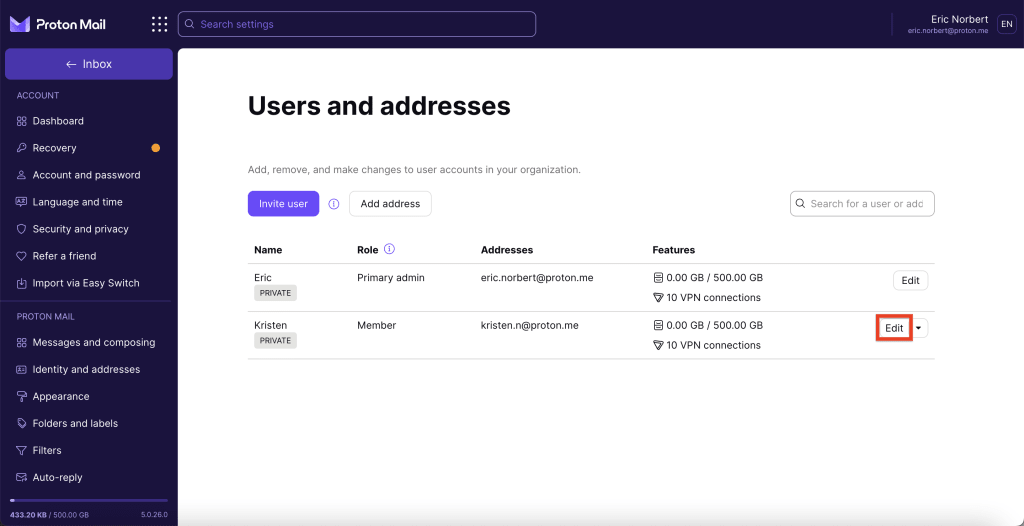
1. Přejděte na Uživatelé a adresy (nebo klikněte na Nastavení → Všechna nastavení → Rodina → Uživatelé a adresy), najděte člena rodiny, u kterého chcete změnit úložný prostor, a klikněte na Upravit.
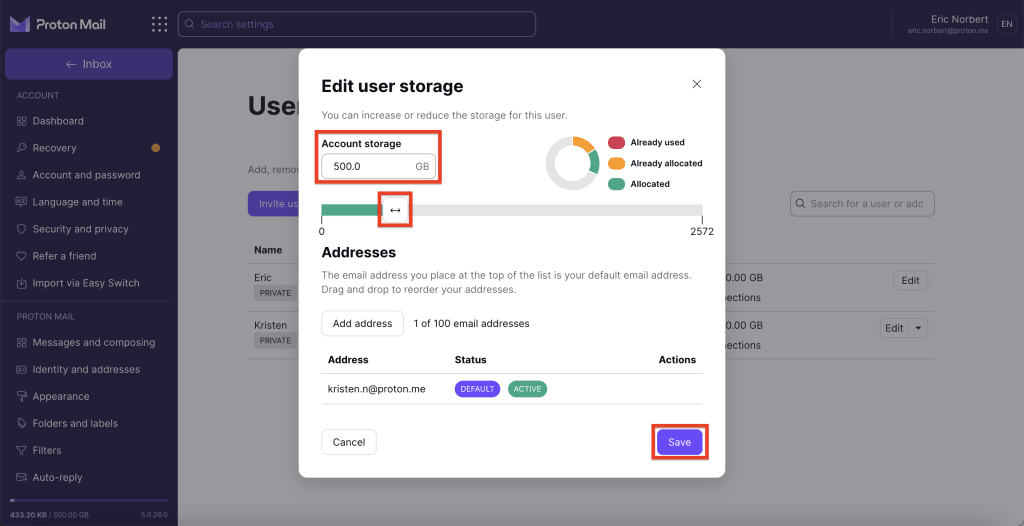
2. Změňte příděl úložného prostoru pro tohoto člena rodiny vyplněním pole Prostor pro účet nebo posunutím posuvníku. Klikněte na Uložit.
Vytvořit a přiřadit adresy
Pouze správce může vytvářet další adresy a přiřazovat je uživatelům.
Vytvoření a přiřazení adresy:
- Přihlaste se ke své organizaci a otevřete nastavení účtu.
- V postranním panelu vyberte Uživatelé a adresy a poté zvolte Přidat adresu.
- Chcete-li vytvořit svou adresu, zadejte uživatelské jméno, vyberte doménu a poté určete, ke kterému uživatelsckému účtu má být adresa přiřazena.
Připojte se k existujícímu plánu Proton Family
Než začnete
- Vytvořte si bezplatný účet Proton, pokud ještě žádný nemáte. Pro přijetí pozvánky potřebujete e-mailovou adresu Proton Mail.
- Pokud již máte účet Proton s vlastní doménou, musíte ji před připojením ze svého účtu odebrat.
* Poznámka: Pozvánky do rodiny mohou přijímat pouze bezplatné účty Proton Free.
Pokud máte předplacený placený plán Proton, kontaktujte prosím náš tým zákaznické podpory, než se pokusíte pozvánku přijmout. Náš tým podpory vám nejprve pomůže s downgradem vašeho účtu na bezplatný plán.
1. Poskytněte svou e-mailovou adresu Proton Mail vlastníkovi účtu (správci), aby vám mohl poslat pozvánku.
2. Obdržíte e-mail s pozvánkou k připojení k jejich rodinné skupině.
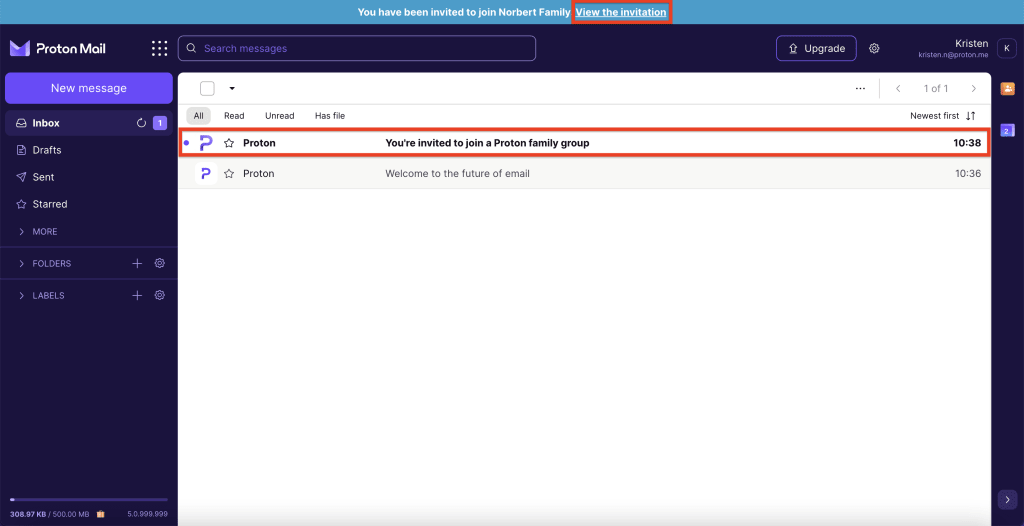
3. Klikněte na Změnit tarif pro připojení ke své rodinné skupině.

Často kladené dotazy k Proton Family
Jak mohu získat Proton Family?
- Pokud již máte účet Proton, můžete přejít na tarif Proton Family ve svém ovládacím panelu účtu. Podívejte se na sekci jak si předplatit Proton Family výše.
- Pokud nemáte účet Proton, zaregistrujte se do Proton Family a vytvořte si účet.
Co je zahrnuto v tarifu Proton Family?
Až šest členů rodiny sdílí 3 TB úložného prostoru. Každý získá svůj vlastní účet, který zahrnuje přístup ke všem prémiovým funkcím v Proton Mailu, Proton Drivu, Proton Calendaru a Proton VPN.
Zjistěte více o tom, co získáte s tarifem Proton Family
Koho mohu pozvat do svého tarifu Proton Family?
V rámci svého plánu Proton Family můžete mít celkem až šest členů. K připojení jim stačí pouze účet Proton. Pokud ještě účet Proton nemají, mohou si ho snadno zdarma vytvořit.
Jsou pozvaní rodinní příslušníci ve výchozím nastavení soukromí, nebo nesoukromí uživatelé?
Pozvaní uživatelé v rodinné skupině jsou soukromí uživatelé, takže k jejich e-mailům lze přistupovat pouze pomocí jejich uživatelského jména a hesla.
Potřebuji mít vlastní e-mailovou doménu, abych mohl získat Proton Family?
Ne, nepotřebujete. Plán Proton Family podporuje až tři vlastní e-mailové domény, ale pro pozvání členů rodiny vlastní doménu nepotřebujete.
Jak funguje úložný prostor?
Proton Family vám poskytuje 3 TB úložného prostoru, který můžete sdílet se svou rodinou. Jakmile se zaregistrujete a přidáte členy rodiny, budete vyzváni k přidělení úložného prostoru každému účtu. Pokud se potřeby vaší rodiny změní, můžete kdykoli upravit, kolik úložiště každý člen má.
Mohou ostatní členové mého plánu Proton Family vidět mé e-maily, soubory, události nebo hesla?
Každý člen vašeho tarifu Proton Family má svůj vlastní samostatný účet. Jeho e-maily, soubory a události zůstávají zašifrovány pomocí jeho soukromého klíče. Takže nemůžete vidět data ostatních členů rodiny, pokud se je sami nerozhodnou s vámi sdílet (například sdílením svého kalendáře nebo souborů na disku Proton Drive).
Mohu opustit tarif Proton Family?
Členové rodiny se mohou z tarifu Proton Family kdykoli odhlásit. Pokud Proton Family opustíte, váš účet bude downgradován na 30denní zkušební verzi našeho tarifu Proton Unlimited. Ponecháte si všechny své soubory a složky, ale ztratíte přístup k funkcím a úložnému prostoru tarifu Proton Family.
Co se stane s mým placeným předplatným, když se připojím ke skupině Proton Family?
Když přijmete pozvánku k připojení ke skupině Proton Family, připíšeme vám kredit za zbývající měsíce vašeho stávajícího předplatného.
Mám tarif Proton Visionary. Mám přejít na nový tarif Proton Family?
Pokud máte tarif Proton Visionary, nemusíte měnit tarify, abyste mohli využívat výhody Proton Family. Pozvání členů rodiny k připojení k vašemu tarifu je nyní snazší než kdy dříve.
Dříve jste k pozvání členů do své organizace s plánem Visionary potřebovali vlastní doménu. Nyní můžete pozvat kohokoli s účtem Proton.
To znamená, že můžete zůstat u svého plánu Proton Visionary, nadále využívat výhody exkluzivní pro Visionary a pozvat členy rodiny bez dalších nákladů.
Navíc jsme navýšili vaše celkové úložiště ze 3 TB na 6 TB, které můžete libovolně přidělovat členům rodiny.
Mohu změnit hlavního správce svého plánu Proton Family?
Ne, hlavního správce svého plánu Proton Family změnit nemůžete.