
Kom i gang med Proton Family
- Lesetid
- 8 min
- Kategori
- Proton Family-abonnement
Proton Family er vårt alt-i-ett-abonnement for å beskytte familiens personvern. Med Proton Family kan du skape et trygt miljø for dine nærmeste ved å gi dem tilgang til alle Proton-tjenester og premium-funksjoner.
Opptil seks familiemedlemmer kan dele 3 TB lagringsplass, og alle får sin egen krypterte e-post og kalender, sikker lagring for filer, og VPN for sikker surfing. Det er en flott måte å raskt forbedre familiens digitale sikkerhet og personvern på.
Lær mer om hva du får med Proton Family
Én person, den primære administratoren, administrerer fakturering og medlemskap for hele familien.
Vær oppmerksom på at hvis du har et Proton Visionary-abonnement, kan du også legge til familie- eller teammedlemmer i abonnementet ditt (med eller uten et egendefinert domene). Se hvordan du legger til brukere i organisasjonen din.
- Abonner på Proton Family
- Konfigurer ditt Proton Family-abonnement
- Administrer ditt Proton Family-abonnement
- Bli med i et eksisterende Proton Family-abonnement
- Vanlige spørsmål om Proton Family
Slik abonnerer du på Proton Family
- Gå til proton.me/family.
- Velg Månedlig eller Årlig, og klikk deretter på Skaff Family.

3. Logg inn eller opprett en konto
Hvis du er ny hos Proton, angir du et brukernavn (dette vil også være din e-postadresse for Proton Mail) og et passord.

Hvis du allerede har en konto, klikker du på Logg inn og angir brukernavn og passord.


4. Kasse
Velg en betalingsmåte, angi betalingsinformasjon, og velg faktureringsland.
For å bekrefte kjøpet ditt, klikker du på Begynn å bruke Proton Mail nå.

Alternativt kan du abonnere i Proton-nettappen. Bare logg inn på account.proton.me, velg en tjeneste, og følg en av disse banene:
- Klikk på Oppgrader i navigasjonslinjen øverst → velg fanen For familier → velg Proton Family.
- Åpne dine kontoinnstillinger → velg Sammenlign alle planer fra startsiden (ved siden av Din plan) → åpne fanen For familier → velg Proton Family.
Det var alt — du abonnerer nå på Proton Family. Nå er du klar til å konfigurere familiegruppen din i Proton.
Konfigurer ditt Proton Family-abonnement
Lær hvordan du konfigurerer og administrerer familiegruppen din i Proton.
Opprett en familiegruppe
1a. Hvis du nettopp har opprettet din Proton-konto for å registrere deg for Proton Family, vil du bli bedt om å konfigurere familiekontoen din. Klikk på Start oppsettet.

1b. Hvis du abonnerte på Proton Family med en eksisterende Proton-konto, går du til Administrer familiegruppe (eller klikker på Innstillinger → Alle innstillinger → Familie → Administrer familiegruppe), og klikker på Konfigurer familiegruppe.

2. Angi passordet ditt, og klikk på Autentiser.

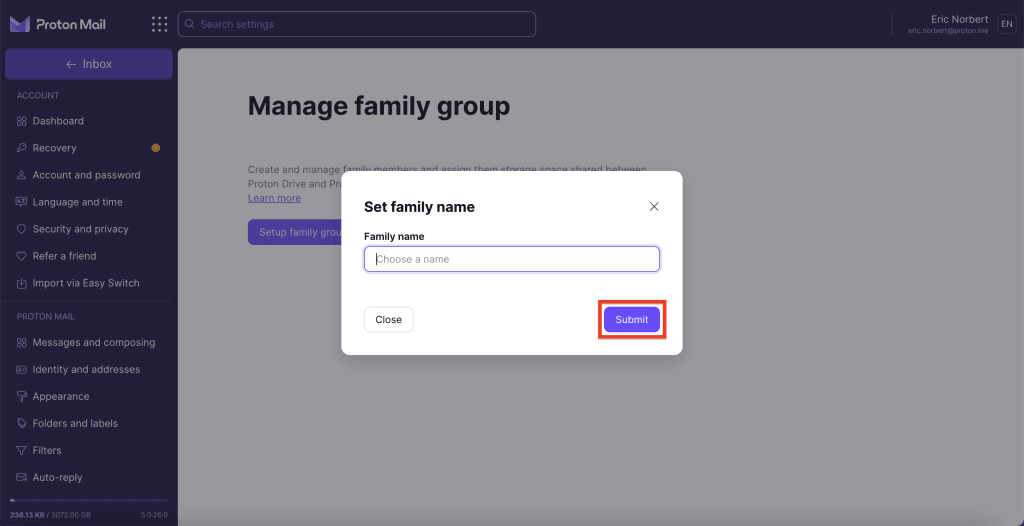
3. Angi et navn for familiegruppen din, og klikk på Send inn for å fortsette.
4. Du kan nå tildele lagringsplass til administratorkontoen din; 500 GB er tildelt som standard. For å endre dette, angir du den totale lagringsplassen du ønsker i boksen Kontolagring eller justerer glidebryteren.
Proton Family kommer med 3 TB lagringsplass som kan deles mellom familiemedlemmer. Du kan når som helst endre lagringstildelingen senere.
Når du har angitt lagringsplassen din, klikker du på Send inn.

Det var alt — du har opprettet familiegruppen din. Nå er du klar til å invitere familiemedlemmer.
Inviter brukere
1. Gå til Brukere og adresser (eller klikk på Innstillinger → Alle innstillinger → Familie → Brukere og adresser), og klikk på Inviter bruker.
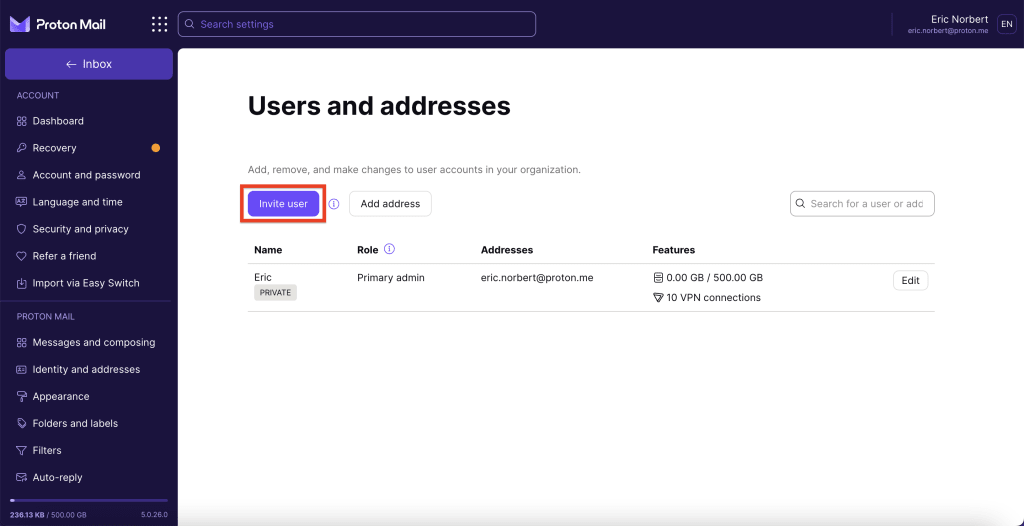
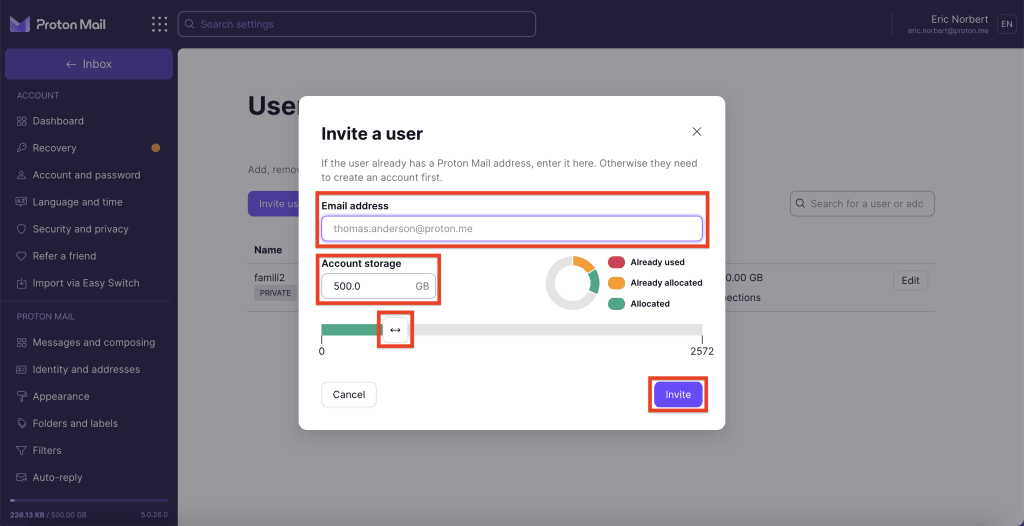
2. Sjekk først administratorens tildelte lagringsplass for å se om du bruker all tilgjengelig lagringsplass i abonnementet ditt. Hvis ja, må du redusere den tildelte lagringsplassen for å frigjøre plass til det nye familiemedlemmets konto.
Angi den totale lagringsplassen du vil tildele dette familiemedlemmet i boksen Kontolagring eller juster glidebryteren, og klikk på Inviter.
3. En invitasjon blir sendt til familiemedlemmets e-postadresse for Proton Mail. De vil vises som VENTENDE i delen Brukere og adresser i innstillingene dine helt til de godtar invitasjonen.
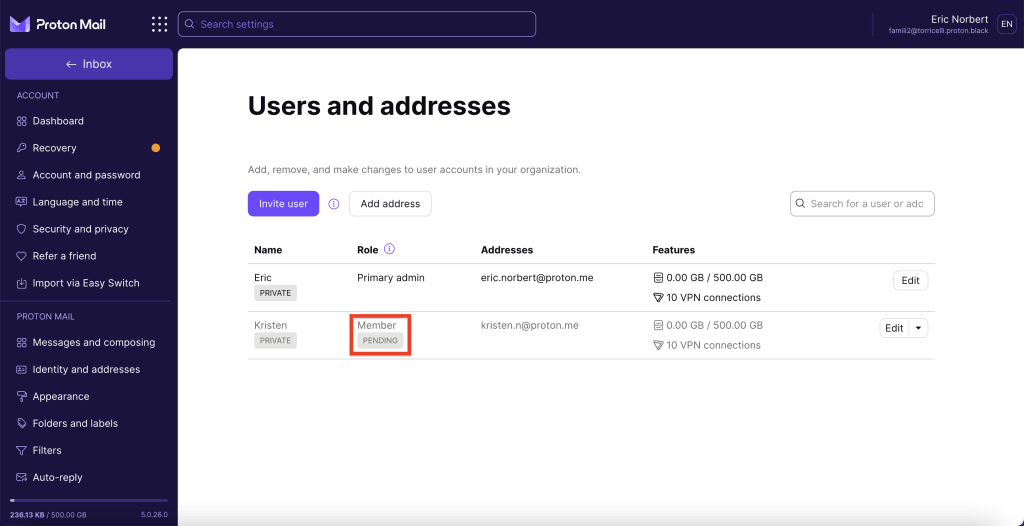
Du kan ha maksimalt seks medlemmer i din Proton-familiegruppe, så du kan invitere opptil fem andre.
Administrer ditt Proton Family-abonnement
Fjern brukere
Du kan når som helst fjerne familiemedlemmer fra ditt Proton Family-abonnement. Medlemmer du fjerner fra familiegruppen din beholder sine data og flyttes til en 30-dagers prøveversjon av vårt Proton Unlimited-abonnement.
Slik fjerner du et familiemedlem fra familiegruppen din:
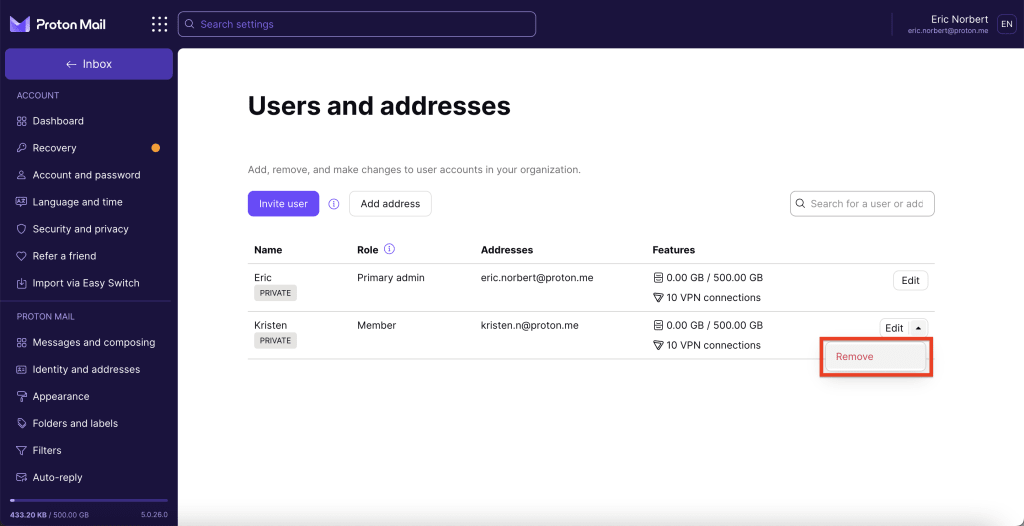
1. Gå til Brukere og adresser (eller klikk Innstillinger → Alle innstillinger → Familie → Brukere og adresser), finn familiemedlemmet du vil fjerne, og klikk på pil ned ved siden av Rediger-knappen. Velg Fjern.
2. Klikk på Fjern-knappen for å bekrefte valget ditt. Hvis du fjerner et familiemedlem, vil abonnementet deres endres til en 30-dagers prøveversjon av Proton Unlimited.
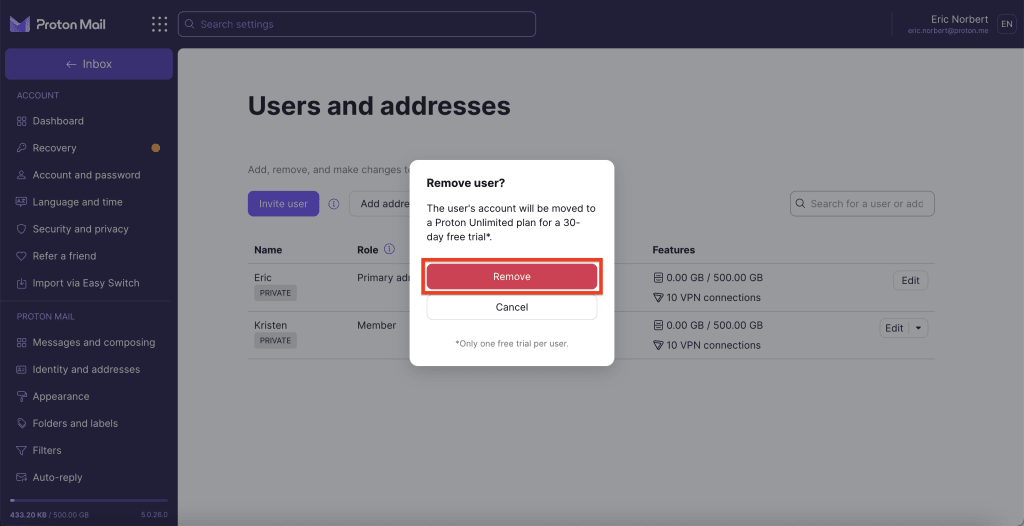
Det var alt – du har nå fjernet et familiemedlem. De vil motta en e-post om at abonnementet deres er endret.
Endre en brukers lagringskvote
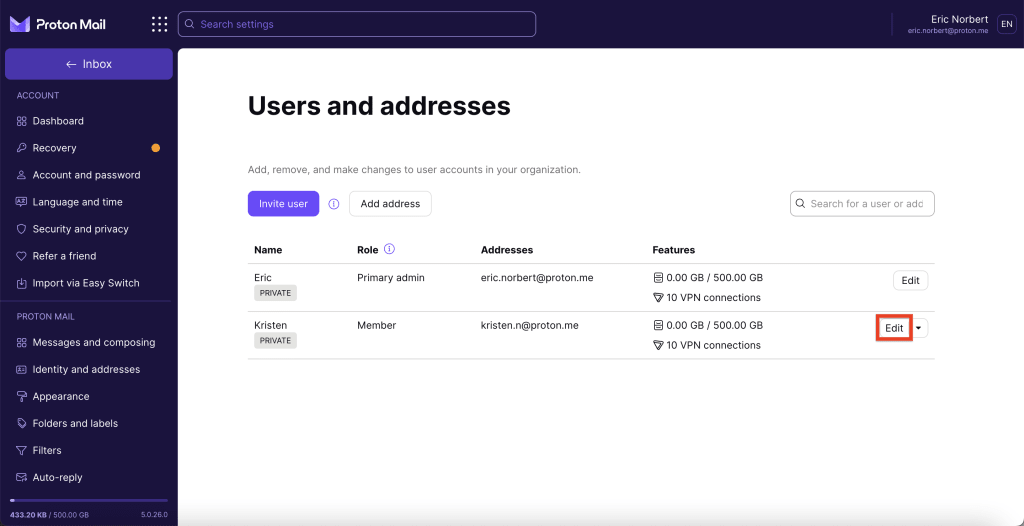
1. Gå til Brukere og adresser (eller klikk Innstillinger → Alle innstillinger → Familie → Brukere og adresser), finn familiemedlemmet hvis lagringsplass du vil endre, og klikk Rediger.
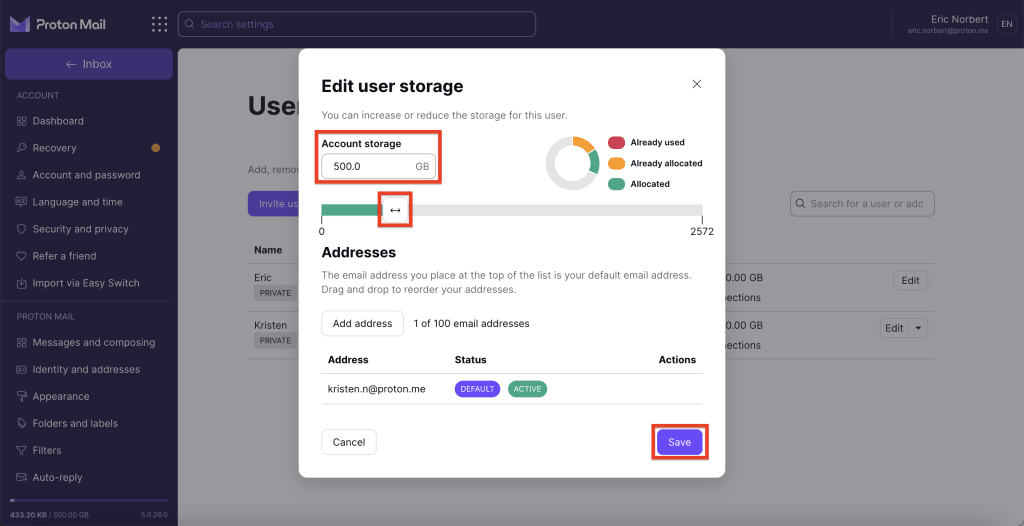
2. Omfordel lagringsplassen for dette familiemedlemmet ved å fylle ut boksen Kontolagring eller flytte glidebryteren. Klikk Lagre.
Opprett og tilordne adresser
Kun administratoren kan opprette flere adresser og tilordne dem til brukere.
Slik oppretter og tilordner du en adresse:
- Logg på organisasjonen din og åpne kontoinnstillinger.
- Velg Brukere og adresser fra sidefeltet, og velg deretter Legg til adresse.
- For å opprette adressen din, skriv inn et brukernavn, velg et domene, og bestem deretter hvilken brukerkonto adressen skal tilordnes.
Bli med i et eksisterende Proton Family-abonnement
Før du kommer i gang
- Opprett en gratis Proton-konto hvis du ikke har en. Du trenger en Proton Mail-adresse for å motta invitasjonen din.
- Hvis du allerede har en Proton-konto med et egendefinert domene, må du fjerne det fra kontoen din før du kan bli med.
* Merk at bare Proton Free-kontoer kan akseptere familieinvitasjoner.
Hvis du abonnerer på et betalt Proton-abonnement, vennligst kontakt vårt kundestøtteteam før du prøver å akseptere invitasjonen. Vårt støtteteam hjelper deg først med å nedgradere kontoen din til Free-abonnementet.
1. Oppgi Proton Mail-adressen din til kontoeieren (administratoren) slik at de kan sende deg en invitasjon.
2. Du vil motta en e-post med invitasjon til å bli med i familiegruppen deres.
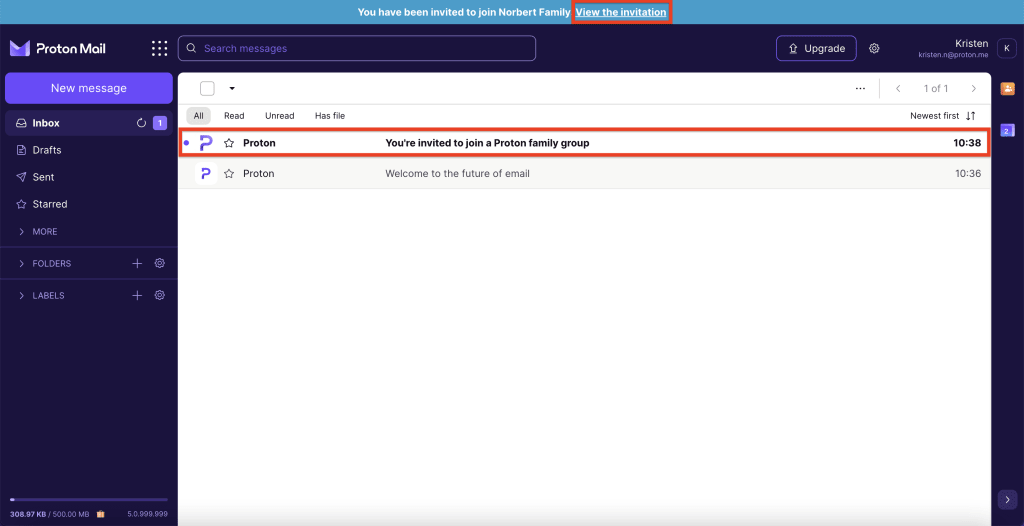
3. Klikk Bytt plan for å bli med i familiegruppen din.

Proton Family-vanlige spørsmål
Hvordan kan jeg få Proton Family?
- Hvis du allerede har en Proton-konto, kan du bytte til Proton Family-abonnementet i kontopanelet ditt. Se hvordan du abonnerer på Proton Family ovenfor.
- Hvis du ikke har en Proton-konto, registrer deg for Proton Family og opprett en konto.
Hva er inkludert i Proton Family-abonnementet?
Opptil seks familiemedlemmer deler 3 TB lagringsplass. Alle får sin egen konto som inkluderer tilgang til alle premium-funksjonene i Proton Mail, Proton Drive, Proton Calendar og Proton VPN.
Lær mer om hva du får med Proton Family
Hvem kan jeg invitere til Proton Family-abonnementet mitt?
Du kan ha totalt opptil seks medlemmer på Proton Family-abonnementet ditt. Alt de trenger for å bli med er en Proton-konto. Hvis de ikke allerede har en Proton-konto, kan de enkelt opprette en gratis.
Er inviterte familiemedlemmer private eller ikke-private brukere som standard?
Inviterte brukere i familiegruppen er private brukere, så e-postene deres kan bare åpnes med deres brukernavn og passord.
Må jeg ha et egendefinert e-postdomene for å få Proton Family?
Nei, det trenger du ikke. Proton Family-abonnementet støtter opptil tre egendefinerte e-postdomener, men du trenger ikke et egendefinert domene for å invitere familiemedlemmer.
Hvordan fungerer lagringsplass?
Proton Family gir deg 3 TB lagringsplass å dele med familien din. Når du registrerer deg og legger til familiemedlemmer, vil du bli bedt om å tildele lagringsplass til hver konto. Hvis familiens behov endres, kan du når som helst justere hvor mye lagringsplass hvert medlem har.
Kan de andre medlemmene i Proton Family-abonnementet mitt se mine e-poster, filer, hendelser eller passord?
Hvert medlem av Proton Family-abonnementet ditt har sin egen separate konto. E-postene, filene og hendelsene deres forblir kryptert med deres private nøkkel. Så du kan ikke se andre familiemedlemmers data med mindre de velger å dele dem med deg (for eksempel ved å dele kalenderen sin eller dele filer i Proton Drive).
Kan jeg forlate et Proton Family-abonnement?
Familiemedlemmer kan når som helst takke nei til Proton Family-abonnementet. Hvis du forlater Proton Family, vil kontoen din bli nedgradert til en 30-dagers prøveversjon av vårt Proton Unlimited-abonnement. Du vil beholde alle filene og mappene dine, men vil miste tilgangen til funksjonene og lagringsplassen i Proton Family.
Hva skjer med mitt betalte abonnement når jeg blir med i en Proton-familiegruppe?
Når du aksepterer en invitasjon til å bli med i en Proton-familiegruppe, krediterer vi deg for de gjenværende månedene av ditt nåværende abonnement.
Jeg har Proton Visionary-abonnementet. Bør jeg bytte til det nye Proton Family-abonnementet?
Hvis du har et Proton Visionary-abonnement, trenger du ikke å bytte abonnement for å nyte fordelene med Proton Family. Det er nå enklere enn noen gang å invitere familiemedlemmer til å bli med i din plan.
Tidligere trengte du ditt eget egendefinerte domene for å invitere medlemmer til organisasjonen din med et Visionary-abonnement. Nå kan du invitere hvem som helst med en Proton-konto.
Det betyr at du kan beholde ditt Proton Visionary-abonnement, fortsette å nyte dine eksklusive Visionary-fordeler, og invitere familiemedlemmer uten ekstra kostnad.
Videre har vi økt den totale lagringskapasiteten din fra 3 TB til 6 TB, som du kan fordele til familiemedlemmer slik du selv ønsker.
Kan jeg endre den primære administratoren for mitt Proton Family-abonnement?
Nei, du kan ikke endre den primære administratoren for ditt Proton Family-abonnement.