
Dê os primeiros passos com o Proton Family
- Leitura
- 10 min
- Categoria
- plano Proton Family
O Proton Family é o nosso plano tudo-em-um para proteger a privacidade da sua família. O Proton Family permite-lhe criar um ambiente seguro para as pessoas de quem mais gosta, concedendo-lhes acesso a todos os serviços Proton e funcionalidades premium.
Até seis membros da família partilham 3 TB de espaço de armazenamento, e cada um terá o seu próprio e-mail encriptado e calendário, armazenamento seguro para ficheiros e uma VPN para navegar em segurança. É uma excelente forma de melhorar rapidamente a segurança e privacidade digitais da sua família.
Saiba mais acerca do que obtém com o Proton Family
Uma única pessoa, o administrador principal, gere a faturação e as adesões de toda a família.
Tenha em atenção que, se tiver um plano Proton Visionary, também pode adicionar membros da família ou de uma equipa ao seu plano (com ou sem um domínio personalizado). Veja como adicionar utilizadores à sua organização.
- Subscrever o Proton Family
- Configurar o seu plano Proton Family
- Gerir a sua subscrição do Proton Family
- Aderir a um plano Proton Family existente
- Perguntas frequentes do Proton Family
Como subscrever o Proton Family
- Aceda a proton.me/family.
- Selecione Mensalmente ou Anualmente e, em seguida, clique em Obter o Family.

3. Inicie sessão ou crie uma conta
Se é um novo utilizador do Proton, introduza um nome de utilizador (que será também o seu endereço de e-mail do Proton Mail) e uma palavra-passe.

Se já tiver uma conta, clique em Iniciar sessão e introduza o seu nome de utilizador e a palavra-passe.


4. Finalizar compra
Selecione um método de pagamento, introduza os seus detalhes de pagamento e selecione um país de faturação.
Para confirmar a sua compra, clique em Começar a utilizar o Proton Mail agora.

Em alternativa, pode subscrever na aplicação web da Proton. Basta iniciar sessão em account.proton.me, selecionar qualquer serviço e seguir um destes caminhos:
- Clique em Atualizar na barra de navegação superior → selecione o separador Para famílias → selecione o Proton Family.
- Abra as suas definições de conta → selecione Compare todos os planos na página inicial (ao lado de O seu plano) → abra o separador Para famílias → selecione o Proton Family.
Já está — a sua subscrição do Proton Family está ativa. Agora já pode configurar o seu grupo familiar do Proton.
Configurar o seu plano Proton Family
Saiba como configurar e gerir o seu grupo familiar do Proton.
Criar um grupo familiar
1a. Se acabou de criar a sua conta Proton para se registar no Proton Family, ser-lhe-á solicitado que configure a sua conta familiar. Clique em Iniciar a configuração.

1b. Se subscreveu o Proton Family com uma conta Proton existente, aceda a Gerir grupo familiar (ou clique em Definições → Todas as definições → Família → Gerir grupo familiar) e clique em Definir o grupo familiar.

2. Introduza a sua palavra-passe e clique em Autenticar.

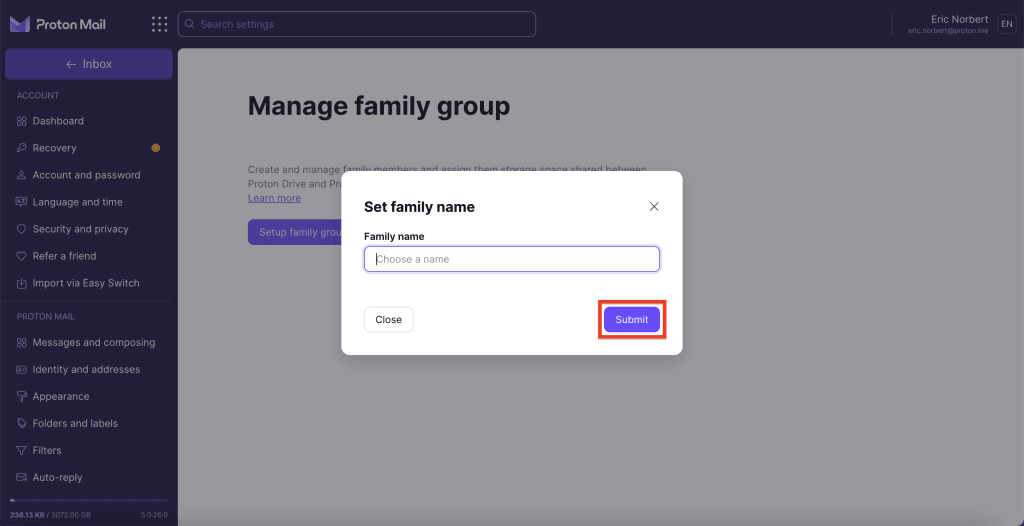
3. Introduza um nome para o seu grupo familiar e clique em Submeter para continuar.
4. Pode agora atribuir espaço de armazenamento à sua conta de administrador; por predefinição, são atribuídos 500 GB. Para alterar isto, introduza o armazenamento total que pretende na caixa Armazenamento da conta ou ajuste o controlo deslizante.
O Proton Family inclui 3 TB de armazenamento para partilhar entre os membros da família. Pode sempre alterar a sua atribuição de armazenamento mais tarde.
Quando tiver definido o seu armazenamento, clique em Submeter.

Já está — o seu grupo familiar foi criado. Agora já pode convidar membros da família.
Convidar utilizadores
1. Aceda a Utilizadores e endereços (ou clique em Definições → Todas as definições → Família → Utilizadores e endereços) e clique em Convidar um utilizador.
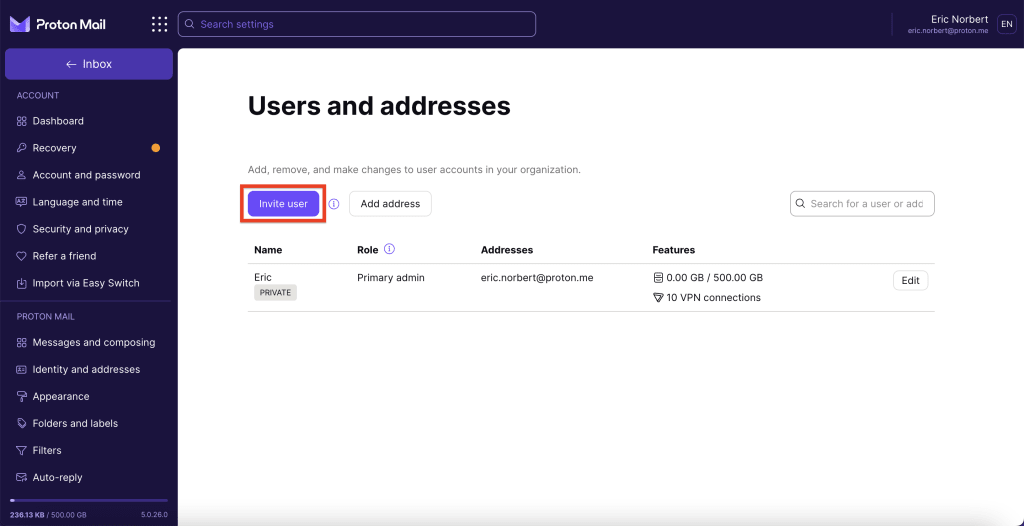
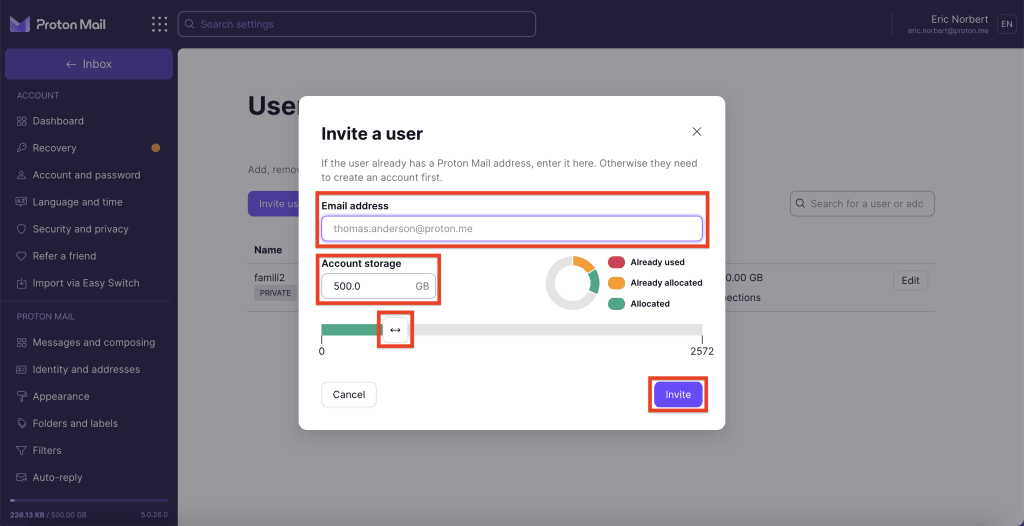
2. Primeiro, verifique o espaço de armazenamento atribuído ao seu administrador para ver se está a utilizar todo o espaço de armazenamento disponível no seu plano de subscrição. Se for o caso, reduza o seu espaço de armazenamento atribuído para libertar espaço para a conta do novo membro da família.
Introduza o armazenamento total que pretende atribuir a este membro da família na caixa Armazenamento da conta ou ajuste o controlo deslizante e clique em Convidar.
3. Será enviado um convite para o endereço Proton Mail do membro da sua família. Este aparecerá como PENDENTE na secção Utilizadores e endereços das suas definições até que o aceite.
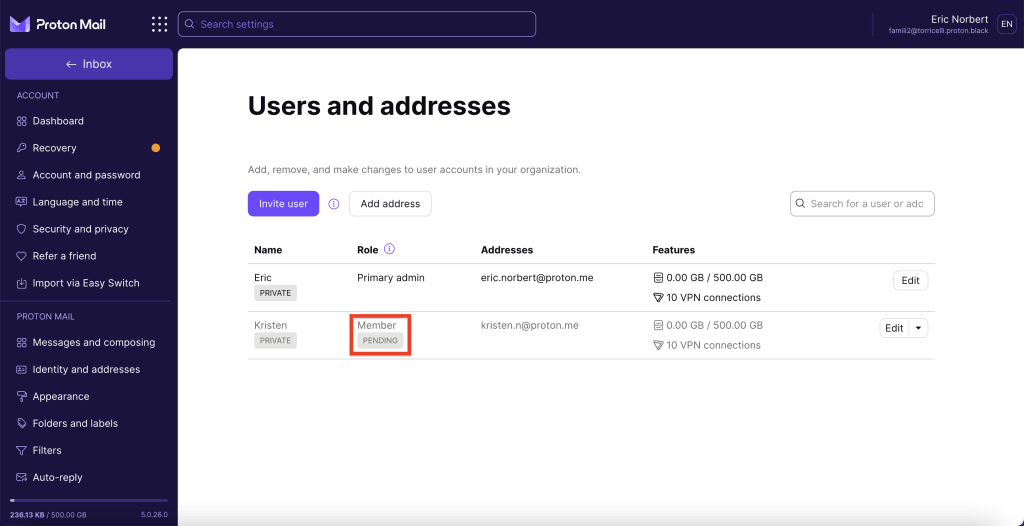
Pode ter um máximo de seis membros no seu grupo de família Proton, pelo que pode convidar até mais cinco outros.
Gerir a sua subscrição Proton Family
Remover utilizadores
Pode remover membros da família do seu plano Proton Family a qualquer momento. Os membros que remover do seu grupo de família mantêm os seus dados e são transferidos para uma avaliação de 30 dias do nosso plano Proton Unlimited.
Para remover um membro da família do seu grupo de família:
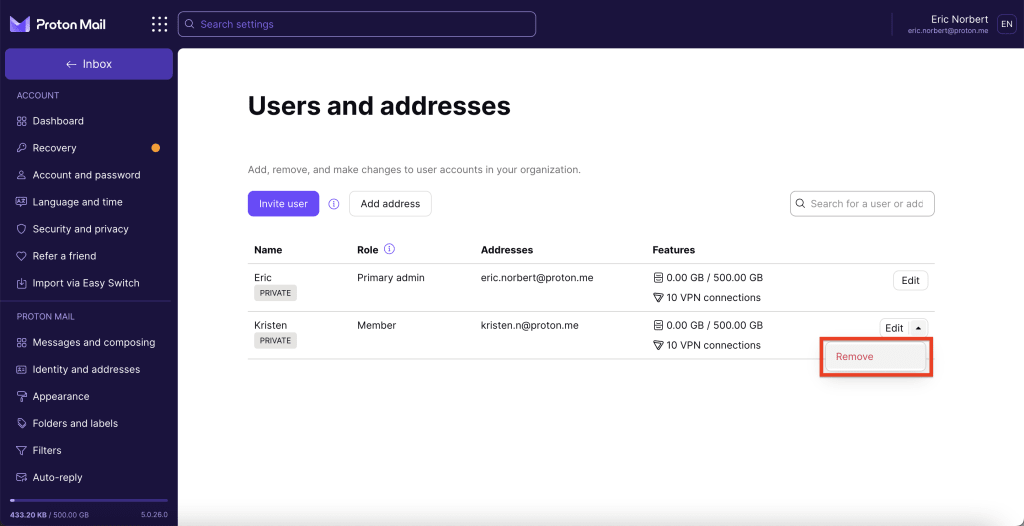
1. Aceda a Utilizadores e endereços (ou clique em Definições → Todas as definições → Família → Utilizadores e endereços), encontre o membro da família que gostaria de remover e clique na seta para baixo ao lado do botão Editar. Selecione Remover.
2. Clique no botão Remover para confirmar a sua escolha. Se remover um membro da família, o plano dele será alterado para uma avaliação de 30 dias do Proton Unlimited.
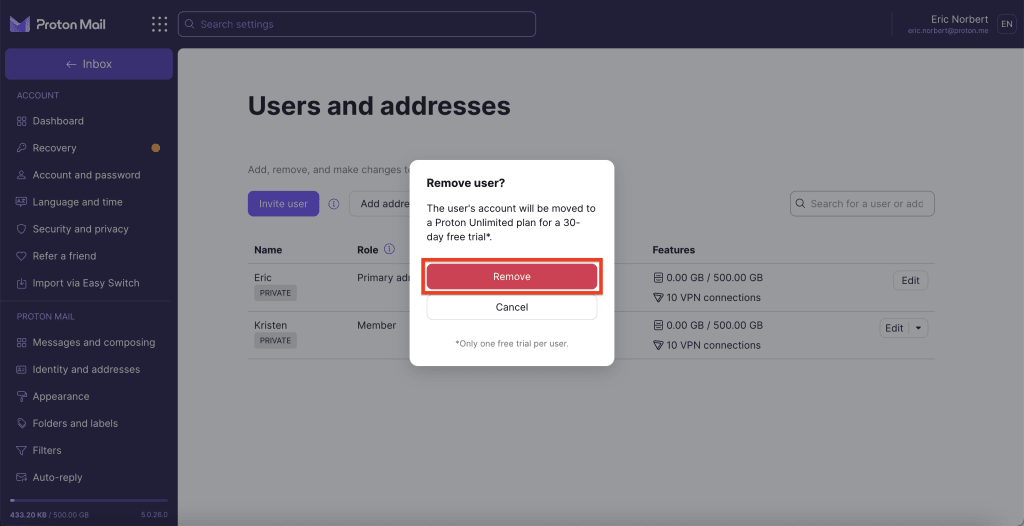
Já está — removeu com sucesso um membro da família. Este receberá um e-mail a informar que o seu plano foi alterado.
Alterar o limite de armazenamento de um utilizador
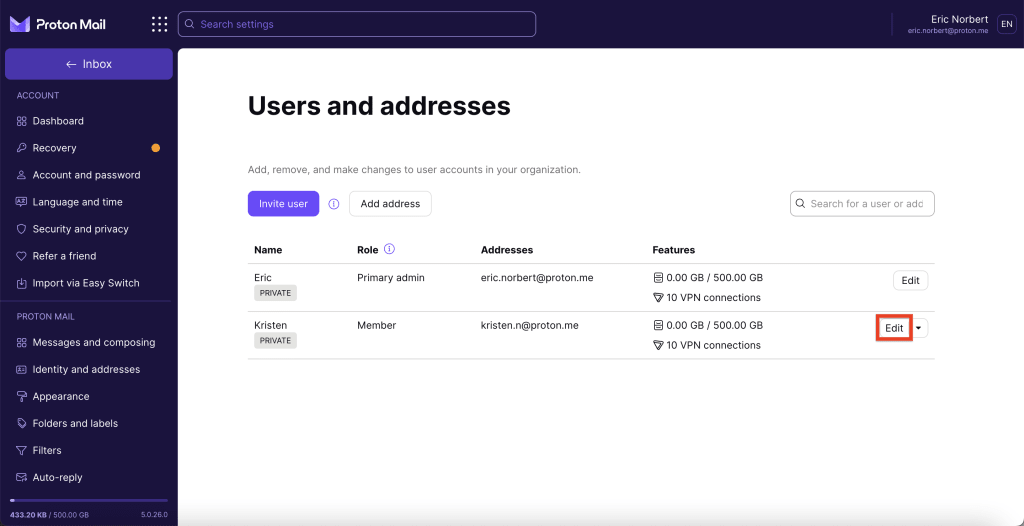
1. Aceda a Utilizadores e endereços (ou clique em Definições → Todas as definições → Família → Utilizadores e endereços), encontre o membro da família cujo espaço de armazenamento gostaria de alterar e clique em Editar.
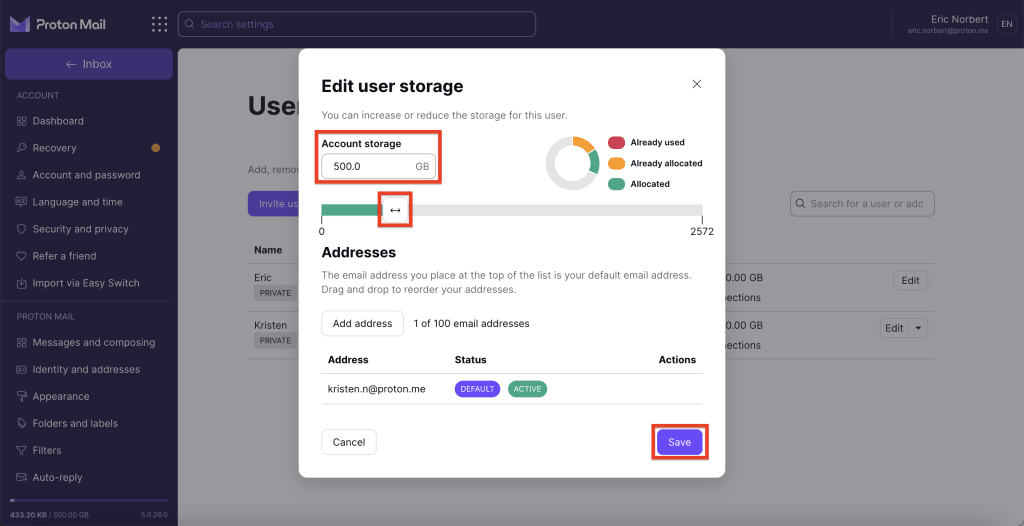
2. Aloque novamente o espaço de armazenamento para este membro da família preenchendo a caixa Armazenamento da conta ou movendo o cursor de deslize. Clique em Guardar.
Criar e atribuir endereços
Apenas o administrador pode criar endereços adicionais e atribuí-los a utilizadores.
Para criar e atribuir um endereço:
- Inicie sessão na sua organização e abra as definições de conta.
- Selecione Utilizadores e endereços na barra lateral e, em seguida, selecione Adicionar um endereço.
- Para criar o seu endereço, introduza um nome de utilizador, selecione um domínio e, em seguida, decida a que conta de utilizador o endereço deve ser atribuído.
Aderir a um plano Proton Family existente
Antes de começar
- Crie uma conta Proton gratuita se não tiver uma. Precisa de um endereço Proton Mail para receber o seu convite.
- Se já tiver uma conta Proton com um domínio personalizado, terá de o remover da sua conta antes de poder aderir.
* Tenha em atenção que apenas as contas Proton Free podem aceitar convites de Família.
Se subscreveu um plano Proton pago, contacte a nossa equipa de apoio ao cliente antes de tentar aceitar o convite. A nossa equipa de apoio irá ajudá-lo a regredir a sua conta para o plano gratuito (Free) primeiro.
1. Facilite o seu endereço Proton Mail ao proprietário da conta (administrador) para que este lhe possa enviar um convite.
2. Receberá um e-mail a convidá-lo a aderir ao respetivo grupo de família.
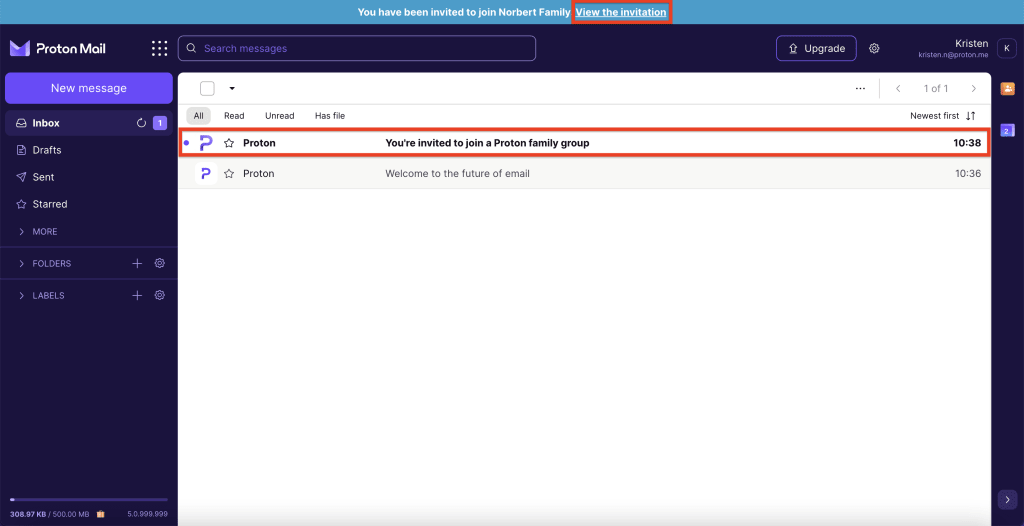
3. Clique em Mudar de plano para aderir ao seu grupo de família.

Perguntas frequentes (FAQs) sobre o Proton Family
Como posso obter o Proton Family?
- Se já tiver uma conta Proton, pode mudar para o plano Proton Family no painel de controlo da sua conta. Veja acima como subscrever o Proton Family.
- Se não tiver uma conta Proton, registe-se no Proton Family e crie uma conta.
O que está incluído no plano Proton Family?
Até seis membros da família partilham 3 TB de espaço de armazenamento. Cada um obtém a sua própria conta que inclui acesso a todas as funcionalidades premium do Proton Mail, Proton Drive, Proton Calendar e Proton VPN.
Saiba mais acerca do que obtém com o Proton Family
Quem posso convidar para o meu plano Proton Family?
Pode ter até seis membros no total no seu plano Proton Family. Tudo o que precisam para aderir é de uma conta Proton. Se ainda não tiverem uma conta Proton, podem facilmente criar uma gratuitamente.
Por predefinição, os membros da família convidados são utilizadores privados ou não privados?
Os utilizadores convidados no grupo de família são utilizadores privados, pelo que os seus e-mails apenas podem ser acedidos com o seu nome de utilizador e palavra-passe.
Preciso de ter um domínio de e-mail personalizado para obter o Proton Family?
Não, não precisa. O plano Proton Family suporta até três domínios de e-mail personalizados, mas não precisa de um domínio personalizado para convidar membros da família.
Como funciona o espaço de armazenamento?
O Proton Family oferece-lhe 3 TB de espaço de armazenamento para partilhar com a sua família. Quando se registar e adicionar membros da família, ser-lhe-á solicitado que aloque espaço de armazenamento para cada conta. Se as necessidades da sua família mudarem, poderá ajustar o espaço de armazenamento que cada membro possui a qualquer momento.
Os outros membros do meu plano Proton Family podem ver os meus e-mails, ficheiros, eventos ou palavras-passe?
Cada membro do seu plano Proton Family tem a sua própria conta separada. Os seus e-mails, ficheiros e eventos permanecem encriptados com a sua chave privada. Pelo que não pode ver os dados dos outros membros da família a menos que estes decidam partilhá-los consigo (por exemplo, ao partilharem o seu calendário ou ficheiros no Proton Drive).
Posso abandonar um plano Proton Family?
Os membros da família podem optar por sair do plano Proton Family a qualquer momento. Se abandonar o Proton Family, a sua conta regredirá para uma avaliação de 30 dias do nosso plano Proton Unlimited. Manterá todos os seus ficheiros e pastas, mas perderá o acesso às funcionalidades e ao espaço de armazenamento do Proton Family.
O que acontece à minha subscrição paga quando adiro a um grupo de família Proton?
Quando aceita um convite para se juntar a um grupo de família Proton, creditamos-lhe os meses restantes da sua subscrição atual.
Estou no plano Proton Visionary. Devo mudar para o novo plano Proton Family?
Se tem um plano Proton Visionary, não tem de mudar de plano para usufruir dos benefícios do Proton Family. Convidar membros da família para se juntarem ao seu plano é agora mais fácil do que nunca.
Anteriormente, precisava do seu próprio domínio personalizado para convidar membros para a sua organização com um plano Visionary. Agora pode convidar qualquer pessoa com uma Conta Proton.
Isso significa que pode manter-se no seu plano Proton Visionary, continuar a usufruir dos seus benefícios exclusivos Visionary e convidar membros da família sem custos adicionais.
Além disso, aumentámos o seu armazenamento total de 3 TB para 6 TB, que pode atribuir aos membros da família como desejar.
Posso alterar o administrador principal do meu plano Proton Family?
Não, não pode alterar o administrador principal do seu plano Proton Family.