
Kom i gang med Proton Family
- Læsetid
- 8 min
- Kategori
- Proton Family-abonnement
Proton Family er vores alt-i-én-abonnement til beskyttelse af din families privatliv. Med Proton Family kan du skabe et sikkert miljø for dine nærmeste ved at give dem adgang til alle Proton-tjenester og premium-funktioner.
Op til seks familiemedlemmer deler 3 TB lagerplads, og alle får deres egen krypteret e-mail og kalender, sikker lagring af filer og VPN til sikker browsing. Det er en fantastisk måde hurtigt at forbedre din families digitale sikkerhed og privatliv.
Få mere at vide om, hvad du får med Proton Family
En enkelt person, den primære administrator, administrerer fakturering og medlemskaber for hele familien.
Bemærk, at hvis du har et Proton Visionary-abonnement, kan du også tilføje familie- eller teammedlemmer til dit abonnement (med eller uden et brugerdomæne). Se hvordan du tilføjer brugere til din organisation.
- Abonnér på Proton Family
- Konfigurer dit Proton Family-abonnement
- Administrer dit Proton Family-abonnement
- Deltag i et eksisterende Proton Family-abonnement
- Proton Family FAQ
Sådan abonnerer du på Proton Family
- Gå til proton.me/family.
- Vælg Månedlig eller Årligt, og klik derefter på Get Family.

3. Log ind eller opret en konto
Hvis du er ny hos Proton, skal du indtaste et brugernavn (dette vil også være din Proton Mail-e-mailadresse) og en adgangskode.

Hvis du allerede har en konto, skal du klikke på Log ind og indtaste dit brugernavn og din adgangskode.


4. Betaling
Vælg en betalingsmetode, indtast dine betalingsoplysninger, og vælg et fakturaland.
For at bekræfte dit køb skal du klikke på Start med at bruge Proton Mail nu.

Alternativt kan du abonnere i Proton-webapplikationen. Du skal blot logge ind på account.proton.me, vælge en tjeneste og følge en af disse stier:
- Klik på Opgradér i den øverste navigationslinje → vælg fanen Til familier → vælg Proton Family.
- Åbn dine kontoindstillinger → vælg Sammenlign alle abonnementer på startsiden (ved siden af Dit abonnement) → åbn fanen Til familier → vælg Proton Family.
Det var alt — du abonnerer nu på Proton Family. Nu er du klar til at konfigurere din Proton-familiegruppe.
Konfigurer dit Proton Family-abonnement
Lær hvordan du konfigurerer og administrerer din Proton-familiegruppe.
Opret en familiegruppe
1a. Hvis du lige har oprettet din Proton-konto for at tilmelde dig Proton Family, bliver du bedt om at konfigurere din familiekonto. Klik på Start opsætning.

1b. Hvis du har abonneret på Proton Family ved hjælp af en eksisterende Proton-konto, skal du gå til Administrer familiegruppe (eller klik på Indstillinger → Alle indstillinger → Familie → Administrer familiegruppe), og klikke på Konfigurer familiegruppe.

2. Indtast din adgangskode, og klik på Godkend.

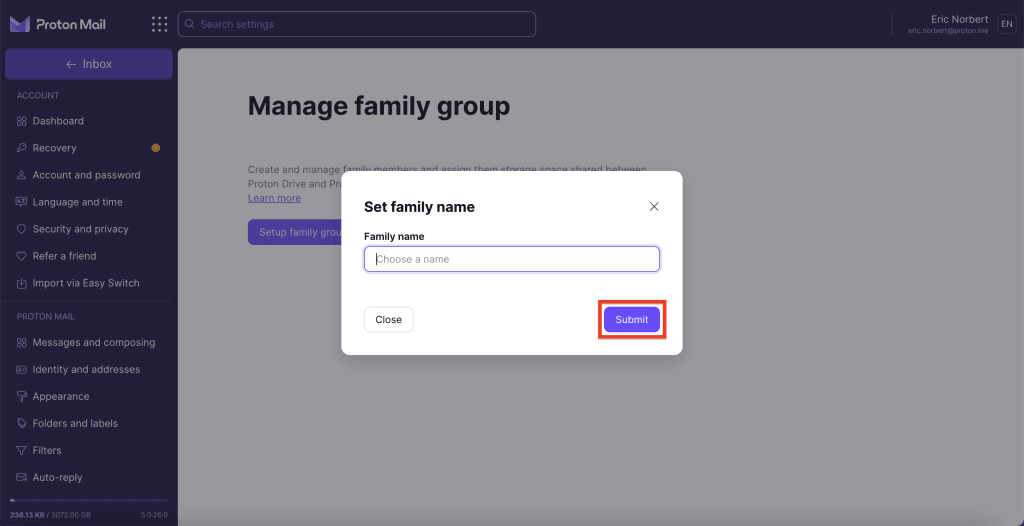
3. Indtast et navn til din familiegruppe, og klik på Indsend for at fortsætte.
4. Du kan nu tildele lagerplads til din administratorkonto; 500 GB er tildelt som standard. For at ændre dette skal du indtaste den samlede lagerplads, du ønsker, i feltet Kontolagerplads eller justere skyderen.
Proton Family leveres med 3 TB lagerplads, som kan deles mellem familiemedlemmer. Du kan altid ændre din tildeling af lagerplads senere.
Når du har indstillet din lagerplads, skal du klikke på Indsend.

Det var det — du har oprettet din familiegruppe. Nu er du klar til at invitere familiemedlemmer.
Invitér brugere
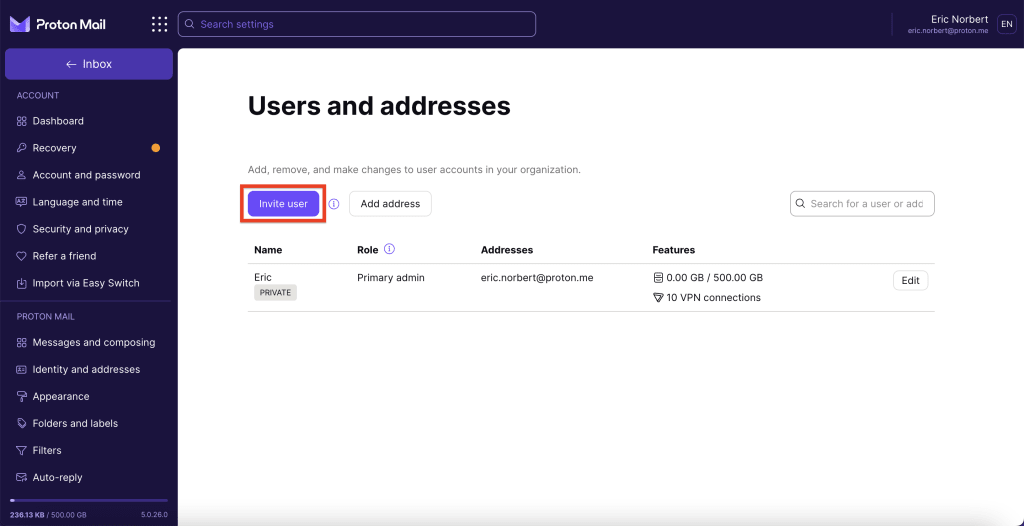
1. Gå til Brugere og adresser (eller klik på Indstillinger → Alle indstillinger → Familie → Brugere og adresser), og klik på Invitér bruger.
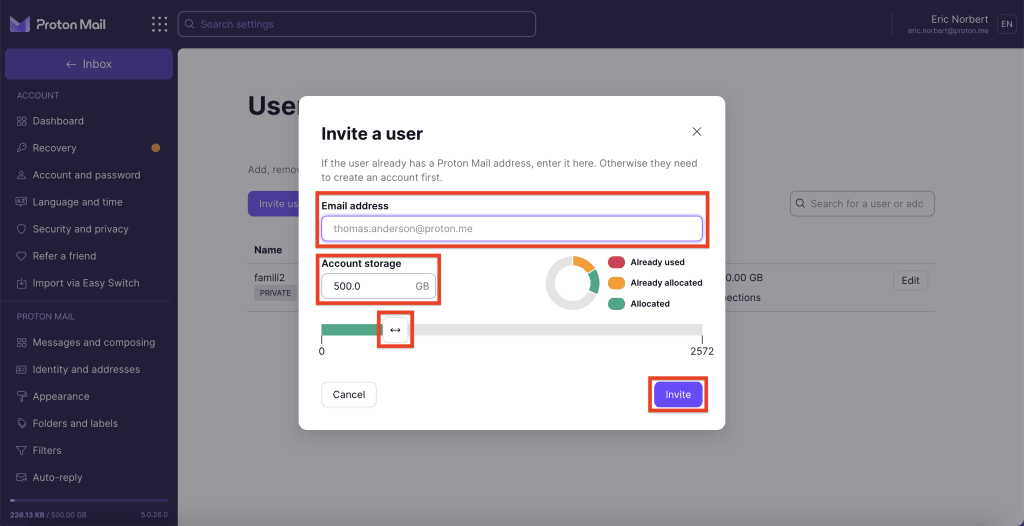
2. Kontrollér først din admins tildelte lagerplads for at se, om du bruger al den lagerplads, der er tilgængelig i dit abonnement. Hvis ja, bedes du reducere din tildelte lagerplads for at gøre plads til det nye familiemedlems konto.
Indtast den samlede lagerplads, du vil tildele dette familiemedlem i feltet Kontolagerplads eller juster skyderen, og klik på Invitér.
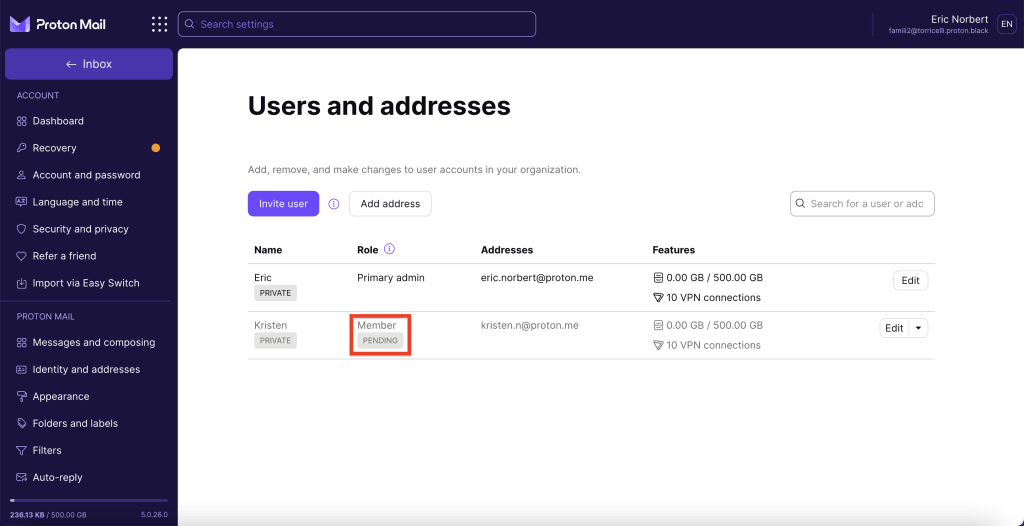
3. En invitation vil blive sendt til din familiemedlems Proton Mail-adresse. De vil fremstå som AFVENTENDE i sektionen Brugere og adresser i dine indstillinger, indtil de accepterer den.
Du kan have maksimalt seks medlemmer i din Proton-familiegruppe, så du kan invitere op til fem andre.
Administrer dit Proton Family-abonnement
Fjern brugere
Du kan til enhver tid fjerne familiemedlemmer fra dit Proton Family-abonnement. Medlemmer, du fjerner fra din familiegruppe, beholder deres data og flyttes til en 30-dages prøveversion af vores Proton Unlimited-abonnement.
Sådan fjerner du et familiemedlem fra din familiegruppe:
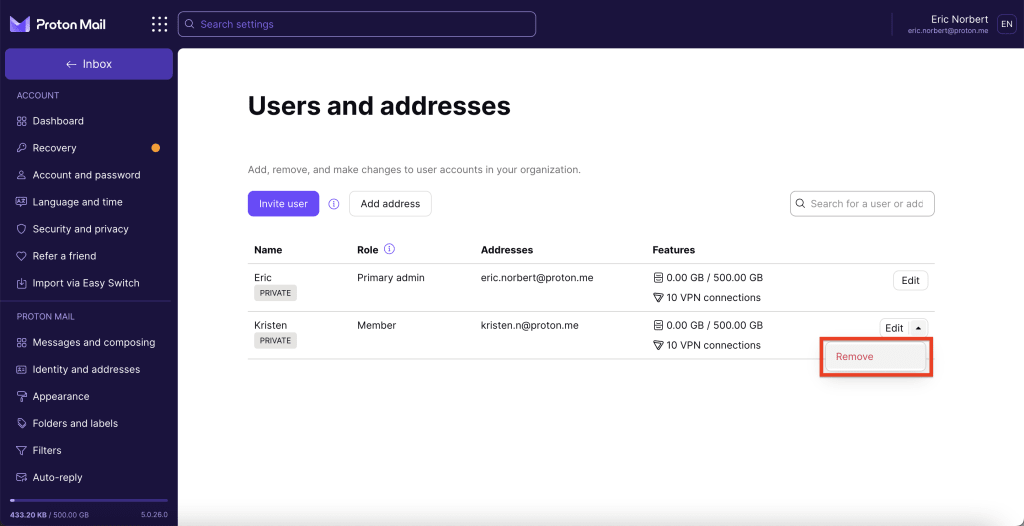
1. Gå til Brugere og adresser (eller klik på Indstillinger → Alle indstillinger → Familie → Brugere og adresser), find det familiemedlem, du vil fjerne, og klik på pil ned ud for knappen Redigér. Vælg Fjern.
2. Klik på knappen Fjern for at bekræfte dit valg. Hvis du fjerner et familiemedlem, ændres deres abonnement til en 30-dages prøveversion af Proton Unlimited
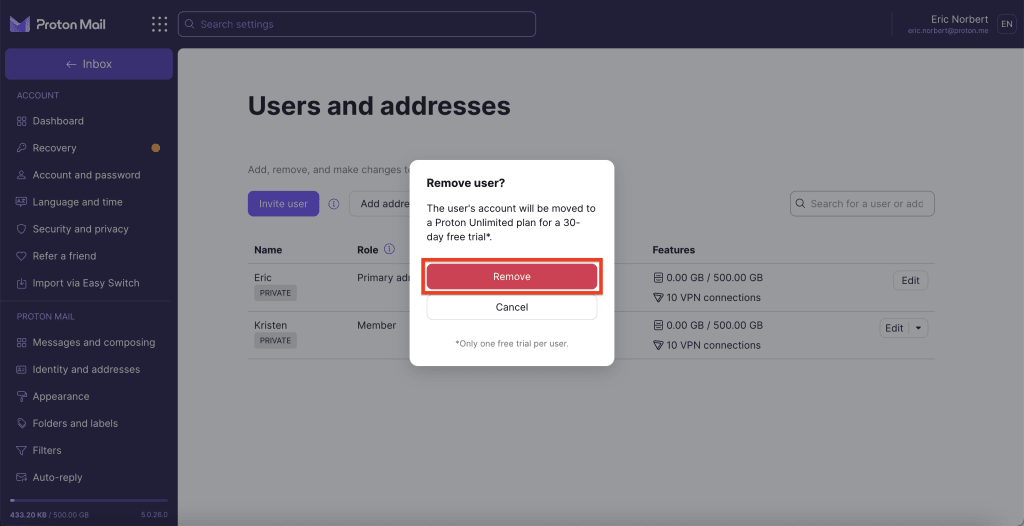
Det var alt — du har nu fjernet et familiemedlem. De modtager en e-mail, der fortæller dem, at deres abonnement er blevet ændret.
Ændr en brugers lagerplads
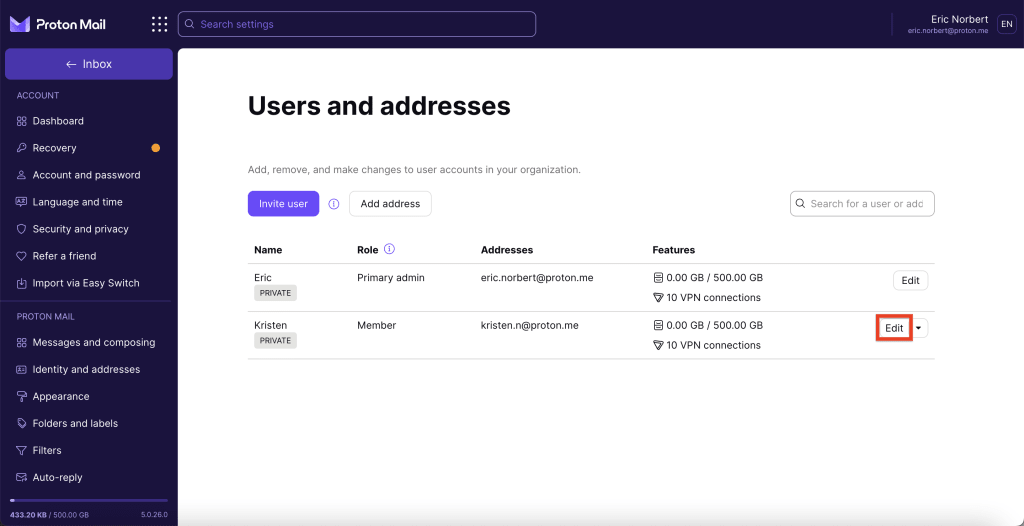
1. Gå til Brugere og adresser (eller klik på Indstillinger → Alle indstillinger → Familie → Brugere og adresser), find det familiemedlem, hvis lagerplads du vil ændre, og klik på Redigér.
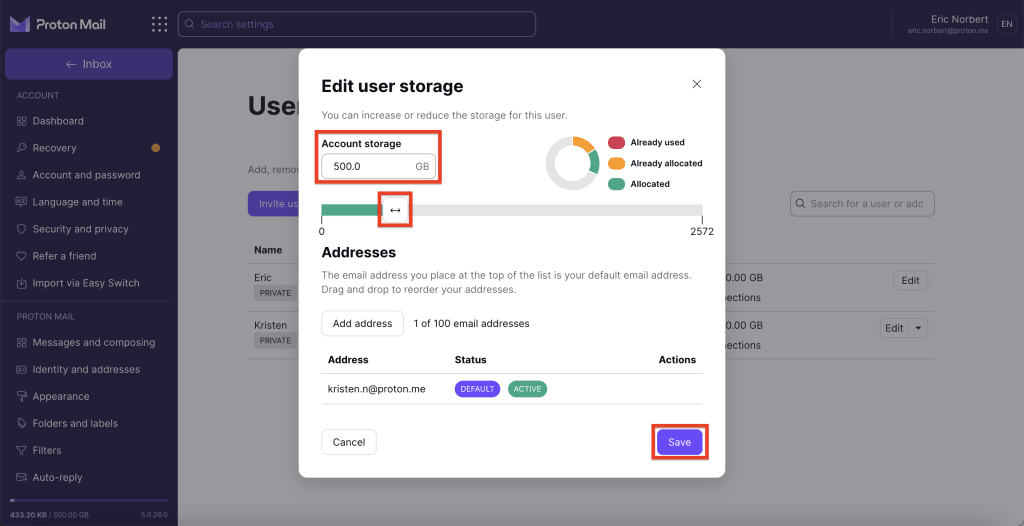
2. Omfordel lagerpladsen for dette familiemedlem ved at udfylde feltet Kontolagerplads eller flytte skyderen. Klik på Gem.
Opret og tildel adresser
Kun administratoren kan oprette yderligere adresser og tildele dem til brugere.
Sådan opretter og tildeler du en adresse:
- Log ind på din organisation og åbn kontoindstillingerne.
- Vælg Brugere og adresser fra sidepanelet, og vælg derefter Tilføj adresse.
- For at oprette din adresse, skal du indtaste et brugernavn, vælge et domæne og derefter beslutte, hvilken brugerkonto adressen skal tildeles.
Deltag i et eksisterende Proton Family-abonnement
Før De går i gang
- Opret en gratis Proton-konto hvis du ikke har en. Du skal bruge en Proton Mail-adresse for at modtage din invitation.
- Hvis du allerede har en Proton-konto med et brugerdomæne, skal du fjerne det fra din konto, før du kan deltage.
* Bemærk, at kun Proton Free-konti kan acceptere familie-invitationer.
Hvis du abonnerer på et betalt Proton-abonnement, bedes du kontakte vores kundesupport, før du forsøger at acceptere invitationen. Vores supportteam vil hjælpe dig med først at nedgradere din konto til Free-abonnementet.
1. Giv din Proton Mail-adresse til kontoejeren (administratoren), så de kan sende dig en invitation.
2. Du modtager en e-mail med en invitation til at deltage i deres familiegruppe.
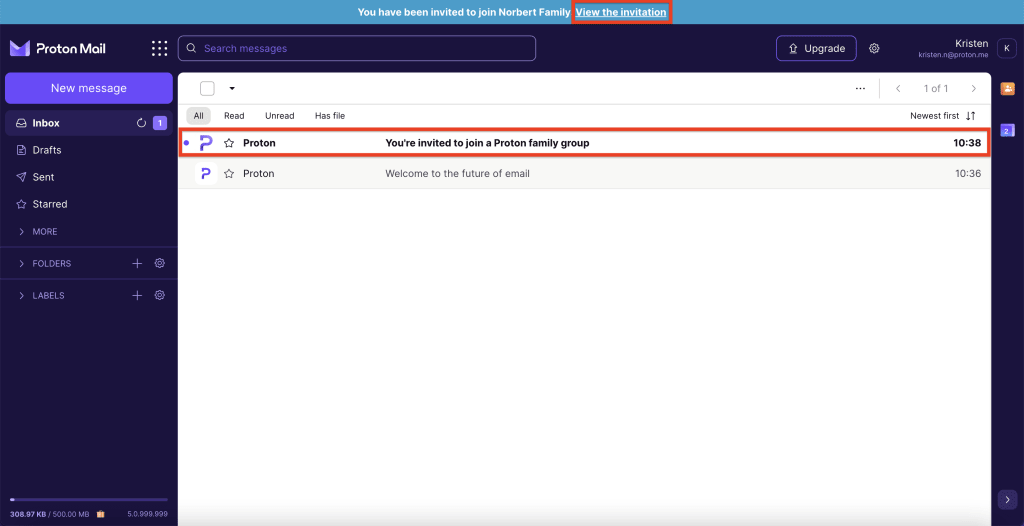
3. Klik på Skift abonnement for at deltage i din familiegruppe.

Ofte stillede spørgsmål om Proton Family
Hvordan får jeg Proton Family?
- Hvis du allerede har en Proton-konto, kan du skifte til Proton Family-abonnementet i dit kontrolpanel. Se hvordan du abonnerer på Proton Family ovenfor.
- Hvis du ikke har en Proton-konto, kan du tilmelde dig Proton Family og oprette en konto.
Hvad er inkluderet i Proton Family-abonnementet?
Op til seks familiemedlemmer deler 3 TB lagerplads. Alle får deres egen konto, der inkluderer adgang til alle premium-funktionerne i Proton Mail, Proton Drive, Proton Calendar og Proton VPN.
Få mere at vide om, hvad du får med Proton Family
Hvem kan jeg invitere til mit Proton Family-abonnement?
Du kan have op til seks medlemmer i alt på dit Proton Family-abonnement. Alt, de behøver for at deltage, er en Proton-konto. Hvis de ikke allerede har en Proton-konto, kan de nemt oprette en gratis.
Er inviterede familiemedlemmer som standard private eller ikke-private brugere?
Inviterede brugere i familiegruppen er private brugere, så deres e-mails kan kun tilgås med deres brugernavn og adgangskode.
Skal jeg have et brugerdefineret e-mail-domæne for at få Proton Family?
Nej, det skal du ikke. Proton Family-abonnementet understøtter op til tre brugerdefinerede e-mail-domæner, men du behøver ikke et brugerdefineret domæne for at invitere familiemedlemmer.
Hvordan fungerer lagerplads
Proton Family giver dig 3 TB lagerplads, som du kan dele med din familie. Når du tilmelder dig og tilføjer familiemedlemmer, bliver du bedt om at tildele lagerplads til hver konto. Hvis din families behov ændrer sig, kan du til enhver tid justere, hvor meget lagerplads hvert medlem har.
Kan de andre medlemmer af mit Proton Family-abonnement se mine e-mails, filer, begivenheder eller adgangskoder?
Hvert medlem af dit Proton Family-abonnement har sin egen separate konto. Deres e-mails, filer og begivenheder forbliver krypteret med deres private nøgle. Så du kan ikke se andre familiemedlemmers data, medmindre de vælger at dele dem med dig (for eksempel ved at dele deres kalender eller dele filer i Proton Drive).
Kan jeg forlade et Proton Family-abonnement?
Familiemedlemmer kan til enhver tid fravælge Proton Family-abonnementet. Hvis du forlader Proton Family, bliver din konto nedgraderet til en 30-dages prøveversion af vores Proton Unlimited-abonnement. Du beholder alle dine filer og mapper, men mister adgang til funktionerne og lagerpladsen i Proton Family.
Hvad sker der med mit betalte abonnement, når jeg bliver medlem af en Proton-familiegruppe?
Når du accepterer en invitation til at blive medlem af en Proton-familiegruppe, krediterer vi dig de resterende måneder af dit nuværende abonnement.
Jeg har et Proton Visionary-abonnement. Skal jeg skifte til det nye Proton Family-abonnement?
Hvis du har et Proton Visionary-abonnement, behøver du ikke at skifte abonnement for at nyde fordelene ved Proton Family. Det er nu nemmere end nogensinde at invitere familiemedlemmer til at blive medlem af dit abonnement.
Tidligere havde du brug for dit eget brugerdomæne for at invitere medlemmer til din organisation med et Visionary-abonnement. Nu kan du invitere alle med en Proton-konto.
Det betyder, at du kan beholde dit Proton Visionary-abonnement, fortsætte med at nyde dine Visionary-eksklusive fordele og invitere familiemedlemmer uden ekstra omkostninger.
Desuden har vi øget din samlede lagerplads fra 3 TB til 6 TB, som du kan tildele familiemedlemmer, som du vil.
Kan jeg ændre den primære administrator af mit Proton Family plan-abonnement?
Nej, du kan ikke ændre den primære administrator af dit Proton Family plan-abonnement.