
Lumo Belleği
- Okuma süresi
- 5 dakikalık
- Kategori
- Lumo AI
Belleği kullanıma aldığınızda Lumo AI, yazışmalarınızdan öğrenerek zamanla size daha alakalı ve kişiselleştirilmiş yanıtlar verebilir.
Lumo’nun aklında tuttuğu bilgiler; tercih ettiğiniz üslup, yazım tarzı, yinelenen konular veya Lumo’nun hatırlamasını istediğiniz diğer ayrıntılar gibi ögeleri içerir ve kaydedilmiş bellekler olarak depolanır. Kaydedilmiş bellekler sohbetlerden oluşturulabilir veya manuel olarak eklenebilir. Lumo daha sonra bu bilgileri gelecekteki oturumlarda yanıtlarını size göre uyarlamak için kullanır; böylece kendinizi tekrarlamak için daha az, yararlı yanıtlar almak içinse daha fazla zaman harcarsınız.
Bellek, hem ücretsiz hem de ücretli tarifelerdeki tüm Lumo kullanıcıları tarafından kullanılabilir ancak bu özelliği kullanmak için bir Proton Hesabına ihtiyacınız olacaktır. Lumo’nun neyi hatırlayacağı konusunda her zaman tam kontrole sahipsiniz ve bellekler sıfır erişimli şifrelenmiştir.
Bu makalede şu konuları ele alacağız:
- Bellek nasıl çalışır?
- Belleği kullanıma alın
- Belleği kullanımdan dışı bırakın
- Lumo’nun Belleğini otomatik olarak güncellemesini durdurun
- Sohbetlerden bellekler oluşturun
- Özel bellekler ekleyin
- Kaydedilmiş bellekleri yönetin
Bellek nasıl çalışır
Lumo iki tür kaydedilmiş bellek depolar: Otomatik oluşturulan bellekler ve özel bellekler. Otomatik oluşturulan bellekler, otomatik olarak veya geçmiş sohbetlerden bellek oluşturmayı seçtiğinizde sohbetlerinizden eklenir. Özel bellekler ise tercih edilen üslup, yazım tarzı veya yinelenen ayarlar gibi kendi eklediğiniz ayrıntılardır.
Kaydedilen tüm bellekler, Lumo’nun Bellek ayarları altındaki Kaydedilmiş bellekler bölümünde görünür. Bir belleği düzenlerseniz Lumo bundan sonra güncellenmiş sürümü kullanacaktır. Bir belleği silerseniz Lumo gelecekteki yanıtlarda bu belleği kullanmayı bırakacaktır.
Belleği kullanıma alın
1. lumo.proton.me(yeni pencere) adresine gidin veya Lumo mobil uygulamasını açın ve Proton Hesabınızda oturum açın.
2. Ayarları açın:
- Web: Sol alt köşedeki Ayarlar (⚙) simgesine tıklayın.
- Mobil: Menü simgesine (☰) dokunun, ardından Ayarlar (⚙) simgesine dokunun.

3. Kenar çubuğundan Bellek ögesini seçin, ardından Belleği aç seçeneğini seçin.

Bellek artık kullanıma alındı. Lumo, ayarlarınıza ve sohbetlerinize göre bilgileri aklında tutacak ve bunları deneyiminizi kişiselleştirmek için kullanacaktır.
Belleği kullanımdan dışı bırakın
1. lumo.proton.me(yeni pencere) adresine gidin veya Lumo mobil uygulamasını açın ve Proton Hesabınızda oturum açın.
2. Ayarları açın:
- Web: Sol alt köşedeki Ayarlar (⚙) simgesine tıklayın.
- Mobil: Menü simgesine (☰) dokunun, ardından Ayarlar (⚙) simgesine dokunun.
3. Kenar çubuğundan Bellek ögesini seçin, ardından Kapat seçeneğini seçin.

Bellek artık kullanımdan dışı bırakıldı. Lumo artık hakkınızda bilgi tutmayacaktır.
Lumo’nun Belleğini otomatik olarak güncellemesini durdurun
Lumo, varsayılan olarak Belleğini otomatik olarak güncelleyecektir. Şu adımları izleyerek bu özelliği kapatabilirsiniz:
1. lumo.proton.me(yeni pencere) adresine gidin veya Lumo mobil uygulamasını açın ve Proton Hesabınızda oturum açın.
2. Ayarları açın:
- Web: Sol alt köşedeki Ayarlar (⚙) simgesine tıklayın.
- Mobil: Menü simgesine (☰) dokunun, ardından Ayarlar (⚙) simgesine dokunun.
3. Kenar çubuğundan Bellek ögesini seçin. Belleği otomatik güncelle anahtarını Kapalı konuma getirin. İstediğiniz zaman tekrar açabilirsiniz.

Lumo artık yanıtlarda yalnızca mevcut kaydedilmiş belleklerini kullanacak ve artık otomatik olarak yeni bilgiler eklemeyecektir.
Sohbetlerden bellekler oluşturun
1. lumo.proton.me(yeni pencere) adresine gidin veya Lumo mobil uygulamasını açın ve Proton Hesabınızda oturum açın.
2. Ayarları açın:
- Web: Sol alt köşedeki Ayarlar (⚙) simgesine tıklayın.
- Mobil: Menü simgesine (☰) dokunun, ardından Ayarlar (⚙) simgesine dokunun.
3. Kenar çubuğundan Bellek ögesini seçin. Kaydedilmiş bellekler altından Sohbetten oluştur düğmesini seçin.

Tamamlandığında, sohbet geçmişinizden oluşturulan kaydedilmiş belleklerin bir listesini göreceksiniz.
Özel bellekler ekleyin
Sohbetlerden bellek oluşturmanın yanı sıra Lumo’nun hatırlamasını istediğiniz belirli bilgileri de ekleyebilirsiniz.
1. lumo.proton.me(yeni pencere) adresine gidin veya Lumo mobil uygulamasını açın ve Proton Hesabınızda oturum açın.
2. Ayarları açın:
- Web: Sol alt köşedeki Ayarlar (⚙) simgesine tıklayın.
- Mobil: Menü simgesine (☰) dokunun, ardından Ayarlar (⚙) simgesine dokunun.
3. Kenar çubuğundan Bellek ögesini seçin. Kendi bellek öğenizi ekleyin başlığı altındaki metin kutusuna istediğiniz bellek bilgisini yazın, ardından Ekle seçeneğini seçin.

Yeni eklediğiniz Bellek, Kaydedilmiş bellekler altında görünecektir.

Kaydedilmiş bir Belleği düzenlemek için 🖊️ Belleği düzenle simgesini seçin. Düzenlemeyi tamamladığınızda, değişikliklerinizi kaydetmek için ✔ simgesine tıklayın.
Kaydedilmiş bellekleri yönetin
1. lumo.proton.me(yeni pencere) adresine gidin veya Lumo mobil uygulamasını açın ve Proton Hesabınızda oturum açın.
2. Ayarları açın:
- Web: Sol alt köşedeki Ayarlar (⚙) simgesine tıklayın.
- Mobil: Menü simgesine (☰) dokunun, ardından Ayarlar (⚙) simgesine dokunun.
3. Kenar çubuğundan Bellek ögesini seçin, ardından Kaydedilmiş bellekler bölümüne kaydırın.
Buradan şunları yapabilirsiniz:
- Bir Belleği Düzenleyin: Belleği düzenle (🖊️) simgesini seçin. Düzenlemeyi tamamladığınızda, değişikliklerinizi kaydetmek için ✔ simgesine tıklayın.
- Belirli bir Belleği Silin: Silmek istediğiniz belleği bulun ve Belleği sil (🗑️) simgesini seçin.

- Otomatik oluşturulan tüm bellekleri silin: Otomatik oluşturulanları temizle seçeneğini seçin.
- Otomatik oluşturulan ve özel tüm bellekleri silin: Tümünü temizle seçeneğini seçin.

- Mevcut anıları optimize edin: Diğer düğmesine (…) tıklayın ve Anıları optimize et seçeneğini seçin.
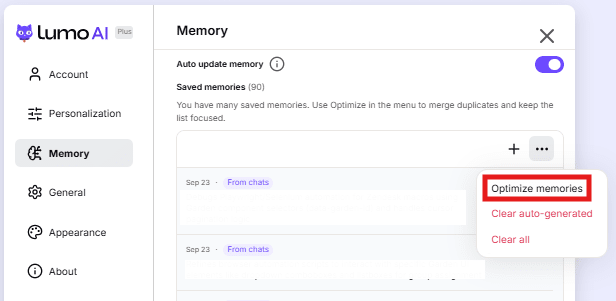
Bu özellik, otomatik oluşturulan anılarınızı özetleyip yinelemeleri kaldırarak tek bir araya getirir. Özel anılar etkilenmez.
Not: Bu seçenek varsayılan olarak gizlidir. Yalnızca hesabınızda çok sayıda otomatik oluşturulmuş anı bulunuyorsa görünür.