
Bộ nhớ Lumo
- Đọc
- 8 phút
- Danh mục
- Lumo AI
Khi kích hoạt Bộ nhớ, Lumo AI có thể học hỏi từ cuộc hội thoại và đưa ra các phản hồi cá nhân hóa, phù hợp hơn theo thời gian.
Thông tin Lumo lưu giữ bao gồm các nội dung như tông giọng ưu tiên, phong cách viết, các chủ đề thường gặp hoặc bất kỳ chi tiết nào khác muốn Lumo ghi nhớ, và được lưu trữ dưới dạng bộ nhớ đã lưu. Bộ nhớ đã lưu có thể được tạo từ các cuộc trò chuyện hoặc được thêm thủ công. Lumo sau đó sẽ sử dụng thông tin này để điều chỉnh phản hồi cho phù hợp trong các phiên tương lai, giúp tiết kiệm thời gian lặp lại thông tin và có thêm thời gian nhận các câu trả lời hữu ích.
Tính năng Bộ nhớ khả dụng cho tất cả người dùng Lumo ở cả gói miễn phí và gói trả phí, nhưng cần có Tài khoản Proton để sử dụng tính năng này. Người dùng có toàn quyền kiểm soát những gì Lumo ghi nhớ vào mọi lúc, và các bộ nhớ được mã hóa zero-access.
Bài viết này sẽ bao gồm:
- Cách hoạt động của Bộ nhớ
- Kích hoạt Bộ nhớ
- Vô hiệu hóa Bộ nhớ
- Ngừng việc Lumo tự động cập nhật Bộ nhớ
- Tạo bộ nhớ từ các cuộc trò chuyện
- Thêm bộ nhớ tùy chỉnh
- Quản lý bộ nhớ đã lưu
Cách hoạt động của Bộ nhớ
Lumo lưu trữ hai loại bộ nhớ đã lưu: Bộ nhớ tự động tạo và bộ nhớ tùy chỉnh. Bộ nhớ tự động tạo được tạo từ các cuộc trò chuyện, tự động hoặc khi chọn tạo bộ nhớ từ các cuộc trò chuyện trong quá khứ. Bộ nhớ tùy chỉnh là các chi tiết do người dùng tự thêm vào, chẳng hạn như tông giọng ưu tiên, phong cách viết hoặc tùy chọn lặp lại.
Tất cả bộ nhớ đã lưu xuất hiện trong phần Bộ nhớ đã lưu dưới cài đặt Bộ nhớ của Lumo. Nếu chỉnh sửa một bộ nhớ, Lumo sẽ sử dụng phiên bản đã cập nhật từ đó về sau. Nếu xóa một bộ nhớ, Lumo sẽ ngừng sử dụng bộ nhớ đó trong các phản hồi tương lai.
Kích hoạt Bộ nhớ
1. Truy cập lumo.proton.me(cửa sổ mới) hoặc mở ứng dụng di động Lumo, và đăng nhập vào Tài khoản Proton.
2. Mở Cài đặt:
- Web: Nhấp vào biểu tượng Cài đặt (⚙) ở góc dưới cùng bên trái.
- Di động: Nhấn vào biểu tượng Menu (☰), sau đó nhấn Cài đặt (⚙).

3. Chọn Bộ nhớ từ thanh bên, sau đó chọn Bật bộ nhớ.

Bộ nhớ hiện đã được kích hoạt. Lumo sẽ lưu giữ thông tin dựa trên các tùy chọn và cuộc trò chuyện, đồng thời sử dụng thông tin đó để cá nhân hóa trải nghiệm.
Vô hiệu hóa Bộ nhớ
1. Truy cập lumo.proton.me(cửa sổ mới) hoặc mở ứng dụng di động Lumo, và đăng nhập vào Tài khoản Proton.
2. Mở Cài đặt:
- Web: Nhấp vào biểu tượng Cài đặt (⚙) ở góc dưới cùng bên trái.
- Di động: Nhấn vào biểu tượng Menu (☰), sau đó nhấn Cài đặt (⚙).
3. Chọn Bộ nhớ từ thanh bên, sau đó chọn Tắt.

Bộ nhớ hiện đã bị vô hiệu hóa. Lumo sẽ không còn lưu giữ thông tin về người dùng.
Ngừng việc Lumo tự động cập nhật Bộ nhớ
Theo mặc định, Lumo sẽ tự động cập nhật Bộ nhớ. Có thể tắt tính năng này bằng cách thực hiện các bước sau:
1. Truy cập lumo.proton.me(cửa sổ mới) hoặc mở ứng dụng di động Lumo, và đăng nhập vào Tài khoản Proton.
2. Mở Cài đặt:
- Web: Nhấp vào biểu tượng Cài đặt (⚙) ở góc dưới cùng bên trái.
- Di động: Nhấn vào biểu tượng Menu (☰), sau đó nhấn Cài đặt (⚙).
3. Chọn Bộ nhớ từ thanh bên. Chuyển công tắc Tự động cập nhật Bộ nhớ sang Tắt. Có thể bật lại bất kỳ lúc nào.

Lumo giờ đây sẽ chỉ sử dụng bộ nhớ đã lưu hiện có trong các phản hồi và sẽ không còn tự động thêm thông tin mới nữa.
Tạo bộ nhớ từ các cuộc trò chuyện
1. Truy cập lumo.proton.me(cửa sổ mới) hoặc mở ứng dụng di động Lumo, và đăng nhập vào Tài khoản Proton.
2. Mở Cài đặt:
- Web: Nhấp vào biểu tượng Cài đặt (⚙) ở góc dưới cùng bên trái.
- Di động: Nhấn vào biểu tượng Menu (☰), sau đó nhấn Cài đặt (⚙).
3. Chọn Bộ nhớ từ thanh bên. Trong phần Bộ nhớ đã lưu, chọn nút Tạo từ cuộc trò chuyện.

Sau khi hoàn tất, danh sách bộ nhớ đã lưu được tạo từ lịch sử trò chuyện sẽ xuất hiện.
Thêm bộ nhớ tùy chỉnh
Ngoài việc tạo bộ nhớ từ các cuộc trò chuyện, cũng có thể thêm thông tin cụ thể muốn Lumo ghi nhớ.
1. Truy cập lumo.proton.me(cửa sổ mới) hoặc mở ứng dụng di động Lumo, và đăng nhập vào Tài khoản Proton.
2. Mở Cài đặt:
- Web: Nhấp vào biểu tượng Cài đặt (⚙) ở góc dưới cùng bên trái.
- Di động: Nhấn vào biểu tượng Menu (☰), sau đó nhấn Cài đặt (⚙).
3. Chọn Bộ nhớ từ thanh bên. Trong phần Thêm bộ nhớ của riêng bạn, nhập bộ nhớ mong muốn vào hộp văn bản, sau đó chọn Thêm.

Bộ nhớ mới được thêm sẽ xuất hiện trong phần Bộ nhớ đã lưu.

Để chỉnh sửa một bộ nhớ đã lưu, chọn biểu tượng 🖊️ Chỉnh sửa bộ nhớ. Sau khi chỉnh sửa xong, nhấp vào biểu tượng ✔ để lưu các thay đổi.
Quản lý bộ nhớ đã lưu
1. Truy cập lumo.proton.me(cửa sổ mới) hoặc mở ứng dụng di động Lumo, và đăng nhập vào Tài khoản Proton.
2. Mở Cài đặt:
- Web: Nhấp vào biểu tượng Cài đặt (⚙) ở góc dưới cùng bên trái.
- Di động: Nhấn vào biểu tượng Menu (☰), sau đó nhấn Cài đặt (⚙).
3. Chọn Bộ nhớ từ thanh bên, sau đó cuộn đến Bộ nhớ đã lưu.
Tại đây người dùng có thể:
- Chỉnh sửa bộ nhớ: Chọn Chỉnh sửa bộ nhớ (🖊️). Sau khi chỉnh sửa xong, nhấp vào biểu tượng ✔ để lưu các thay đổi.
- Xóa một bộ nhớ riêng lẻ: Tìm bộ nhớ muốn xóa và chọn Xóa bộ nhớ (🗑️).

- Xóa tất cả bộ nhớ tự động tạo: Chọn Xóa bộ nhớ tự động tạo.
- Xóa tất cả bộ nhớ tự động tạo và bộ nhớ tùy chỉnh: Chọn Xóa tất cả.

- Tối ưu hóa ký ức hiện có: Nhấp vào nút Thêm (…) và chọn Tối ưu hóa ký ức.
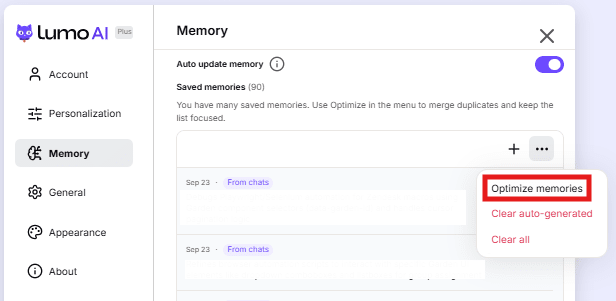
Tính năng này hợp nhất các ký ức tự động tạo bằng cách tóm tắt chúng và xóa các bản trùng lặp. Ký ức tùy chỉnh không bị ảnh hưởng.
Lưu ý: Tùy chọn này bị ẩn theo mặc định. Tùy chọn chỉ xuất hiện khi tài khoản có số lượng lớn ký ức tự động tạo.