
Lumo मेमोरी
- पढ़ने का समय
- 1 मिनट
- श्रेणी
- Lumo AI
जब आप Memory सक्षम करें, तो Lumo AI आपकी बातचीत से सीख सकता है और समय के साथ ज़्यादा प्रासंगिक, निजीकृत जवाब दे सकता है।
Lumo जो जानकारी याद रखता है, उसमें आपका पसंदीदा टोन, लेखन शैली, बार-बार आने वाले विषय या कोई भी अन्य जानकारी शामिल हो सकती है जिसे आप चाहते हैं कि Lumo याद रखे, और ये सहेजी गई यादों के रूप में स्टोर की जाती है। सहेजी गई यादें चैट से उत्पन्न की जा सकती हैं या मैन्युअल रूप से जोड़ी जा सकती हैं। Lumo फिर आने वाले सत्रों में अपने जवाब ढालने के लिए इस जानकारी का इस्तेमाल करता है, ताकि आप खुद को दोहराने में कम समय और काम के जवाब पाने में ज़्यादा समय बिताएं।
Memory मुफ्त और पैसे वाले दोनों प्लैन पे सभी Lumo उपयोगकर्ताओं के लिए उपलब्ध है, लेकिन इस खासियत का इस्तेमाल करने के लिए आपको Proton खाते की ज़रूरत है। Lumo क्या याद रखता है, इस पे आपको हर समय पूरा नियंत्रण रहता है, और यादें zero-access एन्क्रिप्ट की जाती हैं।
इस आर्टिकल में हम ये कवर करेंगे:
- Memory कैसे काम करती है
- Memory सक्षम करें
- Memory अक्षम करें
- Lumo को अपनी Memory अपने-आप अपडेट करने से रोकें
- चैट से यादें उत्पन्न करें
- कस्टम यादें जोड़ें
- सहेजी गई यादों को संभालें
Memory कैसे काम करती है
Lumo दो तरह की सहेजी गई यादें स्टोर करता है: ऑटो-जनरेटेड यादें और कस्टम यादें। ऑटो-जनरेटेड यादें आपकी चैट से बनाई जाती हैं, चाहे अपने-आप हों या जब आप पुरानी चैट से यादें उत्पन्न करने का चुनाव करें। कस्टम यादें वो जानकारी हैं जो आप खुद जोड़ते हैं, जैसे पसंदीदा टोन, लेखन शैली या बार-बार दोहराई जाने वाली पसंद।
सभी सहेजी गई यादें Lumo की Memory सेटिंग के तहत Saved memories सेक्शन में दिखती हैं। अगर आप किसी याद में बदलाव करें, तो Lumo आगे अपडेट हुआ वर्ज़न इस्तेमाल करेगा। अगर आप किसी याद को मिटा दें, तो Lumo आने वाले जवाबों में उसका इस्तेमाल करना बंद कर देगा।
Memory सक्षम करें
1. lumo.proton.me(नई विंडो) पे जाएं या Lumo मोबाइल ऐप खोलें, और अपने Proton खाते में साइनइन करें।
2. सेटिंग खोलें:
- वेब: नीचे-बाईं तरफ के कोने में सेटिंग (⚙) आइकन पे क्लिक करें।
- मोबाइल: मेन्यू आइकन (☰) पे टैप करें, फिर सेटिंग (⚙) पे टैप करें।

3. साइडबार से Memory चुनें, फिर Memory चालू करें चुनें।

Memory अब सक्षम है। Lumo आपकी पसंद और चैट के आधार पे जानकारी याद रखेगा और उसका इस्तेमाल आपके अनुभव को निजीकृत करने के लिए करेगा।
Memory अक्षम करें
1. lumo.proton.me(नई विंडो) पे जाएं या Lumo मोबाइल ऐप खोलें, और अपने Proton खाते में साइनइन करें।
2. सेटिंग खोलें:
- वेब: नीचे-बाईं तरफ के कोने में सेटिंग (⚙) आइकन पे क्लिक करें।
- मोबाइल: मेन्यू आइकन (☰) पे टैप करें, फिर सेटिंग (⚙) पे टैप करें।
3. साइडबार से Memory चुनें, फिर बंद करें चुनें।

Memory अब अक्षम है। Lumo अब आपके बारे में जानकारी याद नहीं रखेगा।
Lumo को अपनी Memory अपने-आप अपडेट करने से रोकें
डिफॉल्ट रूप से Lumo अपनी Memory अपने-आप अपडेट करता है। आप इन चरणों को फॉलो करके इसे बंद कर सकते हैं:
1. lumo.proton.me(नई विंडो) पे जाएं या Lumo मोबाइल ऐप खोलें, और अपने Proton खाते में साइनइन करें।
2. सेटिंग खोलें:
- वेब: नीचे-बाईं तरफ के कोने में सेटिंग (⚙) आइकन पे क्लिक करें।
- मोबाइल: मेन्यू आइकन (☰) पे टैप करें, फिर सेटिंग (⚙) पे टैप करें।
3. साइडबार से Memory चुनें। ऑटो अपडेट Memory स्विच को ऑफ कर दें। आप इसे कभी भी दोबारा चालू कर सकते हैं।

Lumo अब जवाबों में सिर्फ अपनी मौजूदा सहेजी गई यादों का इस्तेमाल करेगा और नई जानकारी अपने-आप नहीं जोड़ेगा।
चैट से यादें उत्पन्न करें
1. lumo.proton.me(नई विंडो) पे जाएं या Lumo मोबाइल ऐप खोलें, और अपने Proton खाते में साइनइन करें।
2. सेटिंग खोलें:
- वेब: नीचे-बाईं तरफ के कोने में सेटिंग (⚙) आइकन पे क्लिक करें।
- मोबाइल: मेन्यू आइकन (☰) पे टैप करें, फिर सेटिंग (⚙) पे टैप करें।
3. साइडबार से Memory चुनें। सहेजी गई यादों के तहत चैट से उत्पन्न करें बटन चुनें।

पूरा होने के बाद, आपको आपके चैट इतिहास से बनी सहेजी गई यादों की सूची दिखेगी।
कस्टम यादें जोड़ें
चैट से यादें उत्पन्न करने के अलावा, आप कोई खास जानकारी भी जोड़ सकते हैं जिसे आप चाहते हैं कि Lumo याद रखे।
1. lumo.proton.me(नई विंडो) पे जाएं या Lumo मोबाइल ऐप खोलें, और अपने Proton खाते में साइनइन करें।
2. सेटिंग खोलें:
- वेब: नीचे-बाईं तरफ के कोने में सेटिंग (⚙) आइकन पे क्लिक करें।
- मोबाइल: मेन्यू आइकन (☰) पे टैप करें, फिर सेटिंग (⚙) पे टैप करें।
3. साइडबार से Memory चुनें। अपनी खुद की याद जोड़ें के तहत, टेक्स्ट बॉक्स में वो याद टाइप करें जो आप चाहते हैं, फिर जोड़ें चुनें।

आपकी नई जोड़ी गई Memory सहेजी गई यादों के तहत दिखेगी।

किसी सहेजी गई Memory में बदलाव करने के लिए, 🖊️ याद बदलें आइकन चुनें। संपादन पूरा होने के बाद, अपने बदलाव सहेजने के लिए ✔ आइकन पे क्लिक करें।
सहेजी गई यादों को संभालें
1. lumo.proton.me(नई विंडो) पे जाएं या Lumo मोबाइल ऐप खोलें, और अपने Proton खाते में साइनइन करें।
2. सेटिंग खोलें:
- वेब: नीचे-बाईं तरफ के कोने में सेटिंग (⚙) आइकन पे क्लिक करें।
- मोबाइल: मेन्यू आइकन (☰) पे टैप करें, फिर सेटिंग (⚙) पे टैप करें।
3. साइडबार से Memory चुनें, फिर सहेजी गई यादों तक स्क्रॉल करें।
यहां से आप ये कर सकते हैं:
- किसी Memory में बदलाव करें: याद बदलें (🖊️) चुनें। संपादन पूरा होने के बाद, अपने बदलाव सहेजने के लिए ✔ आइकन पे क्लिक करें।
- किसी एक Memory को मिटा दें: वो याद खोजें जिसे मिटाना है और याद मिटाएं (🗑️) चुनें।

- सभी ऑटो-जनरेटेड यादें मिटा दें: ऑटो-जनरेटेड हटाएं चुनें।
- सभी ऑटो-जनरेटेड और कस्टम यादें मिटा दें: सब हटाएं चुनें।

- मौजूदा मेमोरीज़ को ऑप्टिमाइज़ करें: और बटन (…) पर क्लिक करें और मेमोरीज़ ऑप्टिमाइज़ करें चुनें।
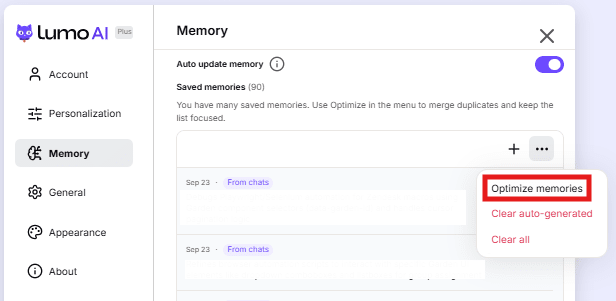
यह खासियत आपकी ऑटो-जनरेट की गई मेमोरीज़ को उनका सारांश बनाकर और डुप्लिकेट हटाकर एकत्रित करती है। कस्टम मेमोरीज़ पर इसका कोई असर नहीं पड़ता।
नोट: यह विकल्प डिफॉल्ट रूप से छिपा रहता है। यह तभी दिखाई देता है जब आपके खाते में बड़ी संख्या में ऑटो-जनरेट की गई मेमोरीज़ हों।