
Lumo 记忆
- 阅读
- 0 分钟
- 类别
- Lumo AI
启用记忆后,Lumo AI 可以从您的会话中学习,并随时间推移为您提供更相关、更个性化的回复。
Lumo 保留的信息包括您的偏好语气、写作风格、经常讨论的话题,或您希望 Lumo 记住的其他详细信息,这些信息将以已保存的记忆形式存储。已保存的记忆可通过聊天生成,也可手动添加。Lumo 随后会利用这些信息在未来的会话中调整其回复,让您少花时间重复自己,多获得有用的答案。
记忆功能面向免费和付费套餐的所有 Lumo 用户开放,但您需要 Proton 帐户才能使用此功能。您始终可以完全控制 Lumo 记住的内容,并且记忆采用零访问加密。
本文将介绍以下内容:
记忆的工作原理
Lumo 存储两类已保存的记忆:自动生成的记忆和自定义记忆。自动生成的记忆来自您的聊天,可以是自动创建,也可以是您选择从过去的聊天中生成记忆时创建。自定义记忆是您自行添加的详细信息,例如偏好的语气、写作风格或经常性偏好。
所有已保存的记忆都显示在 Lumo 记忆设置中的已保存记忆部分。如果您编辑某条记忆,Lumo 之后将使用更新后的版本。如果您删除某条记忆,Lumo 将不再在未来的回复中使用它。
启用记忆
1. 前往 lumo.proton.me(新窗口) 或打开 Lumo 移动应用, 然后登入您的 Proton 帐户。
2. 打开设置:
- 网络:点击左下角的设置(⚙) 图标。
- 移动端:轻点菜单图标 (☰),然后轻点设置 (⚙)。

3. 从侧边栏中选择记忆,然后选择开启记忆。

记忆现已启用。Lumo 将根据您的首选项和聊天保留信息,并用其个性化您的体验。
停用记忆
1. 前往 lumo.proton.me(新窗口) 或打开 Lumo 移动应用, 然后登入您的 Proton 帐户。
2. 打开设置:
- 网络:点击左下角的设置(⚙) 图标。
- 移动端:轻点菜单图标 (☰),然后轻点设置 (⚙)。
3. 从侧边栏中选择记忆,然后选择关闭。

记忆现已停用。Lumo 将不再保留有关您的信息。
阻止 Lumo 自动更新其记忆
默认情况下,Lumo 会自动更新其记忆。您可以按照以下步骤将其关闭:
1. 前往 lumo.proton.me(新窗口) 或打开 Lumo 移动应用, 然后登入您的 Proton 帐户。
2. 打开设置:
- 网络:点击左下角的设置(⚙) 图标。
- 移动端:轻点菜单图标 (☰),然后轻点设置 (⚙)。
3. 从侧边栏中选择记忆。将自动更新记忆开关设为关。您可以随时重新开启。

Lumo 现在只会在回复中使用其已有的已保存记忆,不再自动添加新信息。
从聊天生成记忆
1. 前往 lumo.proton.me(新窗口) 或打开 Lumo 移动应用, 然后登入您的 Proton 帐户。
2. 打开设置:
- 网络:点击左下角的设置(⚙) 图标。
- 移动端:轻点菜单图标 (☰),然后轻点设置 (⚙)。
3. 从侧边栏中选择记忆。在已保存 记忆下,选择从聊天生成按钮。

完成后,您将看到一个根据聊天历史创建的已保存记忆列表。
添加自定义记忆
除了从聊天生成记忆外,您还可以添加希望 Lumo 记住的特定信息。
1. 前往 lumo.proton.me(新窗口) 或打开 Lumo 移动应用, 然后登入您的 Proton 帐户。
2. 打开设置:
- 网络:点击左下角的设置(⚙) 图标。
- 移动端:轻点菜单图标 (☰),然后轻点设置 (⚙)。
3. 从侧边栏中选择记忆。在添加您自己的 记忆下,在文本框中输入您想要的记忆,然后选择添加。

新添加的记忆将显示在已保存 记忆下。

要编辑已保存的记忆,请选择 🖊️ 编辑 记忆图标。编辑完成后,点击 ✔ 图标以保存更改。
管理已保存的记忆
1. 前往 lumo.proton.me(新窗口) 或打开 Lumo 移动应用, 然后登入您的 Proton 帐户。
2. 打开设置:
- 网络:点击左下角的设置(⚙) 图标。
- 移动端:轻点菜单图标 (☰),然后轻点设置 (⚙)。
3. 从侧边栏中选择记忆,然后滚动到已保存记忆。
在这里,您可以:
- 编辑记忆:选择编辑 记忆 (🖊️)。编辑完成后,点击 ✔ 图标以保存更改。
- 删除单条记忆:找到要删除的记忆,然后选择删除 记忆 (🗑️)。

- 删除全部自动生成的记忆:选择清除自动生成。
- 删除全部自动生成和自定义记忆:选择全部清除。

- 优化现有记忆:点击更多按钮 (…) 并选择优化记忆。
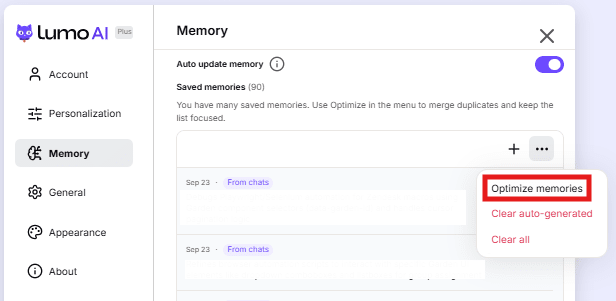
此功能通过汇总自动生成的记忆并移除重复项来对其进行整合。自定义记忆不受影响。
注意:此选项默认隐藏,仅当你的账户包含大量自动生成的记忆时才会显示。