
Lumo Hukommelse
- Læsetid
- 4 min
- Kategori
- Lumo AI
Når De aktiverer Hukommelse, kan Lumo AI lære af Deres samtale og give Dem mere relevante, personlige svar over tid.
De oplysninger, som Lumo gemmer, omfatter ting som Deres foretrukne tone, skrivestil, tilbagevendende emner eller andre detaljer, De ønsker, at Lumo skal huske, og de gemmes som gemte erindringer. Gemte erindringer kan genereres fra chats eller tilføjes manuelt. Lumo bruger derefter disse oplysninger til at skræddersy sine svar i fremtidige sessioner, så De bruger mindre tid på at gentage Dem selv og mere tid på at få nyttige svar.
Hukommelse er tilgængelig for alle Lumo-brugere på både gratis og betalte abonnementer, men De skal bruge en Proton-konto for at bruge denne funktion. De har til enhver zeit fuld kontrol over, hvad Lumo husker, og erindringer er krypteret med nul-adgang.
I denne artikel vil vi dække:
- Sådan fungerer Hukommelse
- Aktivér Hukommelse
- Deaktivér Hukommelse
- Stop Lumo i automatisk at opdatere sin Hukommelse
- Generér erindringer fra chats
- Tilføj brugerdefinerede erindringer
- Administrer gemte erindringer
Sådan fungerer Hukommelse
Lumo gemmer to slags gemte erindringer: Autogenererede erindringer og brugerdefinerede erindringer. Autogenererede erindringer oprettes ud fra Deres chats, enten automatisk eller når De vælger at generere erindringer fra tidligere chats. Brugerdefinerede erindringer er detaljer, De selv tilføjer, såsom en foretrukken tone, skrivestil eller en tilbagevendende præference.
Alle gemte erindringer vises i afsnittet Gemte erindringer under Lumos indstillinger for Hukommelse. Hvis De redigerer en erindring, vil Lumo bruge den opdaterede version fremover. Hvis De sletter en erindring, vil Lumo stoppe med at bruge den i fremtidige svar.
Aktivér Hukommelse
1. Gå til lumo.proton.me(nyt vindue) eller åbn Lumo-mobilappen, og log ind på Deres Proton-konto.
2. Åbn Indstillinger:
- Web: Klik på ikonet Indstillinger (⚙) i nederste venstre hjørne.
- Mobil: Tryk på ikonet Menu (☰), og tryk derefter på Indstillinger (⚙).

3. Vælg Hukommelse fra sidebjælken, og vælg derefter Slå Hukommelse til.

Hukommelse er nu aktiveret. Lumo vil gemme oplysninger baseret på Deres præferencer og chats og bruge dem til at gøre Deres oplevelse personlig.
Deaktivér Hukommelse
1. Gå til lumo.proton.me(nyt vindue) eller åbn Lumo-mobilappen, og log ind på Deres Proton-konto.
2. Åbn Indstillinger:
- Web: Klik på ikonet Indstillinger (⚙) i nederste venstre hjørne.
- Mobil: Tryk på ikonet Menu (☰), og tryk derefter på Indstillinger (⚙).
3. Vælg Hukommelse fra sidebjælken, og vælg derefter Slå fra.

Hukommelse er nu deaktiveret. Lumo vil ikke længere gemme oplysninger om Dem.
Stop Lumo i automatisk at opdatere sin Hukommelse
Lumo vil automatisk opdatere sin Hukommelse som standard. De kan slå det fra ved at følge disse trin:
1. Gå til lumo.proton.me(nyt vindue) eller åbn Lumo-mobilappen, og log ind på Deres Proton-konto.
2. Åbn Indstillinger:
- Web: Klik på ikonet Indstillinger (⚙) i nederste venstre hjørne.
- Mobil: Tryk på ikonet Menu (☰), og tryk derefter på Indstillinger (⚙).
3. Vælg Hukommelse fra sidebjælken. Slå kontakten Opdater automatisk Hukommelse Fra. De kan slå den til igen til enhver tid.

Lumo vil nu kun bruge sine eksisterende gemte erindringer i svar og vil ikke længere automatisk tilføje nye oplysninger.
Generér erindringer fra chats
1. Gå til lumo.proton.me(nyt vindue) eller åbn Lumo-mobilappen, og log ind på Deres Proton-konto.
2. Åbn Indstillinger:
- Web: Klik på ikonet Indstillinger (⚙) i nederste venstre hjørne.
- Mobil: Tryk på ikonet Menu (☰), og tryk derefter på Indstillinger (⚙).
3. Vælg Hukommelse fra sidebjælken. Under Gemte erindringer skal De vælge knappen Generér fra chat.

Når det er fuldført, vil De se en liste over gemte erindringer oprettet ud fra Deres chathistorik.
Tilføj brugerdefinerede erindringer
Udover at generere erindringer fra chats kan De også tilføje specifikke oplysninger, De ønsker, at Lumo skal huske.
1. Gå til lumo.proton.me(nyt vindue) eller åbn Lumo-mobilappen, og log ind på Deres Proton-konto.
2. Åbn Indstillinger:
- Web: Klik på ikonet Indstillinger (⚙) i nederste venstre hjørne.
- Mobil: Tryk på ikonet Menu (☰), og tryk derefter på Indstillinger (⚙).
3. Vælg Hukommelse fra sidebjælken. Under Tilføj Deres egen erindring skal De skrive den erindring, De ønsker, i tekstfeltet, og derefter vælge Tilføj.

Deres nyligt tilføjede erindring vil blive vist under Gemte erindringer.

For at redigere en gemt erindring skal De vælge ikonet 🖊️ Rediger erindring. Når De er færdig med at redigere, skal De klikke på ✔–ikonet for at gemme Deres ændringer.
Administrer gemte erindringer
1. Gå til lumo.proton.me(nyt vindue) eller åbn Lumo-mobilappen, og log ind på Deres Proton-konto.
2. Åbn Indstillinger:
- Web: Klik på ikonet Indstillinger (⚙) i nederste venstre hjørne.
- Mobil: Tryk på ikonet Menu (☰), og tryk derefter på Indstillinger (⚙).
3. Vælg Hukommelse fra sidebjælken, og rul derefter til Gemte erindringer.
Herfra kan De:
- Rediger en erindring: Vælg Rediger erindring (🖊️). Når De er færdig med at redigere, skal De klikke på ✔–ikonet for at gemme Deres ændringer.
- Slet en enkelt erindring: Find den erindring, De vil slette, og vælg Slet erindring (🗑️).

- Slet alle autogenererede erindringer: Vælg Ryd autogenererede.
- Slet alle autogenererede og brugerdefinerede erindringer: Vælg Ryd alle.

- Optimér eksisterende hukommelser: Klik på knappen Flere (…) og vælg Optimér hukommelser.
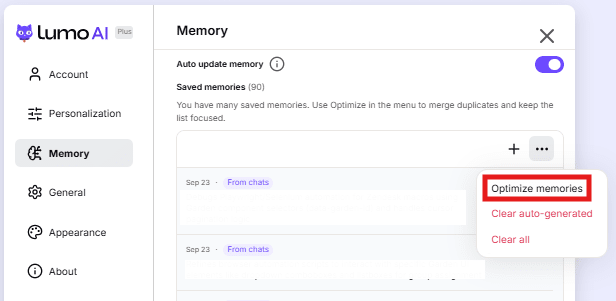
Denne funktion samler dine automatisk genererede hukommelser ved at opsummere dem og fjerne dubletter. Brugerdefinerede hukommelser påvirkes ikke.
Bemærk: Dette tilvalg er skjult som standard. Det vises kun, hvis din konto har et stort antal automatisk genererede hukommelser.