
Lumo 記憶
- 閱讀
- 0 分鐘
- 類別
- Lumo AI
當您啟用「記憶」時,Lumo AI 可以從您的對話內容中學習,並隨著時間的推移提供更具關聯性且個人化的回覆。
Lumo 保留的資訊包括您偏好的語氣、寫作風格、重複出現的主題,或任何其他您希望 Lumo 記住的詳細資訊,並會儲存為 已儲存的 記憶。已儲存的記憶可從聊天中產生或手動加入。Lumo 接著會使用這些資訊來量身打造未來工作階段中的回覆,讓您減少重複說話的時間,並有更多時間取得實用的解答。
所有使用免費和付費方案的 Lumo 使用者都可以使用「記憶」,但您需要 Proton 帳號才能使用此功能。您隨時對 Lumo 記住的內容擁有完全的主導權,且記憶皆經過零存取加密。
在本文中,我們將介紹:
「記憶」如何運作
Lumo 儲存了兩種已儲存的記憶:自動產生的記憶和自訂記憶。自動產生的記憶可從您的聊天中建立,包括自動建立,或在您選擇從過去的聊天中產生記憶時建立。自訂記憶則是您自行加入的詳細資訊,例如偏好的語氣、寫作風格或重複出現的偏好設定。
所有已儲存的記憶都會顯示在 Lumo 的「記憶」設定下的「已儲存的記憶」區段中。如果您編輯了記憶,Lumo 在之後將會使用更新後的版本。如果您刪除了記憶,Lumo 將在未來的回覆中停止使用該記憶。
啟用「記憶」
1. 前往 lumo.proton.me(新視窗) 或打開 Lumo 行動應用程式, 並登入您的 Proton 帳號。
2. 打開設定:
- 網頁:按一下左下角的設定 (⚙) 圖示。
- 行動裝置:輕點選單圖示 (☰),然後輕點設定 (⚙).

3. 從側邊欄選取記憶,然後選取開啟記憶。

現在已啟用「記憶」。Lumo 將根據您的偏好設定和聊天內容保留資訊,並使用這些資訊來提供個人化體驗。
停用「記憶」
1. 前往 lumo.proton.me(新視窗) 或打開 Lumo 行動應用程式, 並登入您的 Proton 帳號。
2. 打開設定:
- 網頁:按一下左下角的設定 (⚙) 圖示。
- 行動裝置:輕點選單圖示 (☰),然後輕點設定 (⚙).
3. 從側邊欄選取記憶,然後選取關閉。

現在已停用「記憶」。Lumo 將不再保留關於您的資訊。
停止讓 Lumo 自動更新其記憶
根據預設,Lumo 將會自動更新其記憶。您可以依照以下步驟將其關閉:
1. 前往 lumo.proton.me(新視窗) 或打開 Lumo 行動應用程式, 並登入您的 Proton 帳號。
2. 打開設定:
- 網頁:按一下左下角的設定 (⚙) 圖示。
- 行動裝置:輕點選單圖示 (☰),然後輕點設定 (⚙).
3. 從側邊欄選取記憶。將自動更新記憶開關切換為關閉。您隨時可以重新開啟它。

Lumo 現在在回覆中將僅使用其現有的已儲存記憶,且不再自動加入新資訊。
從聊天中產生記憶
1. 前往 lumo.proton.me(新視窗) 或打開 Lumo 行動應用程式, 並登入您的 Proton 帳號。
2. 打開設定:
- 網頁:按一下左下角的設定 (⚙) 圖示。
- 行動裝置:輕點選單圖示 (☰),然後輕點設定 (⚙).
3. 從側邊欄選取記憶。在已儲存的記憶下方,選取從聊天中產生按鈕。

完成後,您將會看到從您的聊天歷程記錄中所建立的已儲存記憶列表。
加入自訂記憶
除了從聊天中產生記憶之外,您還可以加入希望 Lumo 記住的特定資訊。
1. 前往 lumo.proton.me(新視窗) 或打開 Lumo 行動應用程式, 並登入您的 Proton 帳號。
2. 打開設定:
- 網頁:按一下左下角的設定 (⚙) 圖示。
- 行動裝置:輕點選單圖示 (☰),然後輕點設定 (⚙).
3. 從側邊欄選取 記憶。在 加入您自己的 記憶 下方,於文字方塊中輸入您要的記憶,然後選取 加入。

您新加入的記憶將會顯示在已儲存的記憶下方。

若要編輯已儲存的記憶,請選取 🖊️ 編輯記憶圖示。編輯完成後,按一下 ✔ 圖示以儲存您的變更。
管理已儲存的記憶
1. 前往 lumo.proton.me(新視窗) 或打開 Lumo 行動應用程式, 並登入您的 Proton 帳號。
2. 打開設定:
- 網頁:按一下左下角的設定 (⚙) 圖示。
- 行動裝置:輕點選單圖示 (☰),然後輕點設定 (⚙).
3. 從側邊欄選取 記憶,然後捲動至 已儲存的記憶。
您可以在此處進行以下操作:
- 編輯記憶:選取編輯記憶 (🖊️)。編輯完成後,按一下 ✔ 圖示以儲存您的變更。
- 刪除單一記憶:尋找您要刪除的記憶,然後選取刪除記憶 (🗑️)。

- 刪除所有自動產生的記憶:選取清除自動產生。
- 刪除所有自動產生與自訂的記憶:選取清除全部。

- 最佳化現有的記憶:按一下「更多」按鈕 (…),然後選取最佳化記憶。
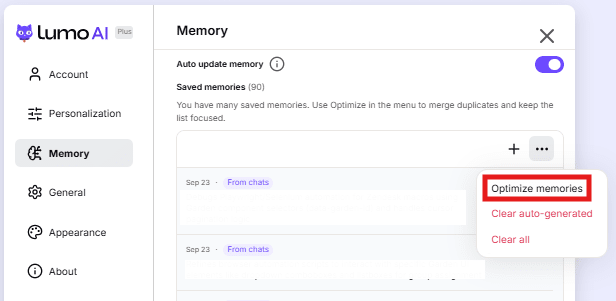
這項功能會透過摘要及移除重複項目,彙整自動產生的記憶。自訂記憶不受影響。
備註:此選項預設為隱藏。只有當您的帳號含有大量自動產生的記憶時,才會顯示。