
Lumo Memory
- Lezen
- 4 min
- Categorie
- Lumo AI
Wanneer u Memory inschakelt, kan Lumo AI van uw gesprek leren en u in de loop van de tijd relevantere, gepersonaliseerde antwoorden geven.
De informatie die Lumo onthoudt, omvat zaken zoals uw gewenste toon, schrijfstijl, terugkerende onderwerpen of andere gegevens die u Lumo wilt laten onthouden, en deze worden opgeslagen als opgeslagen herinneringen. Opgeslagen herinneringen kunnen worden gegenereerd op basis van chats of handmatig worden toegevoegd. Lumo gebruikt deze informatie vervolgens om antwoorden in toekomstige sessies op maat te maken, zodat u minder tijd besteedt aan het herhalen van uzelf en meer tijd overhoudt voor het krijgen van nuttige antwoorden.
Memory is beschikbaar voor alle Lumo-gebruikers met zowel gratis als betaalde abonnementen, maar u hebt een Proton-account nodig om deze functie te gebruiken. U hebt te allen tijde de volledige controle over wat Lumo onthoudt, en herinneringen zijn met zero-access versleuteld.
In dit artikel behandelen we:
- Hoe Memory werkt
- Memory inschakelen
- Memory uitschakelen
- Voorkomen dat Lumo automatisch zijn Memory bijwerkt
- Herinneringen genereren op basis van chats
- Aangepaste herinneringen toevoegen
- Opgeslagen herinneringen beheren
Hoe Memory werkt
Lumo slaat twee soorten opgeslagen herinneringen op: automatisch gegenereerde herinneringen en aangepaste herinneringen. Automatisch gegenereerde herinneringen worden aangemaakt op basis van uw chats, ofwel automatisch of wanneer u ervoor kiest om herinneringen te genereren op basis van eerdere chats. Aangepaste herinneringen zijn gegevens die u zelf toevoegt, zoals een gewenste toon, schrijfstijl of een terugkerende voorkeur.
Alle opgeslagen herinneringen verschijnen in de sectie Opgeslagen herinneringen onder de Memory-instellingen van Lumo. Als u een herinnering bewerkt, zal Lumo de bijgewerkte versie vanaf dat moment gebruiken. Als u een herinnering verwijdert, zal Lumo deze niet meer gebruiken in toekomstige antwoorden.
Memory inschakelen
1. Ga naar lumo.proton.me(nieuw venster) of open de Lumo mobiele app, en log in op uw Proton-account.
2. Open Instellingen:
- Web: Klik op het pictogram Instellingen (⚙) in de linkerbenedenhoek.
- Mobile: Tik op het pictogram Menu (☰) en tik vervolgens op Instellingen (⚙).

3. Selecteer Memory in de zijbalk en selecteer vervolgens Memory inschakelen.

Memory is nu ingeschakeld. Lumo bewaart informatie op basis van uw voorkeuren en chats en gebruikt deze om uw ervaring te personaliseren.
Memory uitschakelen
1. Ga naar lumo.proton.me(nieuw venster) of open de Lumo mobiele app, en log in op uw Proton-account.
2. Open Instellingen:
- Web: Klik op het pictogram Instellingen (⚙) in de linkerbenedenhoek.
- Mobile: Tik op het pictogram Menu (☰) en tik vervolgens op Instellingen (⚙).
3. Selecteer Memory in de zijbalk en selecteer vervolgens Uitschakelen.

Memory is nu uitgeschakeld. Lumo zal geen informatie meer over u onthouden.
Voorkomen dat Lumo automatisch zijn Memory bijwerkt
Lumo zal standaard automatisch zijn Memory bijwerken. U kunt dit uitschakelen door deze stappen te volgen:
1. Ga naar lumo.proton.me(nieuw venster) of open de Lumo mobiele app, en log in op uw Proton-account.
2. Open Instellingen:
- Web: Klik op het pictogram Instellingen (⚙) in de linkerbenedenhoek.
- Mobile: Tik op het pictogram Menu (☰) en tik vervolgens op Instellingen (⚙).
3. Selecteer Memory in de zijbalk. Zet de schakelaar Memory automatisch bijwerken op Uit. U kunt dit op elk gewenst moment weer inschakelen.

Lumo zal nu alleen de bestaande opgeslagen herinneringen gebruiken in antwoorden en zal niet langer automatisch nieuwe informatie toevoegen.
Herinneringen genereren op basis van chats
1. Ga naar lumo.proton.me(nieuw venster) of open de Lumo mobiele app, en log in op uw Proton-account.
2. Open Instellingen:
- Web: Klik op het pictogram Instellingen (⚙) in de linkerbenedenhoek.
- Mobile: Tik op het pictogram Menu (☰) en tik vervolgens op Instellingen (⚙).
3. Selecteer Memory in de zijbalk. Selecteer onder Opgeslagen herinneringen de knop Genereren op basis van chat.

Zodra dit is voltooid, ziet u een lijst met opgeslagen herinneringen die zijn gemaakt op basis van uw chatgeschiedenis.
Aangepaste herinneringen toevoegen
Naast het genereren van herinneringen op basis van chats, kunt u ook specifieke informatie toevoegen die u door Lumo wilt laten onthouden.
1. Ga naar lumo.proton.me(nieuw venster) of open de Lumo mobiele app, en log in op uw Proton-account.
2. Open Instellingen:
- Web: Klik op het pictogram Instellingen (⚙) in de linkerbenedenhoek.
- Mobile: Tik op het pictogram Menu (☰) en tik vervolgens op Instellingen (⚙).
3. Selecteer Memory in de zijbalk. Typ onder Voeg uw eigen herinnering toe de herinnering die u wilt in het tekstvak en selecteer vervolgens Toevoegen.

Uw nieuw toegevoegde Memory verschijnt onder Opgeslagen herinneringen.

Om een opgeslagen Memory te bewerken, selecteert u het 🖊️ Herinnering bewerken-pictogram. Zodra u klaar bent met bewerken, klikt u op het ✔ pictogram om uw wijzigingen op te slaan.
Opgeslagen herinneringen beheren
1. Ga naar lumo.proton.me(nieuw venster) of open de Lumo mobiele app, en log in op uw Proton-account.
2. Open Instellingen:
- Web: Klik op het pictogram Instellingen (⚙) in de linkerbenedenhoek.
- Mobile: Tik op het pictogram Menu (☰) en tik vervolgens op Instellingen (⚙).
3. Selecteer Memory in de zijbalk en scrol vervolgens naar Opgeslagen herinneringen.
Vanaf hier kunt u:
- Een Memory bewerken: Selecteer Herinnering bewerken (🖊️). Zodra u klaar bent met bewerken, klikt u op het ✔ pictogram om uw wijzigingen op te slaan.
- Een afzonderlijke Memory verwijderen: Zoek de herinnering die u wilt verwijderen en selecteer Herinnering verwijderen (🗑️) .

- Alle automatisch gegenereerde herinneringen verwijderen: selecteer Automatisch gegenereerde wissen.
- Alle automatisch gegenereerde en aangepaste herinneringen verwijderen: selecteer Alles wissen.

- Bestaande herinneringen optimaliseren: Klik op de knop Meer (…) en selecteer Herinneringen optimaliseren.
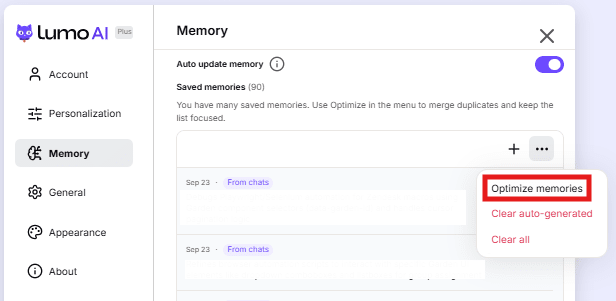
Deze functie bundelt uw automatisch gegenereerde herinneringen door ze samen te vatten en duplicaten te verwijderen. Aangepaste herinneringen worden niet beïnvloed.
Let op: Deze optie is standaard verborgen. De optie verschijnt alleen als uw account een groot aantal automatisch gegenereerde herinneringen bevat.